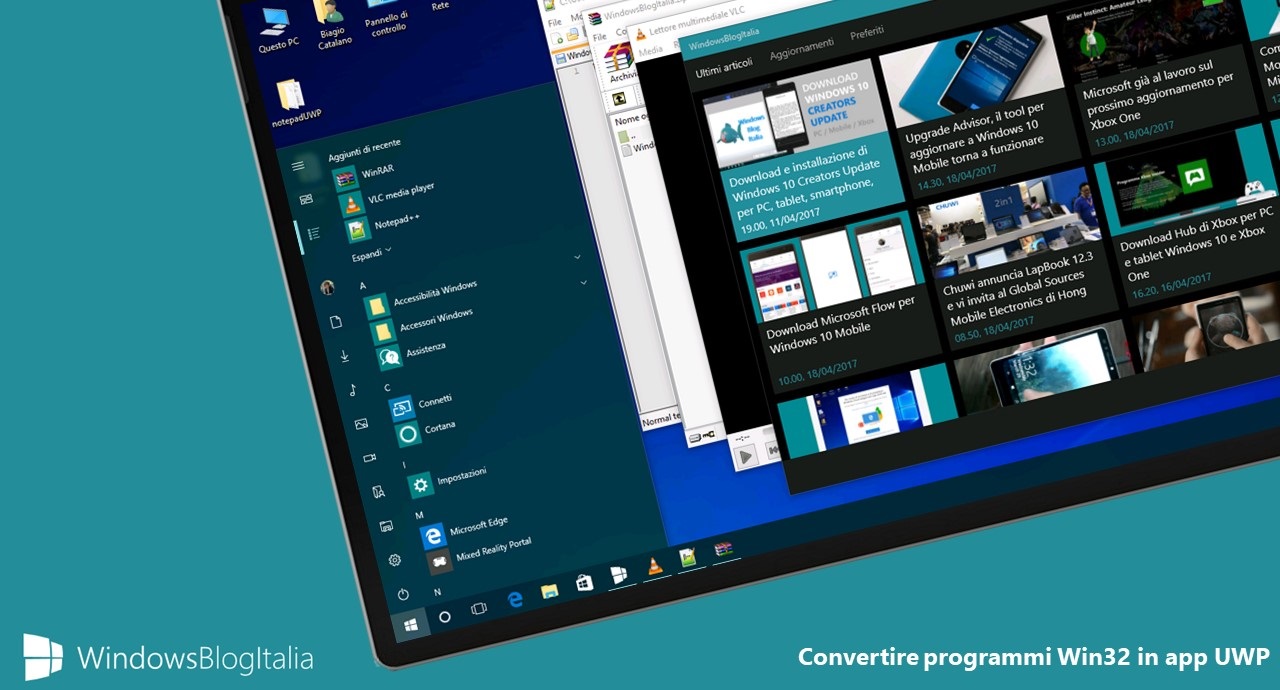
Non trovate i vostri programmi preferiti nello Store o semplicemente preferite le app universali? Con questa guida è possibile convertire i vostri programmi desktop preferiti in app UWP, per installarli rapidamente sul vostro PC/tablet Windows 10.
NOTA | La seguente guida è stata testata in Creators Update (build 15063 o superiore). Il fine di questo articolo è da considerarsi a puro scopo informativo, non ci assumiamo alcuna responsabilità per eventuali violazioni di diritti di copyright o di altra natura.
Convertire un programma Win32 in app UWP
1 – Programma per convertire i file .exe in file .msi
Il primo passo è quello di installare il programma per convertire i file di tipo Applicazione (in formato .exe) in file di tipo Pacchetto di Windows Installer (in formato .msi):
- Scaricate, dal link in fondo all’articolo, l’archivio contenente tutti i file necessari.
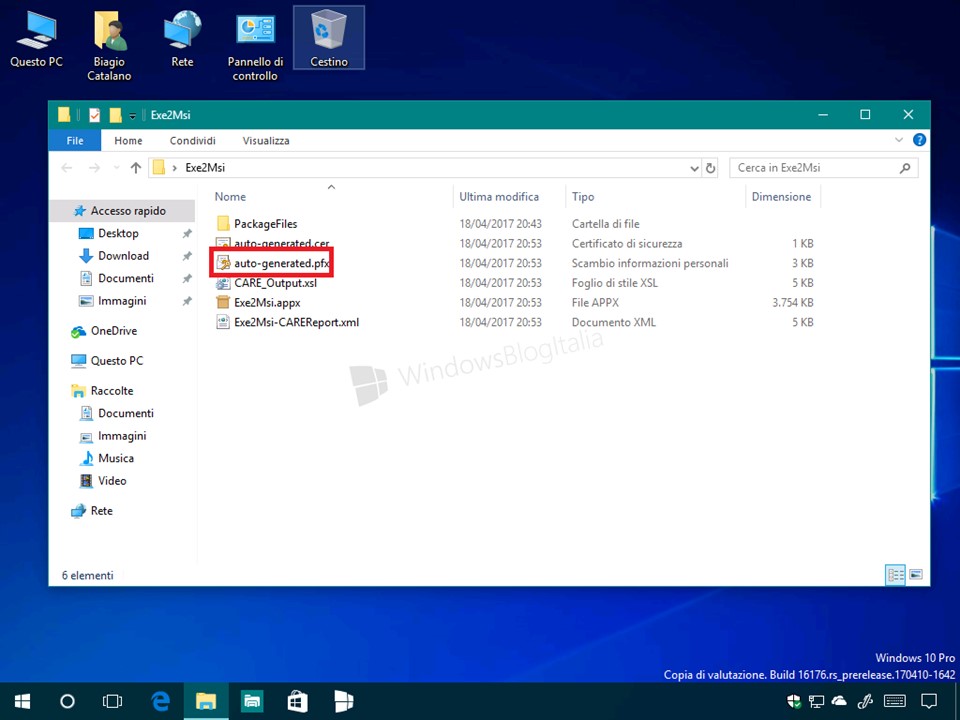
- Recatevi nella cartella Exe2Msi.
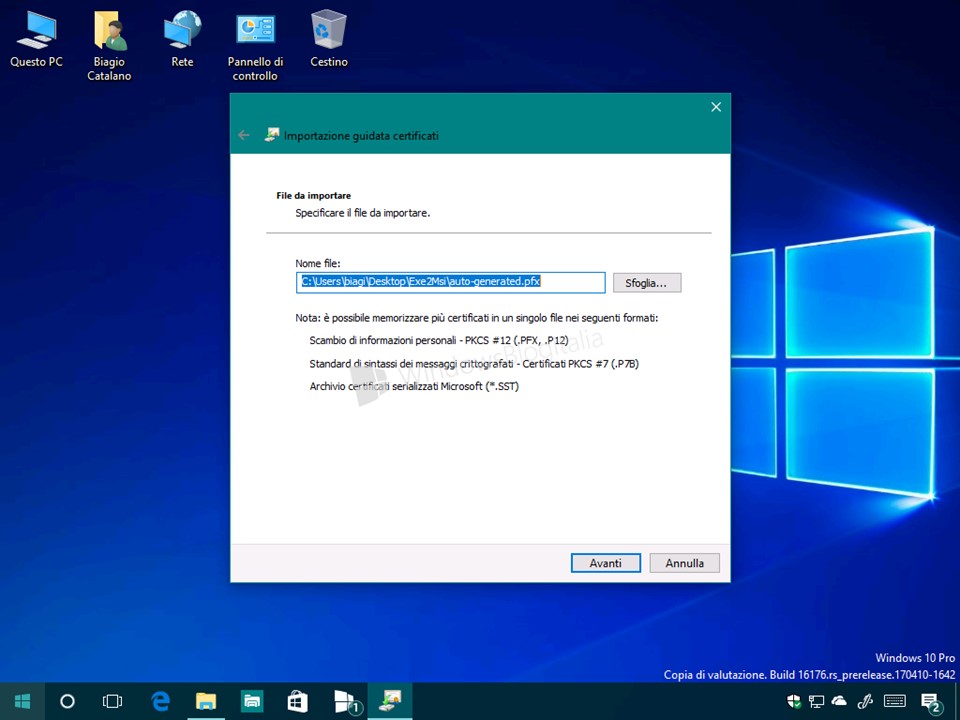
- Eseguite un doppio click sul file auto-generated.pfx.
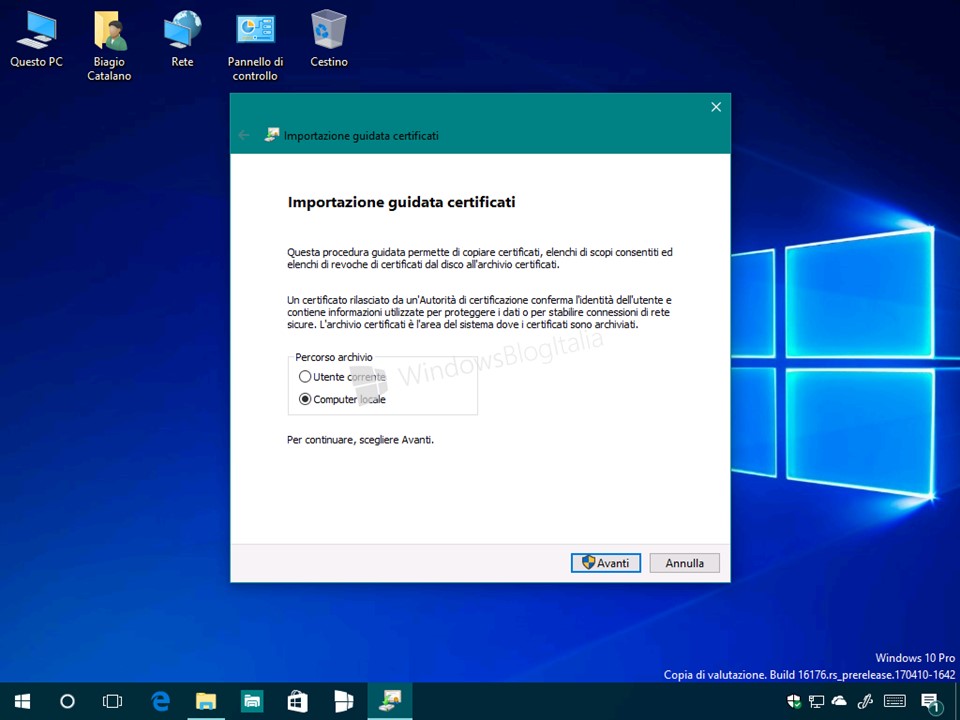
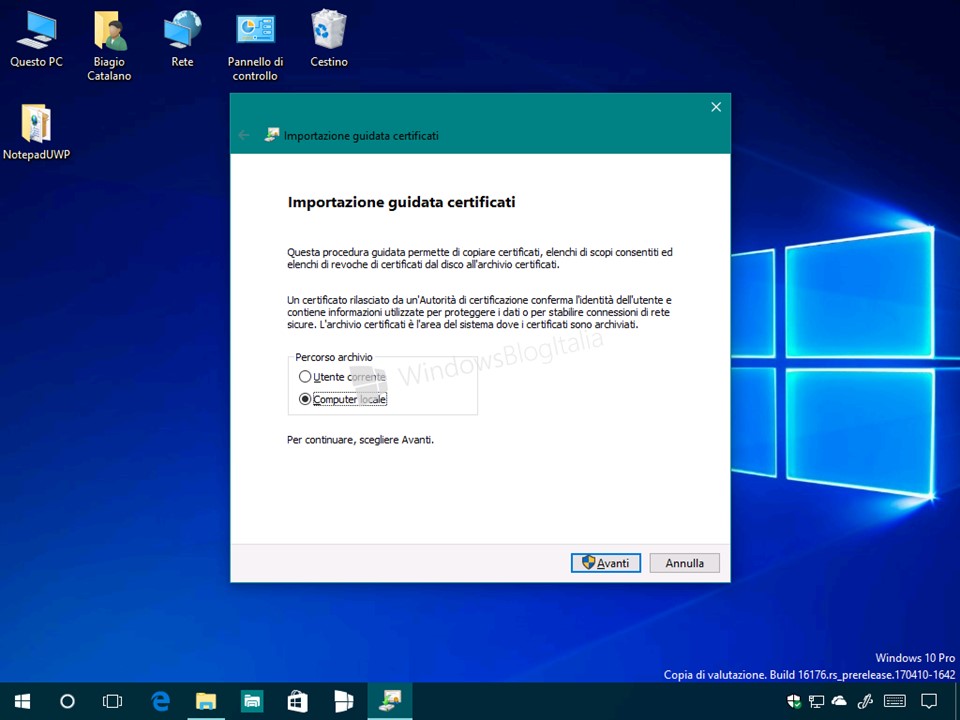
- Si avvierà Importazione guidata certificati.
- Selezionate Computer locale e cliccate Avanti.
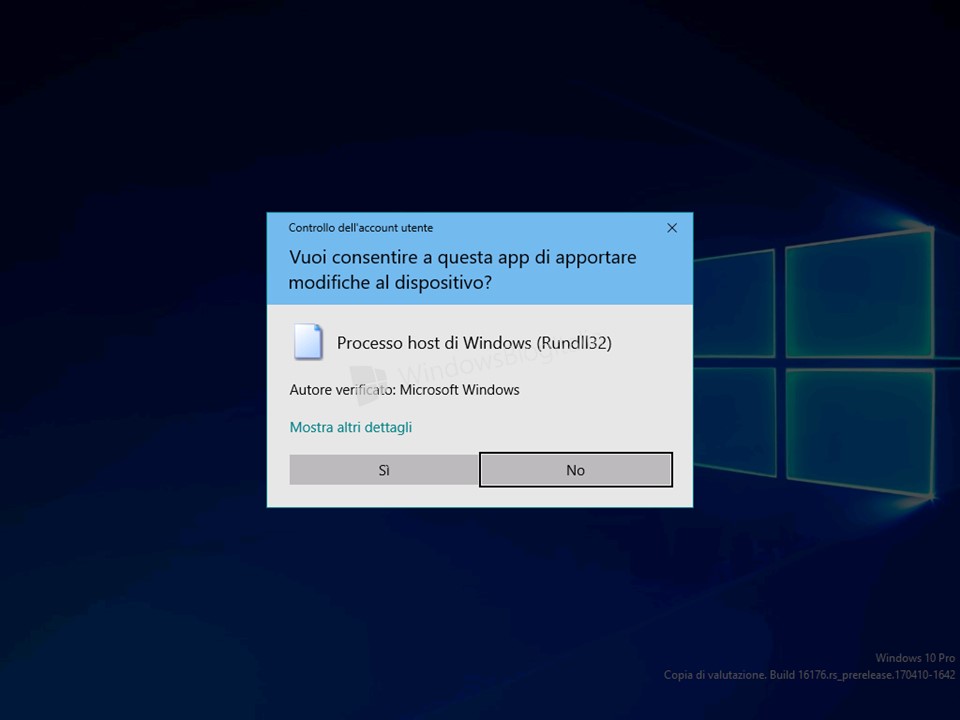
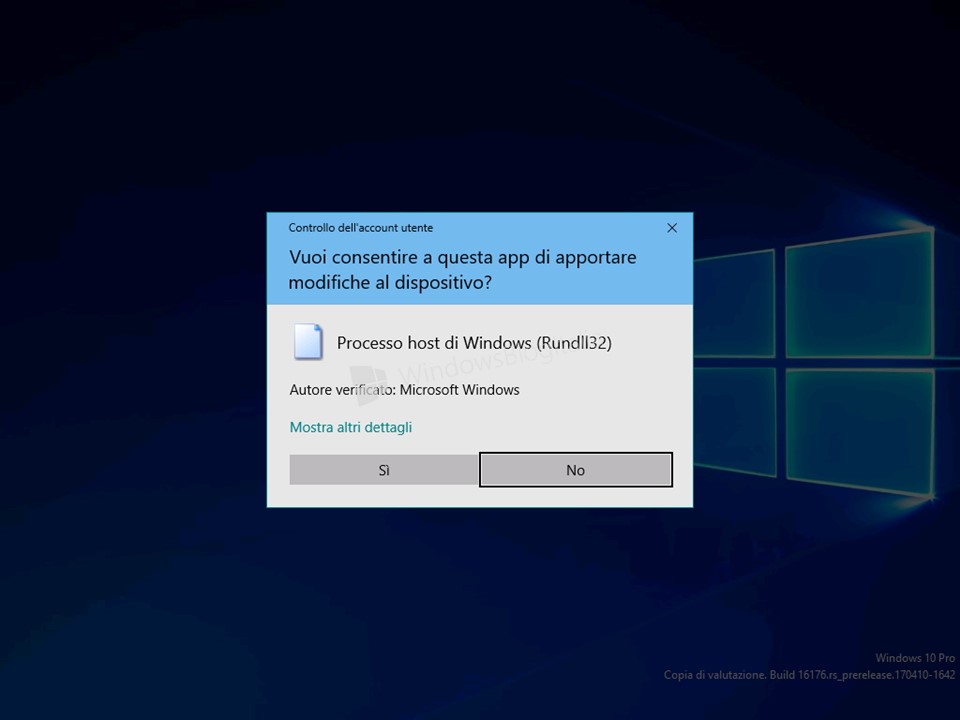
- Alla richiesta di Controllo dell’account utente cliccate Sì.
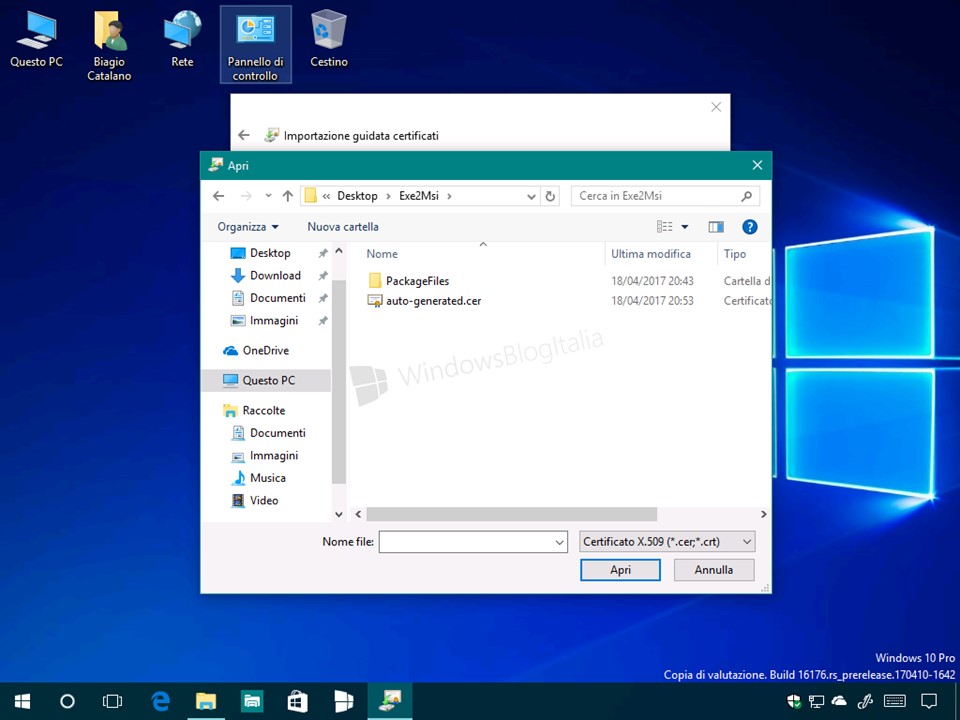
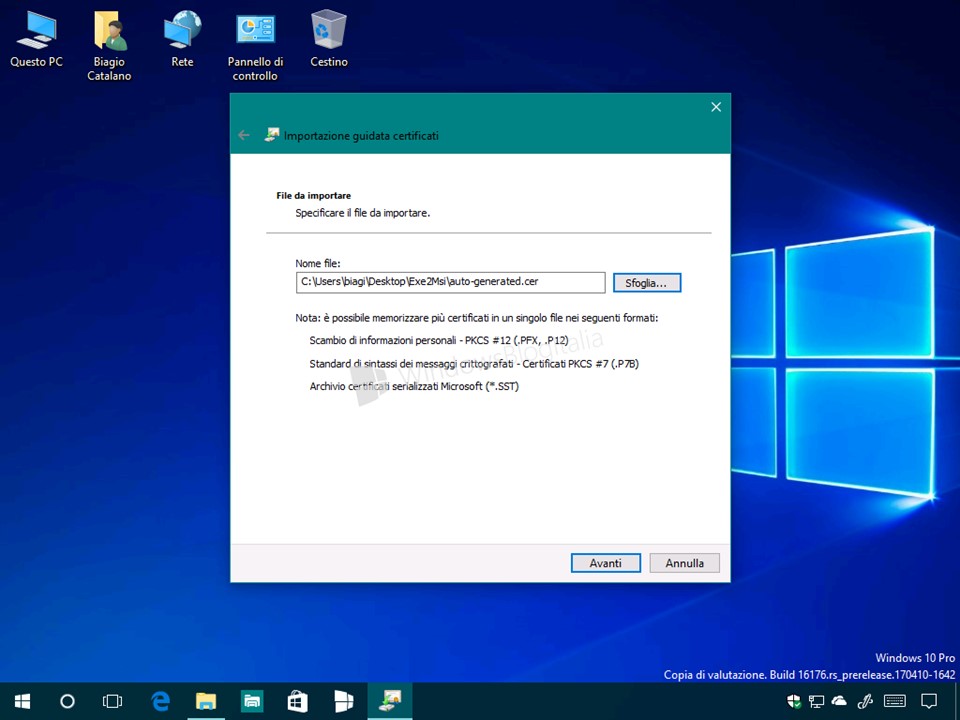
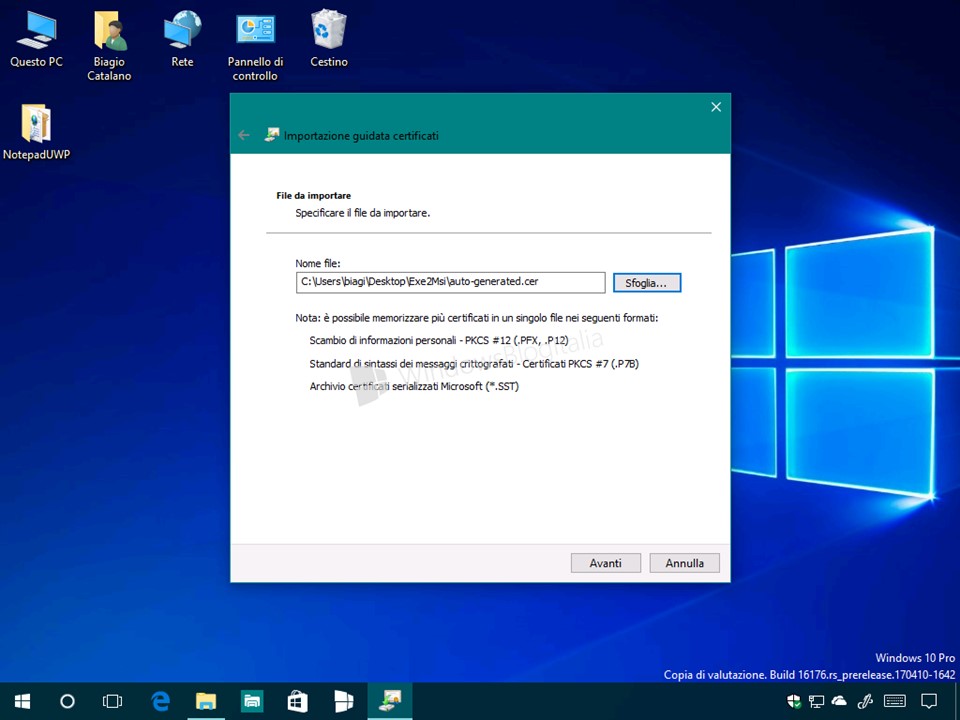
- Vi verrà chiesto di specificare il file da importare. Cliccate Sfoglia… e selezionate il file auto-generated.cer presente nella cartella Exe2Msi.
- Cliccate sul pulsante Avanti.
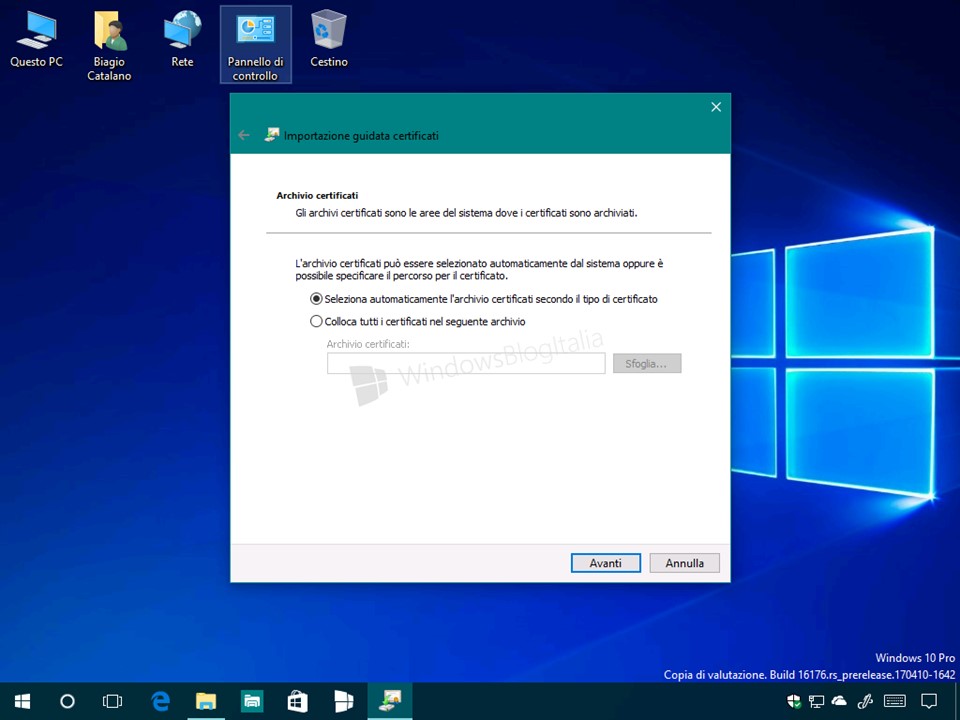
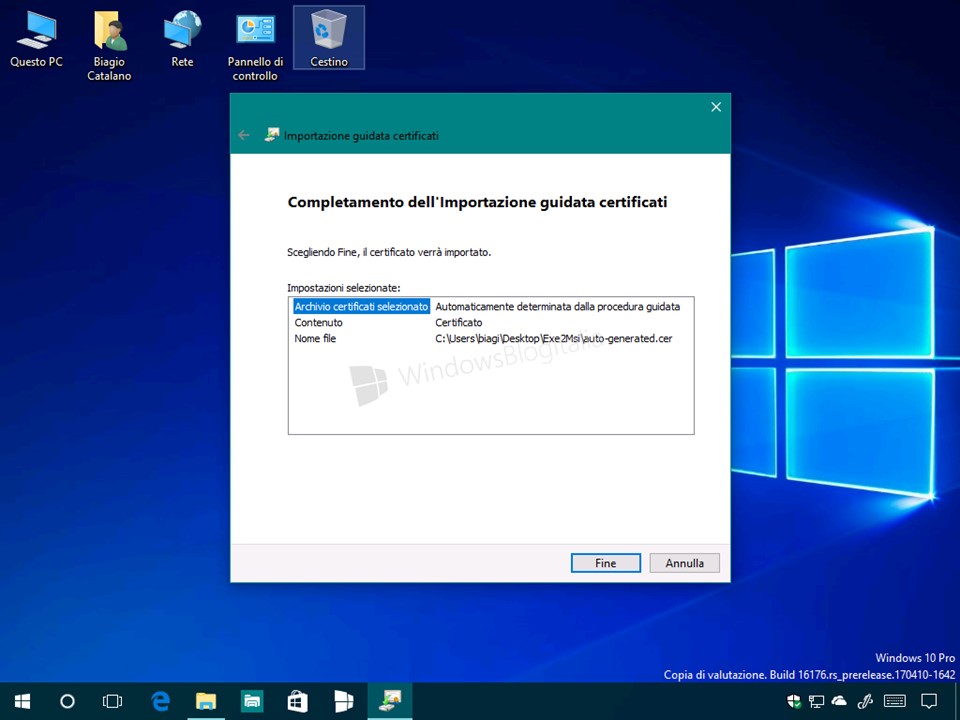
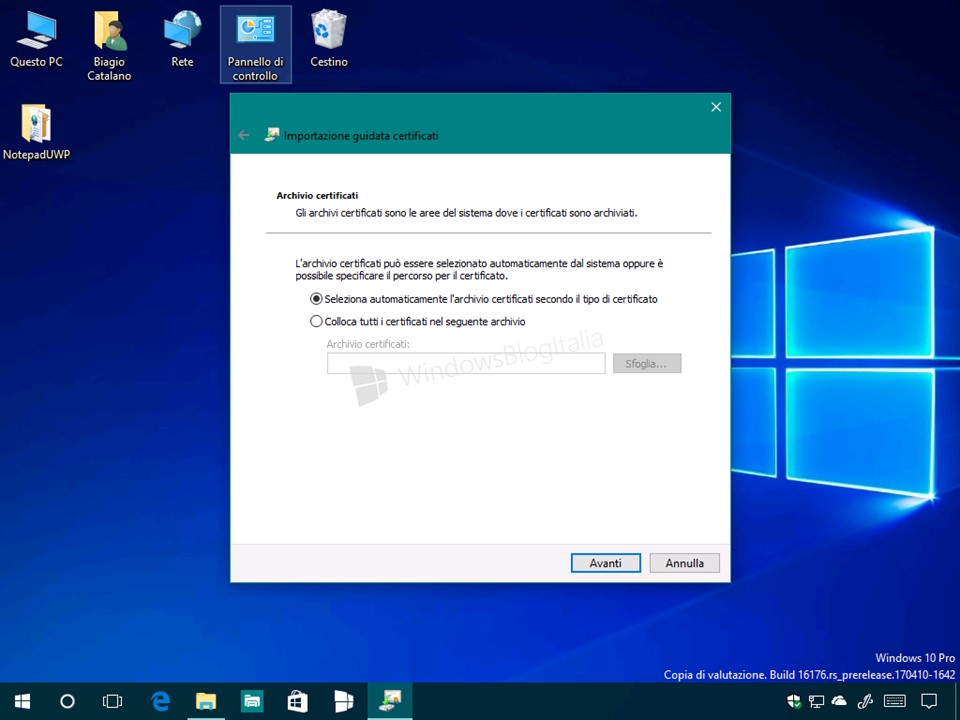
- Assicuratevi che la scelta sia impostata su Seleziona automaticamente l’archivio certificati secondo il tipo di certificato e cliccate Avanti.
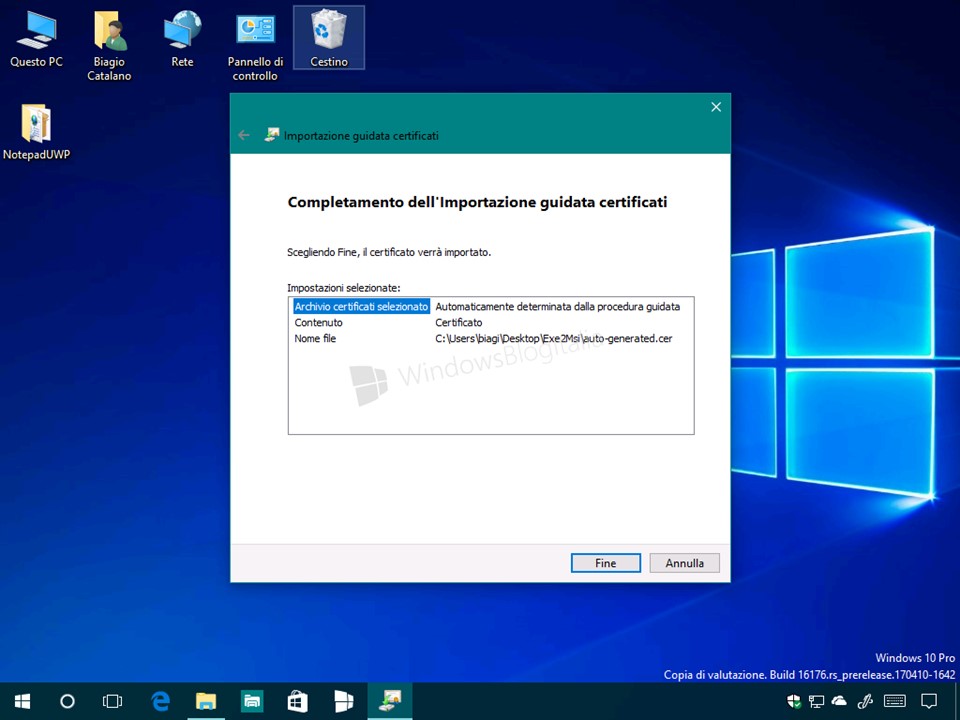
- Cliccate sul pulsante Fine per terminare l’operazione.
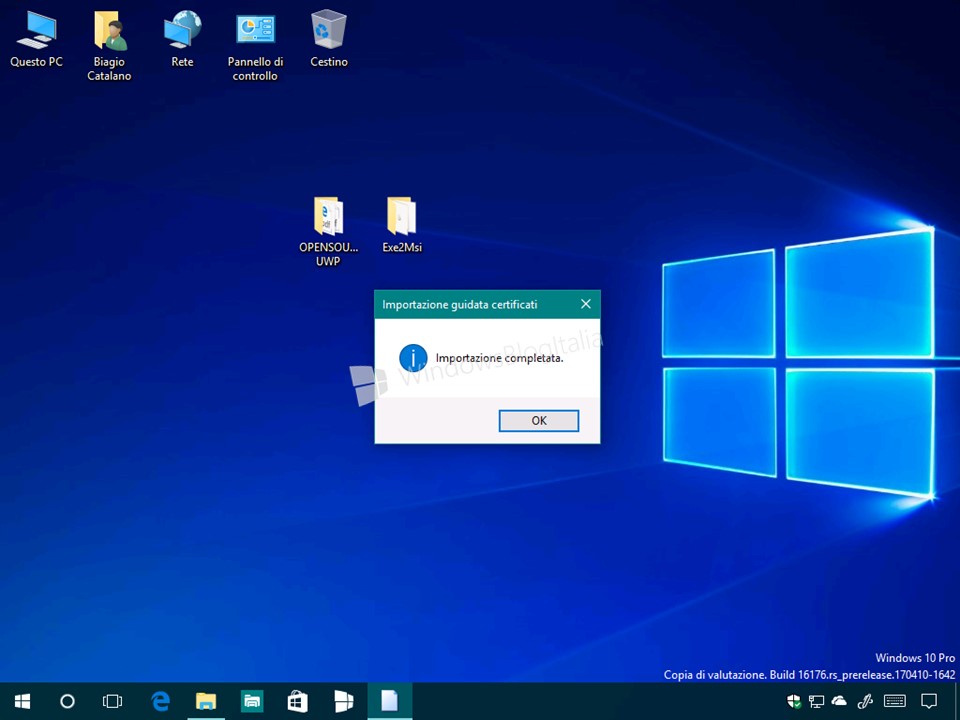
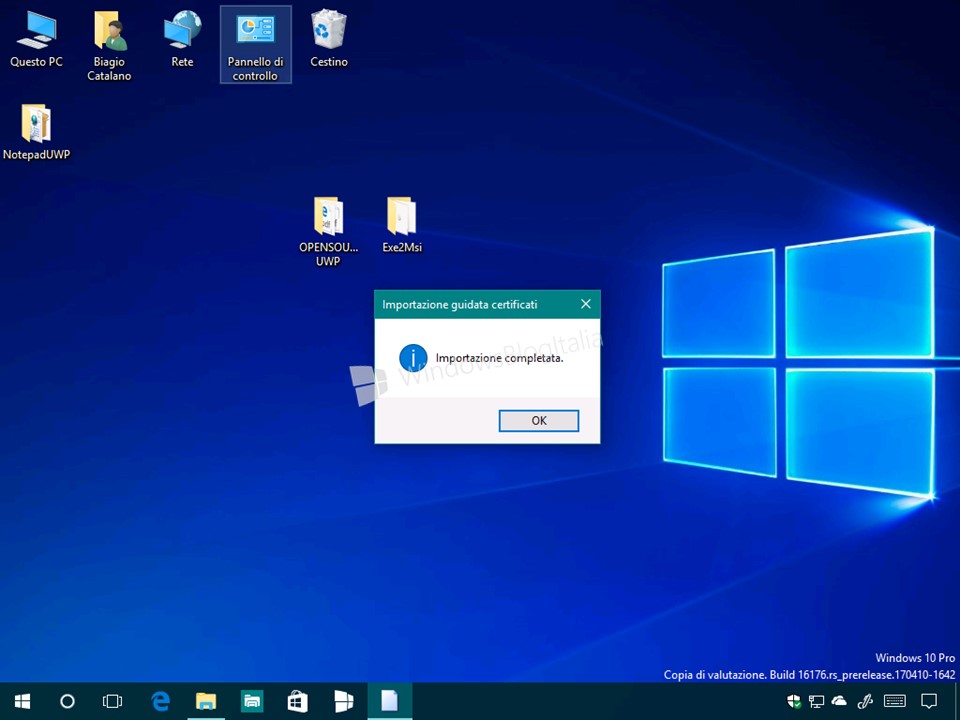
- Se l’operazione è andata a buon fine, visualizzerete il messaggio Importazione completata. Cliccate sul pulsante OK.
- Recatevi in Impostazioni:
- Recatevi in App > App e funzionalità e assicuratevi che alla sezione Installazione delle app sia selezionata la voce Consenti app da qualsiasi origine.
- Recatevi in Aggiornamento e sicurezza > Per sviluppatori e cliccate Modalità sviluppatore. Cliccate Sì all’eventuale avviso di attivazione delle funzionalità.
- Recatevi nella cartella Exe2Msi.
- Eseguite un doppio click sul file Exe2Msi.appx.
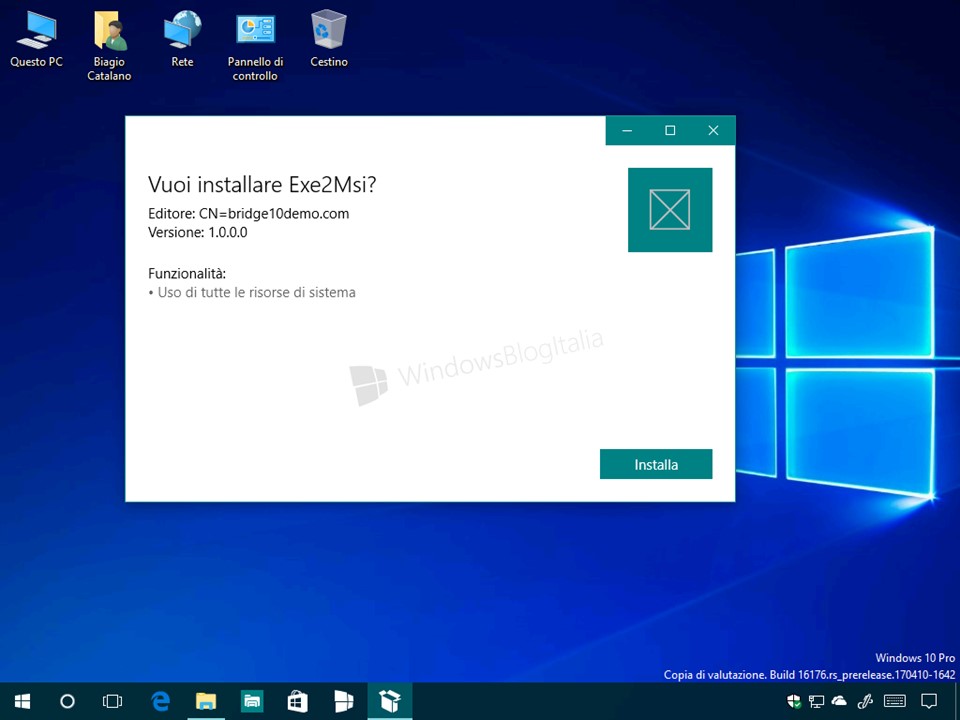
- Vi verrà chiesto Vuoi installare Exe2Msi? Cliccate Installa.
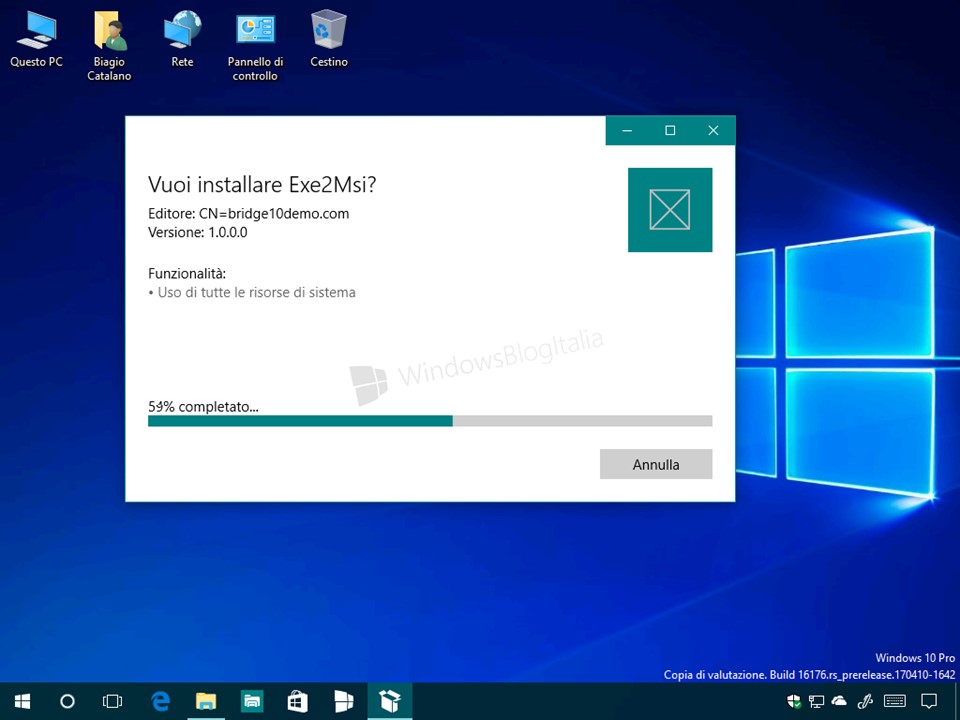
- Attendete l’installazione del pacchetto.
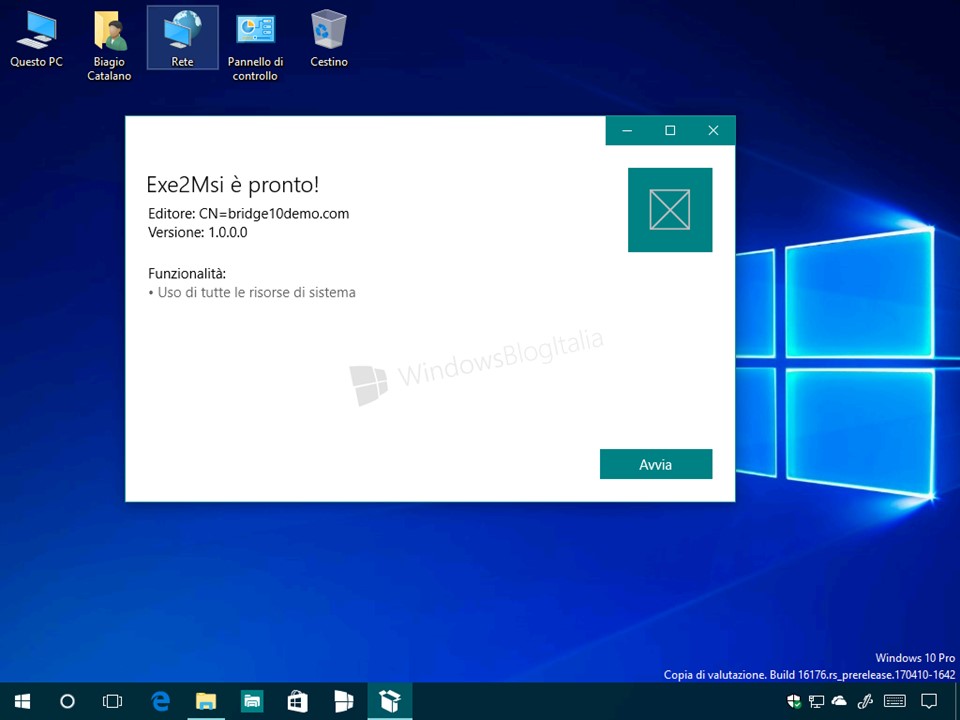
- Se l’operazione è andata a buon fine, visualizzerete il messaggio Exe2Msi è pronto – chiudete tutto.
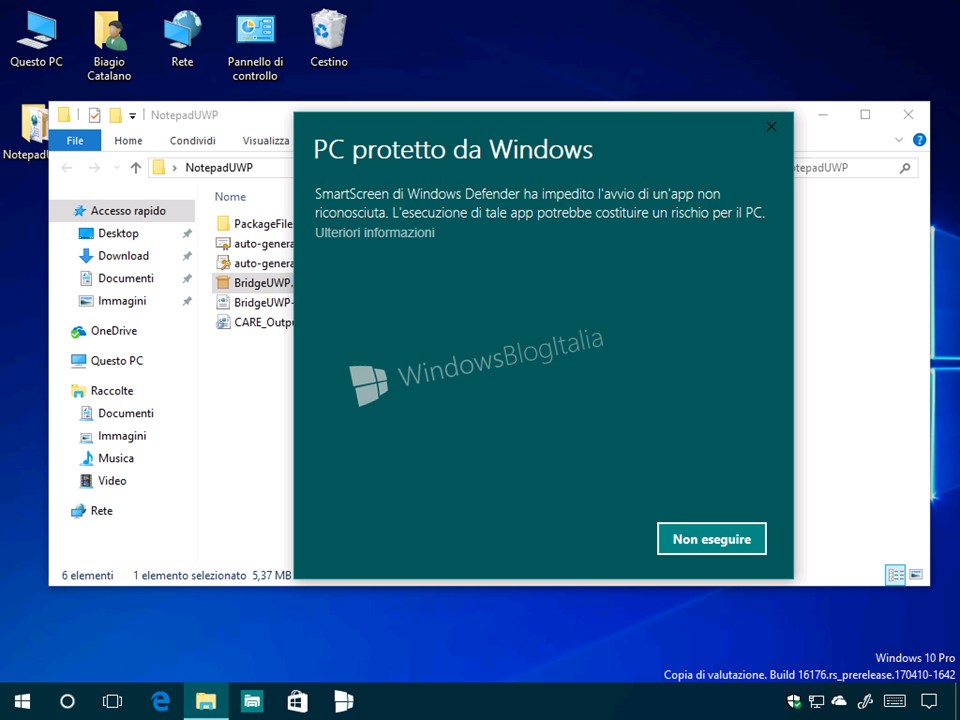
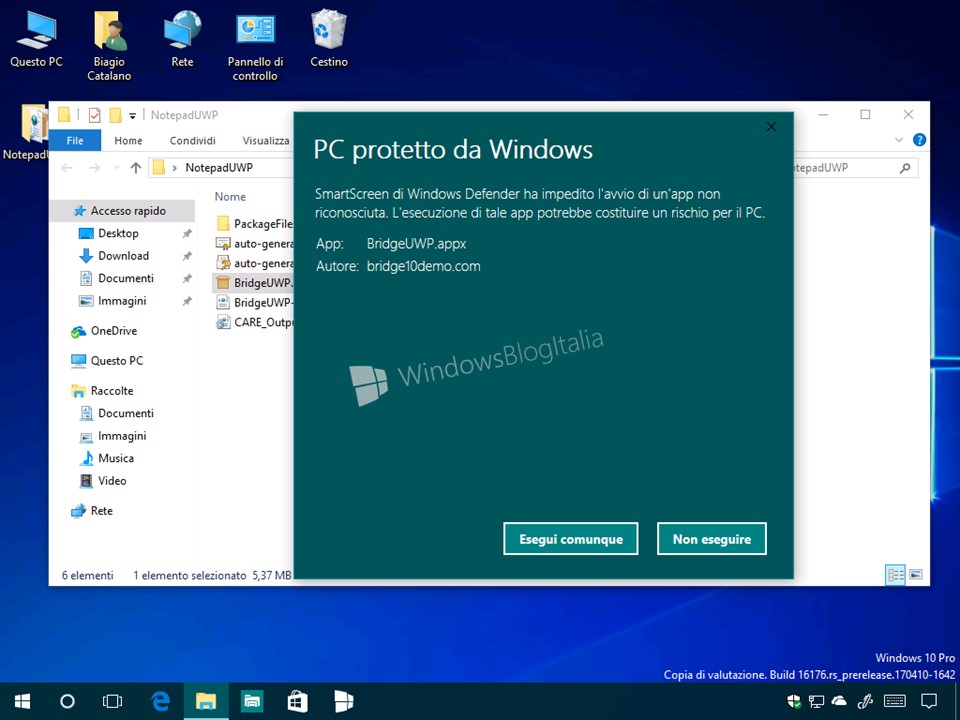
NOTA | Se al punto 12 doveste visualizzare il messaggio PC protetto da Windows, cliccate sulla voce Ulteriori informazioni, quindi Esegui comunque.
2 – Convertire i file .exe in file .msi
Il secondo passo per convertire qualsiasi programma Win32 in app UWP è quello di convertire i file di tipo Applicazione (in formato .exe) in file di tipo Pacchetto di Windows Installer (in formato .msi):
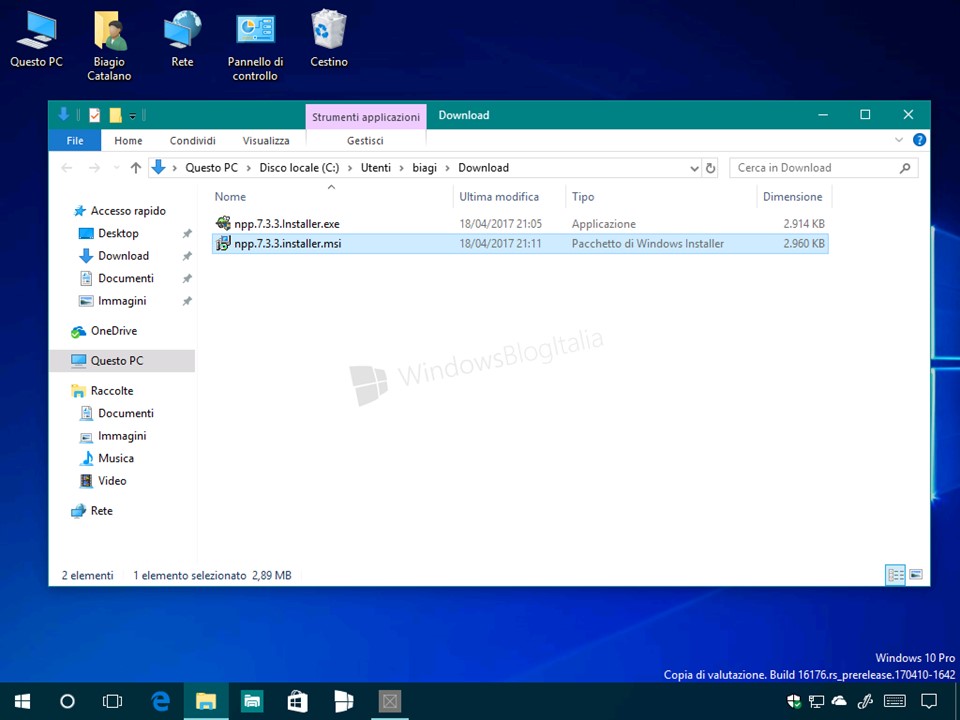
- Scaricate l’installer del programma che volete convertire (ad esempio Notepad++, scaricabile liberamente da questo indirizzo).
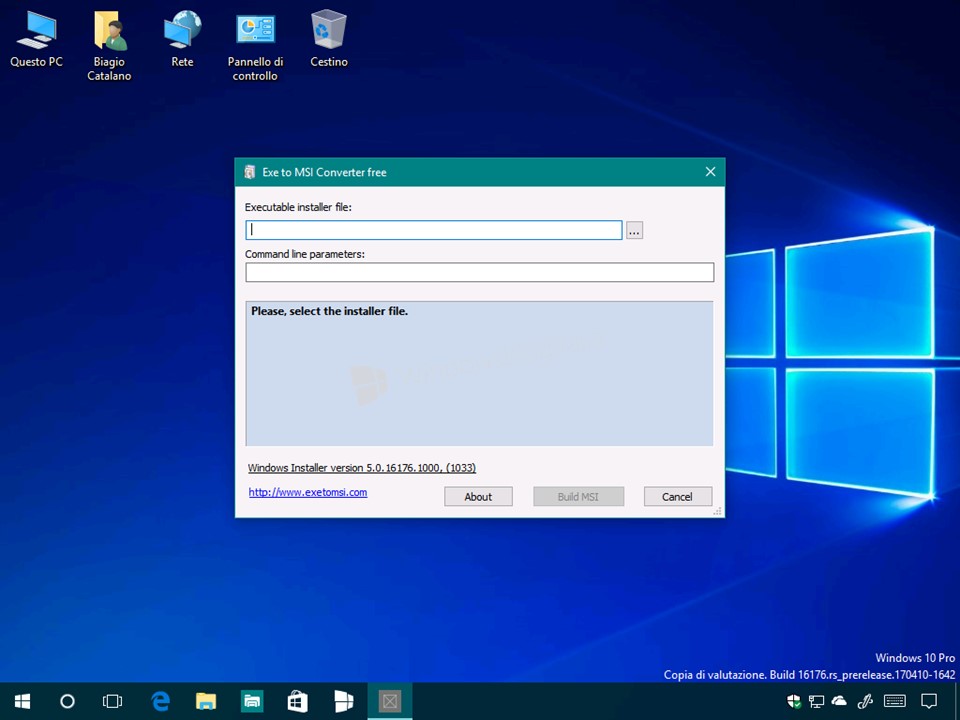
- Aprite il menu Start e lanciate il programma Exe2Msi.
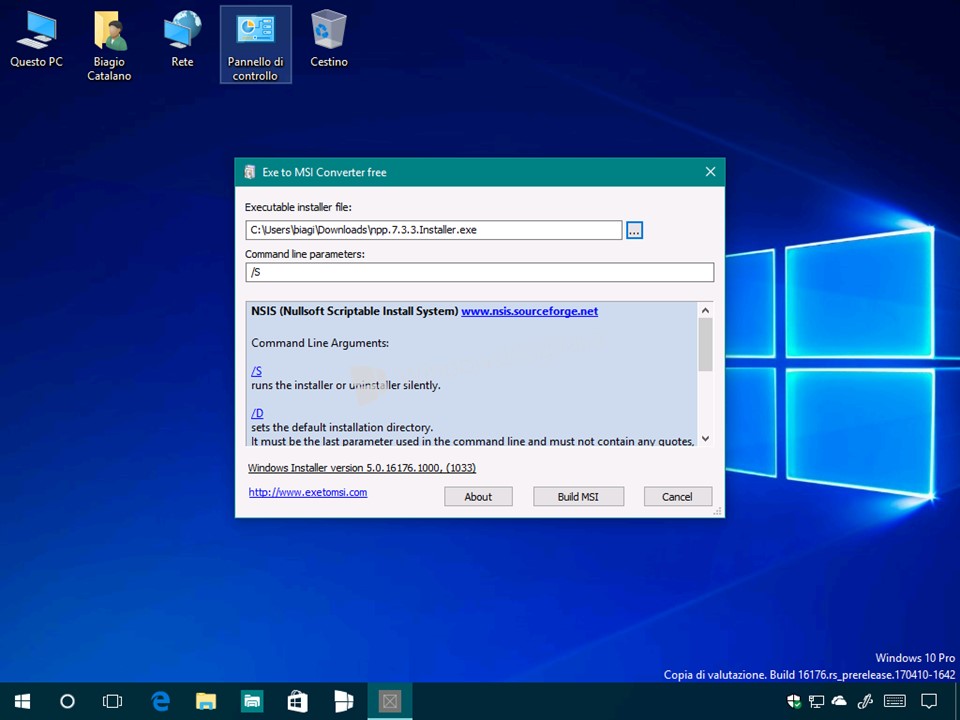
- Cliccate sui tre puntini (…) vicino la voce Executable installer file e selezionate l’installer scaricato al punto 1.
- Alla voce Command line parameters digitate /S.
- Cliccate sul pulsante Build MSI.
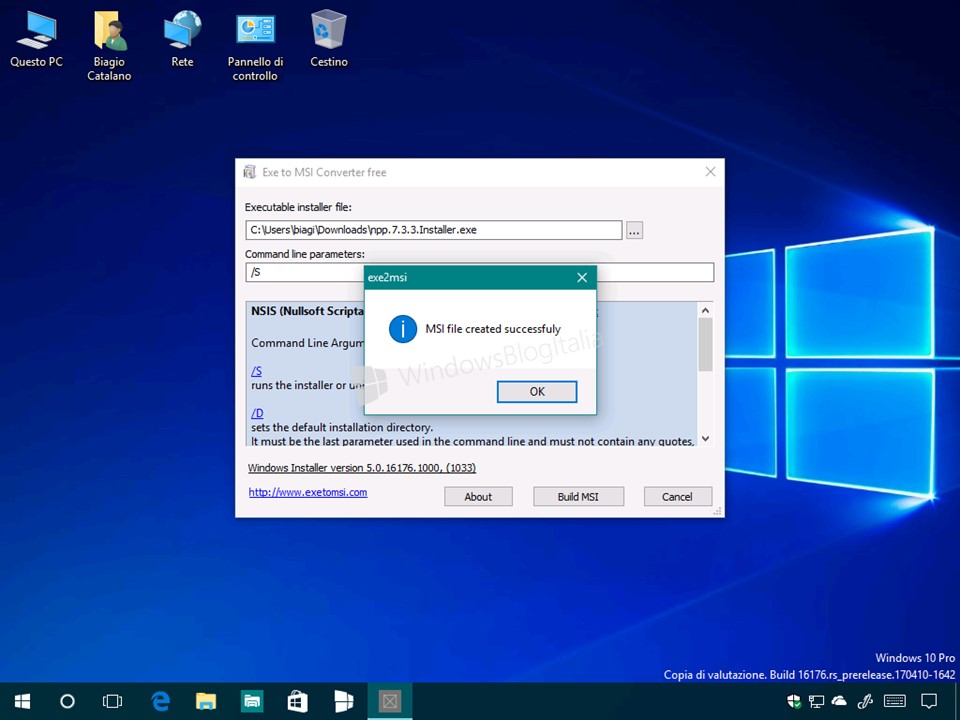
- Al termine dell’operazione visualizzerete il messaggio MSI file created successfully.
- Cliccate sul pulsante OK.
- Verrà aperta la cartella contenente il file appena convertito.
3 – Login alla piattaforma del bridge
Il terzo passo è quello di accedere alla piattaforma che ci consentirà di trasformare il programma Win32 in un’app UWP:
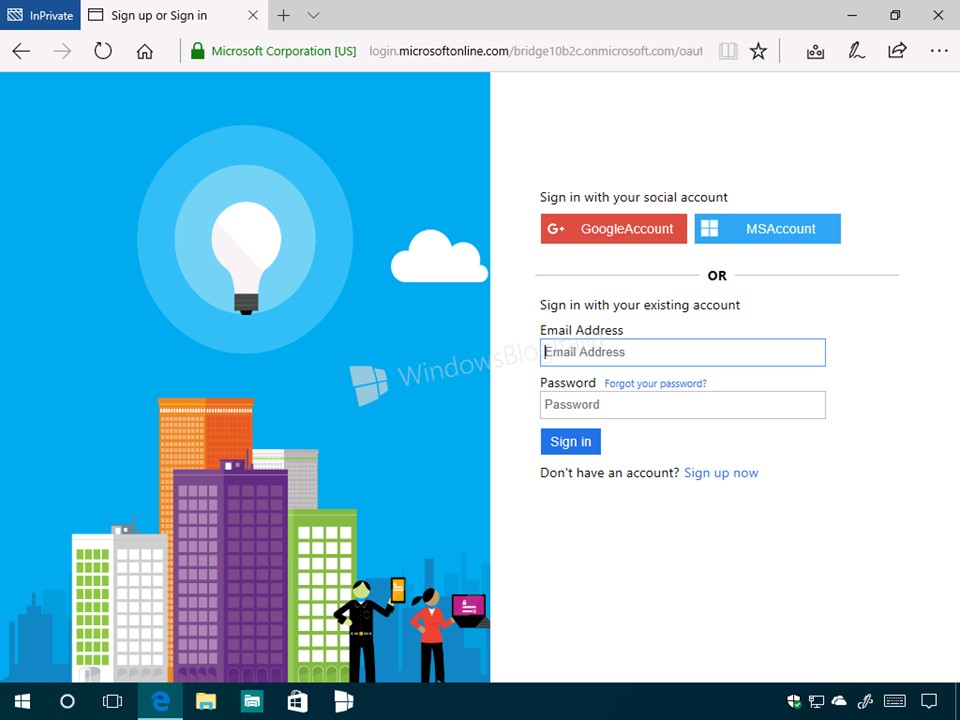
- Recatevi all’indirizzo https://bridge10.azurewebsites.net/.
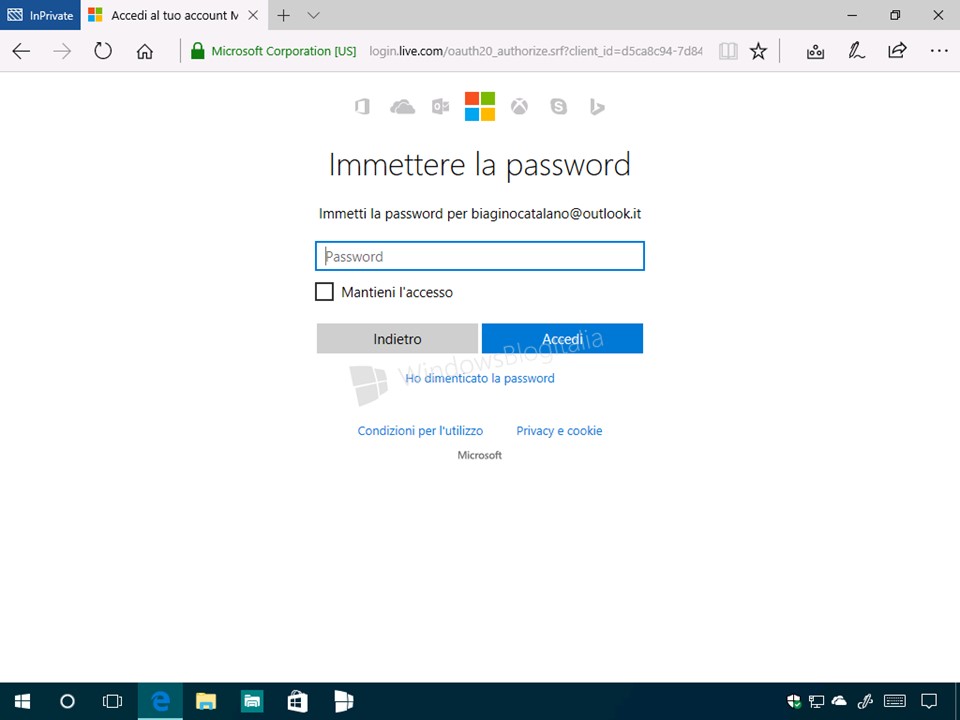
- Cliccate sul pulsante MSAccount per eseguire l’accesso all’account Microsoft.
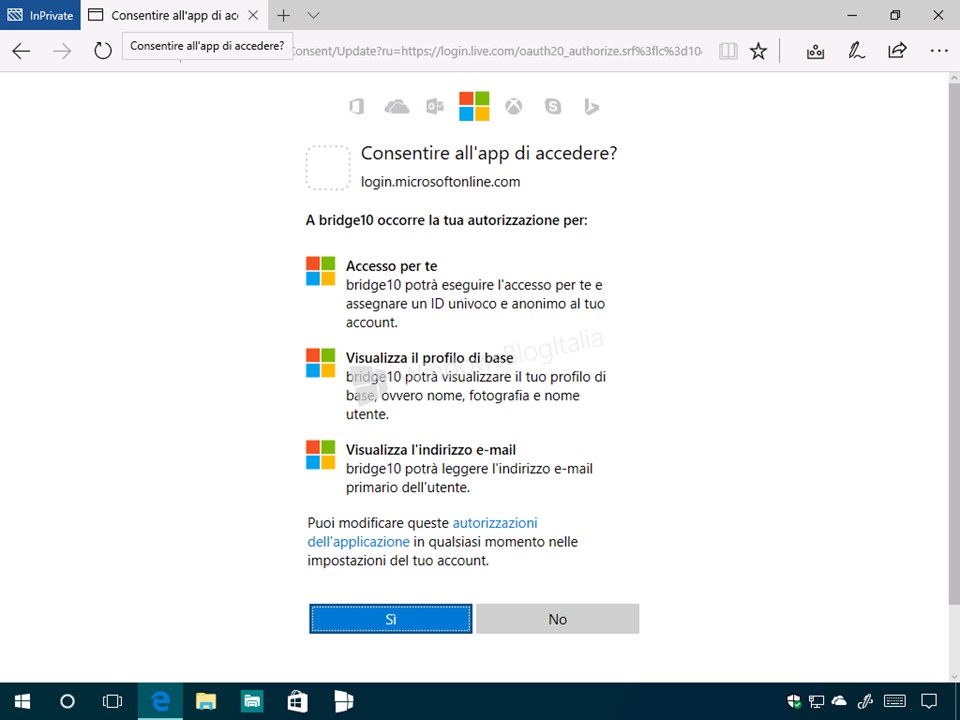
- Vi verrà chiesto di consentire l’accesso ad alcune informazioni – cliccate sul pulsante Sì.
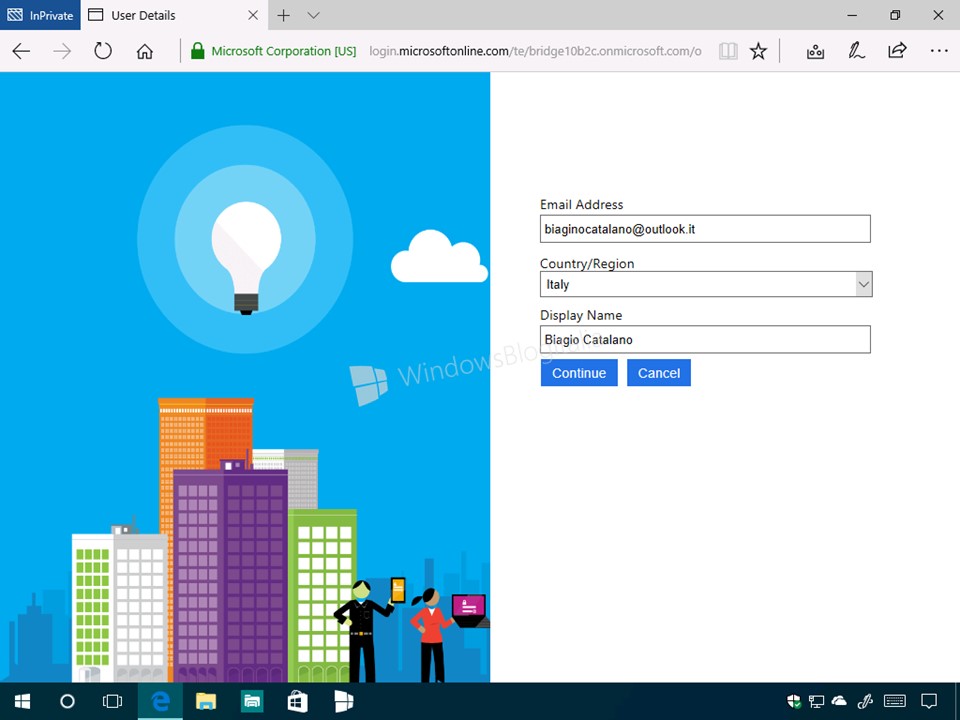
- Digitate l’indirizzo email e il nome da visualizzare a video, selezionate come paese Italy e cliccate sul pulsante Continue.
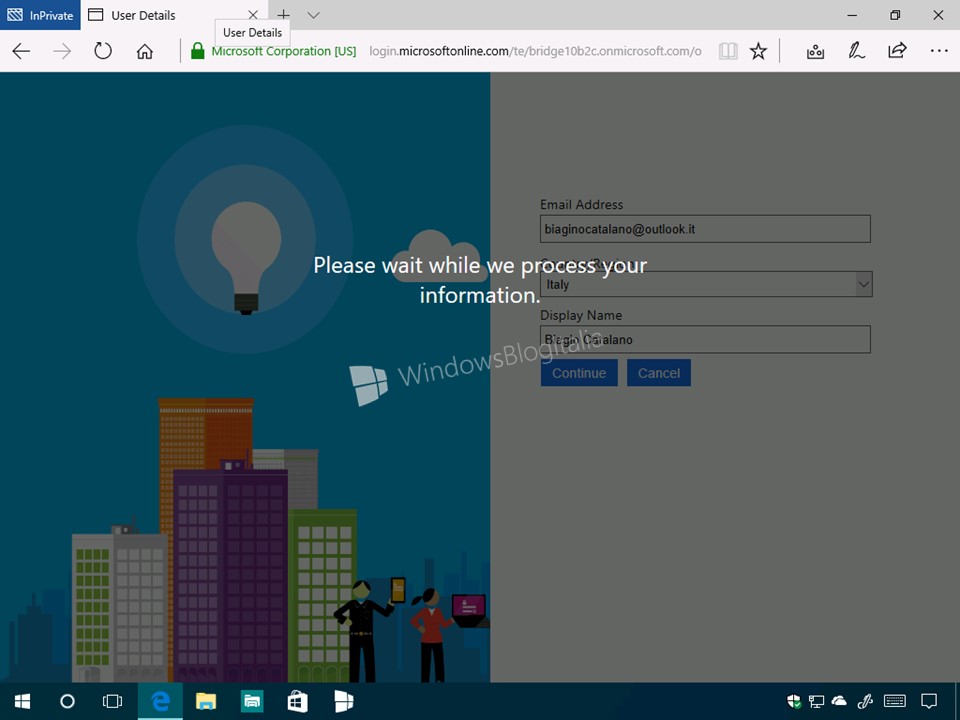
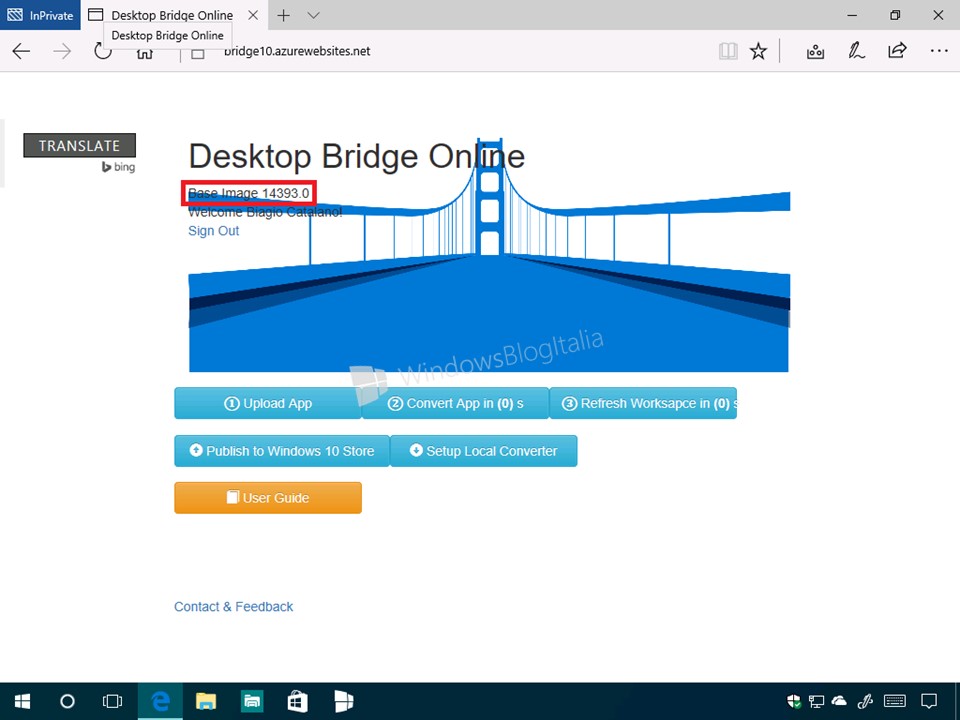
- Attendete il completamento dell’operazione, potrebbe volerci qualche minuto. Al termine dell’operazione avrete accesso ai tool di conversione.
4 – Conversione file .msi in app UWP
Eseguiamo ora la conversione del file .msi – contenente il necessario per installare il programma Win32 – in app UWP:
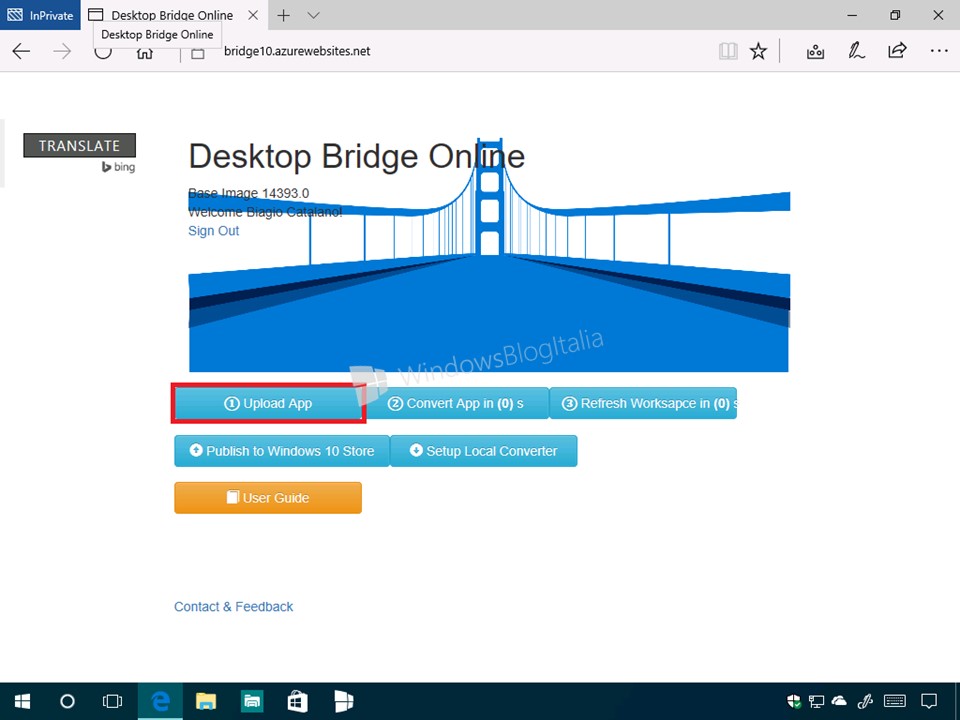
- Cliccate sul pulsante Upload App.
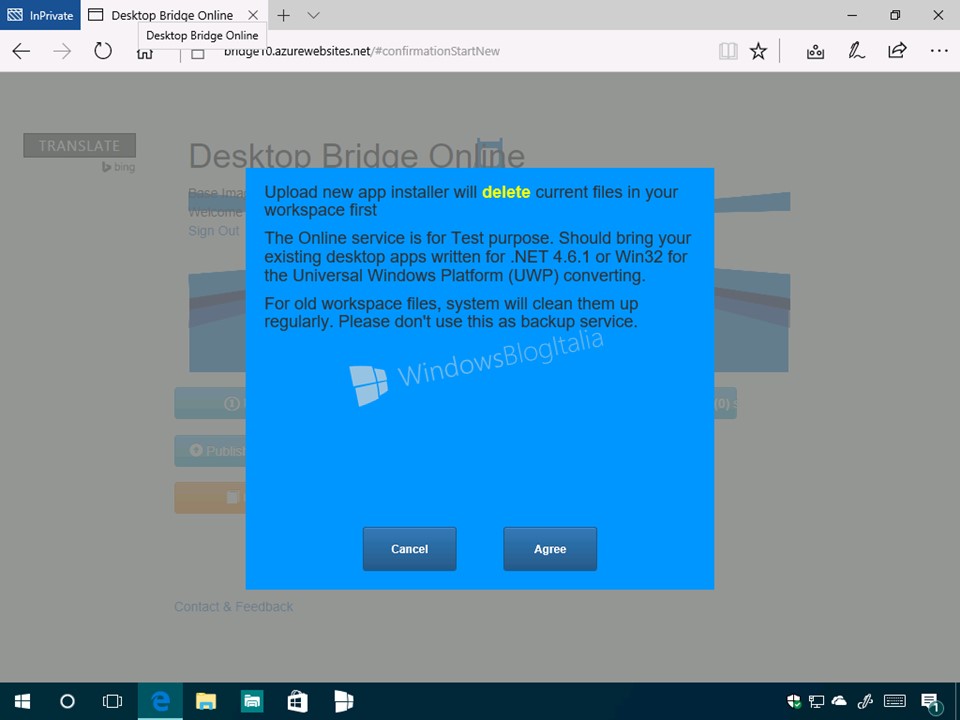
- Leggete attentamente quanto riportato e cliccate sul pulsante Agree.
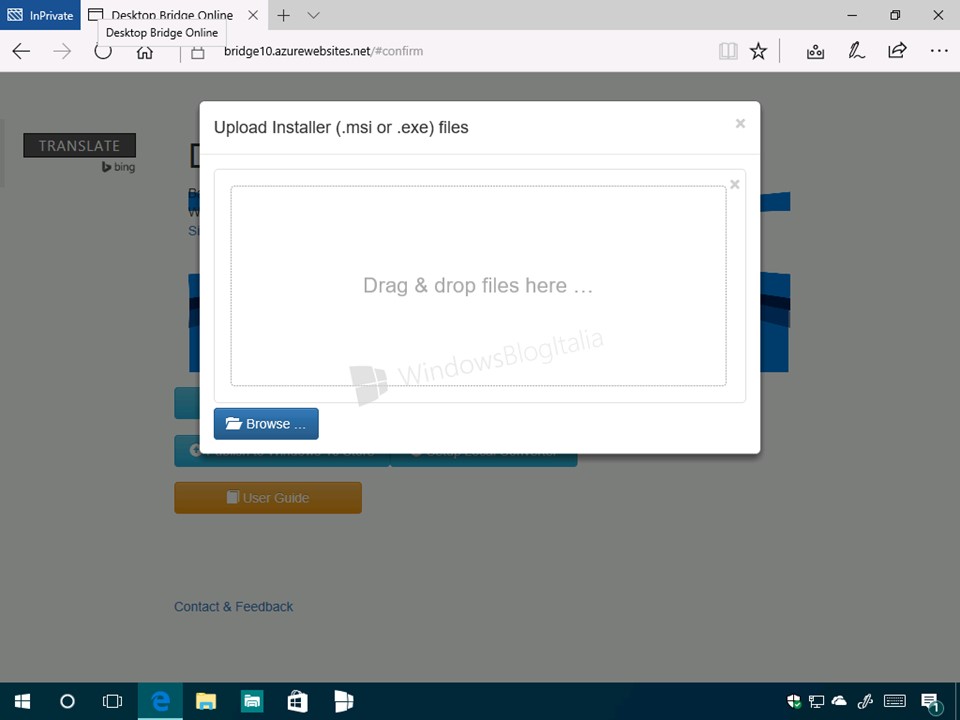
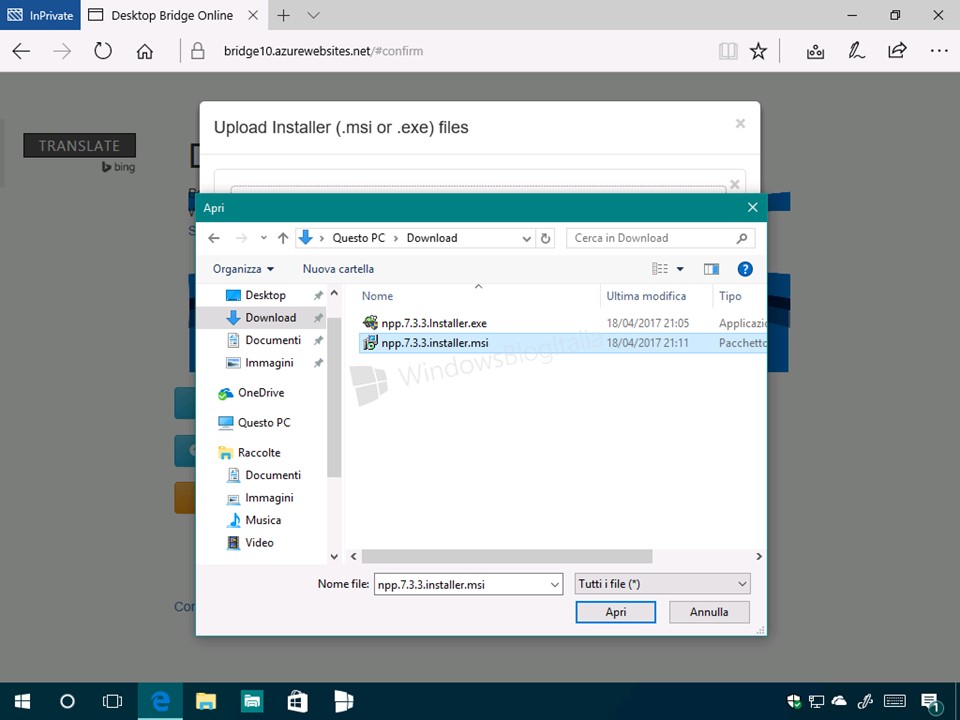
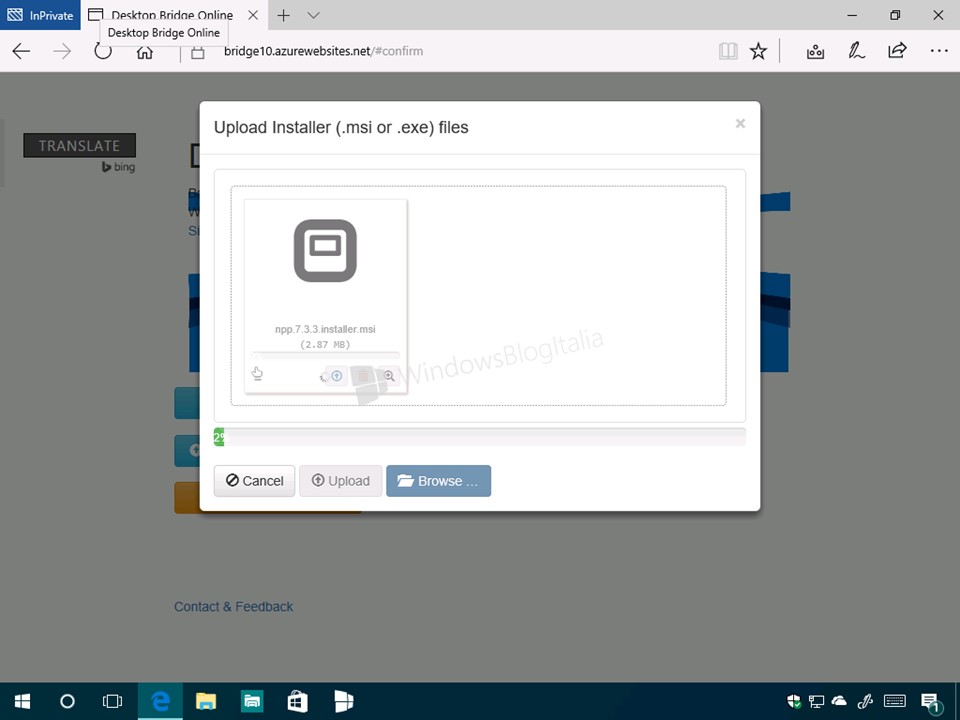
- Cliccate sul pulsante Browse… e selezionate il file .msi precedentemente convertito.
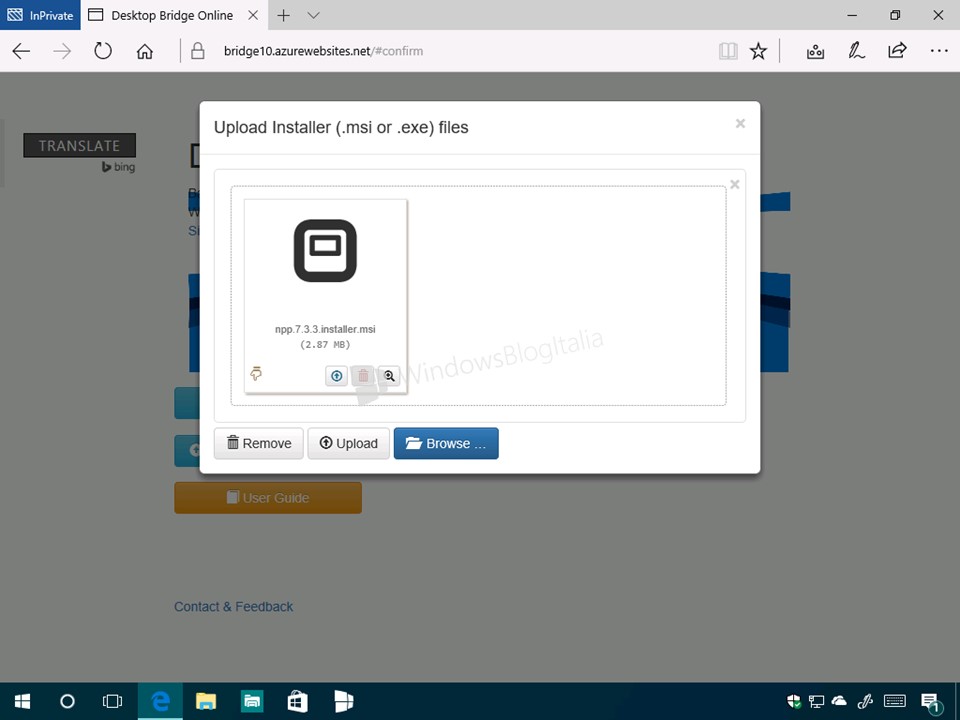
- Cliccate sul pulsante Upload e attendete il caricamento del file .msi sui server.
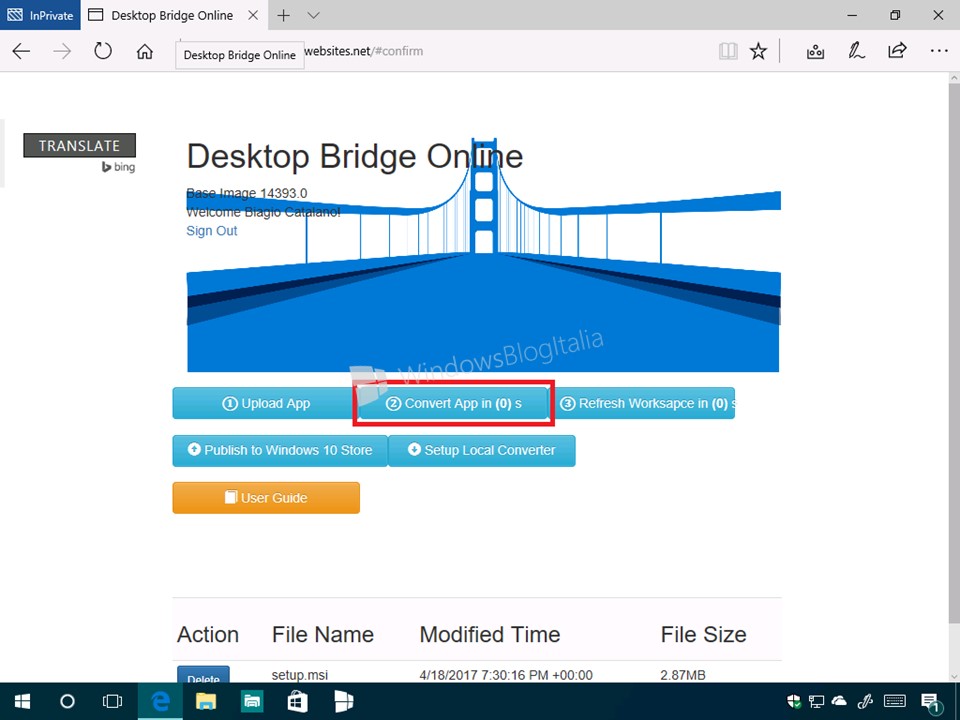
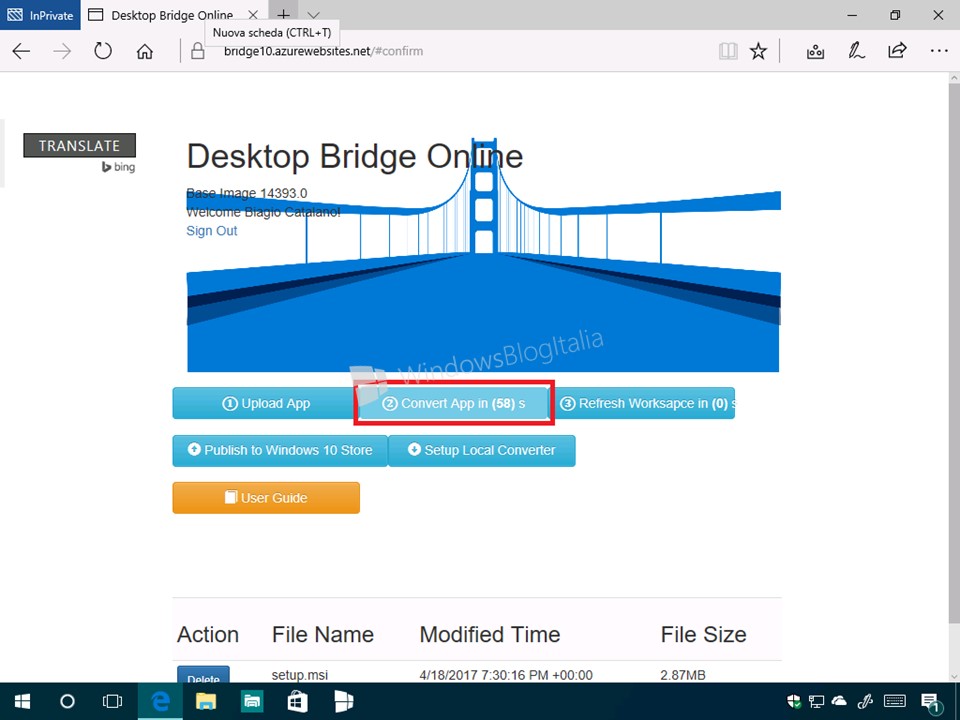
- Cliccate sul pulsante Convert App.
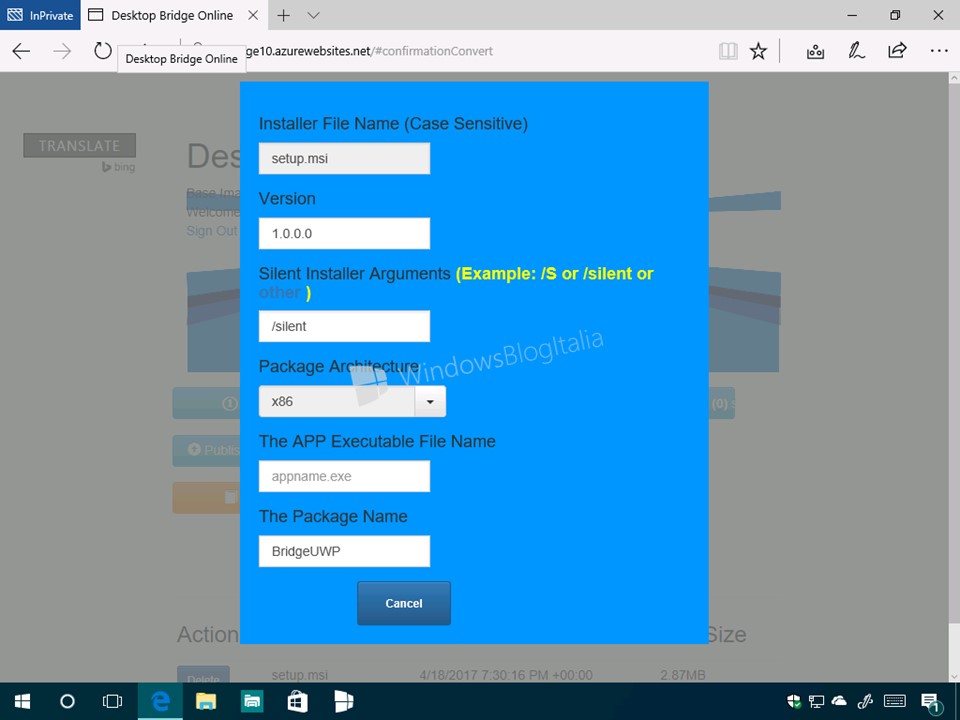
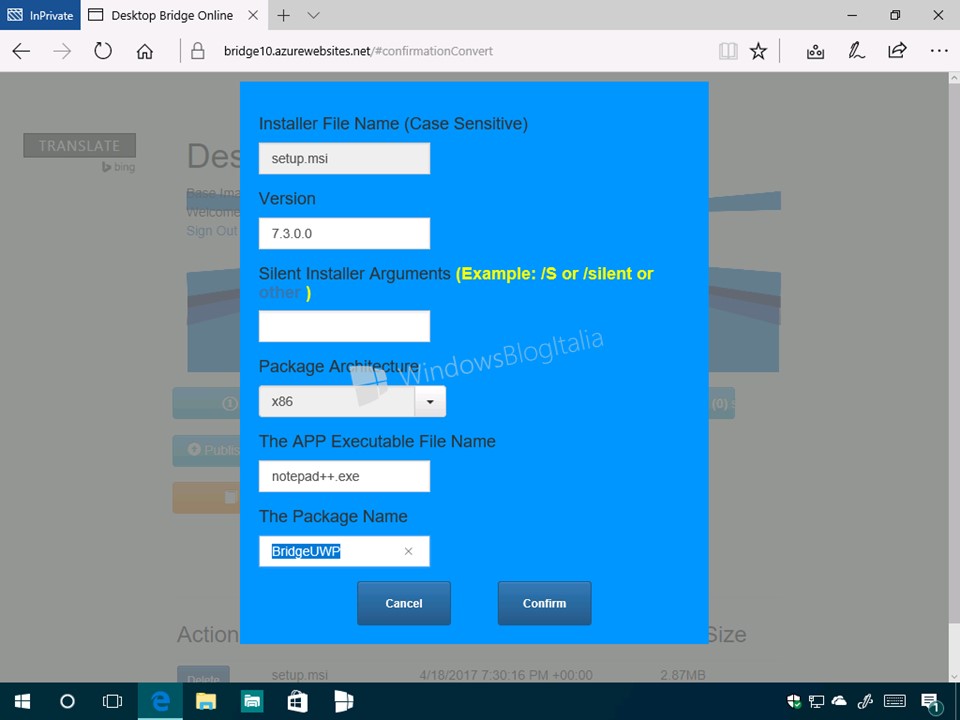
- Visualizzerete una schermata – compilatela come segue:
- Nel campo Installer File Name (Case Sensitive) lasciate setup.msi.
- Nel campo Version digitate la versione dell’app (nel nostro caso 7.3.3.0).
- Nel campo Silent Installer Arguments cancellate /silent e lasciate il campo vuoto.
- Nel campo Package Architecture selezionate l’architettura del PC/tablet dove verrà distribuito il pacchetto (nel nostro caso, avendo scaricato l’installer a 32-Bit di Notepad++, selezioniamo x86).
- Nel campo The APP Executable File Name scrivete il nome del file .exe che permetterà di eseguire il programma (nel nostro caso notepad++.exe).
- Nel campo The Package Name scrivete il nome da attribuire all’app (nel nostro caso NotepadUWP).
- Cliccate sul pulsante Confirm.
- L’app verrà convertita in 60 secondi – attendete.
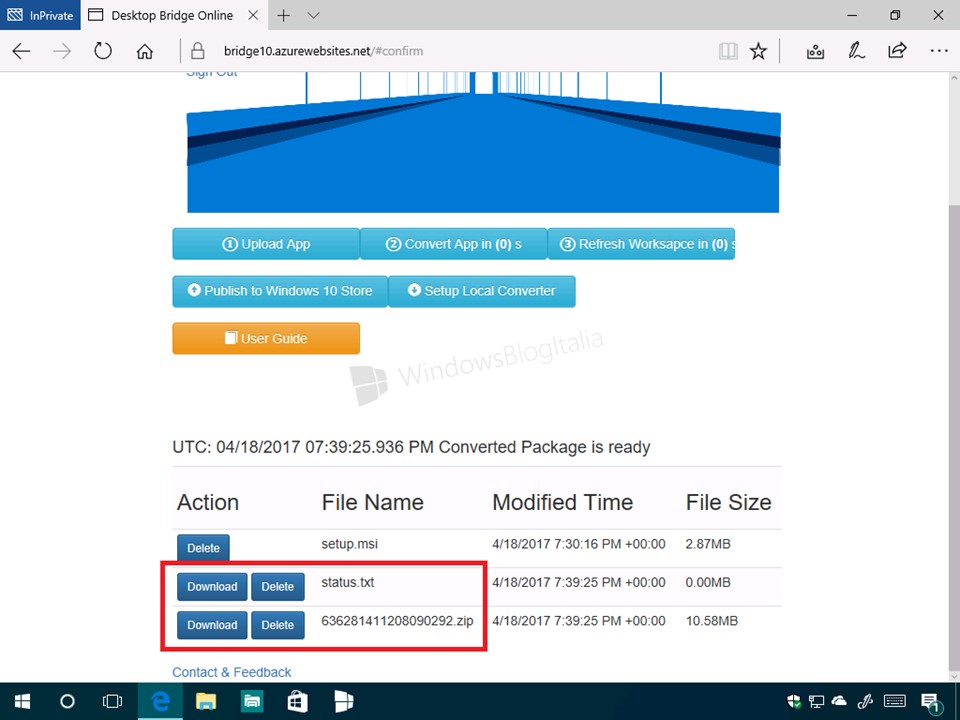
- Al termine dell’operazione, in basso visualizzerete due nuovi file:
- Un file .txt inutile.
- Un archivio in formato .zip.
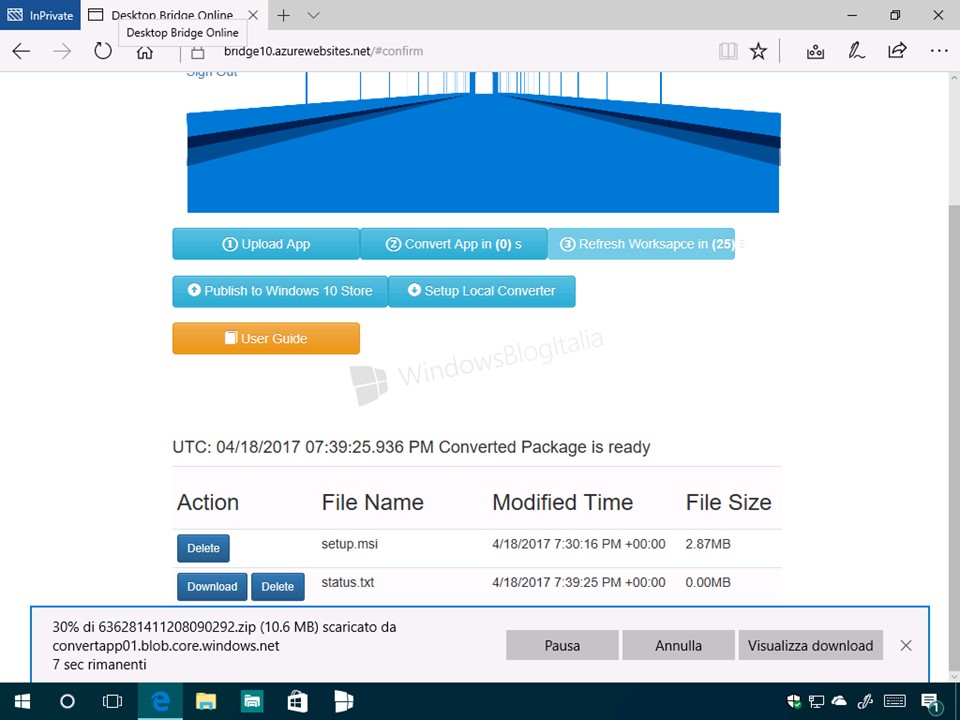
- Cliccate sul pulsante Download vicino l’archivio .zip.
- Salvate l’archivio.
NOTA | Se al punto 9 non doveste visualizzare nulla, cliccate sul pulsante Refresh Workspace oppure aggiornate la pagina web.
5 – Installazione e avvio dell’app
Siamo giunti alla fine, non ci resta che installare e avviare l’app:
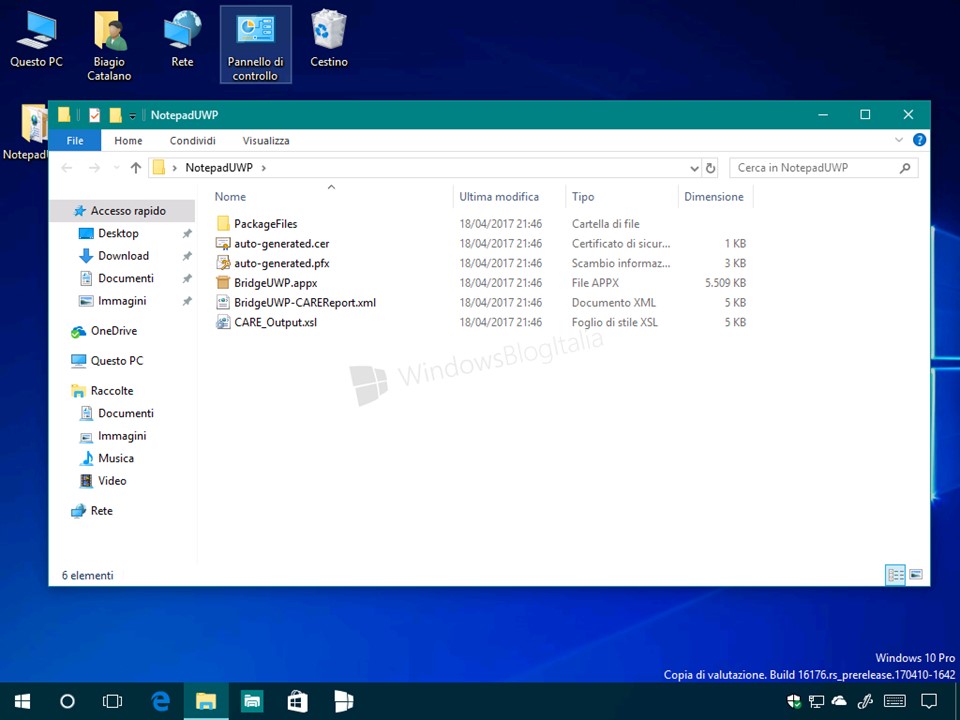
- Estraete tutti i file presenti nell’archivio appena scaricato.
- Eseguite un doppio click sul file auto-generated.pfx.
- Si avvierà Importazione guidata certificati.
- Selezionate Computer locale e cliccate Avanti.
- Alla richiesta di Controllo dell’account utente cliccate Sì.
- Vi verrà chiesto di specificare il file da importare. Cliccate Sfoglia… e selezionate il file auto-generated.cer presente nella cartella contenente i file estratti.
- Cliccate sul pulsante Avanti.
- Assicuratevi che la scelta sia impostata su Seleziona automaticamente l’archivio certificati secondo il tipo di certificato e cliccate Avanti.
- Cliccate sul pulsante Fine per terminare l’operazione.
- Se l’operazione è andata a buon fine, visualizzerete il messaggio Importazione completata. Cliccate sul pulsante OK.
- Recatevi in Impostazioni:
- Recatevi in App > App e funzionalità e assicuratevi che alla sezione Installazione delle app sia selezionata la voce Consenti app da qualsiasi origine.
- Recatevi in Aggiornamento e sicurezza > Per sviluppatori e cliccate Modalità sviluppatore. Cliccate Sì all’eventuale avviso di attivazione delle funzionalità.
- Eseguite un doppio click sul file .appx.
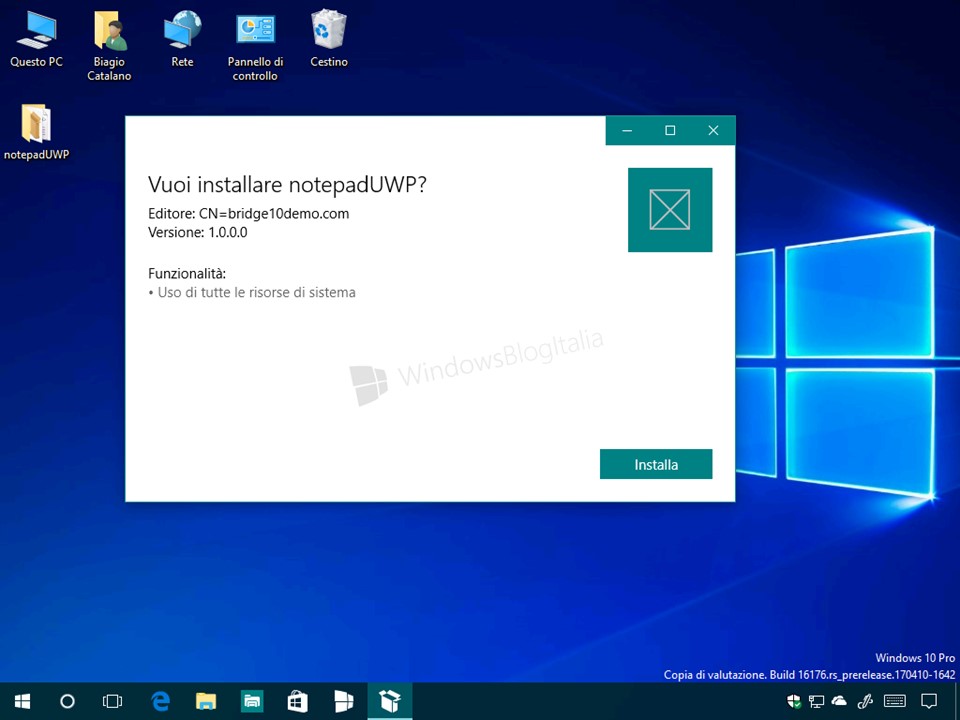
- Vi verrà chiesto Vuoi installare il pacchetto? Cliccate Installa.
- Attendete l’installazione del pacchetto.
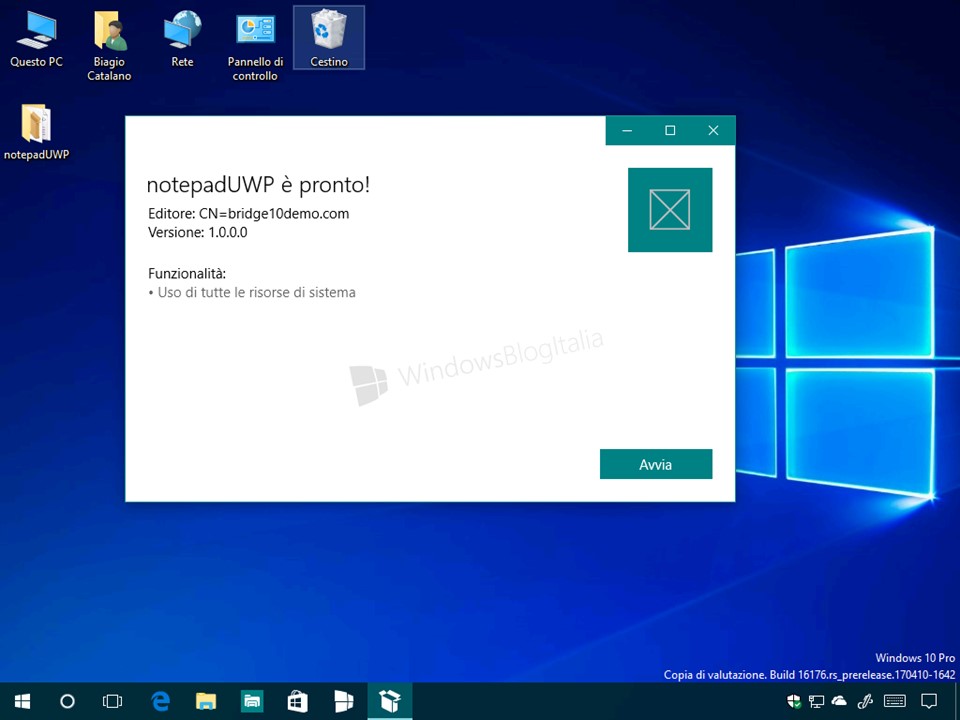
- Se l’operazione è andata a buon fine, visualizzerete il messaggio Il pacchetto è pronto. Premete sul pulsante Avvia.
NOTA | Se al punto 12 doveste visualizzare il messaggio PC protetto da Windows, cliccate sulla voce Ulteriori informazioni, quindi Esegui comunque.
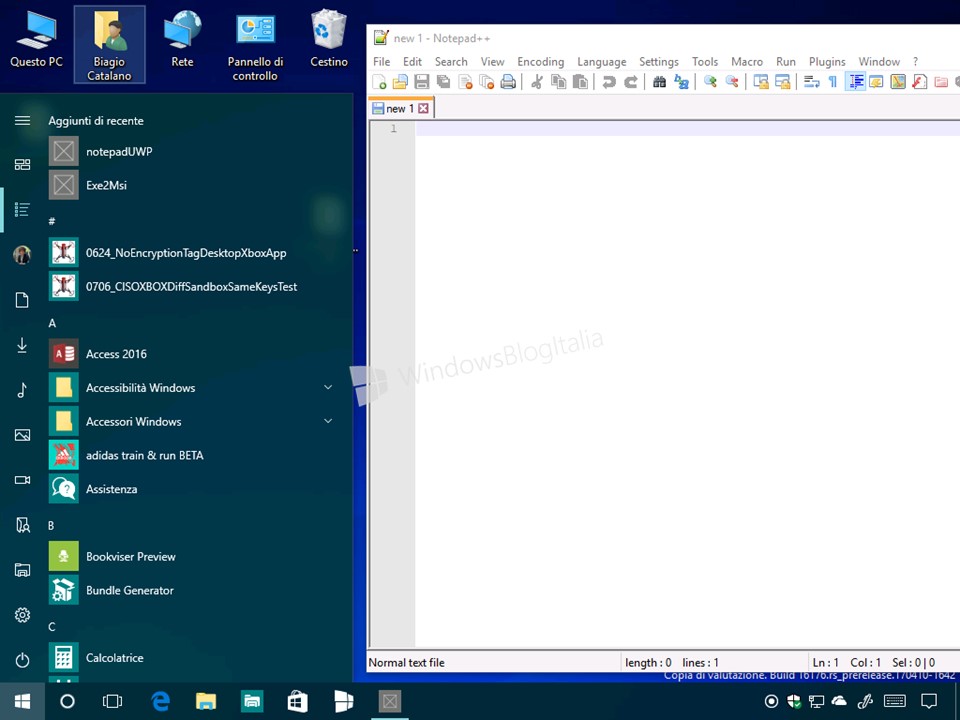
D’ora in poi, vi basterà svolgere i passi dal 2 al 5 per convertire qualsiasi programma Win32 in app UWP con pochi semplici passaggi. Per maggiori informazioni sui programmi già convertiti, per altre informazioni o per aiutare la community a convertire altri programmi, vi invitiamo a iscrivervi al gruppo Telegram UWP Open Source Community.
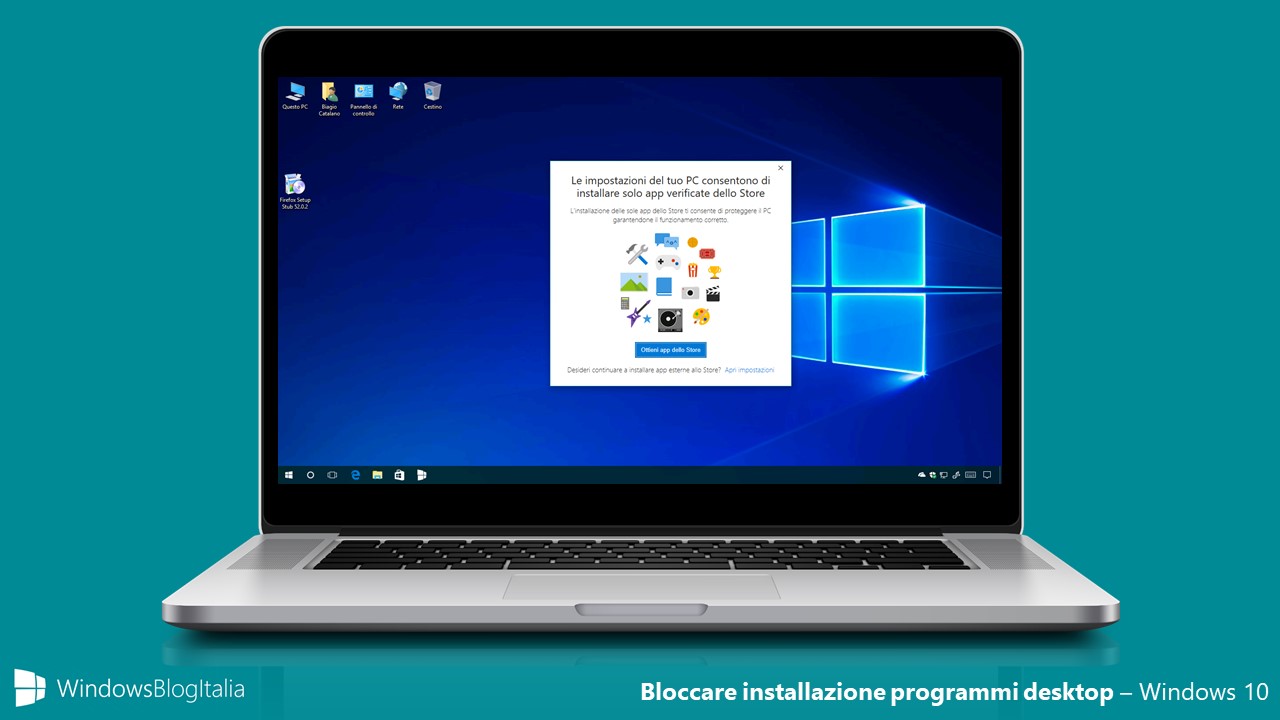
Bloccare programmi Win32 in Windows 10
Oltre alla possibilità di convertire i programmi desktop in app, potreste trovare interessante anche la possibilità di bloccare i programmi, impedendone l’installazione e trasformando il vostro PC in un sistema basato unicamente sulla nuova piattaforma universale.

Quale programma Win32 trasformerete in un’app UWP? Fatecelo sapere nei commenti.
Articolo di Windows Blog Italia
Ringraziamenti | Francesco Venuti