In aggiunta a tutte le novità di Windows 10 May 2019 Update, nel nuovo aggiornamento è incluso un nuovo strumento per la risoluzione dei problemi in maniera automatica.
[adguru adid=”32″]
Come abilitare la risoluzione dei problemi consigliata
Nelle precedenti versioni di Windows, una volta individuato un problema, era necessario eseguire il giusto strumento di risoluzione dei problemi o risolvere il problema autonomamente. Con il nuovo May 2019 Update troviamo la risoluzione dei problemi consigliata, una funzionalità che sfrutta i dati diagnostici per individuare e applicare automaticamente i fix per i problemi più comuni.
Questa feature è in grado di ripristinare le impostazioni dei servizi principali del sistema, cambiarle per adattarsi al meglio alla configurazione hardware del dispositivo o applicare delle correzioni per mantenere il sistema più stabile e fluido possibile.
In aggiunta a ciò, Windows 10 può consigliare soluzioni per problemi non critici che impattano negativamente sull’esperienza utente. Per esempio può consigliare di disabilitare una feature o un’applicazione che non funziona correttamente in attesa del rilascio di un fix tramite Windows Update.
- Aprite Impostazioni.
- Cliccate su Privacy.
- Cliccate su Diagnostica e feedback.
- Nella sezione Risoluzione dei problemi consigliata, selezionate l’opzione desiderata tra le seguenti:
- Risolvi i problemi senza chiedere – Le correzioni consigliate si applicano automaticamente senza alcuna interazione o conoscenza da parte dell’utente.
- Dimmi quando i problemi vengono risolti – I problemi verranno risolti automaticamente senza la necessità dell’interazione dell’utente, ma Windows 10 notificherà eventuali modifiche.
- Chiedimi prima di risolvere i problemi (impostazione predefinita) – Riceverete una notifica per rivedere la raccomandazione insieme a un’opzione per eseguire o ignorare la correzione.
- Risolvi solo i problemi critici – Windows 10 cercherà solo di risolvere i problemi critici e non otterrete consigli per altri problemi.

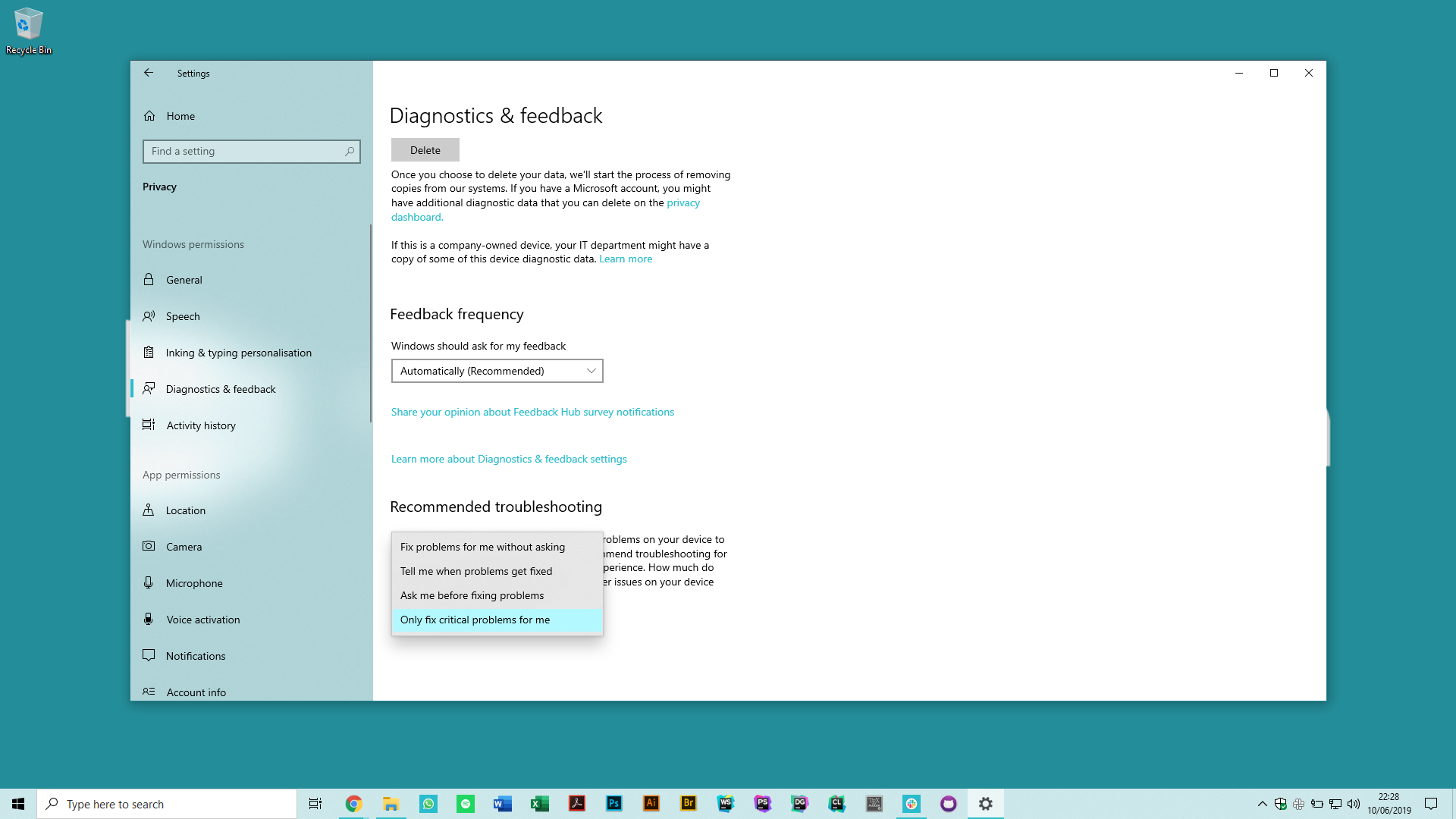
Una volta completati i passaggi, Windows 10 tenterà di risolvere i problemi utilizzando le impostazioni specificate.
Come eseguire la risoluzione dei problemi consigliata
Sebbene la risoluzione dei problemi critici si verifichi automaticamente, potete comunque decidere di applicare o ignorare le correzioni consigliate. Per applicare una correzione consigliata, procedete così:
- Aprite Impostazioni.
- Fate click su Aggiornamento e sicurezza.
- Fate click su Risoluzione dei problemi.
- Nella sezione Risoluzione dei problemi consigliata, selezionate il problema.
- Fate click sul pulsante Esegui il troubleshooter.

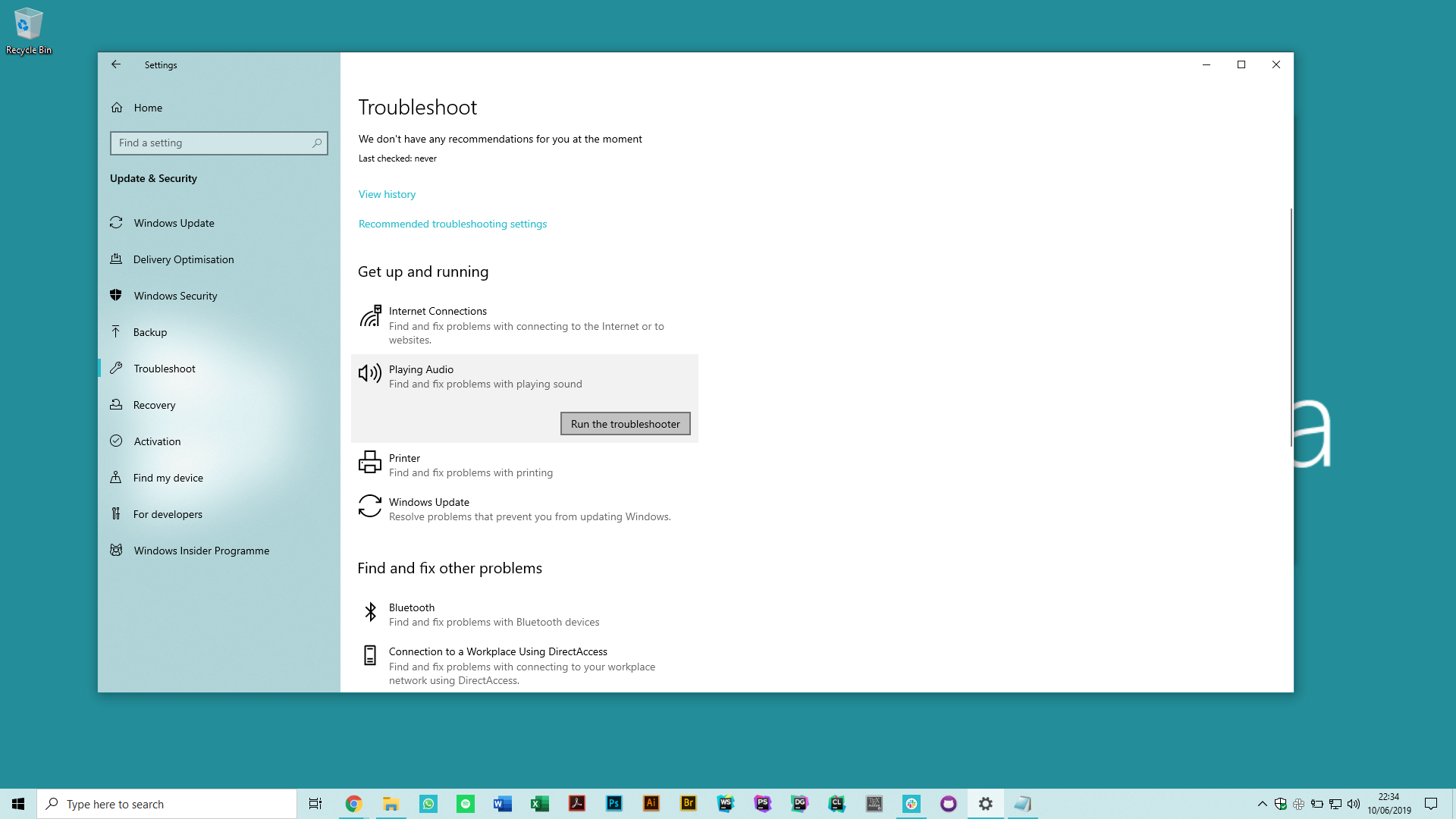
Dopo aver completato i passaggi verrà applicata la correzione per il problema rilevato. Se ci sono più raccomandazioni, dovrete ripetere i passaggi 4 e 5 per ciascun problema.
[adguru adid=”32″]
Come disabilitare la risoluzione dei problemi consigliata
Per disabilitare la raccomandazione automatica di fix su Windows 10, seguite questi passaggi:
- Aprite Impostazioni.
- Cliccate su Privacy.
- Fate click su Feedback e diagnostica.
- Nella sezione Risoluzione dei problemi consigliata, selezionate l’opzione Risoluzione dei soli problemi critici.

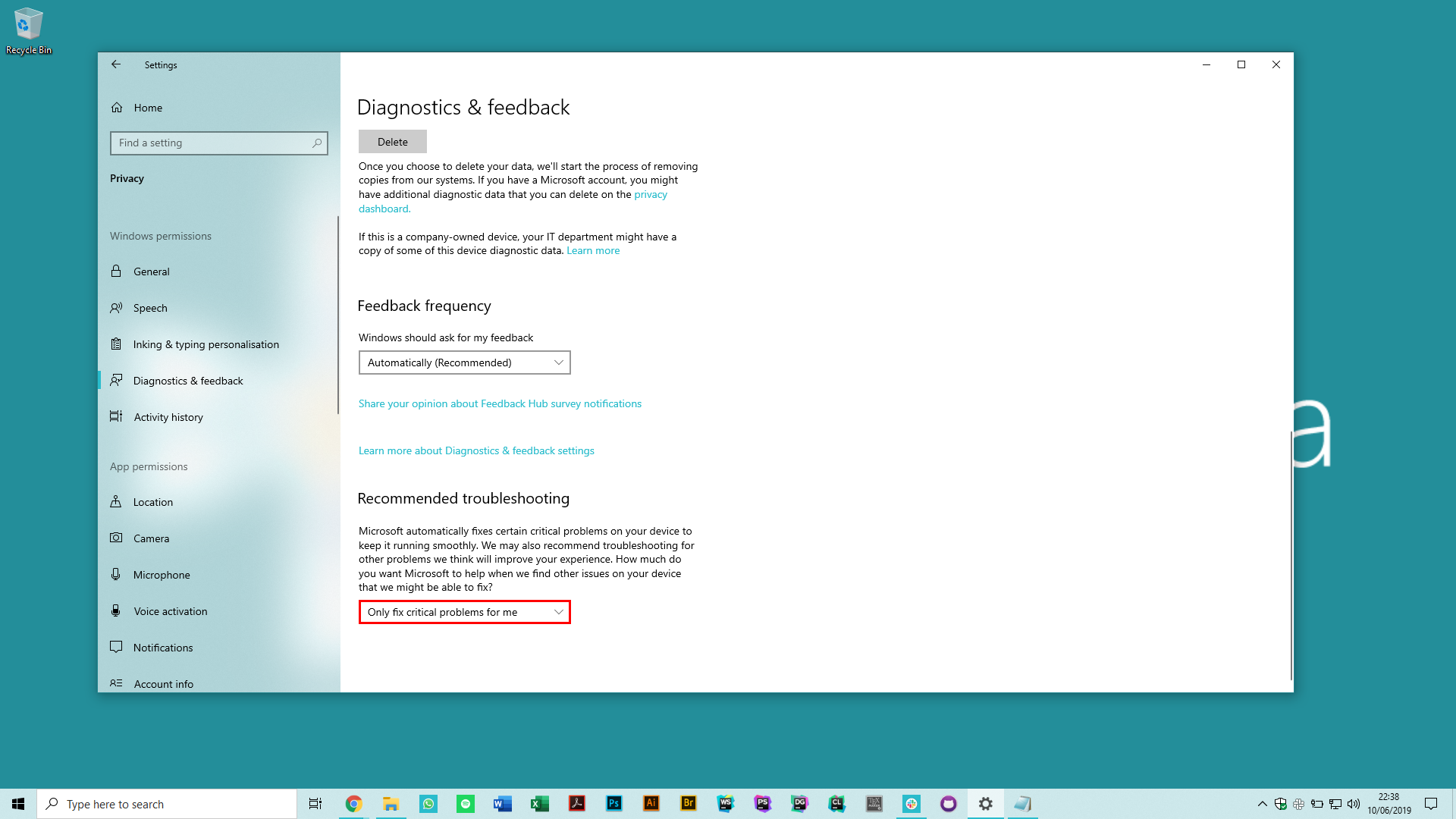
La risoluzione dei problemi consigliata dipende dai dati diagnostici inviati a Microsoft, il che significa che è possibile anche modificare il livello in Base nella sezione Dati di diagnostica per evitare di ottenere correzioni personalizzate sul dispositivo.
Una volta completati i passaggi non riceverete più consigli personalizzati per risolvere i problemi sul dispositivo e dovrete risolvere i problemi manualmente. Tuttavia le correzioni critiche continueranno ad applicarsi automaticamente in quanto è un meccanismo che non può essere disabilitato.
Come visualizzare la cronologia della risoluzione dei problemi consigliata
Su Windows 10 ogni tentativo di risolvere un problema critico o consigliato viene registrato sul computer per tenere traccia dei problemi risolti automaticamente dal sistema. Per visualizzare la cronologia della risoluzione dei problemi sul dispositivo, seguite questi passaggi:
- Aprite Impostazioni.
- Fate click su Aggiornamento e sicurezza.
- Fate click su Risoluzione dei problemi.
- Nella sezione Risoluzione dei problemi consigliata, fate click sull’opzione Visualizza cronologia.


Dopo aver completato i passaggi, sarete in grado di visualizzare le correzioni che Windows 10 ha tentato di applicare e se queste hanno avuto successo. La cronologia non è disponibile per gli strumenti di risoluzione dei problemi eseguiti manualmente (come Connessioni Internet, Stampante e Windows Update).


Pensate che questa funzionalità possa essere utile? L’avete già usata per risolvere qualche problema? Fatecelo sapere nello spazio dedicato ai commenti.
Articolo di Windows Blog Italia