



Microsoft ha appena rilasciato Windows 11 Insider Preview Build 26220.7262 ai Windows Insider nel canale Dev e Beta. Si tratta di una nuova build del ramo di sviluppo GE_RELEASE, per PC e tablet equipaggiati con Windows 11.
NOTA 3 | Dopo il test delle build 26120.XXX di Windows 11 24H2 Microsoft continua a testare le build 26220.xxxx di Windows 11 25H2 anche nel canale Beta per poter testare nuove funzionalità tramite il rilascio di un pacchetto di abilitazione.
A partire da oggi, inizieremo a offrire gli stessi aggiornamenti del Dev Channel basati su Windows 11, versione 25H2, ai Windows Insider nel Beta Channel come aggiornamento consigliato.
NOTA 2 | Dopo il test delle build 26120.XXX di Windows 11 24H2 Microsoft continua a testare le build 26200.xxxx sul ramo di sviluppo ge_release nel canale Dev per poter testare nuove funzionalità tramite il rilascio di un pacchetto di abilitazione.
A partire da oggi, il Dev Channel salta in avanti per ricevere le build della serie 26200 tramite un pacchetto di abilitazione (Build 26200.xxxx).
Queste build della serie 26200 sono basate su Windows 11, versione 24H2 e conterranno molte delle stesse funzionalità e miglioramenti delle build della serie 26120 che continueranno a essere rilasciate nel Beta Channel.
NOTA 1 | Microsoft ha pubblicato alcuni importanti aggiornamenti sulle specifiche tecniche minime richieste per installare Windows 11. Le build del nuovo ramo di sviluppo necessitano di alcuni requisiti minimi (cosiddetto hard-floor), in assenza dei quali non si potrà entrare nei canali Insider – potete forzare l’ingresso nel canale Canary, Dev o Beta senza requisiti con questa guida.
Novità di Windows 11 Insider Preview Build 26220.7262
-
Voci HD in Narratore e Lente d’ingrandimento
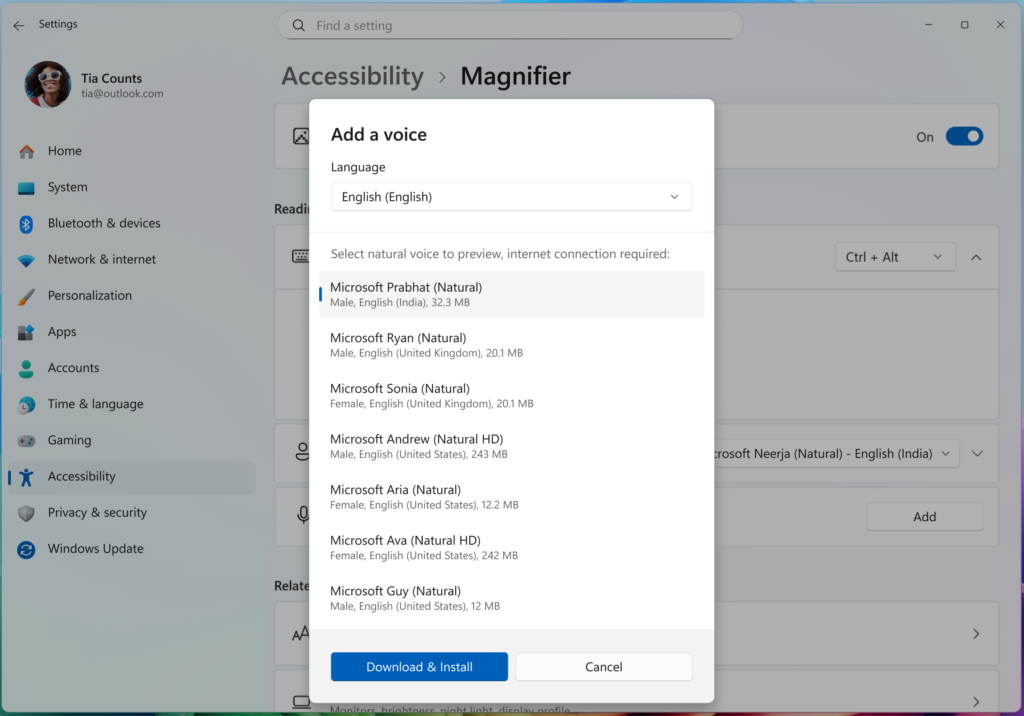
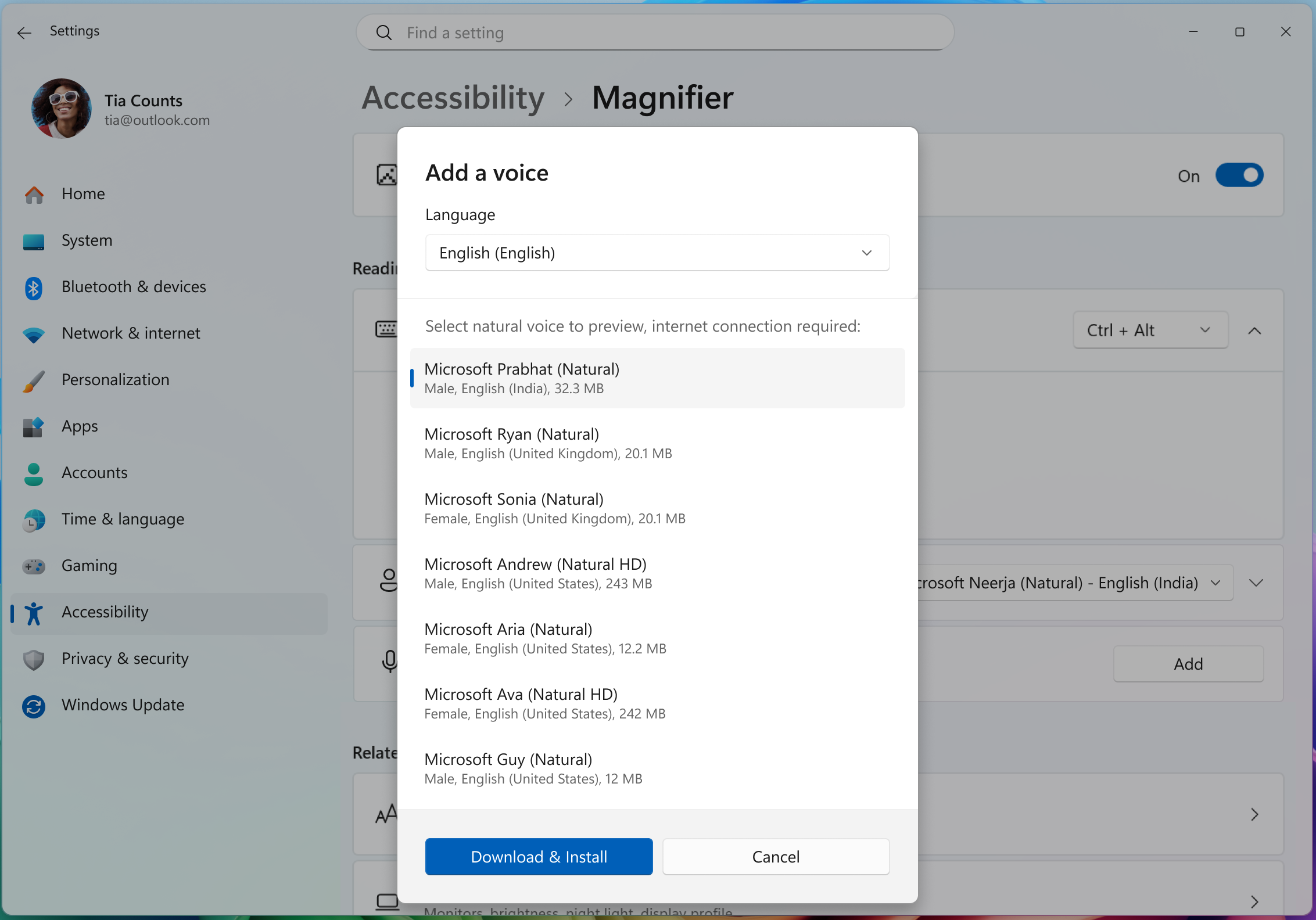
Narratore e Lente di ingrandimento ora supportano voci ad alta definizione per l’inglese (Stati Uniti), basate sui più recenti modelli di sintesi vocale su dispositivo di Azure. Queste voci utilizzano l’intelligenza artificiale generativa per regolare tono e ritmo per un parlato più naturale ed espressivo.
Durante la lettura con l’Assistente vocale o l’ascolto di un testo in Magnifier, le voci HD offrono un audio più chiaro e un flusso più fluido. Questo aiuta a ridurre l’affaticamento dell’ascolto durante le sessioni lunghe e facilita la concentrazione sul contenuto. Sebbene le voci naturali siano disponibili in più lingue, le voci HD sono attualmente disponibili in inglese (Stati Uniti ). Sia l’Assistente vocale che Magnifier consentono di personalizzare l’esperienza regolando la velocità della voce e passando da una voce all’altra in qualsiasi momento.
Per abilitare in Narratore
- Apri Impostazioni → Accessibilità → Assistente vocale.
- Vai al pulsante “aggiungi una voce naturale”
- Scarica la tua voce HD preferita .
- Cambia voce o regola la velocità in qualsiasi momento nelle impostazioni dell’Assistente vocale.
Attualmente, le voci HD sono disponibili in inglese (Stati Uniti ), con una voce maschile (Andrew) e una femminile (Ava) tra cui scegliere.
Magnifier supporta anche le voci naturali, incluse le nuove opzioni HD per dialoghi ancora più chiari e realistici. Per abilitare:
- Apri Impostazioni → Accessibilità → Lente d’ingrandimento .
- Vai al pulsante “aggiungi una voce naturale”
- Scarica la tua voce preferita .
- Puoi cambiare voce o regolare la velocità in qualsiasi momento nelle impostazioni di Magnifier.
-
Narratore ora supporta la matematica
- Stiamo introducendo la prima fase di lettura matematica nell’Assistente vocale, offrendo esperienze matematiche più chiare e naturali agli utenti non vedenti o ipovedenti. Con questo aggiornamento, le equazioni nelle app di Microsoft 365 come Word possono ora essere lette in modo strutturato, riflettendo il modo in cui dovrebbero essere comprese. La matematica è al centro dell’istruzione e dell’apprendimento STEM e questo miglioramento contribuisce a garantire che studenti e professionisti possano esplorare in modo indipendente equazioni, formule e notazioni scientifiche con sicurezza.
- Per provare questa esperienza, attiva l’Assistente vocale (premi Win + Ctrl + Invio ) e apri un documento Word contenente equazioni matematiche. Utilizza uno qualsiasi dei comandi di lettura standard dell’Assistente vocale per ascoltare le equazioni lette ad alta voce in modo più naturale e strutturato. Stiamo continuando a perfezionare questa esperienza e prevediamo di estenderla ad altri scenari in futuro.
-
Impostazione dei componenti AI
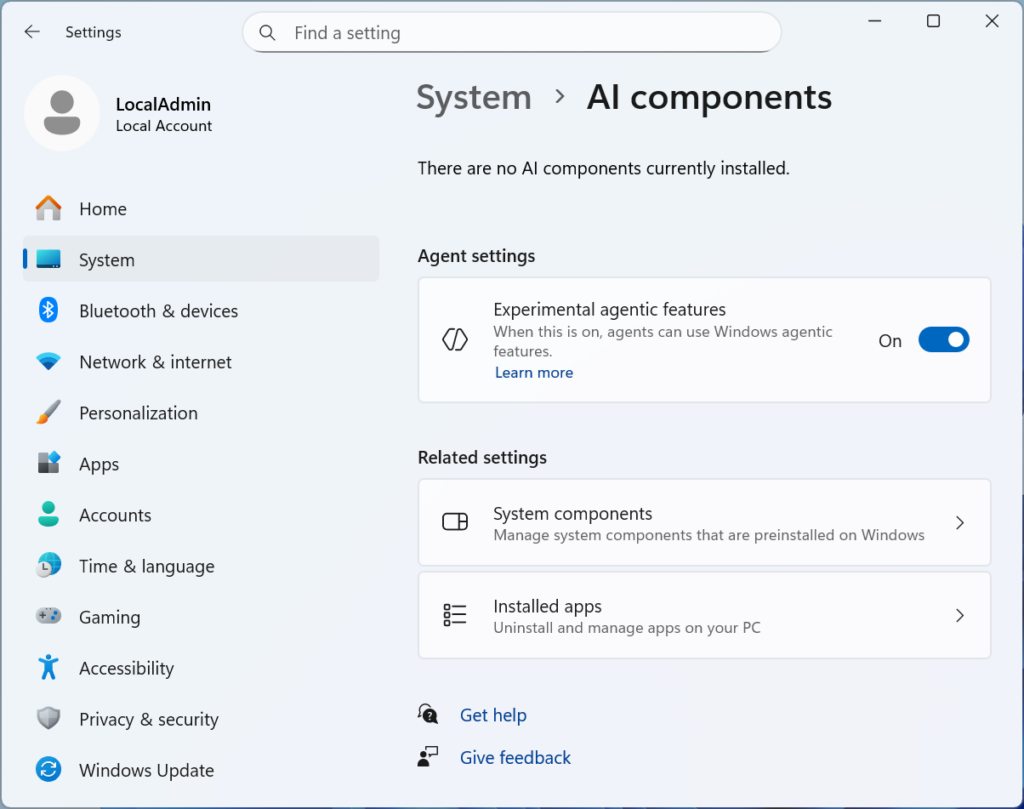
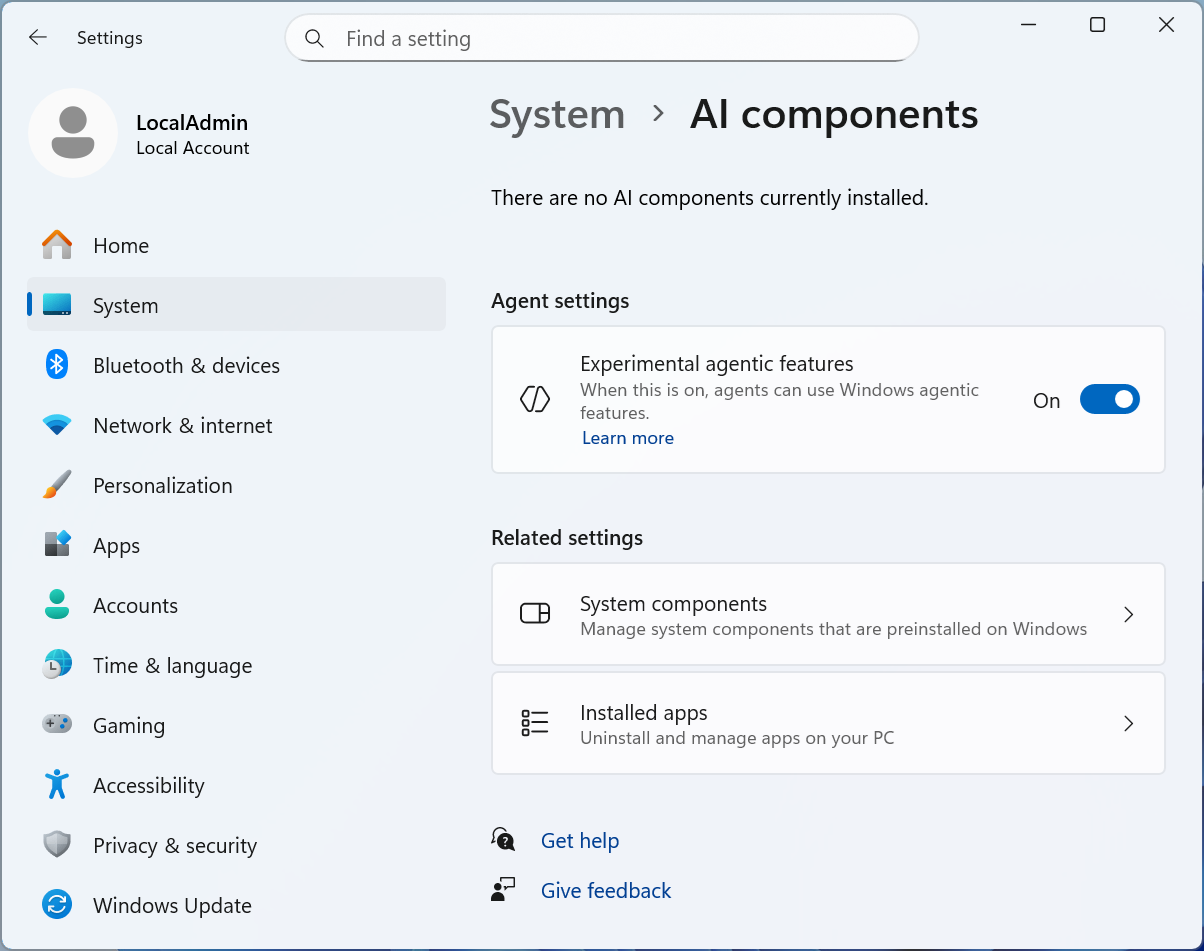
- Nuova opzione “Funzionalità agentiche sperimentali” nell’app Impostazioni. Questa impostazione, in Sistema->Componenti AI, consente agli agenti di utilizzare le nuove funzionalità agentiche di Windows.
-
Modifiche e miglioramenti
- [Click to do]
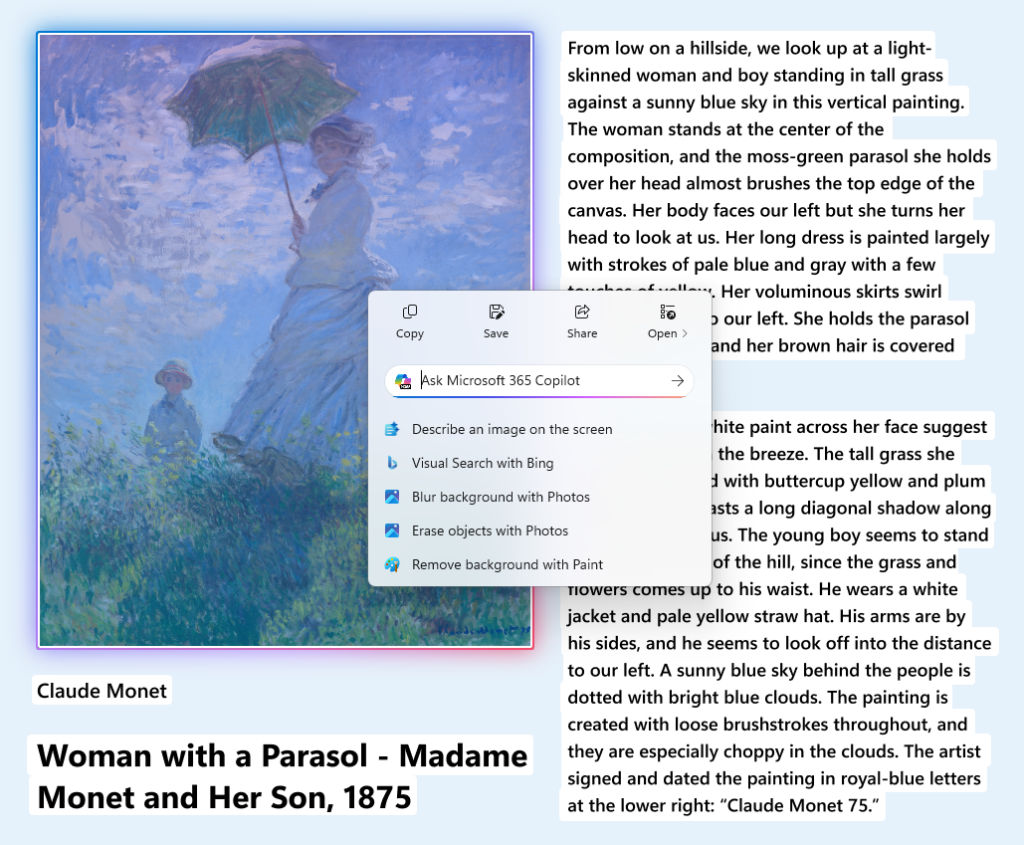
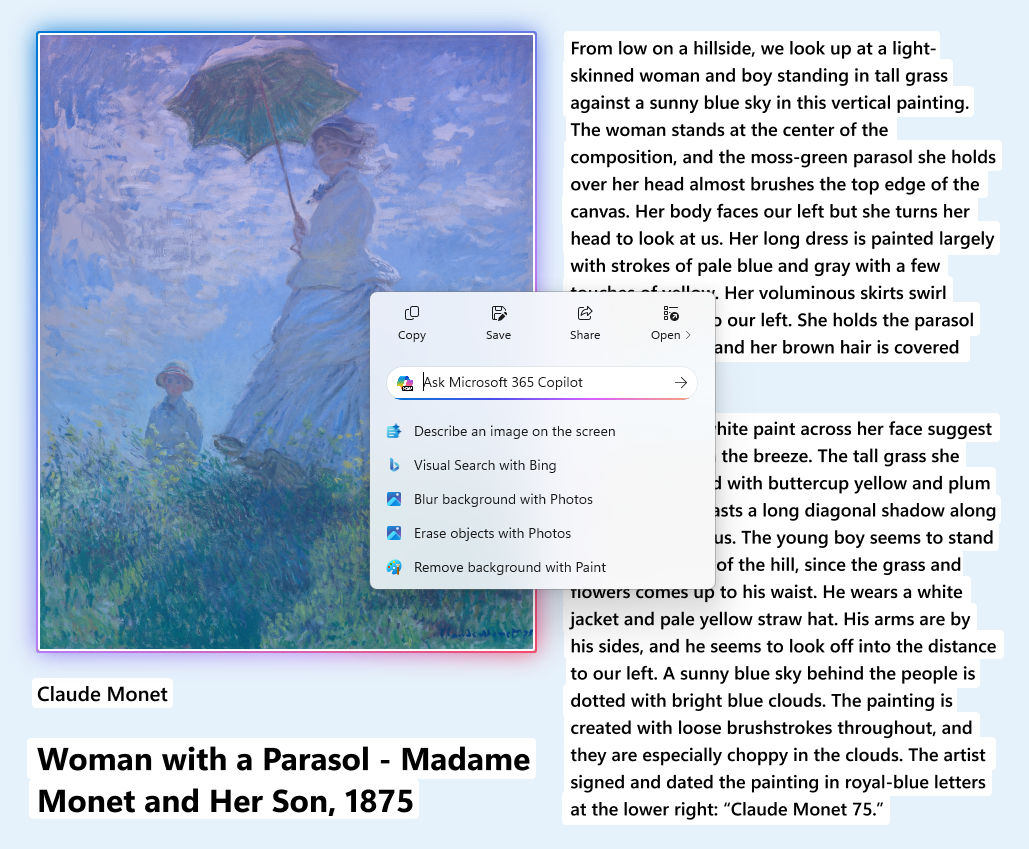
- Il menu contestuale “Clicca per fare” è stato aggiornato con un design più snello , rendendo più semplice trovare ciò di cui hai bisogno. Le azioni utilizzate di frequente come Copia, Salva, Condividi e Apri saranno ora più facili da accedere direttamente dal menu contestuale.
- Ogni volta che sullo schermo appare un’immagine o una tabella di grandi dimensioni, il menu contestuale si aprirà automaticamente, rendendo più rapido e semplice l’accesso alle azioni e ai risultati desiderati.
- Aggiornamento della selezione dell’oggetto immagine
- Aggiornamenti sui suggerimenti per l’insegnamento
- Sono stati migliorati i suggerimenti didattici e la schermata introduttiva nella modalità tutorial.
- Un nuovo pulsante “Avvia tutorial” e istruzioni aggiornate semplificano l’avvio del tutorial da parte degli utenti.
- [Ingresso]
- Le penne che supportano il feedback tattile ora forniranno risposte tattili durante determinate interazioni con l’interfaccia utente del sistema. Ad esempio, potresti avvertire delle vibrazioni quando passi il mouse sopra il pulsante di chiusura o quando agganci e ridimensioni le finestre.
- [Esplora file]
- Stiamo riconfigurando il CFR che supportava le azioni AI in Esplora file . Gli Insider potrebbero riscontrare una perdita temporanea nelle azioni immagine e nelle azioni di riepilogo Copilot , poiché questa funzionalità verrà riavviata e gradualmente distribuita agli Insider nei canali Dev e Beta.
- Stiamo temporaneamente sospendendo l’implementazione della possibilità di aprire le cartelle di Esplora file appena lanciate in schede anziché in finestre, poiché non funzionava correttamente. Grazie per la pazienza.
- [Click to do]
Problemi corretti
- [Generale]
- Risolto un problema che impediva il funzionamento del mouse e della tastiera per alcuni Insider in WinRE/Avvio avanzato.
- [Barra delle applicazioni]
- È stato risolto un problema recente che causava la visualizzazione di un messaggio ad alcuni Insider che informavano che non avevano una telecamera idonea per il Richiamo, quando invece ne avevano una.
- [Gestore attività]
- Risolto un problema per cui il processo di Gestione Attività non si interrompeva correttamente dopo la chiusura di Gestione Attività. Di conseguenza, potresti anche aver visto Gestione Attività aprirsi inaspettatamente all’avvio.
- [Impostazioni]
- Risolto un problema per cui le opzioni degli Spazi di lavoro virtuali non funzionavano correttamente in Impostazioni > Sistema > Avanzate. Grazie a questa correzione, l’opzione è ora nuovamente disponibile per gli Insider.
Problemi noti
- [Barra delle applicazioni]
- Stiamo indagando su un problema che impedisce ad alcuni Insider di aprire il menu Start al clic, sebbene si apra premendo il tasto Windows. Si ritiene che questo problema possa potenzialmente avere ripercussioni anche sul centro notifiche (che si apre con WIN+N).
- Stiamo indagando su un problema per cui alcune app Insider non vengono visualizzate nella barra delle applicazioni quando dovrebbero esserlo.
- [Esplora file]
- L’avanzamento della copia potrebbe lampeggiare quando si fa clic su più o meno dettagli nella versione in modalità scura della finestra di dialogo di copia.
- La barra di scorrimento e il piè di pagina sono mancanti e al loro posto viene visualizzato un blocco bianco quando il testo viene ridimensionato nella versione in modalità scura della finestra di dialogo di copia.
- [.NET Framework e Visual Studio]
- [NUOVO] Gli utenti interni che utilizzano PC ARM64 potrebbero riscontrare arresti anomali con Visual Studio o con applicazioni che dipendono da .NET Framework. Per risolvere il problema, cercare Windows Update e installare l’ultimo aggiornamento di .NET Framework.
L’aggiornamento è installabile in tutti i PC e i tablet che rispondono ai requisiti minimi richiesti per l’installazione della versione pubblica di Windows 11. Per installare le versioni di anteprima di Windows 11 destinate agli Insider:
- Andate in Start.
- Quindi in Impostazioni.
- Scegliete Aggiornamento e sicurezza.
- Quindi Programma Windows Insider.
- Cliccate Per iniziare e seguite la procedura guidata.
- Leggete attentamente quanto riportato e cliccate Riavvia ora.
- Il PC/tablet verrà riavviato.
Al termine del riavvio, recatevi in Impostazioni > Aggiornamento e sicurezza > Programma Windows Insider e assicuratevi di essere entrati nel programma Insider. Per maggiori informazioni vi invitiamo a leggere il nostro articolo dedicato.
Tenete presente che le versioni di anteprima destinate agli Insider sono instabili e mal tradotte in italiano: ne sconsigliamo l’installazione in computer usati per studio o lavoro. Potrete invece provarle in totale sicurezza installandole in una macchina virtuale o in un secondo computer dedicato ai test.
Dettagli aggiornamento precedente
Trovate tutti i dettagli sul precedente aggiornamento, Windows 11 Insider Preview Build 26120, in quest’altro articolo.
Articolo di Windows Blog Italia
Non dimenticate di scaricare la nostra app per Windows, per Android o per iOS, di seguirci sul nostro Feed RSS, Facebook, Twitter, YouTube, Instagram e di iscrivervi al Forum di supporto tecnico, in modo da essere sempre aggiornati su tutte le ultimissime notizie dal mondo Microsoft. Iscrivetevi al nostro canale Telegram di offerte per approfittare di tanti sconti pubblicati ogni giorno.











