


Introduzione
Uno dei modi più rapidi per migliorare in modo significativo le prestazioni del PC è sostituire l’HDD con un SSD come disco di sistema. Rispetto ai tradizionali hard disk meccanici, gli SSD permettono di ridurre drasticamente i tempi di avvio di Windows, l’apertura dei programmi e il trasferimento dei file, con un aumento di velocità immediatamente percepibile.
È sempre possibile effettuare una nuova installazione di Windows, ma clonare HDD su SSD consente di mantenere tutto invariato: sistema operativo, programmi, file personali, impostazioni e driver, evitando lunghe reinstallazioni o complesse riconfigurazioni.
Grazie a software affidabili come EaseUS Disk Copy, la migrazione del sistema può avvenire in pochi clic. In questa guida 2026 ti spiegheremo come clonare Windows da HDD a SSD passo dopo passo, dalla preparazione iniziale al processo di clonazione, fino alla sostituzione fisica del disco e alle operazioni finali.

Preparazione prima della clonazione
Prima di clonare Windows su SSD, una corretta preparazione garantisce un processo fluido e sicuro.
1. Strumenti
Per prima cosa, scegli un software affidabile per la clonazione del disco, come EaseUS Disk Copy, che consente di clonare l’intero HDD o SSD con un solo clic. Il programma include inoltre funzionalità come la copia a livello di settore, la migrazione del sistema operativo e la creazione di supporti avviabili per sistemi non funzionanti.
Le principali funzionalità sono:
- Clonazione del disco o della partizione con un clic per trasferire l’intero HDD o SSD, inclusi Windows, programmi, file e impostazioni.
- Creazione di supporti avviabili WinPE che permettono la clonazione anche senza avviare il sistema.
- Ridimensionamento e allineamento delle partizioni per l’ottimizzazione degli SSD, garantendo le massime prestazioni dopo la migrazione.
- Modalità di migrazione del sistema operativo che consente di spostare Windows su un nuovo disco senza reinstallazione né riattivazione.
2. Collegare il nuovo SSD
Installa fisicamente il nuovo SSD acquistato, montandolo internamente in uno slot SATA, M.2 o NVMe, oppure collegandolo esternamente tramite un adattatore USB o una docking station. Nel caso degli SSD NVMe, è fondamentale verificare che il firmware della scheda madre supporti l’avvio da unità NVMe.
3. Eseguire il backup dei dati importanti
Effettua un backup di tutti i file essenziali, documenti, contenuti multimediali e impostazioni su un’unità esterna, su cloud oppure su entrambe le soluzioni.
4. Pulizia del disco di origine (facoltativa ma consigliata)
Prima di procedere con la clonazione del sistema, è consigliabile effettuare una pulizia approfondita del disco. Questo include l’eliminazione di file temporanei, cache del browser, vecchi download e programmi che non utilizzi più.
5. Verificare la capacità dell’SSD
Assicurati che il nuovo SSD abbia spazio sufficiente per contenere tutti i dati del disco di origine, comprese le partizioni nascoste come EFI, MSR e le partizioni di ripristino.
Preparazione alla migrazione di Windows su SSD
Una volta che il sistema e l’SSD sono pronti, il passaggio successivo consiste nell’eseguire la clonazione di Windows con EaseUS Disk Copy. Per garantire una migrazione senza problemi, segui attentamente le istruzioni riportate di seguito.
Passaggio 1: scaricare EaseUS Disk Copy
Scarica e installa EaseUS Disk Copy sul tuo computer Windows. Il programma consente di clonare il disco in diverse modalità: Disk Mode e Partition Mode, entrambe compatibili con Windows 7 fino a Windows 11.
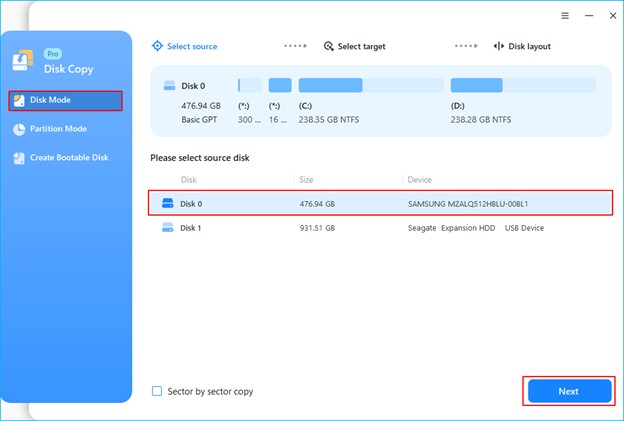
Passaggio 2: avviare Disk Mode e selezionare il disco di origine
Avvia EaseUS Disk Copy e seleziona Disk Mode. Scegli il tuo HDD attuale come disco di origine e assicurati che siano incluse tutte le partizioni di sistema necessarie per Windows: EFI, MSR, sistema operativo e partizione di ripristino.

Passaggio 3: selezionare l’SSD di destinazione
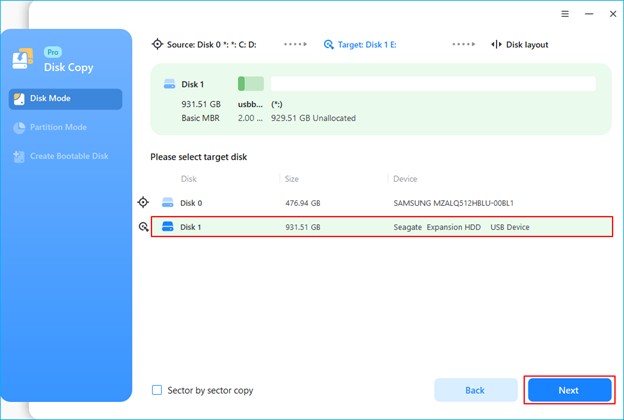
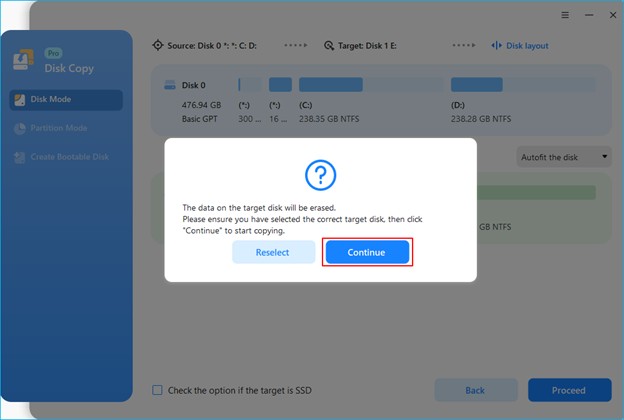
Seleziona il nuovo SSD installato o collegato tramite USB come disco di destinazione. Assicurati che l’unità sia correttamente inizializzata in Gestione Disco di Windows prima di procedere. EaseUS mostrerà un avviso indicando che il disco di destinazione verrà formattato, pertanto è consigliabile eseguire prima un backup dei dati presenti sull’unità prima di confermare.

Passaggio 4: modificare le partizioni e abilitare l’ottimizzazione per l’SSD
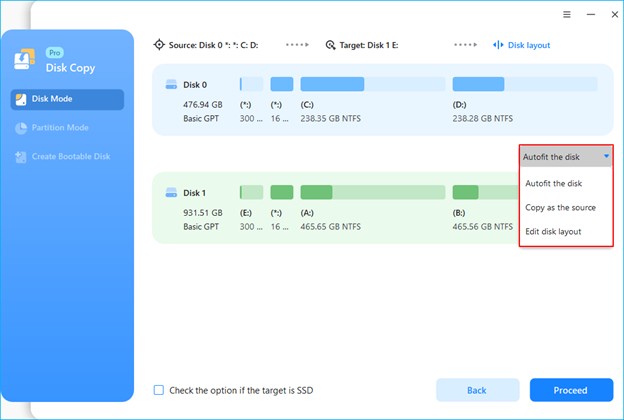
Fai clic su “Autofit the disk” per ridimensionare e allineare automaticamente le partizioni sul nuovo SSD.
- Enable “Autofit the disk” – Ridimensiona e allinea automaticamente tutte le partizioni sull’SSD in base alla sua capacità, garantendo il corretto allineamento dei settori 4K e prestazioni ottimali dell’SSD.
- Copy as the source – Mantiene esattamente la stessa struttura del disco HDD/SSD originale, preservando dimensioni e layout delle partizioni. Ideale se desideri una copia identica del disco di origine.
- Edit disk layout manually – Consente di modificare manualmente le dimensioni delle partizioni, aggiungerne o rimuoverne, oppure spostarle in base alle proprie esigenze prima della clonazione. Utile quando la capacità dell’SSD è diversa da quella del disco di origine.
Passaggio 5: verificare le impostazioni e avviare la clonazione
Controlla attentamente il disco di origine e quello di destinazione, le modifiche alle partizioni e tutti gli avvisi mostrati dal programma. Quando tutto risulta corretto, fai clic su Proceed per avviare il processo di clonazione.
Sostituzione hardware e primo avvio
1. Spegni il PC e scollegalo dalla corrente
Spegni completamente il computer e scollegalo dalla presa elettrica prima di smontare qualsiasi componente. Questo elimina il rischio di danni elettrici e garantisce la massima sicurezza durante la sostituzione del disco.
2. Rimuovi il vecchio disco e installa l’SSD
Rimuovi il disco di sistema attualmente installato e inserisci l’SSD clonato nello stesso alloggiamento da cui hai rimosso l’HDD, che si tratti di uno slot SATA, M.2 o NVMe.
3. Impostare l’ordine di avvio nel BIOS/UEFI
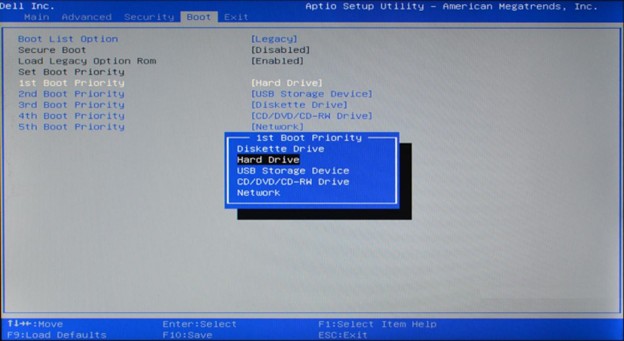
Riavvia il computer ed entra nel BIOS/UEFI premendo il tasto DEL, F2, F10 o F12 (a seconda della scheda madre).
Nel menu delle impostazioni, individua la voce “Boot Priority” o “Startup” e imposta il nuovo SSD come prima unità di avvio.

4. Riavvia il computer e verifica che Windows si avvii correttamente
Dopo aver configurato il BIOS, Windows dovrebbe avviarsi direttamente dall’SSD. Se ciò non accade, verifica nuovamente l’ordine di avvio.
Utilizzando EaseUS Disk Copy è possibile clonare correttamente tutte le partizioni fondamentali — EFI, MBR e GPT — garantendo così che il PC si avvii normalmente, come in precedenza.
5. Verificare l’unità di sistema SSD e le prestazioni
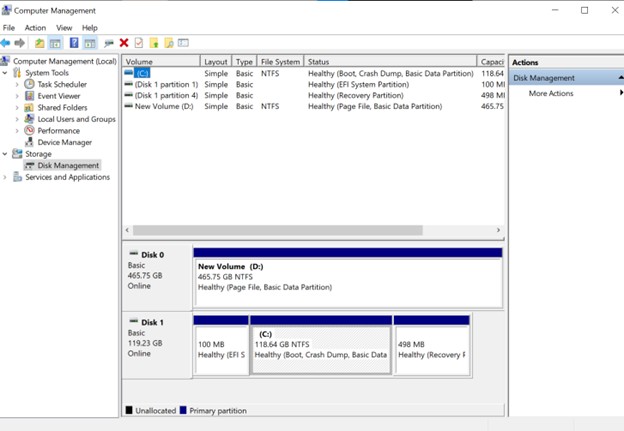
Dopo l’avvio del sistema, apri Esplora file, fai clic con il tasto destro su Questo PC e seleziona Gestisci > Gestione Disco. Da qui potrai identificare visivamente l’unità di sistema (C:), che corrisponde all’SSD, riconoscendola sia dalla capacità sia dal modello del disco.
Un altro modo per verificare le prestazioni del sistema consiste nell’osservare i tempi di avvio, la velocità di apertura delle applicazioni e la rapidità nel trasferimento dei file.

Operazioni successive alla clonazione
Dopo aver sostituito l’HDD con il nuovo SSD e aver avviato correttamente Windows dall’unità SSD, è necessario eseguire alcune operazioni importanti per assicurarsi che l’aggiornamento sia stato effettuato correttamente e che l’SSD funzioni alle massime prestazioni.
Formattare il vecchio HDD (facoltativo)
Se prevedi di mantenere il vecchio HDD come unità di archiviazione secondaria, puoi formattarlo tramite lo strumento Gestione Disco di Windows.
Assicurati di verificare con attenzione quale unità stai selezionando, poiché la formattazione comporterà la cancellazione completa dei dati presenti sul disco.
Preparare l’SSD per le massime prestazioni
Il mantenimento della funzionalità TRIM è il modo migliore per garantire che l’unità a stato solido non solo funzioni velocemente, ma abbia anche una lunga durata nel tempo.
Nella maggior parte dei casi, Windows gestisce questa funzione automaticamente.
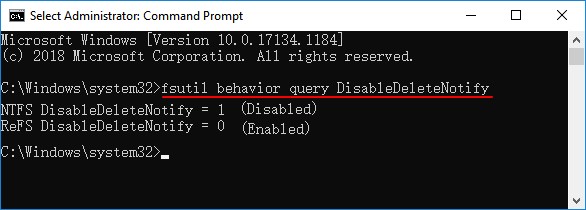
Per verificare se TRIM è attivo sul tuo SSD, apri il Prompt dei comandi come amministratore e digita:
Se il risultato restituito è 0, TRIM è già abilitato.
Se invece restituisce 1, significa che TRIM è disattivato. Puoi abilitarlo eseguendo:

Risoluzione dei problemi comuni durante la clonazione di Windows su SSD
1. Cosa fare se l’operazione di clonazione non va a buon fine?
Puoi verificare i collegamenti delle unità, controllare che l’SSD disponga di spazio libero sufficiente e consultare i log del software di clonazione per individuare eventuali messaggi di errore.
Nella maggior parte dei casi, riconnettere l’unità o liberare spazio risolve il problema.
2. Dopo l’avvio dall’SSD compare una schermata blu o nera: perché?
Generalmente si tratta di un problema di avvio. Verifica che l’SSD sia impostato come prima periferica di boot nel BIOS/UEFI.
Se il problema persiste, puoi provare a eseguire la riparazione all’avvio di Windows per correggere gli errori di boot.
3. Windows non rileva l’SSD: come posso risolvere?
Apri Gestione Disco e controlla se l’SSD è visibile.
Se risulta non inizializzato, fai clic con il tasto destro sull’unità e seleziona Inizializza disco; a quel punto potrai procedere con la clonazione o la formattazione.
4. Dopo aver clonato l’unità C:, perché la dimensione non è corretta?
Il problema può dipendere dal fatto che le partizioni non sono state ridimensionate durante la clonazione.
Puoi aprire Gestione Disco ed estendere o ridimensionare la partizione C: in modo che corrisponda alla capacità totale dell’SSD.
5. La clonazione può fallire se il disco di origine presenta settori danneggiati?
Sì. Il processo di clonazione può non riuscire se sul disco di origine sono presenti settori danneggiati, oppure il sistema può diventare instabile.
Per questo motivo è consigliabile controllare il disco o riparare l’unità di origine prima di procedere con la clonazione.
6. Dovrò riattivare Windows dopo la clonazione?
Di solito no. La licenza di Windows è principalmente associata alla scheda madre; pertanto, clonare il sistema su un nuovo SSD non dovrebbe influire sull’attivazione.
Conclusione
Clonare Windows su SSD equivale, in pratica, a clonare l’intero computer: è probabilmente il metodo più rapido ed efficiente per aggiornare l’hardware senza perdere programmi, impostazioni o file personali.
Strumenti affidabili come EaseUS Disk Copy permettono una migrazione sicura del sistema operativo, consentono di ottimizzare l’SSD per ottenere le migliori prestazioni e garantiscono tempi di avvio molto più rapidi e un caricamento delle applicazioni decisamente più veloce.
Preparando correttamente il sistema, configurando il BIOS in modo adeguato ed effettuando le operazioni post-clonazione, potrai mantenere i tuoi dati al sicuro, la stabilità del sistema e allo stesso tempo godere di un’esperienza PC completamente rinnovata.











