


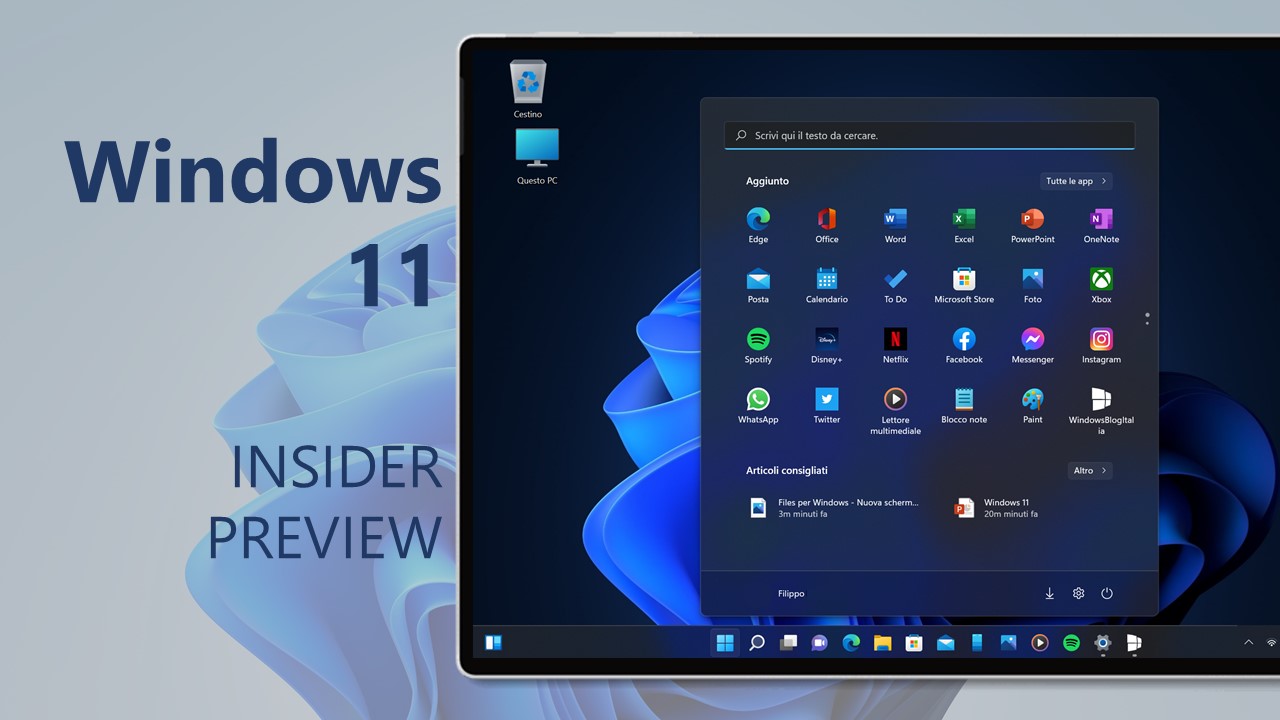

Microsoft ha appena rilasciato Windows 11 Insider Preview Build 26300.8497 ai Windows Insider nel canale Experimental (26H2). Si tratta di una nuova build del ramo di sviluppo GE_RELEASE, per PC e tablet equipaggiati con Windows 11.
NOTA 4 | Microsoft ha avviato una semplificazione dei canali di Windows Insider. Per tanto l’ex-canale Dev è diventato Experimental – trovate maggiori dettagli in quest’altro articolo.
NOTA 3 | Dopo il test delle build 26220.XXX di Windows 11 25H2 Microsoft continua a testare le build 26300.xxxx nel canale Dev per poter testare nuove funzionalità.
A partire da oggi, il Canale Dev riceverà le build della serie 26300.
Queste build della serie 26300 conterranno molte delle stesse funzionalità e miglioramenti delle build della serie 26220 che continueranno a essere rilasciate nel Canale Beta.
NOTA 2 | Dopo il test delle build 26120.XXX di Windows 11 24H2 Microsoft continua a testare le build 26200.xxxx sul ramo di sviluppo ge_release nel canale Dev per poter testare nuove funzionalità tramite il rilascio di un pacchetto di abilitazione.
A partire da oggi, il Dev Channel salta in avanti per ricevere le build della serie 26200 tramite un pacchetto di abilitazione (Build 26200.xxxx).
Queste build della serie 26200 sono basate su Windows 11, versione 24H2 e conterranno molte delle stesse funzionalità e miglioramenti delle build della serie 26120 che continueranno a essere rilasciate nel Beta Channel.
NOTA 1 | Microsoft ha pubblicato alcuni importanti aggiornamenti sulle specifiche tecniche minime richieste per installare Windows 11. Le build del nuovo ramo di sviluppo necessitano di alcuni requisiti minimi (cosiddetto hard-floor), in assenza dei quali non si potrà entrare nei canali Insider – potete forzare l’ingresso nel canale Canary, Dev o Beta senza requisiti con questa guida.
Novità di Windows 11 Insider Preview Build 26300.8497
Modifiche e miglioramenti
[Narratore]
I display Braille ora si connettono istantaneamente con Narratore
- Stiamo semplificando l’utilizzo dei display Braille aggiornabili in Windows. Narrator ora supporta i display che utilizzano lo standard HID, uno standard industriale aperto per i display Braille. Se il tuo display supporta HID, è sufficiente collegarlo tramite USB e iniziare a leggere: un vero e proprio plug-and-play senza bisogno di configurazioni aggiuntive. Per il Bluetooth, associa il tuo display Braille HID in Impostazioni > Bluetooth e dispositivi come qualsiasi altro accessorio e potrai lavorare in modalità wireless senza essere vincolato al PC.
- Tra i display HID compatibili figurano modelli come Orbit Reader 20, Orbit Slate 340, Freedom Scientific Focus 40 e APH Mantis Q40.
- I display Braille HID ora funzionano durante la configurazione iniziale di Windows (OOBE) tramite USB, il che significa che gli utenti sordociechi possono configurare il proprio PC in modo indipendente, fin dalla prima schermata. È possibile personalizzare le opzioni di input e output Braille in qualsiasi momento in Impostazioni > Accessibilità > Assistente vocale > Braille .
[Accessibilità]
Nuova impostazione di accessibilità: tinta dello schermo
- Stiamo introducendo la tinta schermo, una nuova impostazione di accessibilità che applica una sovrapposizione di colore all’intero schermo, attenuandone l’intensità per affaticare meno gli occhi durante la giornata. Se gli schermi luminosi e saturi ti causano stanchezza o sensibilità oculare al termine di una lunga sessione, la tinta schermo può esserti d’aiuto.

- Per iniziare, apri Impostazioni > Accessibilità (oppure premi Win + U ) e cerca la tinta dello schermo nella sezione Visione . Da lì puoi:
- Scegli tra sei colori preimpostati oppure seleziona un colore personalizzato.
- Regola il cursore dell’intensità della tinta da una leggera velatura alla massima intensità.
- La modalità Luce notturna riscalda lo schermo per ridurre la luce blu che può interferire con il sonno. La modalità Tinta schermo riduce l’intensità complessiva dello schermo per alleviare l’affaticamento degli occhi e la sensibilità alla luce durante il giorno. Affrontano problemi diversi ed è possibile utilizzarle entrambe contemporaneamente: una agisce sul calore dello schermo e l’altra sull’intensità.
- Tieni presente che l’attivazione della tinta schermo disattiverà i filtri colore e viceversa. Se attualmente utilizzi i filtri colore, potresti dover mantenere disattivata la tinta schermo.

[Lente d’ingrandimento]
- Le barre touch per lo scorrimento nella Lente d’ingrandimento sono ora disattivate per impostazione predefinita. Nasconderle offre una visualizzazione ingrandita più pulita e meno invasiva sui dispositivi touchscreen.
- Se utilizzi un dispositivo touchscreen e preferisci le barre sullo schermo per navigare nella visualizzazione ingrandita, puoi riattivarle in qualsiasi momento in Impostazioni > Accessibilità > Lente d’ingrandimento .


[Windows Ready Print]
- Il mese scorso abbiamo introdotto una modifica per cui le nuove installazioni di stampanti utilizzano IPP per impostazione predefinita, quando supportato, per semplificare la configurazione e migliorare l’affidabilità (vedi la nostra cronologia di deprecazione dei driver di terze parti: Fine del piano di assistenza per i driver di stampanti di terze parti su Windows ). Questo mese, aggiungiamo una nuova opzione in Impostazioni > Bluetooth e dispositivi > Stampanti e scanner > Installa stampanti predefinite utilizzando Windows Ready Print per consentirti di controllare questo comportamento.

- Quando questa opzione è abilitata, Windows installa le stampanti supportate utilizzando IPP per impostazione predefinita. Quando è disattivata, Windows potrebbe utilizzare altri metodi di installazione disponibili.
- Questa esperienza fa parte della nostra moderna piattaforma di stampa, ora denominata Windows Ready Print, progettata per offrire un’esperienza di stampa più coerente, affidabile e semplificata.

[Accesso vocale]
Isolamento vocale nell’accesso vocale
- Stiamo introducendo Isolamento Vocale, una nuova opzione in Accesso Vocale che consente di concentrarsi sulla tua voce, anche quando altre persone parlano nelle vicinanze. Che tu sia in un ufficio condiviso, in un open space o a casa con la famiglia, Isolamento Vocale filtra le altre voci e i rumori di sottofondo, permettendo ad Accesso Vocale di comprenderti meglio. Tutta l’elaborazione avviene in modo privato sul tuo dispositivo.
- Per iniziare,
Accesso vocale ora offre tre modalità di riconoscimento vocale in Impostazioni di Accesso vocale > Migliora il riconoscimento vocale:- Isolamento vocale: filtra gli altri interlocutori e i rumori di fondo (è necessaria una configurazione vocale iniziale).
- Rimuovi solo il rumore di fondo: filtra i suoni non vocali come la digitazione o lo sbattere delle porte. Non è necessaria alcuna configurazione aggiuntiva.
- Nessun filtro: ingresso microfono predefinito senza elaborazione aggiuntiva.
- Per configurare l’isolamento vocale, selezionalo dal menu e segui la breve procedura guidata in cui dovrai leggere ad alta voce un breve paragrafo in modo che Accesso vocale possa imparare a riconoscere la tua voce. Bastano solo pochi minuti e i tuoi dati vocali non lasciano mai il dispositivo.


[Input]
- Risolto un problema presente nella versione precedente che impediva la visualizzazione della finestra dei candidati IME per alcuni utenti Insider durante la digitazione in giapponese o cinese.
[Altro]
- Se dopo il volo precedente riscontravi un arresto anomalo ciclico di explorer.exe (che poteva manifestarsi con lo sfarfallio e il continuo aggiornamento dello schermo o della barra delle applicazioni), questo problema dovrebbe essere risolto dopo l’aggiornamento a questa build.
- Risolto un problema che causava la visualizzazione doppia dell’impostazione rapida Risparmio Energia per alcuni utenti Insider nei voli recenti.
- Risolto un problema che impediva ad alcuni utenti Insider di utilizzare la combinazione di tasti Win + X o il clic destro su Start nella barra delle applicazioni nella precedente versione di prova.
- Risolto un problema che causava la disattivazione improvvisa del volume audio su alcuni dispositivi nelle versioni più recenti dell’aggiornamento.
- Questo aggiornamento migliora l’affidabilità delle notifiche del Simple Service Discovery Protocol (SSDP) per evitare che il servizio smetta di rispondere.
- Affidabilità migliorata dell’esecuzione del comando dism /online /cleanup-image /restorehealth.
Problemi noti
[Ripristina il PC]
- Il ripristino del PC potrebbe bloccarsi quando si utilizza la funzione “Ripristina questo PC”. Per completare il ripristino correttamente, scegliere l’ opzione di download dal cloud (Cloud PBR) anziché quella locale.
L’aggiornamento è installabile in tutti i PC e i tablet che rispondono ai requisiti minimi richiesti per l’installazione della versione pubblica di Windows 11. Per installare le versioni di anteprima di Windows 11 destinate agli Insider:
- Andate in Start.
- Quindi in Impostazioni.
- Scegliete Aggiornamento e sicurezza.
- Quindi Programma Windows Insider.
- Cliccate Per iniziare e seguite la procedura guidata.
- Leggete attentamente quanto riportato e cliccate Riavvia ora.
- Il PC/tablet verrà riavviato.
Al termine del riavvio, recatevi in Impostazioni > Aggiornamento e sicurezza > Programma Windows Insider e assicuratevi di essere entrati nel programma Insider. Per maggiori informazioni vi invitiamo a leggere il nostro articolo dedicato.
Tenete presente che le versioni di anteprima destinate agli Insider sono instabili e mal tradotte in italiano: ne sconsigliamo l’installazione in computer usati per studio o lavoro. Potrete invece provarle in totale sicurezza installandole in una macchina virtuale o in un secondo computer dedicato ai test.
Dettagli aggiornamento precedente
Trovate tutti i dettagli sul precedente aggiornamento, Windows 11 Insider Preview Build 26120, in quest’altro articolo.
Articolo di Windows Blog Italia
Non dimenticate di scaricare la nostra app per Windows, per Android o per iOS, di seguirci sul nostro Feed RSS, Facebook, Twitter, YouTube, Instagram e di iscrivervi al Forum di supporto tecnico, in modo da essere sempre aggiornati su tutte le ultimissime notizie dal mondo Microsoft. Iscrivetevi al nostro canale Telegram di offerte per approfittare di tanti sconti pubblicati ogni giorno.











