


Prima o poi, capita quasi a tutti. Si eliminano definitivamente dei file con Shift + Canc o si svuota il Cestino, per poi rendersi conto di aver cancellato qualcosa di importante. A quel punto, si inizia a cercare disperatamente qualsiasi modo possibile per recuperare i file, ma non si sa da dove cominciare né quali strumenti siano effettivamente affidabili per questo scopo.
Fortunatamente, esistono diversi modi per recuperare file eliminati definitivamente in Windows 10. Spiegheremo ogni metodo in dettaglio, in modo che tu possa scegliere più facilmente quello più adatto alla tua situazione.
Come recuperare i file cancellati in modo definitivo
Abbiamo raccolto i metodi più semplici ed efficaci per recupero file cancellati in Windows, a partire dalle funzionalità di recupero integrate in Windows fino ad arrivare a software di recupero dati di terze parti affidabili. Segui i metodi riportati di seguito in ordine.
Metodo 1. Recuperare file cancellati PC utilizzando un software di recupero dati
Se non disponi di alcun backup, dovresti recuperare i tuoi file il prima possibile. Ogni momento in cui continui a utilizzare l’unità aumenta il rischio di sovrascrivere i dati cancellati. L’utilizzo di un software di recupero dati è uno dei modi più semplici e veloci per recuperare i file cancellati dal Cestino in Windows 10 e altri file cancellati in modo definitivo. Se sei sicuro di disporre di un backup, puoi saltare questo metodo e passare direttamente al metodo di recupero descritto di seguito. Ti mostrerà come ripristinare i tuoi file utilizzando Cronologia file, Versioni precedenti, Backup e ripristino o OneDrive, nel caso in cui non fossi completamente sicuro di come recuperarli dai tuoi backup.
Se non hai mai utilizzato un software di recupero dati, non sai quale strumento scegliere o non sei sicuro che funzioni davvero, ti consigliamo di utilizzare Disk Drill. Disk Drill è uno dei migliori software di recupero dati per Windows grazie alla sua interfaccia intuitiva e adatta ai principianti, al supporto per centinaia di formati di file e a diverse utili funzionalità integrate. Inoltre, puoi recuperare fino a 100 MB di dati gratuitamente, una quantità sufficiente per ripristinare i file di cui hai bisogno o semplicemente per testare il software e verificare se è in grado di trovare i tuoi file cancellati prima di acquistare la versione completa.
NOTA | I software di recupero dati possono recuperare solo i file che non sono stati sovrascritti da nuovi dati. Se si utilizza un SSD, è possibile recuperare i file cancellati da un PC solo se non sono già stati cancellati definitivamente tramite TRIM.
Per recuperare i file con Disk Drill:
- Scarica e installa Disk Drill per Windows. Installalo su un’unità fisica diversa per evitare di sovrascrivere i dati cancellati.
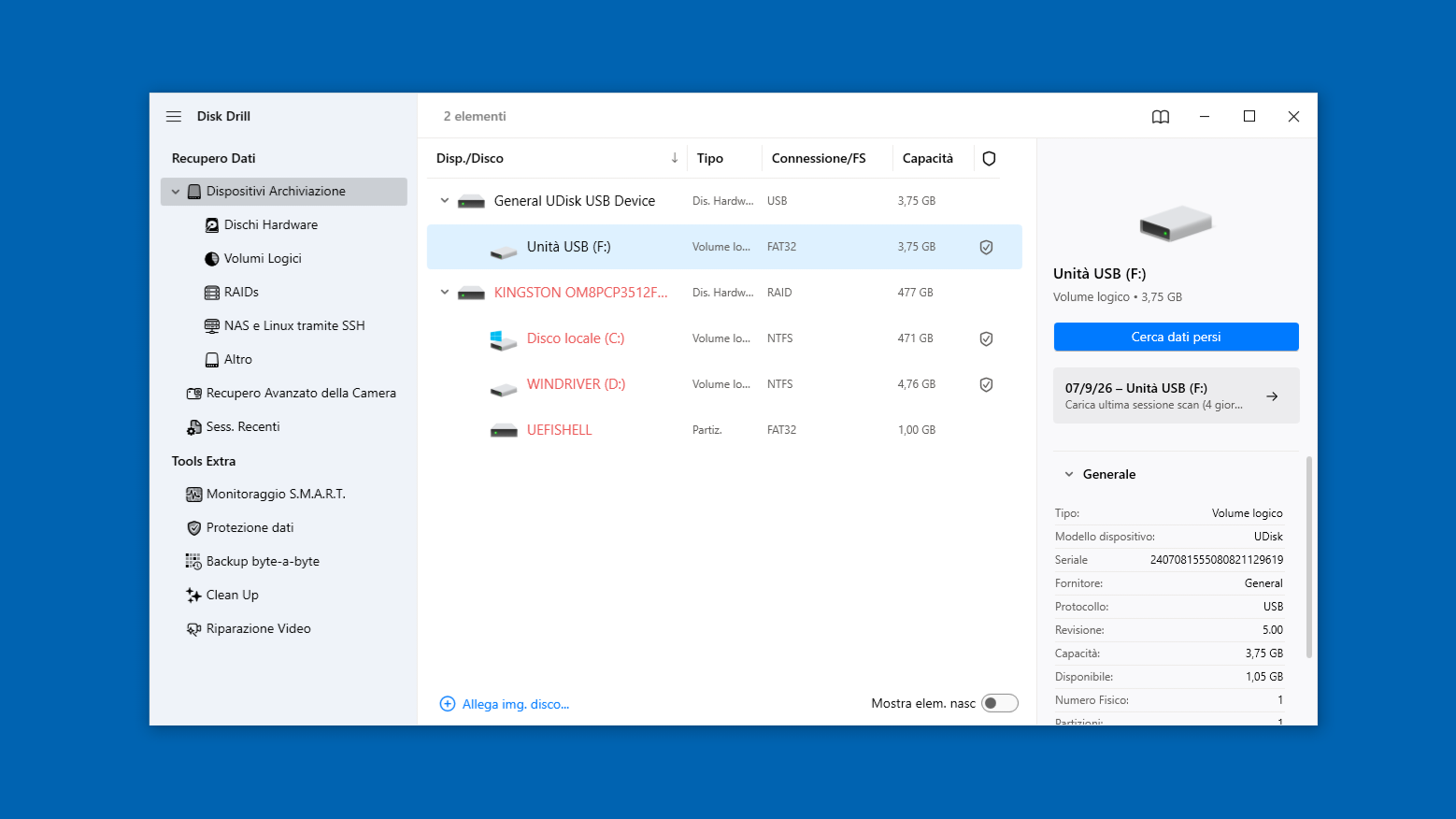
- Avvia l’applicazione e seleziona l’unità su cui erano originariamente memorizzati i file cancellati in modo definitivo.
- Fai clic su Cerca dati persi per avviare la scansione. Se Disk Drill ti chiede di scegliere un tipo di scansione, seleziona Scan Universale.
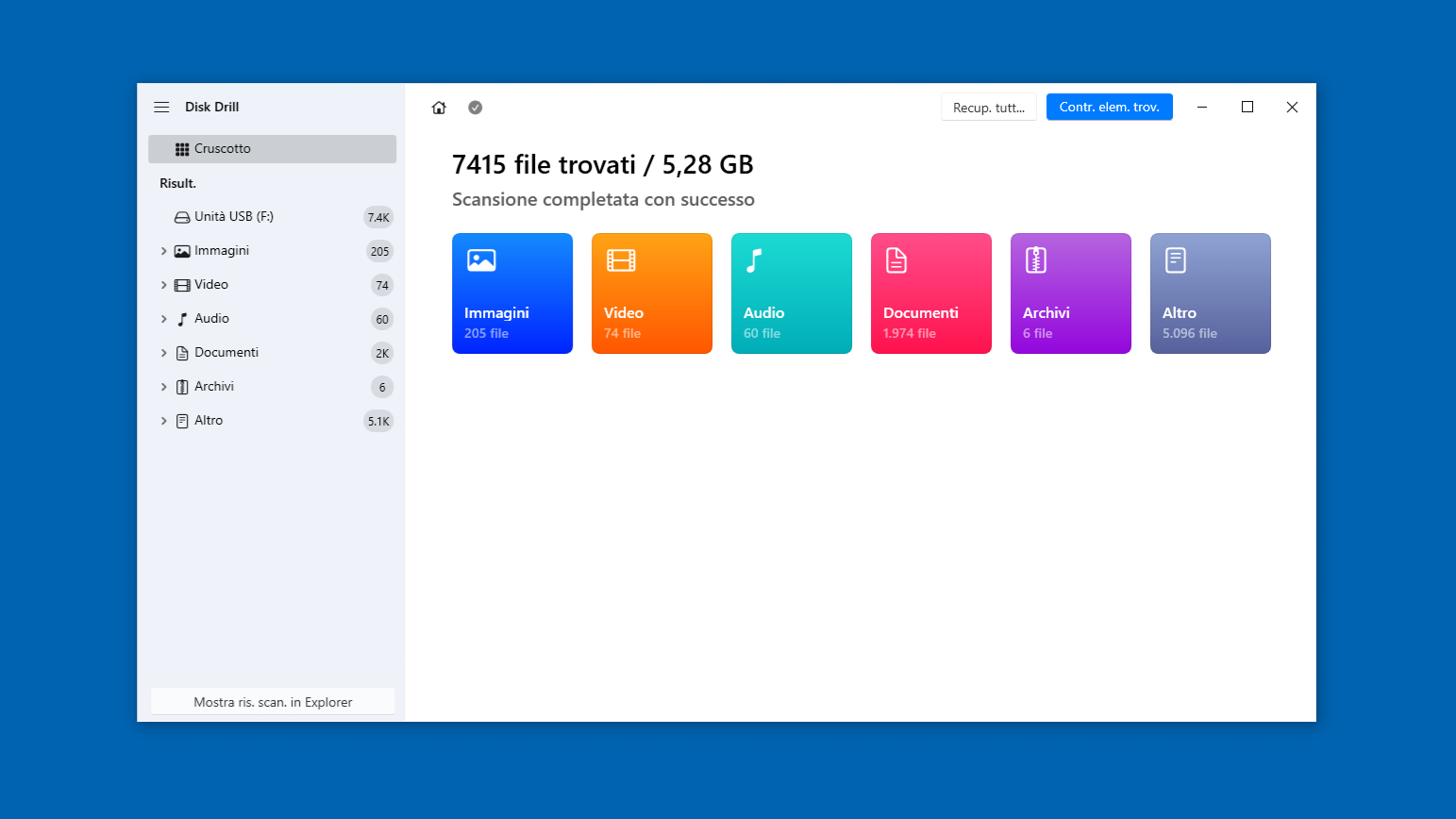
- Attendi il completamento della scansione, quindi fai clic su Contr. Elem. trov.
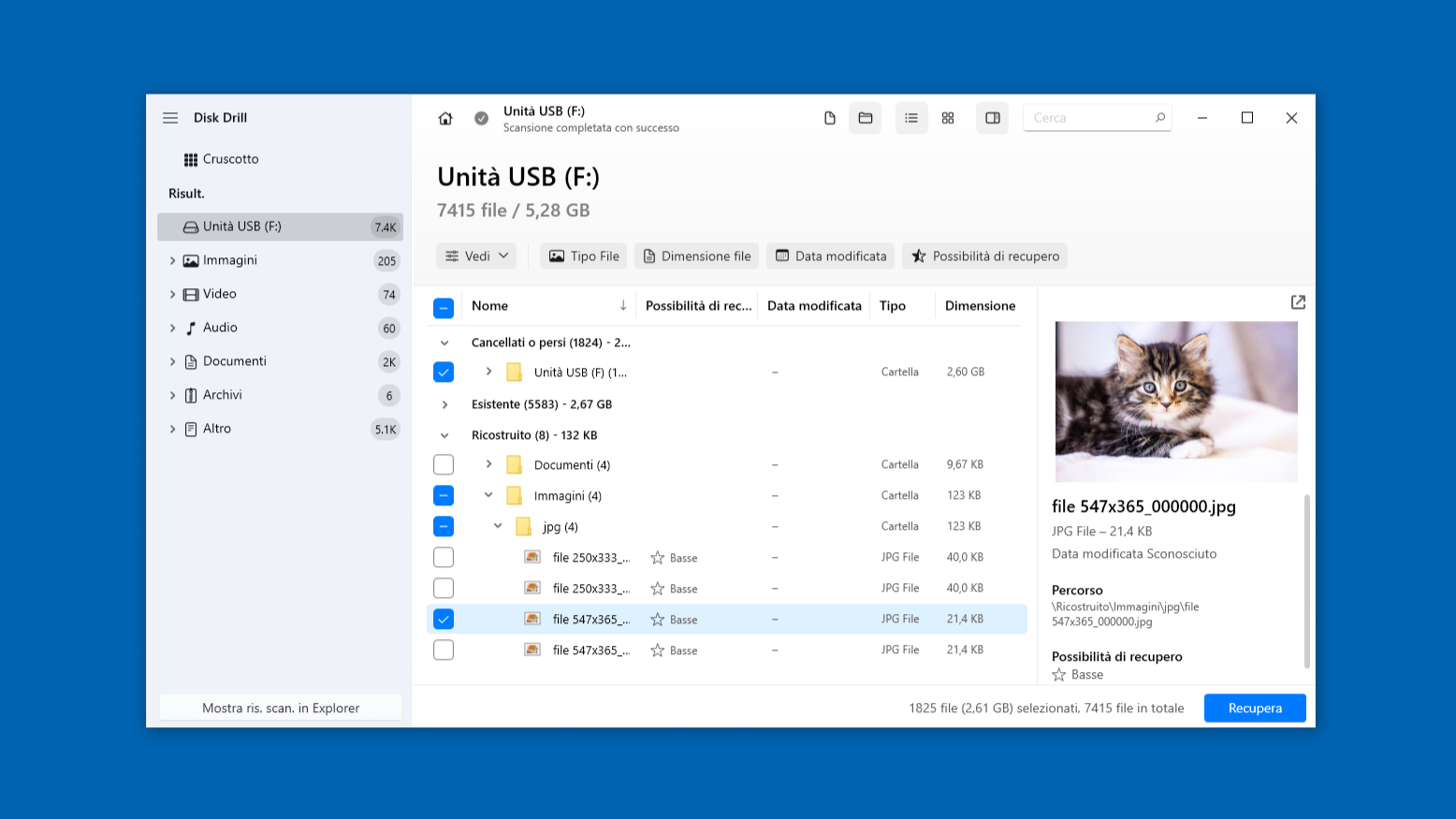
- Utilizza la funzione Anteprima per assicurarti che i file siano recuperabili. Puoi anche utilizzare i filtri o la barra di ricerca per trovare rapidamente file specifici o determinati tipi di file.
- Seleziona i file che desideri recuperare e fai clic su Recupera.
- Scegli una posizione sicura in cui eseguire il ripristino e fai clic su Avanti per completare la procedura di ripristino.


Metodo 2. Recuperare file cancellati PC utilizzando i backup di Windows
Se hai creato un backup di Windows prima che i file venissero cancellati, ripristinarli è solitamente un’operazione rapida e semplice. Ecco come procedere.
Opzione 1. Utilizza la Cronologia file
Se la funzione Cronologia file era attiva prima che i tuoi file venissero eliminati definitivamente, è molto probabile che tu possa recuperarli da un backup. La Cronologia file è la funzione di backup integrata in Windows 10 che salva automaticamente copie dei tuoi file e ne conserva diverse versioni nel tempo. Ciò ti consente di ripristinare una versione precedente se un file è stato sovrascritto accidentalmente o di recuperare file che sono stati eliminati definitivamente. È inoltre un’ottima opzione di recupero per gli SSD, poiché opera a partire da un backup esistente anziché fare affidamento su dati che potrebbero essere già stati cancellati dal comando TRIM.
Per ripristinare i file utilizzando la Cronologia file:
- Collega l’unità esterna che contiene il backup della Cronologia file.
- Apri il Pannello di controllo.
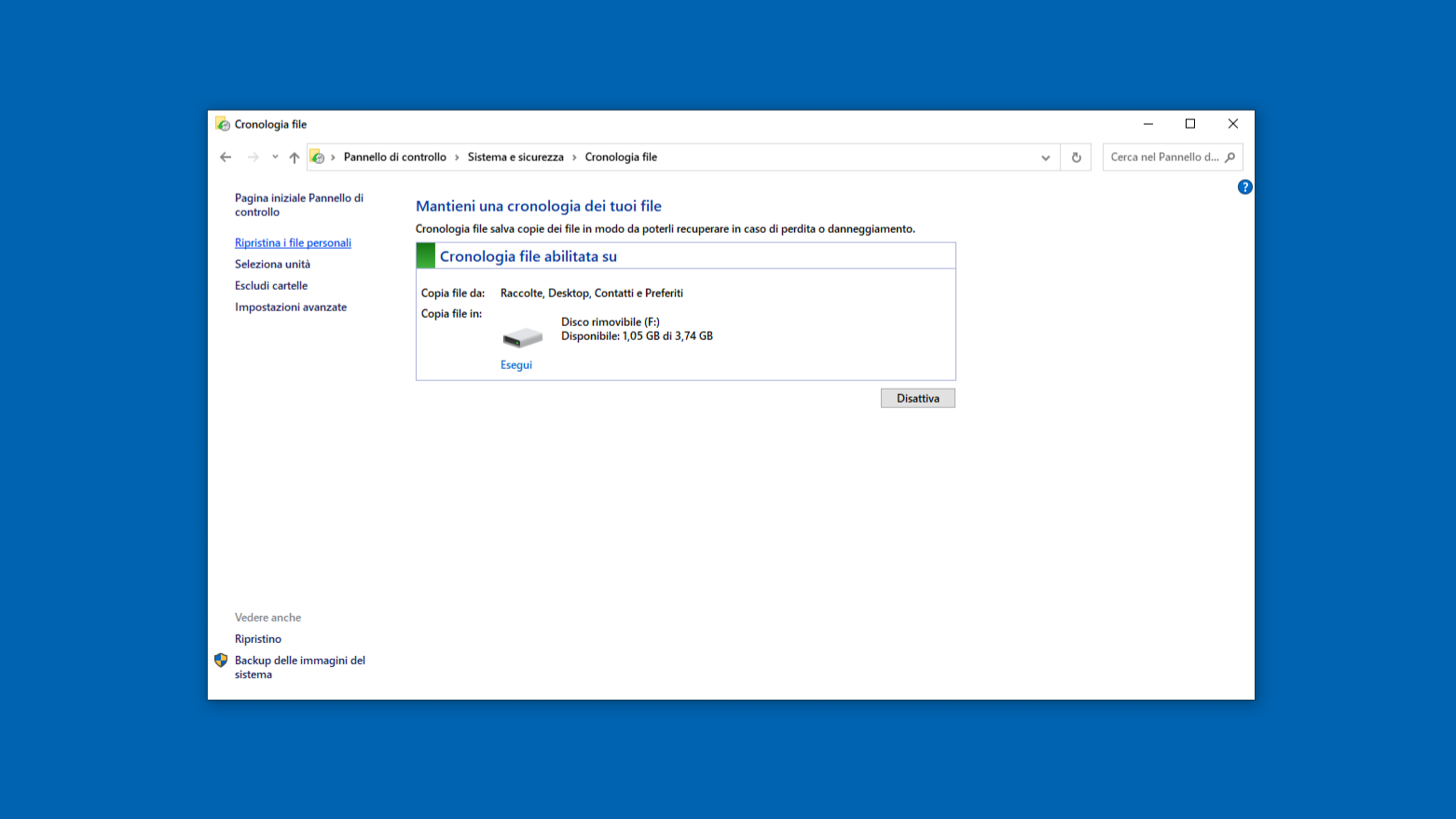
- Vai su Sistema e sicurezza > Cronologia file.
- Fai clic su Ripristina i file personali.
- Accedi alla cartella in cui si trovavano originariamente i file eliminati.
- Utilizza le frecce per sfogliare le versioni di backup disponibili.
- Seleziona i file o le cartelle che desideri ripristinare.
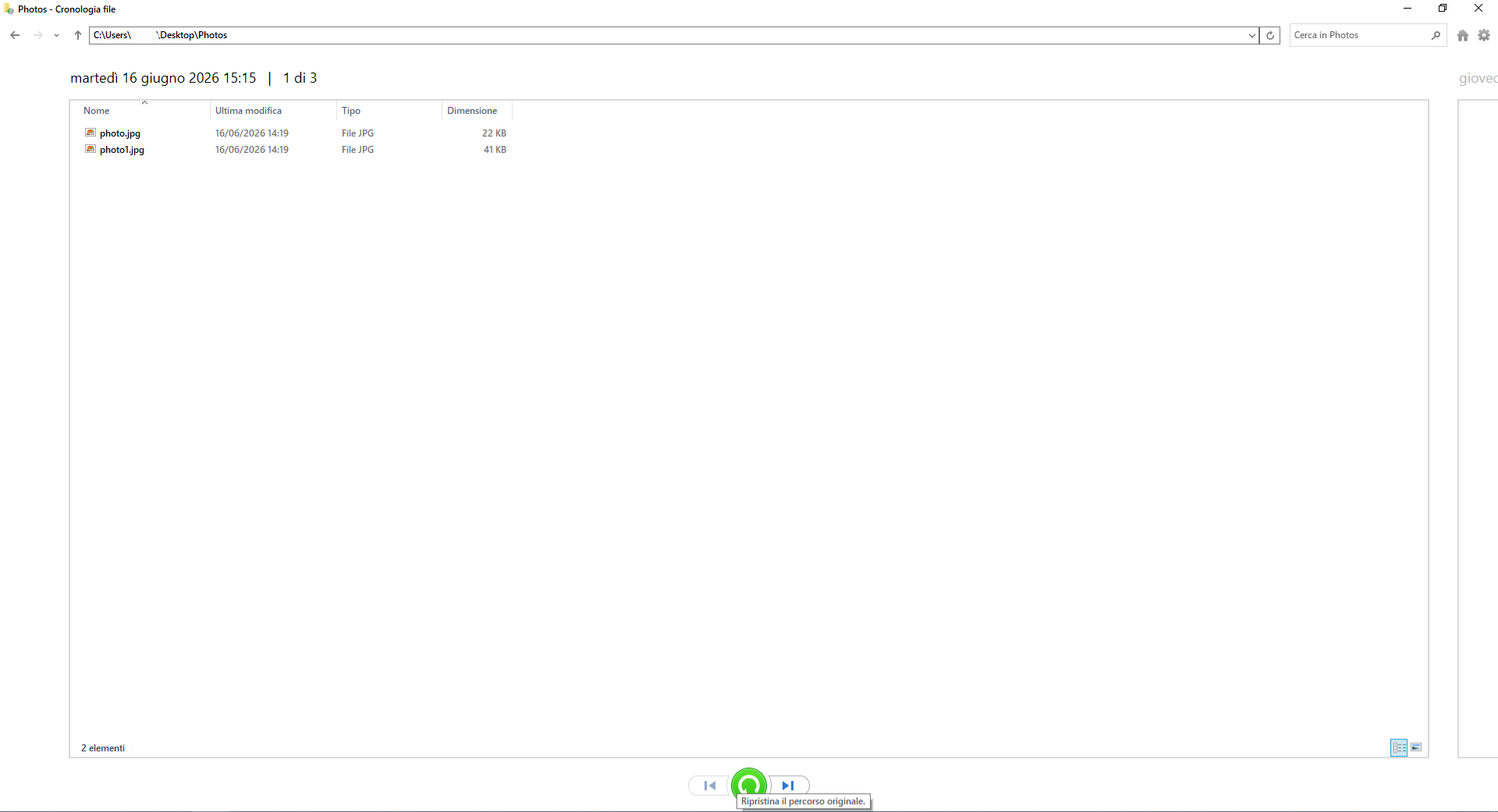
- Fai clic sul pulsante verde


NOTA | Se sono disponibili più versioni, scegli il backup più recente creato prima che i file venissero eliminati. Se non vedi alcuna cartella di cui è stato eseguito il backup, probabilmente la Cronologia file non è mai stata abilitata. Inoltre, la Cronologia file non esegue automaticamente il backup di tutti i file presenti sul computer. Per impostazione predefinita, protegge solo cartelle come Desktop, Documenti, Immagini, Musica e Video. Se i file eliminati erano archiviati in un’altra posizione, potrebbero essere recuperati solo se quella cartella fosse stata aggiunta manualmente al backup.
Opzione 2. Utilizza le Versioni precedenti
Se la funzione Cronologia file era attiva prima che i file venissero eliminati, offre un altro modo per recuperarli direttamente dalla cartella in cui erano originariamente archiviati. Ciò avviene tramite la funzione Versioni precedenti, che consente di ripristinare una cartella a un punto precedente nel tempo, quando conteneva ancora i file eliminati.
Per ripristinare i file utilizzando Versioni precedenti:
- Apri la cartella che originariamente conteneva i file eliminati.
- Fai clic con il pulsante destro del mouse su un’area vuota all’interno della cartella e seleziona Proprietà.
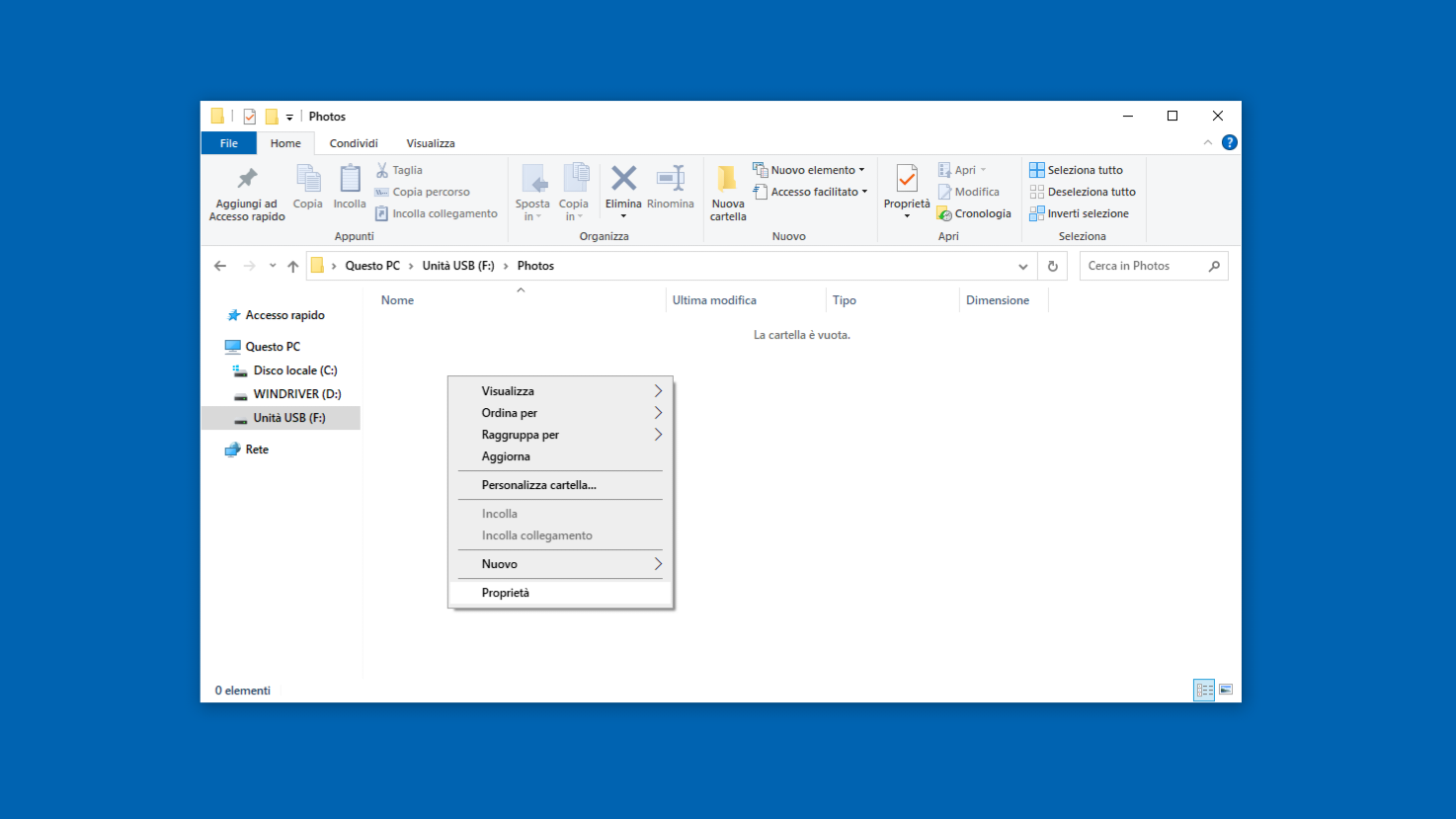
- Apri la scheda Versioni precedenti.
- Seleziona la versione creata prima che i file venissero eliminati.
- Fai clic su Apri per verificare che contenga i file che desideri recuperare.
- Fai clic su Ripristina per riportare la cartella a quella versione, oppure scegli Ripristina in se preferisci salvarla in una posizione diversa.

Opzione 3. Utilizzare Backup e ripristino
Un altro metodo integrato per recuperare i file eliminati definitivamente in Windows 10 è Backup e ripristino (Windows 7). Anche se il nome suggerisce che sia destinato esclusivamente a Windows 7, Microsoft include ancora questa funzionalità nelle versioni più recenti di Windows. A differenza di Cronologia file, Backup e ripristino è in grado di creare backup dell’intero sistema, inclusa un’immagine di sistema. Tuttavia, proprio come qualsiasi altra soluzione di backup, funziona solo se è stato creato un backup prima della perdita dei file.
Per recuperare i file con Backup e ripristino:
- Collegare l’unità che contiene il backup di Backup e ripristino.
- Premere Windows + S e cercare Impostazioni di backup.
- Fare clic su Vai a Backup e ripristino (Windows 7).
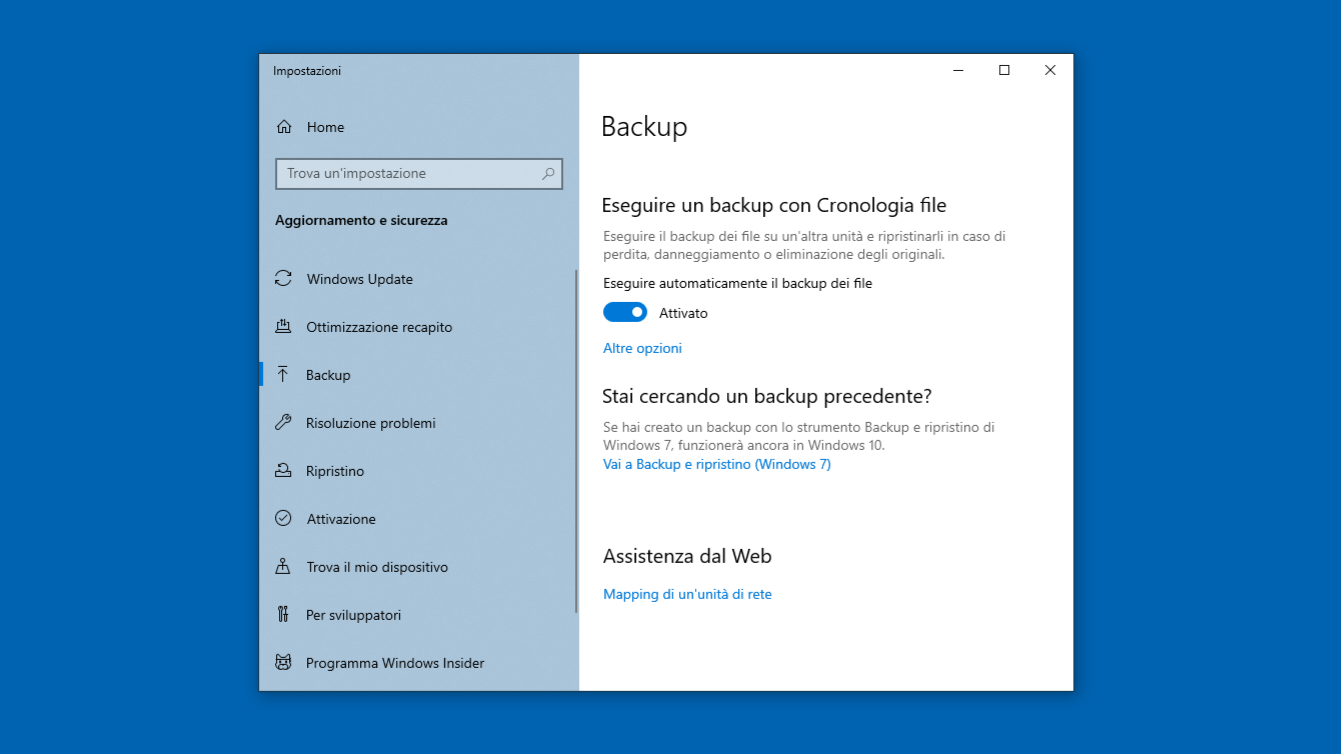
- Fare clic su Ripristina i file personali.
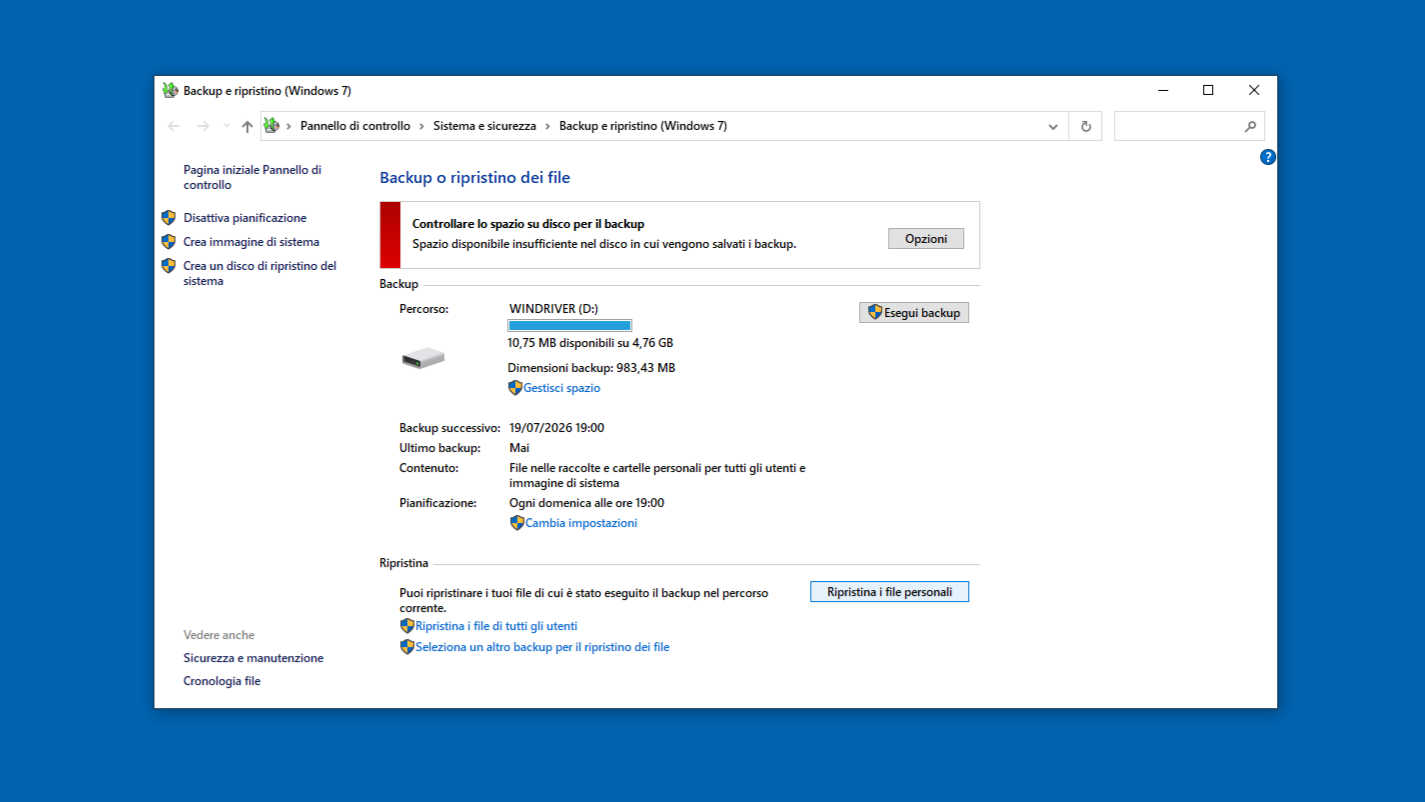
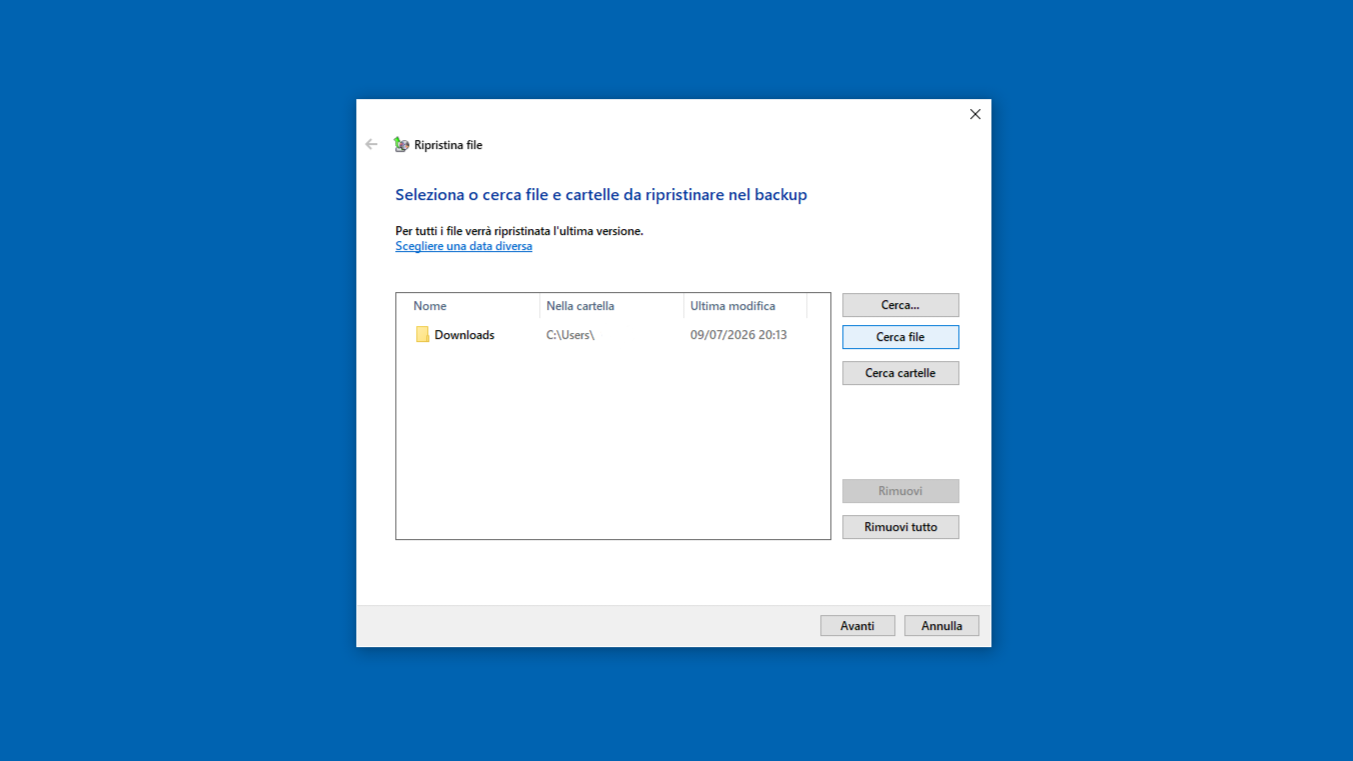
- Cerca i file o le cartelle che desideri recuperare.
- Fai clic su Avanti.
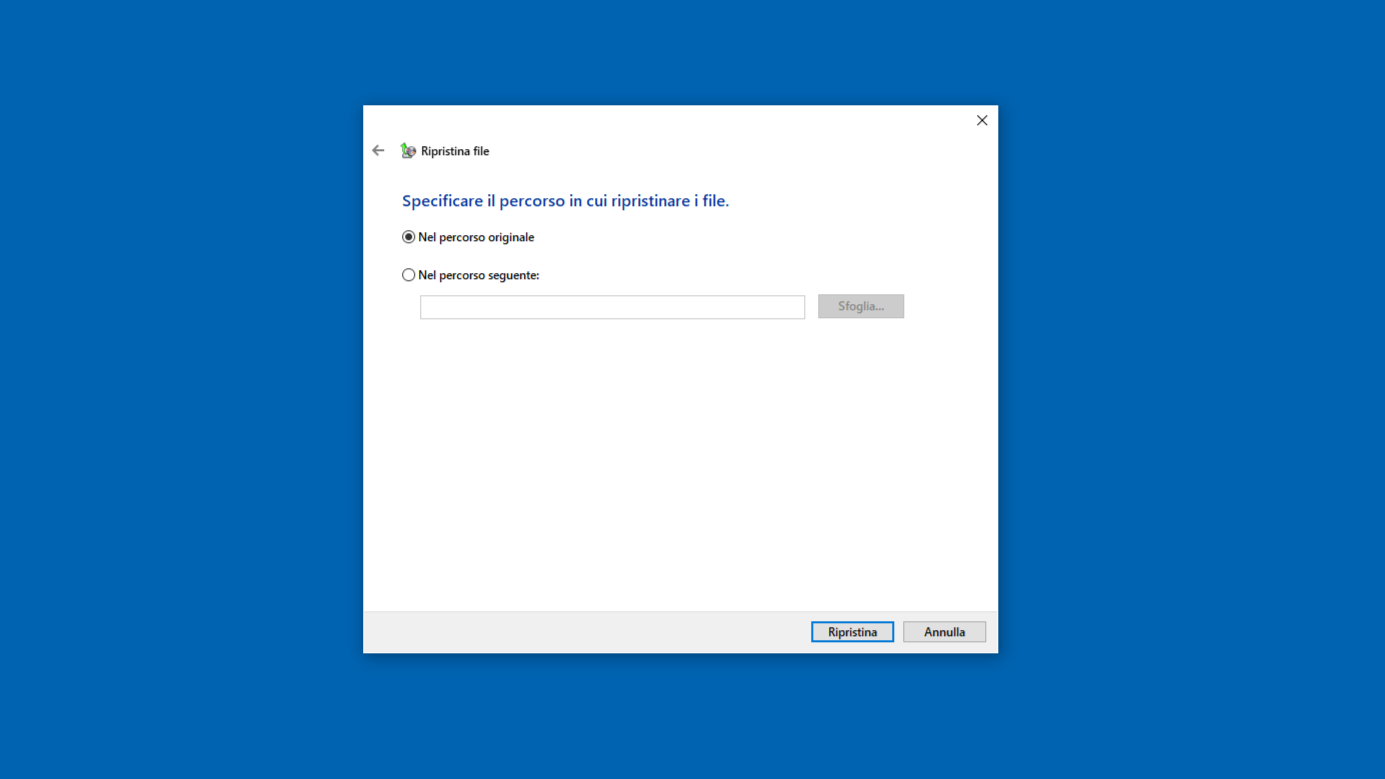
- Scegli dove ripristinarli e fai clic su Ripristina. I file verranno ripristinati nella loro posizione originale o in una cartella diversa, a seconda dell’opzione selezionata.


Opzione 4. Utilizzare OneDrive
Se prima che i file venissero eliminati non avevi attivato la Cronologia file o il Backup di Windows, non preoccuparti ancora. Se il tuo computer stava sincronizzando i file con OneDrive, potresti comunque riuscire a recuperarli dal tuo spazio di archiviazione cloud. Molti PC Windows eseguono automaticamente il backup di cartelle come Desktop, Documenti e Immagini su OneDrive, quindi vale la pena verificare se i file eliminati sono ancora presenti.
Per controllare OneDrive:
- Accedi al tuo account OneDrive.
- Apri la cartella in cui i file erano originariamente archiviati.
- Verifica se i file mancanti sono ancora presenti.
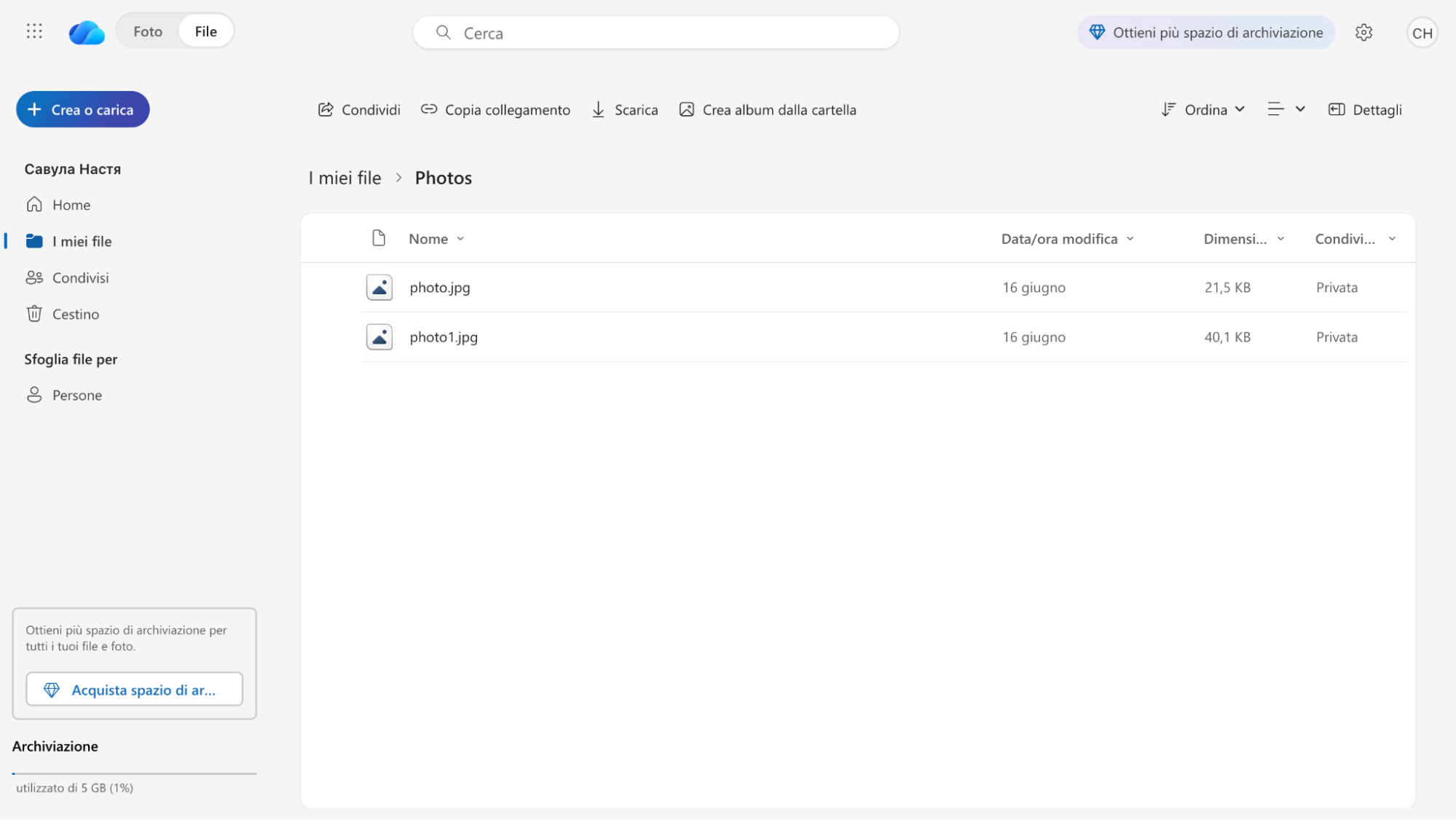
- Se non riesci a trovarli, apri il Cestino di OneDrive.
- Ripristina i file o scaricali nuovamente sul tuo computer.

NOTA | Ricorda che i file eliminati rimangono nel Cestino di OneDrive solo per un periodo di tempo limitato, prima di essere rimossi definitivamente.
Conclusione
Ora sai cosa fare quando i tuoi file vengono eliminati definitivamente o quando cerchi di capire come recuperare i file cancellati dal Cestino in Windows 10. Se hai creato dei backup in precedenza, inizia controllando la Cronologia file, utilizza le Versioni precedenti se devi ripristinare solo una cartella specifica, oppure cerca i tuoi file in Backup e ripristino o su OneDrive.
Se non disponi di alcun backup, non è un problema. Puoi comunque provare a utilizzare un software di recupero dati, purché i dati cancellati non siano stati sovrascritti o cancellati definitivamente dal comando TRIM su un SSD. Strumenti come Disk Drill ricevono costantemente feedback positivi dagli utenti per le loro prestazioni di recupero e la facilità d’uso, rendendoli una buona opzione se hai bisogno di recuperare file cancellati definitivamente. Per ridurre il rischio di perdita di dati in futuro, ricontrolla sempre i file prima di eliminarli ed esegui backup regolari dei tuoi dati importanti.
Domande frequenti
Come recuperare i file cancellati dal Cestino in Windows 10 gratis?
Il modo più semplice per recuperare i file eliminati dal Cestino in Windows 10 gratuitamente è utilizzare le funzionalità integrate di Windows come Cronologia file, Versioni precedenti, Backup e ripristino o OneDrive, a condizione che siano stati creati dei backup prima che i file venissero eliminati. Se non si dispone di alcun backup, è possibile utilizzare anche la versione gratuita di Disk Drill, che consente di recuperare fino a 100 MB di dati senza alcun costo.
Il comando TRIM influisce sul recupero dei file sugli SSD?
Sì. Il comando TRIM aiuta gli SSD a mantenere le loro prestazioni rimuovendo in modo permanente i dati eliminati in background. Una volta che TRIM ha cancellato i dati, non è più possibile recuperare file cancellati dal PC tramite software; ecco perché è importante avviare il processo di recupero il prima possibile.
Cosa devo fare subito dopo aver eliminato definitivamente un file?
Se non disponi di un backup, evita il più possibile di utilizzare l’unità interessata. Qualsiasi nuovo dato scritto sull’unità potrebbe sovrascrivere i file eliminati e rendere impossibile il recupero. Utilizza invece un software di recupero dati affidabile, installato su un’altra unità, per eseguire la scansione alla ricerca dei file persi.











