



Microsoft ha appena rilasciato Windows 11 Insider Preview Build 26300.8772 ai Windows Insider nel canale Experimental (26H2). Si tratta di una nuova build del ramo di sviluppo GE_RELEASE, per PC e tablet equipaggiati con Windows 11.
NOTA 4 | Microsoft ha avviato una semplificazione dei canali di Windows Insider. Per tanto l’ex-canale Dev è diventato Experimental – trovate maggiori dettagli in quest’altro articolo.
NOTA 3 | Dopo il test delle build 26220.XXX di Windows 11 25H2 Microsoft continua a testare le build 26300.xxxx nel canale Dev per poter testare nuove funzionalità.
A partire da oggi, il Canale Dev riceverà le build della serie 26300.
Queste build della serie 26300 conterranno molte delle stesse funzionalità e miglioramenti delle build della serie 26220 che continueranno a essere rilasciate nel Canale Beta.
NOTA 2 | Dopo il test delle build 26120.XXX di Windows 11 24H2 Microsoft continua a testare le build 26200.xxxx sul ramo di sviluppo ge_release nel canale Dev per poter testare nuove funzionalità tramite il rilascio di un pacchetto di abilitazione.
A partire da oggi, il Dev Channel salta in avanti per ricevere le build della serie 26200 tramite un pacchetto di abilitazione (Build 26200.xxxx).
Queste build della serie 26200 sono basate su Windows 11, versione 24H2 e conterranno molte delle stesse funzionalità e miglioramenti delle build della serie 26120 che continueranno a essere rilasciate nel Beta Channel.
NOTA 1 | Microsoft ha pubblicato alcuni importanti aggiornamenti sulle specifiche tecniche minime richieste per installare Windows 11. Le build del nuovo ramo di sviluppo necessitano di alcuni requisiti minimi (cosiddetto hard-floor), in assenza dei quali non si potrà entrare nei canali Insider – potete forzare l’ingresso nel canale Canary, Dev o Beta senza requisiti con questa guida.
Novità di Windows 11 Insider Preview Build 26300.8772
Modifiche e miglioramenti
[Ripristino]
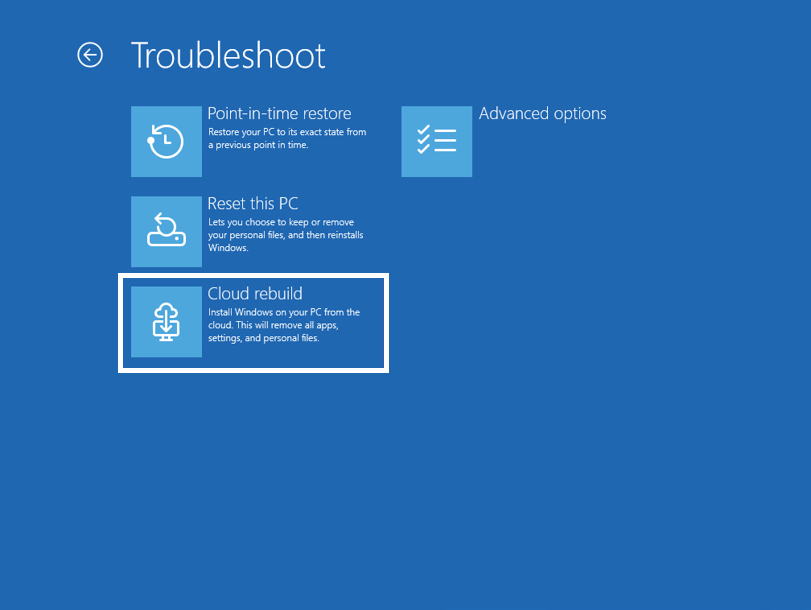
- Stiamo introducendo Cloud Rebuild, una nuova opzione di ripristino che riporta un PC Windows 11 a uno stato pulito e funzionante, eseguendo una reinstallazione completa del sistema operativo, anche quando Windows non si avvia. A differenza di Reimposta questo PC , Cloud Rebuild scarica sia l’immagine di Windows di destinazione sia i driver del dispositivo da Windows Update, in modo che il dispositivo torni a essere perfettamente funzionante senza supporti USB, senza un’immagine personalizzata e senza dipendere dallo stato del sistema operativo attualmente installato.
- In questa anteprima, puoi provare subito la ricostruzione del cloud:
- Avvialo direttamente dall’Ambiente di ripristino di Windows (WinRE) selezionando Risoluzione dei problemi > Ripristino e disinstallazione > Ricostruzione cloud .
- È possibile connettersi tramite Ethernet cablata o rete Wi-Fi direttamente da WinRE.
- Verifica la build, l’edizione e la lingua di Windows di destinazione, quindi conferma l’avviso di perdita dati prima di avviare la reinstallazione.

[Backup e ripristino attivati per impostazione predefinita per gli utenti commerciali]
- A partire da Windows 11, versione 26H2, i criteri di backup per il backup e il ripristino delle impostazioni di Windows saranno abilitati per impostazione predefinita sui dispositivi Microsoft Entra o Microsoft Entra ibridi idonei. Il backup delle impostazioni di Windows non è più un’operazione che gli amministratori devono configurare preventivamente. Diventa una base di resilienza che acquisisce automaticamente le impostazioni utente e l’elenco delle app di Microsoft Store. In questo modo, quando un dispositivo viene reinstallato o ripristinato, gli utenti possono tornare a una configurazione familiare senza dover fare affidamento sulla configurazione precedente, migliorando la coerenza del ripristino e riducendo i tempi di ripresa della produttività.
- Gli amministratori mantengono il pieno controllo: le policy esistenti continuano ad essere applicate, le configurazioni esplicite sovrascrivono quelle predefinite e il ripristino rimane facoltativo e gestito dagli amministratori. Rendendo il backup delle impostazioni l’impostazione predefinita, questa modifica garantisce un’esperienza del dispositivo più resiliente e recuperabile, riducendo al minimo le interruzioni e semplificando la configurazione.
[Controllo account]
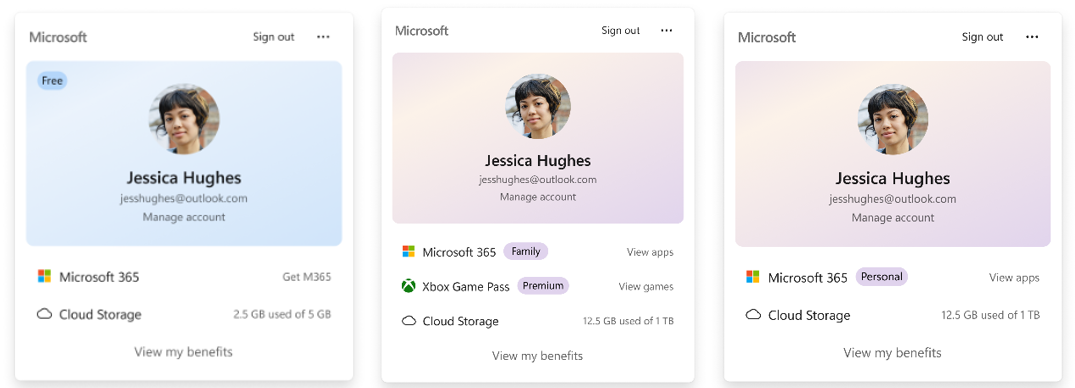
- Il pannello a comparsa Controllo account di Windows 11 presenta un design rinnovato e moderno e un’etichetta di abbonamento ben visibile che rende immediatamente evidente lo stato dell’account dell’utente. Questo aiuta gli utenti a identificare facilmente il proprio piano, scoprire i vantaggi ed esplorare le opzioni di aggiornamento.

[Ricerca]
- Stiamo aumentando l’altezza della casella di ricerca di 4 pixel.
[Impostazioni]
- La pagina delle impostazioni rapide Bluetooth è ora navigabile tramite input da gamepad.
[Barra delle applicazioni]
- Risolto un problema per cui l’icona di ricerca poteva risultare invisibile quando si utilizzava la barra delle applicazioni in posizione verticale.
[Run]
- È stata migliorata la modalità di notifica del focus della tastiera per i lettori di schermo quando si utilizza il nuovo design di Run.
[Caratteri]
- Miglioramento della formattazione e del rendering del carattere mongolo Baiti per garantire un output del testo accurato e coerente, aumentando la fedeltà del testo per la scrittura mongola.
[Altro]
- Se la scorsa settimana avete riscontrato problemi con Outlook che non rispondeva al pulsante di chiusura, ora il problema dovrebbe essere risolto.
- Ottimizzazione dell’utilizzo delle risorse nel tempo per i tooltip della barra del titolo.
L’aggiornamento è installabile in tutti i PC e i tablet che rispondono ai requisiti minimi richiesti per l’installazione della versione pubblica di Windows 11. Per installare le versioni di anteprima di Windows 11 destinate agli Insider:
- Andate in Start.
- Quindi in Impostazioni.
- Scegliete Aggiornamento e sicurezza.
- Quindi Programma Windows Insider.
- Cliccate Per iniziare e seguite la procedura guidata.
- Leggete attentamente quanto riportato e cliccate Riavvia ora.
- Il PC/tablet verrà riavviato.
Al termine del riavvio, recatevi in Impostazioni > Aggiornamento e sicurezza > Programma Windows Insider e assicuratevi di essere entrati nel programma Insider. Per maggiori informazioni vi invitiamo a leggere il nostro articolo dedicato.
Tenete presente che le versioni di anteprima destinate agli Insider sono instabili e mal tradotte in italiano: ne sconsigliamo l’installazione in computer usati per studio o lavoro. Potrete invece provarle in totale sicurezza installandole in una macchina virtuale o in un secondo computer dedicato ai test.
Dettagli aggiornamento precedente
Trovate tutti i dettagli sul precedente aggiornamento, Windows 11 Insider Preview Build 26120, in quest’altro articolo.
Articolo di Windows Blog Italia
Non dimenticate di scaricare la nostra app per Windows, per Android o per iOS, di seguirci sul nostro Feed RSS, Facebook, Twitter, YouTube, Instagram e di iscrivervi al Forum di supporto tecnico, in modo da essere sempre aggiornati su tutte le ultimissime notizie dal mondo Microsoft. Iscrivetevi al nostro canale Telegram di offerte per approfittare di tanti sconti pubblicati ogni giorno.











