


Un file PST di Outlook danneggiato può causare problemi proprio nel momento meno opportuno. Outlook potrebbe non riuscire ad aprire il file, alcune email potrebbero diventare inaccessibili oppure l’applicazione potrebbe bloccarsi durante l’apertura di una determinata cartella.
Un PST danneggiato, però, non significa necessariamente che i dati della casella di posta siano andati persi. A seconda delle condizioni del file, lo strumento integrato di Microsoft Inbox Repair Tool potrebbe riuscire a risolvere il problema. In caso contrario, esistono anche soluzioni online e software desktop dedicati alla riparazione dei file di dati di Outlook.
In questa guida vediamo quali sono le cause più comuni della corruzione di un file PST, cosa fa realmente ScanPST, cosa fare quando non riesce a recuperare i dati e quali sono le differenze tra le soluzioni di PST Repair online e quelle desktop.
Che cos’è un file PST di Outlook?
Un file PST (Personal Storage Table) è un file di dati di Outlook utilizzato per conservare localmente le informazioni della casella di posta.
Un file PST può contenere:
- Email e allegati
- Contatti
- Appuntamenti e calendari
- Attività
- Note
- Diari
- Cartelle di posta e altri dati di Outlook
Quando un PST viene danneggiato, Outlook può avere difficoltà a leggere una parte o la totalità dei suoi contenuti. A seconda del tipo di corruzione, possono comparire errori durante l’apertura del file, cartelle mancanti, messaggi inaccessibili o arresti anomali ripetuti di Outlook.
La corruzione di un file PST può avere diverse cause, tra cui arresti improvvisi del sistema, problemi con il dispositivo di archiviazione, malfunzionamenti software o danni al file stesso.
Come capire se un file PST è danneggiato?
Non esiste un singolo sintomo in grado di confermare con certezza che un file PST sia danneggiato. Tra i segnali più comuni troviamo:
- Outlook non riesce ad aprire il file di dati;
- Outlook mostra un errore durante il caricamento del PST;
- l’applicazione si blocca o va in crash aprendo determinate cartelle;
- email o allegati non sono più accessibili;
- alcune cartelle o alcuni messaggi sembrano essere scomparsi;
- Outlook diventa insolitamente lento quando lavora con il file di dati.
Se questi problemi sono comparsi dopo un arresto anomalo di Outlook o uno spegnimento improvviso del computer, controllare il file PST è un primo passo sensato.
Prima di tentare qualsiasi riparazione, è però fondamentale creare una copia del PST originale. In questo modo sarà possibile tornare al file di partenza qualora la procedura di riparazione non dovesse recuperare tutti i dati.
Provate prima lo strumento ScanPST di Microsoft
Microsoft mette a disposizione l’Inbox Repair Tool, comunemente conosciuto come ScanPST.exe, per controllare e correggere gli errori presenti nei file di dati di Outlook.
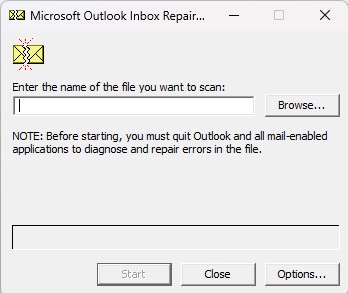

ScanPST analizza la struttura interna di un file PST e prova a correggere le incoerenze che potrebbero impedire a Outlook di leggere correttamente il file. Per questo motivo rappresenta una prima soluzione da provare quando Outlook segnala che un file di dati è danneggiato.
La procedura di base è la seguente:
- Chiudete Outlook.
- Individuate e avviate ScanPST.exe.
- Selezionate il file PST danneggiato.
- Avviate la scansione.
- Create un backup quando richiesto.
- Avviate la procedura di riparazione.
- Aprite Outlook e controllate il file riparato.
Per alcuni problemi relativi ai file PST, questa procedura può essere sufficiente per ripristinare l’accesso alla casella di posta.
Tuttavia, ScanPST presenta alcune limitazioni, soprattutto quando il file è gravemente danneggiato.
Cosa fare se ScanPST non riesce a riparare il PST?
ScanPST è progettato principalmente per individuare e correggere problemi strutturali all’interno di un file di dati di Outlook. Non deve essere considerato uno strumento in grado di garantire il recupero di ogni elemento presente in un PST gravemente danneggiato.
Se alcune parti del file sono corrotte o illeggibili, ScanPST potrebbe non riuscire a recuperare tutte le informazioni interessate.
Microsoft segnala inoltre che alcuni elementi potrebbero non essere recuperabili se sono stati eliminati definitivamente oppure se sono danneggiati oltre ogni possibilità di riparazione.
Di conseguenza, il completamento della procedura di ScanPST non significa necessariamente che ogni email, allegato, contatto o cartella sarà nuovamente disponibile.
ScanPST può causare la perdita di dati?
È una delle domande più importanti da porsi prima di intervenire su un file PST danneggiato.
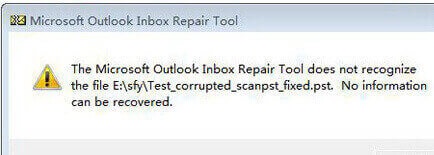

ScanPST è progettato per riparare il file di dati e non per eliminare deliberatamente le informazioni della casella ancora utilizzabili. Tuttavia, quando determinati dati sono troppo corrotti per essere riparati, le informazioni interessate potrebbero non comparire nel PST riparato.
Microsoft raccomanda quindi di creare un backup del file di dati originale prima di utilizzare Inbox Repair Tool. Durante la procedura, ScanPST crea inoltre un backup con estensione .bak.
Per questo motivo, conservate sia il PST originale sia il backup creato da ScanPST fino a quando non avrete verificato attentamente la casella riparata.
Se dopo la riparazione mancano messaggi o cartelle, controllate la cartella Lost and Found e il file di backup alla ricerca di ulteriori informazioni recuperabili.
Cosa fare se ScanPST non recupera ancora i dati?
Se Outlook continua a non riuscire ad aprire il PST oppure alcuni elementi importanti della casella rimangono inaccessibili dopo l’utilizzo di ScanPST, è possibile valutare una soluzione dedicata alla riparazione dei file PST.
A questo punto esistono principalmente due possibilità:
- un servizio online, utile se si vuole effettuare la procedura direttamente dal browser senza installare software aggiuntivo;
- un software desktop, più adatto quando si preferisce elaborare il file localmente o si deve lavorare con un file di grandi dimensioni.
La scelta dipende dalle condizioni e dalle dimensioni del PST, oltre che dalle proprie esigenze in termini di privacy e comodità.
Come riparare un PST di Outlook online
Se non volete installare un’altra applicazione, un servizio online per la riparazione dei file PST può rappresentare un’alternativa basata sul browser.
Stellar Online PST Repair consente di caricare un PST danneggiato, elaborare il file, visualizzare in anteprima la struttura della casella riparata e scaricare successivamente il PST recuperato.
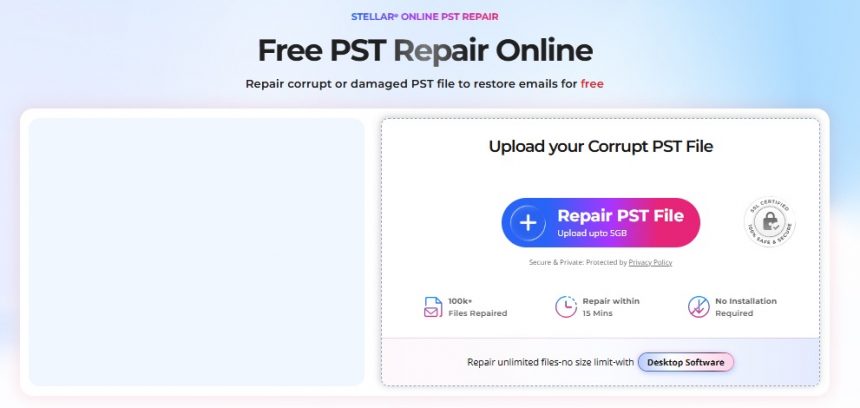

Il funzionamento è piuttosto semplice:
- caricate il PST danneggiato tramite il browser;
- lasciate che il servizio analizzi e ripari il file;
- visualizzate in anteprima i dati disponibili;
- scaricate il PST riparato.
Secondo le informazioni riportate per il servizio online di Stellar, l’opzione gratuita supporta un singolo file PST fino a 500 MB, mentre l’opzione Premium supporta file fino a 5 GB.
Quando conviene utilizzare la riparazione PST online?
Un servizio di riparazione basato sul browser può essere utile quando:
- non volete installare software aggiuntivo;
- Outlook non è installato sul computer;
- il PST rientra nei limiti di dimensione supportati;
- volete visualizzare in anteprima i dati recuperati prima di scaricarli;
- preferite una procedura semplice basata su caricamento e download.
C’è però un aspetto importante da considerare: la privacy.
Un file PST può contenere email private, allegati, contatti, informazioni del calendario e altri dati sensibili. Prima di caricare una casella di posta su un servizio online, è quindi opportuno consultare le relative politiche sulla privacy e sulla gestione dei dati e verificare che l’elaborazione online sia adatta alla propria situazione.
Riparare un PST localmente con Stellar Repair for Outlook
Chi preferisce mantenere il processo di riparazione sul proprio computer può valutare Stellar Repair for Outlook, una soluzione desktop dedicata.
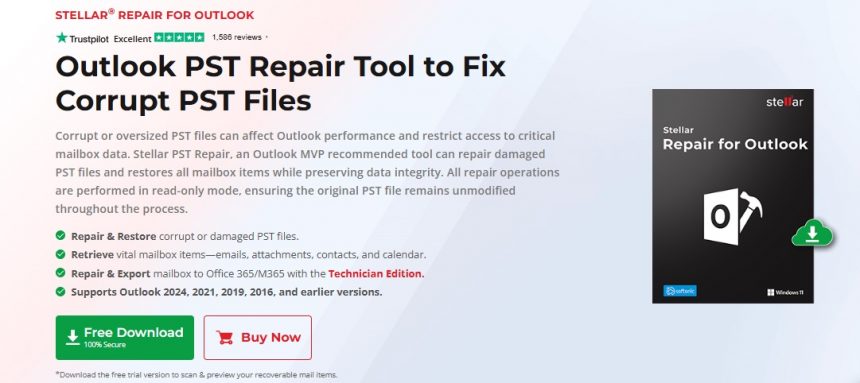

Il software è progettato per riparare file PST danneggiati e recuperare elementi della casella di posta come email, allegati, contatti, calendari, attività, note e diari.
Il processo di riparazione di Stellar Repair for Outlook funziona in modalità sola lettura, quindi il PST originale non viene modificato durante la procedura.
La differenza principale rispetto a un servizio online è che il file viene elaborato localmente sul computer anziché essere caricato su un servizio accessibile tramite browser.
Come funziona Stellar Repair for Outlook?
Il flusso di lavoro generale è il seguente:
- Avviate Stellar Repair for Outlook.
- Selezionate il file PST danneggiato.
- Eseguite la scansione alla ricerca dei dati recuperabili.
- Visualizzate in anteprima cartelle ed elementi recuperati.
- Selezionate i dati che volete salvare.
- Salvate le informazioni recuperate in un nuovo PST o in un altro formato supportato.
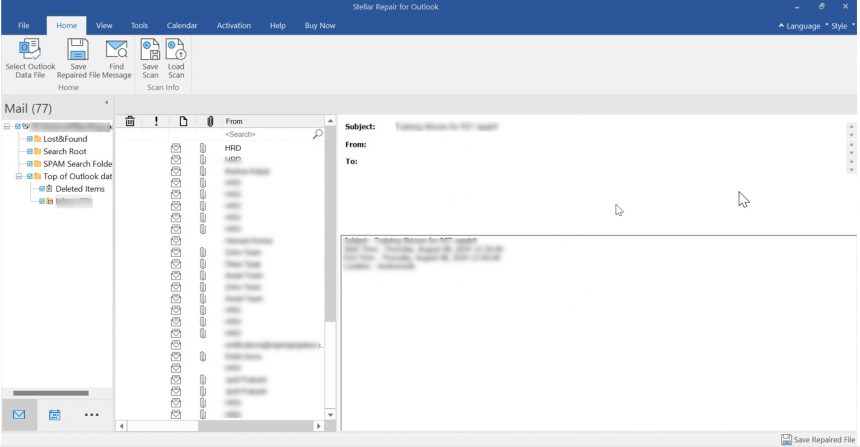

Il software offre un’anteprima delle cartelle e degli elementi recuperati, tra cui email, allegati, contatti, calendari, attività, note e diari.
Secondo le informazioni del prodotto, i dati recuperati possono essere salvati in diversi formati, tra cui PST, EML, MSG, RTF, HTML e PDF.
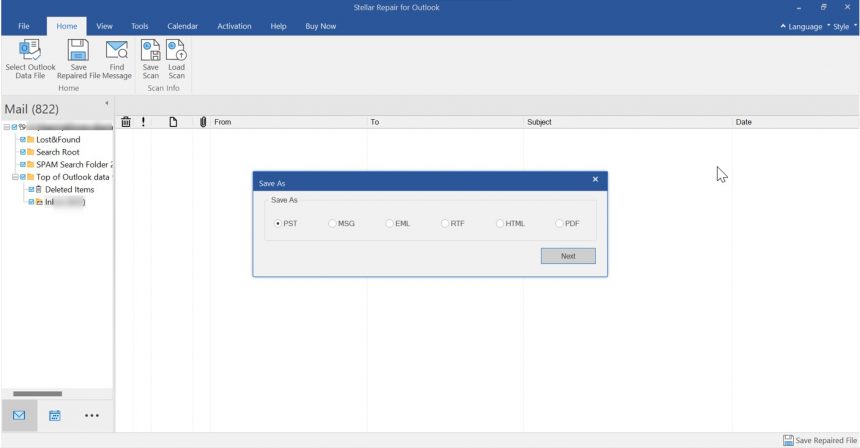

L’edizione Technician offre inoltre la possibilità di esportare i dati della casella riparata verso Microsoft 365 o Live Exchange.
Riparazione PST online o desktop: quale scegliere?
| Caratteristica | Riparazione PST online | Riparazione PST desktop |
|---|---|---|
| Installazione | Non richiesta | Richiesta |
| Elaborazione | Basata sul browser | Locale |
| Installazione di Outlook | Non richiesta per la riparazione online | Richiesta per aprire il PST riparato |
| Opzione gratuita | Fino a 500 MB | Scansione e anteprima disponibili |
| File PST più grandi | Fino a 5 GB con Premium | Nessun limite di dimensione PST dichiarato |
| Anteprima | Sì | Sì |
| Formati di output | PST riparato | PST, EML, MSG, RTF, HTML, PDF e altri |
| Esportazione verso Microsoft 365 | Non indicata per il servizio online | Disponibile con l’edizione Technician |
Se la priorità è la comodità e il PST rientra nelle dimensioni supportate dal servizio online, una soluzione basata sul browser può essere sufficiente.
Se invece il file è più grande oppure preferite mantenere il processo di riparazione sul computer, un software desktop può rappresentare una scelta più pratica.
Cosa fare con un PST molto grande o gravemente danneggiato?
Le dimensioni e le condizioni di un file PST possono influire sulla difficoltà della procedura. Un file di grandi dimensioni può essere più difficile da gestire per Outlook, mentre una corruzione grave può rendere illeggibili singole parti della casella.
Se ScanPST non riesce a recuperare i dati necessari, un software dedicato alla riparazione dei file PST può offrire un’ulteriore possibilità di recupero.
Stellar dichiara che il proprio software desktop non presenta un limite di dimensione per i file PST. Il servizio online supporta invece attualmente file fino a 500 MB con l’opzione gratuita e fino a 5 GB con Premium.
La dimensione del file è quindi uno dei fattori da tenere in considerazione quando si sceglie tra una soluzione online e una desktop.
È possibile recuperare le email eliminate da un PST?
Riparare un PST danneggiato e recuperare email eliminate non sono esattamente la stessa cosa.
Se gli elementi eliminati sono ancora presenti nel file PST e non sono stati sovrascritti, una scansione di recupero potrebbe riuscire a individuarli.
Stellar Repair for Outlook include una funzione per identificare gli elementi eliminati della casella e consentire all’utente di selezionare quelli da recuperare.
Il recupero dipende comunque dalle condizioni dei dati sottostanti. Un software di riparazione o recupero non deve essere considerato una garanzia che ogni elemento eliminato o gravemente danneggiato possa essere ripristinato.
Come proteggere il file PST prima della riparazione
Prima di iniziare qualsiasi procedura di recupero o riparazione di un PST, è consigliabile adottare alcune precauzioni.
- Create una copia del PST originale – Non fate affidamento esclusivamente sul file riparato. Conservate il file di dati originale in un luogo sicuro.
- Conservate il backup di ScanPST – Se ScanPST crea un file .bak, conservatelo fino a quando non avrete verificato che il PST riparato contenga tutte le informazioni necessarie.
- Non sovrascrivete inutilmente l’originale – Lavorare su una copia offre maggiore flessibilità nel caso in cui il primo tentativo di riparazione non produca il risultato desiderato.
- Controllate la casella recuperata – Dopo la riparazione, aprite le cartelle più importanti e verificate la presenza di email, allegati, contatti e degli altri elementi fondamentali. Questo passaggio è particolarmente importante quando il PST contiene corrispondenza di lavoro o altre informazioni difficili da sostituire.
Come prevenire la corruzione di un file PST
La corruzione di un file PST non può essere sempre evitata, ma alcune buone pratiche possono ridurre il rischio di problemi.
- Effettuate backup regolari – I dati importanti della casella di posta non dovrebbero esistere in un’unica posizione.
- Evitate gli spegnimenti improvvisi – Se Outlook sta scrivendo dati nel momento in cui il computer viene spento inaspettatamente, il file potrebbe essere danneggiato.
- Tenete sotto controllo le dimensioni dei file PST – File di dati molto grandi possono diventare più difficili da gestire e influire sulle prestazioni di Outlook.
- Mantenete aggiornati Outlook e Windows – Gli aggiornamenti possono risolvere bug software e problemi di compatibilità.
- Non ignorate i crash ripetuti di Outlook – Se Outlook si blocca continuamente quando accede allo stesso file di dati, il PST o il dispositivo di archiviazione sottostante potrebbe richiedere attenzione.
Quale metodo di riparazione PST conviene utilizzare?
Non esiste un unico metodo di riparazione che sia il migliore in ogni situazione.
Se sospettate un problema relativamente semplice, ScanPST è una prima opzione sensata perché si tratta dello strumento integrato di Microsoft per la riparazione dei file di dati di Outlook.
Se invece non volete installare software e il vostro PST rientra nei limiti supportati, un servizio online può risultare più comodo.
Se ScanPST non risolve il problema, il file PST è molto grande o gravemente danneggiato oppure preferite elaborare i dati localmente, un software desktop dedicato alla riparazione dei PST può essere una soluzione da prendere in considerazione.
Qualunque sia l’approccio scelto, create prima un backup del PST originale e verificate attentamente la casella riparata prima di eliminare qualsiasi file originale o di backup.
Conclusioni
Un file PST di Outlook danneggiato può essere motivo di preoccupazione, soprattutto quando contiene anni di email, allegati, contatti e altre informazioni importanti. Tuttavia, un file di dati di Outlook danneggiato non significa automaticamente che la casella sia andata persa.
Il primo tentativo dovrebbe essere effettuato con lo strumento ScanPST di Microsoft, verificando se è in grado di riparare il file. Se alcune informazioni importanti rimangono inaccessibili, è importante conservare sia il PST originale sia il relativo backup prima di provare un’altra soluzione.
Un servizio online per la riparazione dei PST può essere una scelta comoda quando si desidera una soluzione basata sul browser, mentre un software desktop può risultare più adatto per file di grandi dimensioni o per chi preferisce mantenere l’elaborazione localmente.
In ogni caso, la regola più importante rimane la stessa: proteggete il file PST originale prima di iniziare qualsiasi procedura e verificate attentamente i dati recuperati prima di eliminare il file sorgente o qualsiasi backup.











