


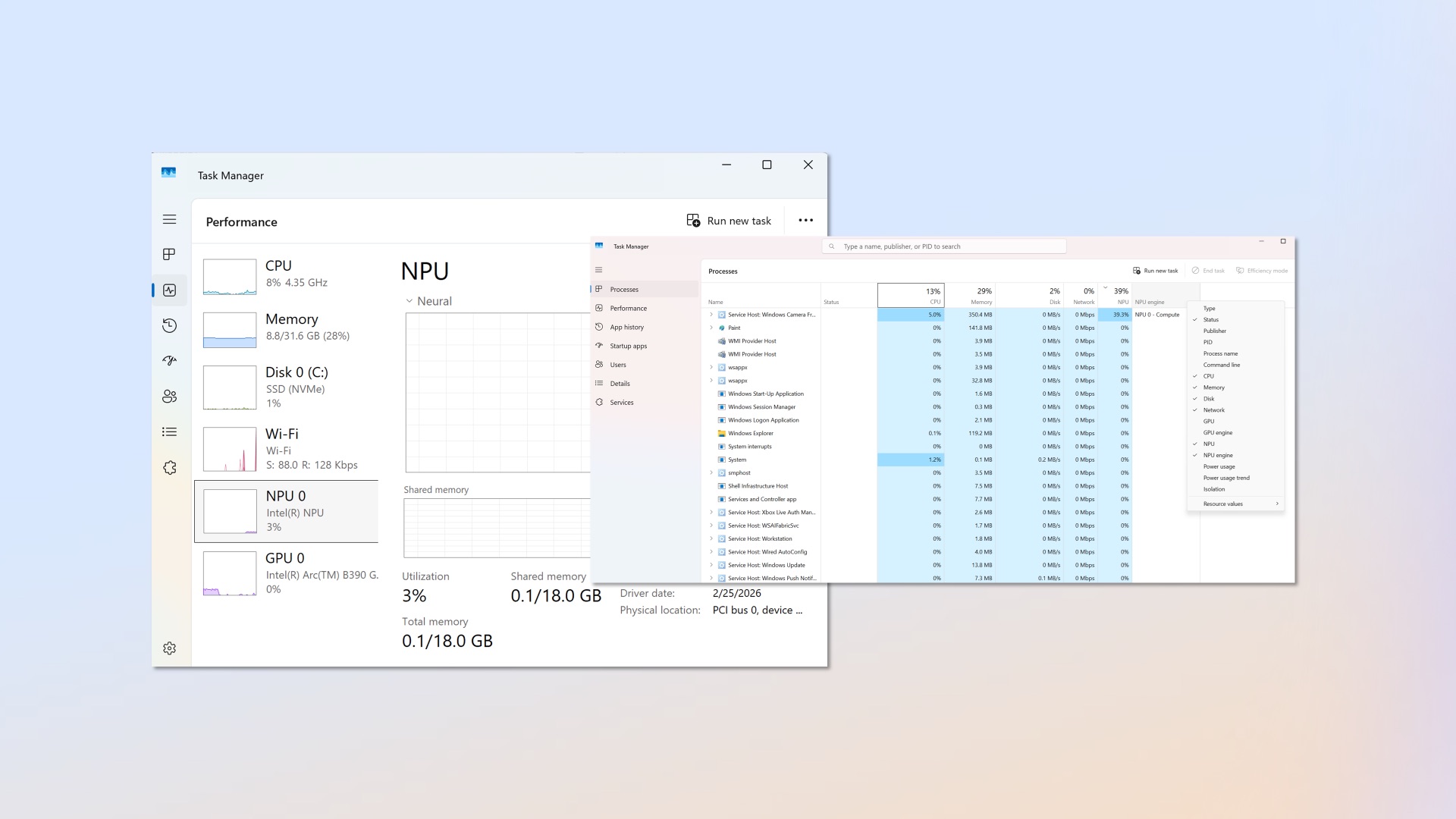

Microsoft ha implementato nuovi controlli per la Gestione attività di Windows 11 che permettono di gestire l’utilizzo dell’hardware dedicato all’AI.
Gestione motori neurali NPU e GPU in Gestione attività
Con la crescente diffusione dell’intelligenza artificiale sui nuovi PC, oltre ai dati relativi a CPU, memoria, archiviazione e rete Microsoft permette ora di monitorare l’attività di elaborazione dell’IA che utilizza i motori neurali di NPU e GPU nel Task Manager di Windows 11. Grazie a queste due nuove metriche in Gestione Attività è possibile valutare le prestazioni delle app, risolvere colli di bottiglia delle risorse e comprendere meglio come viene utilizzato l’hardware dall’AI.
Gestione attività di Windows ora offre una visibilità più approfondita sui carichi di lavoro di intelligenza artificiale in esecuzione su un dispositivo. In precedenza, la scheda Processi non mostrava l’attività per singolo processo dell’unità di elaborazione neurale (NPU) o del motore neurale dell’unità di elaborazione grafica (GPU). Ora, su alcuni dispositivi più recenti, questi dati vengono visualizzati insieme alla familiare attività della CPU e della GPU standard nella scheda Processi, mentre la scheda Prestazioni mostra l’utilizzo complessivo.
Sui dispositivi supportati, le schede Processi e Prestazioni mostrano esattamente come le attività in background interagiscono con i motori neurali. Ecco come capire se un carico di lavoro progettato per raggiungere il motore neurale dedicato NPU e GPU sta invece ripiegando sull’elaborazione generica di CPU e GPU:
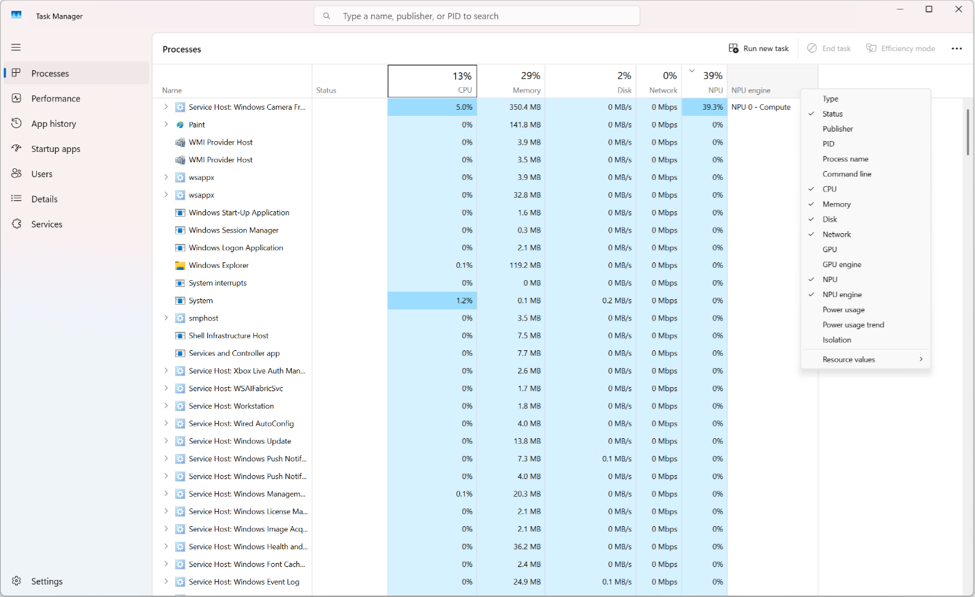
- In Gestione attività, vai alla scheda Processi .
- Scegli quali dati visualizzare. Fai clic con il pulsante destro del mouse (oppure seleziona e tieni premuto) nell’area delle colonne e seleziona una o tutte le seguenti colonne: NPU , Motore NPU , GPU e Motore GPU .
- Nella colonna Nome , individua il software o l’agente aziendale desiderato . Se la tua applicazione sfrutta hardware progettato per carichi di lavoro di intelligenza artificiale, puoi visualizzare l’utilizzo nelle diverse aree.
- Per visualizzare l’utilizzo nel tempo, accedere alla scheda Prestazioni .
- Seleziona NPU o GPU . In alternativa, visualizza NPU o GPU facendo clic con il pulsante destro del mouse (o tenendo premuto) in un punto qualsiasi dell’area del grafico. Seleziona Visualizza , quindi scegli tra le visualizzazioni CPU, Memoria, Disco, Rete, GPU o NPU.

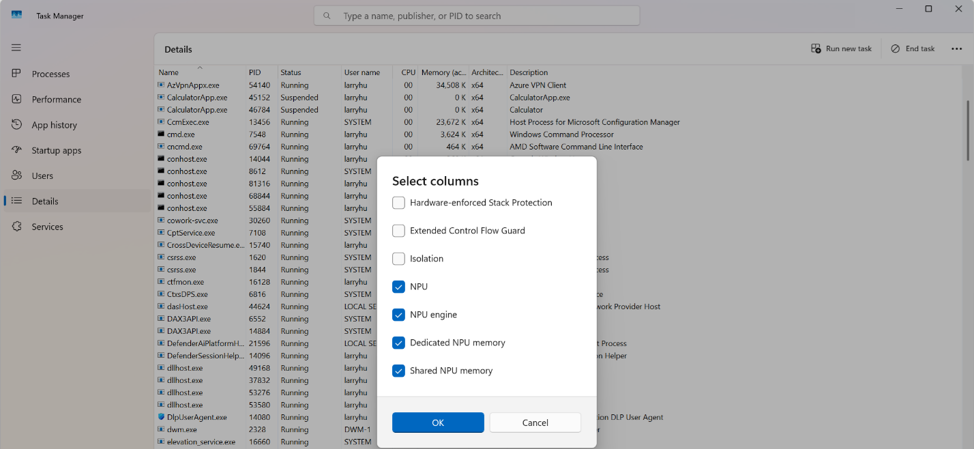
È possibile utilizzare Gestione attività per una verifica di base in fase di esecuzione, al fine di confermare quali risorse di elaborazione sono attivamente utilizzate dal carico di lavoro di intelligenza artificiale:
- In Gestione attività, apri la scheda Dettagli .
- Fai clic con il pulsante destro del mouse (oppure seleziona e tieni premuto) su una qualsiasi intestazione di colonna e seleziona Seleziona colonne .
- Selezionare una delle seguenti opzioni per monitorare l’esecuzione attiva: NPU, motore NPU, GPU e/o motore GPU.
- Esaminate i dati di utilizzo attivo per identificare eventuali carichi di lavoro che vengono gestiti dalla CPU e che, di conseguenza, non utilizzano le risorse del dispositivo in modo appropriato. Questi carichi di lavoro presentano i seguenti sintomi: la colonna NPU rimane allo 0%, il motore NPU rimane vuoto, mentre la colonna del motore GPU non mostra alcuna attività da parte del suo motore neurale.
- (Opzionale) Abilita la memoria NPU dedicata , la memoria NPU condivisa , la memoria GPU dedicata o la memoria GPU condivisa per monitorare le allocazioni dei pesi e l’overflow della memoria.

Anche se non è tuo compito sviluppare o risolvere problemi relativi ad applicazioni di intelligenza artificiale, l’esperienza migliorata di Gestione attività offre comunque trasparenza sul carico di lavoro e gestione proattiva della batteria. Per verificare l’ottimizzazione delle funzionalità, usa Gestione attività:
- In Gestione attività, apri la scheda Processi .
- Seleziona un’applicazione attiva.
- Confronta i dati nelle colonne “Motore GPU” , “NPU” e “Motore NPU” . Qui puoi vedere esattamente quale motore di esecuzione sta utilizzando l’app in tempo reale.

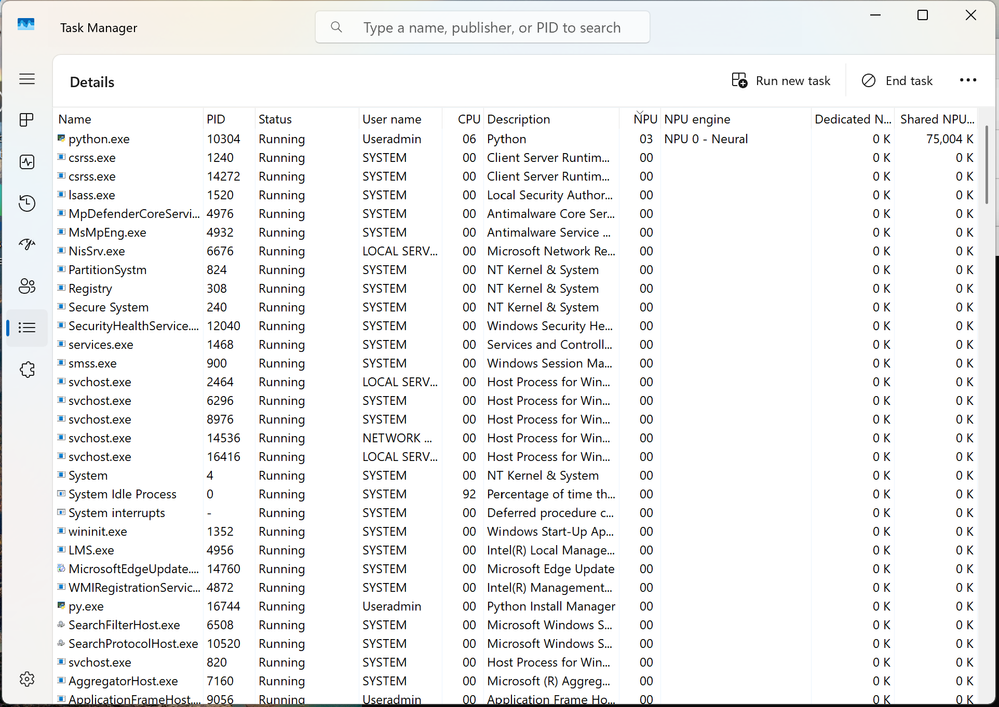
Un’applicazione può essere ottimizzata per utilizzare sia la NPU che la GPU, ma potrebbe non essere ottimizzata per utilizzare nessuna delle due:
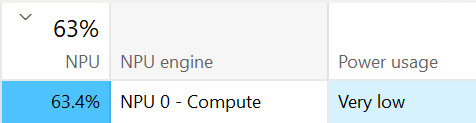
- Se un’applicazione è ottimizzata per utilizzare la NPU, nella colonna “Motore NPU” verrà visualizzata la dicitura “NPU – Compute” o “NPU – Neural” . A seconda del processore e della versione del driver, Gestione attività etichetta i carichi di lavoro NPU attivi come “NPU – Compute” o “NPU – Neural” . Entrambe le diciture indicano che l’accelerazione AI sul dispositivo è in esecuzione sulla NPU.
- Analogamente, se un’applicazione è ottimizzata per utilizzare l’hardware della GPU, la colonna Motore GPU elenca GPU – Neural .
- Le applicazioni che non sono ottimizzate per nessuna di queste risorse dedicate presentano uno dei seguenti sintomi:
- La colonna CPU mostra un utilizzo elevato, mentre la colonna NPU è inattiva.
- La colonna del motore GPU non mostra GPU – Neural .
Più nello specifico, il consumo energetico e le tendenze di consumo energetico riflettono e possono confermare l’impatto.

Che ne pensate di questi nuovi controlli nel Task Manager? Fatecelo sapere nei commenti.
Non dimenticate di scaricare la nostra app per Windows, per Android o per iOS, di seguirci su Facebook, Twitter, YouTube, Instagram e di iscrivervi al Forum di supporto tecnico, in modo da essere sempre aggiornati su tutte le ultimissime notizie dal mondo Microsoft. Iscrivetevi al nostro canale Telegram di offerte per approfittare di tanti sconti pubblicati ogni giorno.
Articolo di Windows Blog Italia
Fonte | Microsoft











