


Microsoft ha integrato una speciale modalità Internet Explorer nel nuovo Microsoft Edge basato su Chromium sui siti compatibili.
18 SETTEMBRE 2026 | Microsoft ha fatto sapere che la modalità IE di Edge sarà supportata ufficialmente fino al 2029 – trovate maggiori dettagli a questo indirizzo.
La modalità Internet Explorer (IE) in Microsoft Edge continuerà a essere supportata almeno fino alla fine del 2029, come annunciato per la prima volta nel 2021. Microsoft condivide questo promemoria affinché gli amministratori possano pianificare la migrazione di siti Web e applicazioni legacy che dipendono ancora dalla modalità IE. I progetti di modernizzazione delle applicazioni possono richiedere anni per essere completati, a seconda del numero e della complessità delle dipendenze, quindi una pianificazione tempestiva riduce il rischio di interruzioni in futuro.
15 GIUGNO 2022 | In alternativa all’attivazione manuale, per attivare la modalità Internet Explorer su Edge potete seguire la procedura guidata spiegata a questo indirizzo.
18 LUGLIO 2020 | Microsoft ha abilitata ufficialmente l’opzione per aprire i siti in modalità Internet Explorer a partire dalla versione 86 di Microsoft Edge.
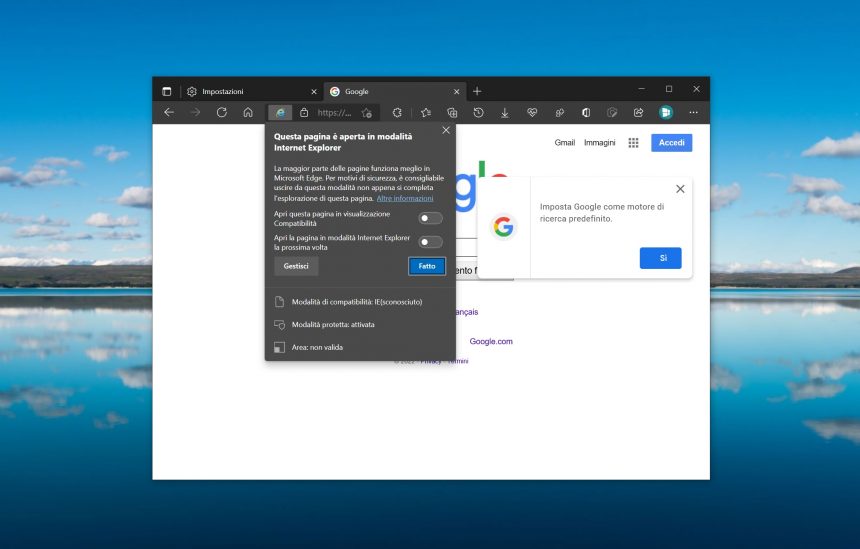

Per attivare la modalità IE, seguite questi passaggi:
- Cliccate sui tre puntini in alto.
- Recatevi in Impostazioni > Browser Predefinito.
- Abilitare la voce Consenti di ricaricare i siti di in modalità Internet Explorer.
A questo punto, sui siti che lo richiedono, è possibile utilizzare la modalità Internet Explorer:
- Cliccate sui tre puntini in alto.
- Cliccate sui tre puntini in alto > Ricarica in modalità Internet Explorer.
A questo punto potrete decidere di abilitare di default la modalità Internet Explorer sulle pagine compatibili.
IE mode in Microsoft Edge
Sembrerà strano, ma potete avviare Internet Explorer all’interno del nuovo Microsoft Edge. Lo scopo è meramente legato a un discorso di compatibilità con i siti e la dismissione del vecchio browser in favore del nuovo. La funzione non è ancora abilitata di default, ma con una rapida procedura è possibile attivare la modalità Internet Explorer sul canale Canary – ecco i passaggi da seguire:
- Avviate Microsoft Edge
- Digitare nella barra di ricerca edge://flags/#edge-internet-explorer-integration
- Impostare la voce su IE mode
- Riavviare il browser
- Al riavvio, cliccate con il tasto destro sull’icona di Edge e aprite le Proprietà
- Inserite –ie-mode-test alla fine della stringa Target come nell’esempio: “C:\Users\Alex\AppData\Local\Microsoft\Edge SxS\Application\msedge.exe” –ie-mode-test
- Avviate Edge e recatevi su un sito a piacimento
- Aprire il menu delle impostazioni, selezionare la voce More Tools e poi Show this page with Internet Explorer
- Cliccate sul pulsante per attivare la modalità Internet Explorer su quella scheda
NOTA | All’apertura del sito dovreste visualizzare l’icona di Internet Explorer in alto, accanto alla barra di ricerca, che indica l’attivazione dell’omonima modalità.
Utilizzate già il nuovo Microsoft Edge come browser predefinito per tutti i giorni? Fatecelo sapere nei commenti qui sotto.
Articolo di Windows Blog Italia
Fonti | 1, 2, 3, 4











