



Microsoft ha appena rilasciato Windows 11 Insider Preview Build 26220.9739 ai Windows Insider nel canale Beta. Si tratta di una nuova build del ramo di sviluppo GE_RELEASE, per PC e tablet equipaggiati con Windows 11.
NOTA 4 | Microsoft ha avviato una semplificazione dei canali di Windows Insider. Per tanto l’ex-canale Beta è diventato Beta – trovate maggiori dettagli in quest’altro articolo.
NOTA 3 | Dopo il test delle build 26120.XXX di Windows 11 24H2 Microsoft continua a testare le build 26220.xxxx di Windows 11 25H2 anche nel canale Beta per poter testare nuove funzionalità tramite il rilascio di un pacchetto di abilitazione.
A partire da oggi, inizieremo a offrire gli stessi aggiornamenti del Dev Channel basati su Windows 11, versione 25H2, ai Windows Insider nel Beta Channel come aggiornamento consigliato.
NOTA 2 | Dopo il test delle build 26120.XXX di Windows 11 24H2 Microsoft continua a testare le build 26200.xxxx sul ramo di sviluppo ge_release nel canale Dev per poter testare nuove funzionalità tramite il rilascio di un pacchetto di abilitazione.
A partire da oggi, il Dev Channel salta in avanti per ricevere le build della serie 26200 tramite un pacchetto di abilitazione (Build 26200.xxxx).
Queste build della serie 26200 sono basate su Windows 11, versione 24H2 e conterranno molte delle stesse funzionalità e miglioramenti delle build della serie 26120 che continueranno a essere rilasciate nel Beta Channel.
NOTA 1 | Microsoft ha pubblicato alcuni importanti aggiornamenti sulle specifiche tecniche minime richieste per installare Windows 11. Le build del nuovo ramo di sviluppo necessitano di alcuni requisiti minimi (cosiddetto hard-floor), in assenza dei quali non si potrà entrare nei canali Insider – potete forzare l’ingresso nel canale Canary, Dev o Beta senza requisiti con questa guida.
Novità di Windows 11 Insider Preview Build 26220.9739
Modifiche e miglioramenti
[Giochi]
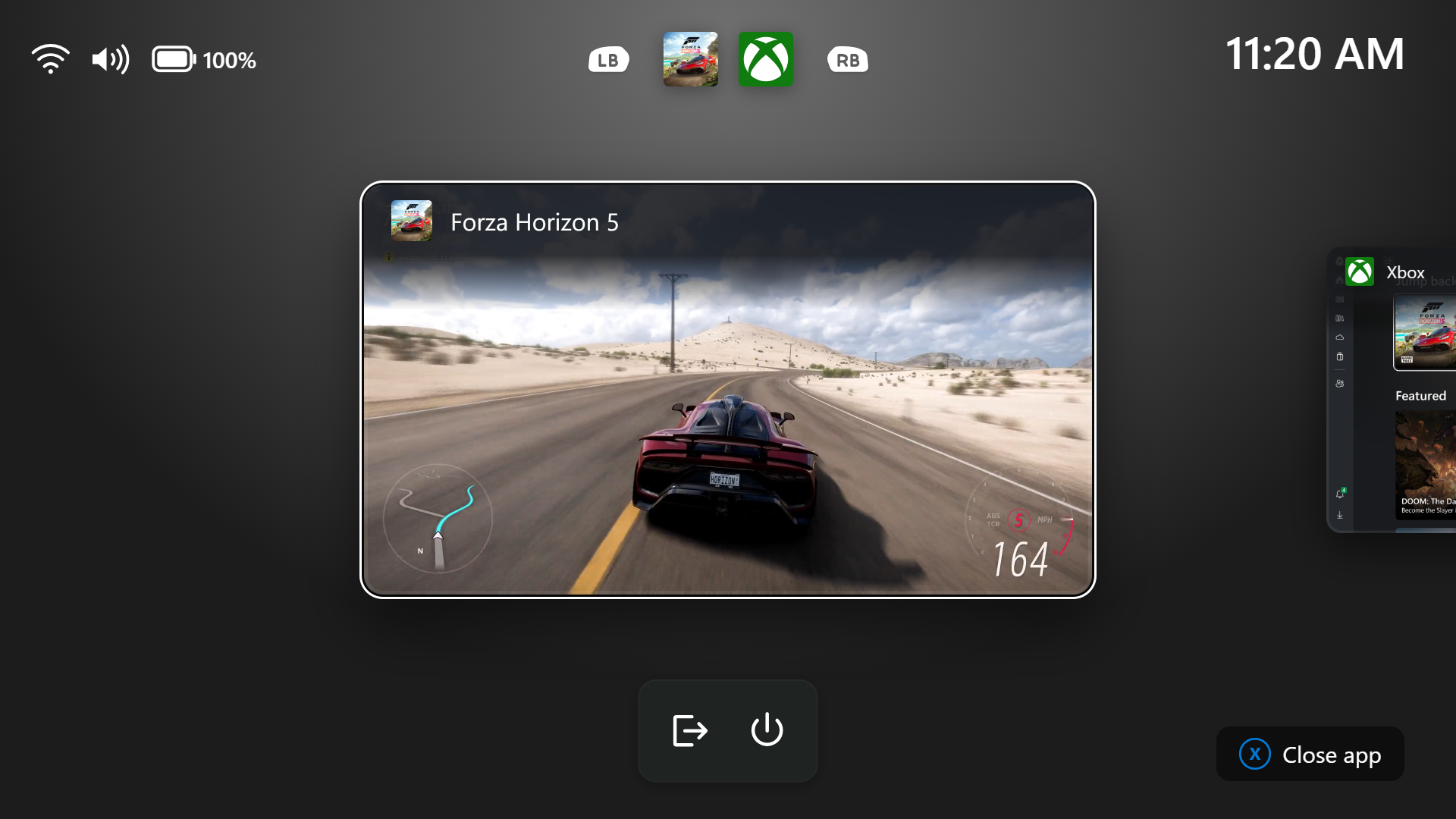
- Stiamo introducendo una versione rinnovata della Visualizzazione attività di gioco in modalità XBOX, con una nuova barra di navigazione che offre un accesso rapido a Esci al desktop e Opzioni di alimentazione . Questo aggiornamento semplifica l’accesso alle principali azioni di sistema durante il gioco.
[Lente d’ingrandimento]
La lente d’ingrandimento ora comprende ciascuno dei tuoi display
- Sempre più spesso il lavoro delle persone si svolge su più schermi. Si redige un documento su uno schermo e si tiene aperto il materiale di riferimento su un altro. Si compila un modulo mentre un documento di riferimento è accanto. Questi schermi aggiuntivi possono essere più utili quando ognuno può svolgere una funzione specifica, e ora Lente d’ingrandimento supporta proprio questa funzionalità.
- Per utilizzare questo aggiornamento, imposta i monitor su Estendi in Sistema > Schermo , non su Duplica , in modo che Windows consideri ogni schermo come uno spazio separato.
- Ogni schermo mantiene la propria visualizzazione con il proprio livello di zoom. Nelle versioni precedenti di Lente d’ingrandimento, lo zoom estendeva un’unica visualizzazione ingrandita su tutti i display, quindi lo zoom di uno schermo ti seguiva ovunque e i bordi degli schermi si fondevano. Con questo aggiornamento, i limiti di ciascun monitor vengono rispettati e ognuno può avere la propria percentuale di zoom. Lo schermo di scrittura può essere al 300% mentre lo schermo di riferimento rimane al 150%, e la visualizzazione ingrandita non si estende più da un display all’altro. Questo comportamento è importante perché diverse attività e risoluzioni dello schermo spesso richiedono diversi livelli di ingrandimento per una lettura confortevole.
Regolare lo zoom su ogni schermata è semplice. Scegli il metodo che ti sembra più naturale:
- Sposta il puntatore del mouse sulla schermata che desideri regolare, quindi premi il tasto Windows + Più (+) o il tasto Windows + Meno (-) oppure tieni premuto Ctrl + Alt e ruota la rotellina del mouse.
- Imposta le percentuali direttamente in Accessibilità > Lente d’ingrandimento .
- Trascina la barra degli strumenti della lente d’ingrandimento su una schermata specifica per regolarla tramite i relativi comandi a schermo.

- Lo zoom per singolo monitor è attivato per impostazione predefinita. Se preferisci il comportamento classico, in cui un singolo zoom si estende a tutti i display, puoi disattivare lo zoom per singolo monitor in qualsiasi momento dalla barra degli strumenti della Lente d’ingrandimento o da Accessibilità > Lente d’ingrandimento . Puoi riattivarlo quando vuoi.
Mantieni la visuale che conta, proprio dove ti serve
- Quando sposti il mouse da una schermata all’altra, la visualizzazione ingrandita segue naturalmente il puntatore. A volte questo può farti perdere di vista il contenuto su cui stai lavorando.
- Il blocco della finestra di visualizzazione mantiene la visualizzazione invariata. Ad esempio, potresti star scrivendo un’e-mail basandoti su una sezione di un documento aperto su un altro schermo. Posiziona lo schermo in modo che il paragrafo desiderato sia visibile, premi Ctrl + tasto Windows + K e la schermata bloccata manterrà la visualizzazione fissa mentre sposti il cursore per scrivere. La schermata bloccata rimane completamente attiva e interattiva, consentendoti di tornare indietro, cliccare o copiare il contenuto ogni volta che ne hai bisogno, e la visualizzazione rimarrà invariata finché non rilascerai il pulsante di blocco.
- Quando una schermata è bloccata, sullo schermo viene visualizzato un messaggio che indica sempre cosa è bloccato. Per bloccare o sbloccare una schermata, posiziona il puntatore del mouse su di essa e premi nuovamente Ctrl + tasto Windows + K. Per sbloccare tutto contemporaneamente, premi il tasto Windows + Esc . Puoi modificare la scorciatoia di blocco in Ctrl + Alt + P in Accessibilità > Lente d’ingrandimento .

[Impostazioni – Home]
- Stiamo iniziando ad estendere la nuova esperienza della Scheda Informazioni Dispositivo per la schermata Home di Impostazioni ad altri mercati a livello globale. Disponibile per gli utenti Windows Insider che hanno effettuato l’accesso con il proprio account Microsoft, la Scheda Informazioni Dispositivo offre una rapida panoramica delle specifiche principali e dell’utilizzo del PC. Dalla scheda, è possibile accedere direttamente a Impostazioni > Sistema > Informazioni per visualizzare informazioni più dettagliate sul PC.
Nota
Abbiamo testato in anteprima la scheda Informazioni dispositivo con gli utenti Windows Insider negli Stati Uniti e nella schermata iniziale delle Impostazioni per i PC gestiti dal reparto IT che hanno effettuato l’accesso con un ID Microsoft Entra.

[Esplora file]
- Le informazioni chiave sui file, come nome, posizione e data, ora vengono visualizzate in un layout coerente nella pagina dei risultati di ricerca di Esplora file, rendendo più facile la consultazione dei risultati.
[Sicurezza familiare]
- Messaggi di sicurezza per le famiglie migliorati quando le applicazioni vengono bloccate a causa dei controlli parentali basati sull’età.
[Altro]
- Affidabilità di spegnimento migliorata, che riduce la probabilità di blocco durante lo spegnimento in determinati casi.
- La finestra di dialogo per alcuni messaggi di sistema, come quelli relativi alla batteria scarica e alle autorizzazioni, dovrebbe tornare a utilizzare il design moderno previsto.
L’aggiornamento è installabile in tutti i PC e i tablet che rispondono ai requisiti minimi richiesti per l’installazione della versione pubblica di Windows 11. Per installare le versioni di anteprima di Windows 11 destinate agli Insider:
- Andate in Start.
- Quindi in Impostazioni.
- Scegliete Aggiornamento e sicurezza.
- Quindi Programma Windows Insider.
- Cliccate Per iniziare e seguite la procedura guidata.
- Leggete attentamente quanto riportato e cliccate Riavvia ora.
- Il PC/tablet verrà riavviato.
Al termine del riavvio, recatevi in Impostazioni > Aggiornamento e sicurezza > Programma Windows Insider e assicuratevi di essere entrati nel programma Insider. Per maggiori informazioni vi invitiamo a leggere il nostro articolo dedicato.
Tenete presente che le versioni di anteprima destinate agli Insider sono instabili e mal tradotte in italiano: ne sconsigliamo l’installazione in computer usati per studio o lavoro. Potrete invece provarle in totale sicurezza installandole in una macchina virtuale o in un secondo computer dedicato ai test.
Dettagli aggiornamento precedente
Trovate tutti i dettagli sul precedente aggiornamento, Windows 11 Insider Preview Build 26120, in quest’altro articolo.
Articolo di Windows Blog Italia
Non dimenticate di scaricare la nostra app per Windows, per Android o per iOS, di seguirci sul nostro Feed RSS, Facebook, Twitter, YouTube, Instagram e di iscrivervi al Forum di supporto tecnico, in modo da essere sempre aggiornati su tutte le ultimissime notizie dal mondo Microsoft. Iscrivetevi al nostro canale Telegram di offerte per approfittare di tanti sconti pubblicati ogni giorno.












