



Microsoft ha appena rilasciato Windows 11 Insider Preview Build 26220.9836 ai Windows Insider nel canale Beta. Si tratta di una nuova build del ramo di sviluppo GE_RELEASE, per PC e tablet equipaggiati con Windows 11.
NOTA 4 | Microsoft ha avviato una semplificazione dei canali di Windows Insider. Per tanto l’ex-canale Beta è diventato Beta – trovate maggiori dettagli in quest’altro articolo.
NOTA 3 | Dopo il test delle build 26120.XXX di Windows 11 24H2 Microsoft continua a testare le build 26220.xxxx di Windows 11 25H2 anche nel canale Beta per poter testare nuove funzionalità tramite il rilascio di un pacchetto di abilitazione.
A partire da oggi, inizieremo a offrire gli stessi aggiornamenti del Dev Channel basati su Windows 11, versione 25H2, ai Windows Insider nel Beta Channel come aggiornamento consigliato.
NOTA 2 | Dopo il test delle build 26120.XXX di Windows 11 24H2 Microsoft continua a testare le build 26200.xxxx sul ramo di sviluppo ge_release nel canale Dev per poter testare nuove funzionalità tramite il rilascio di un pacchetto di abilitazione.
A partire da oggi, il Dev Channel salta in avanti per ricevere le build della serie 26200 tramite un pacchetto di abilitazione (Build 26200.xxxx).
Queste build della serie 26200 sono basate su Windows 11, versione 24H2 e conterranno molte delle stesse funzionalità e miglioramenti delle build della serie 26120 che continueranno a essere rilasciate nel Beta Channel.
NOTA 1 | Microsoft ha pubblicato alcuni importanti aggiornamenti sulle specifiche tecniche minime richieste per installare Windows 11. Le build del nuovo ramo di sviluppo necessitano di alcuni requisiti minimi (cosiddetto hard-floor), in assenza dei quali non si potrà entrare nei canali Insider – potete forzare l’ingresso nel canale Canary, Dev o Beta senza requisiti con questa guida.
Novità di Windows 11 Insider Preview Build 26220.9836
Modifiche e miglioramenti
[Sicurezza]
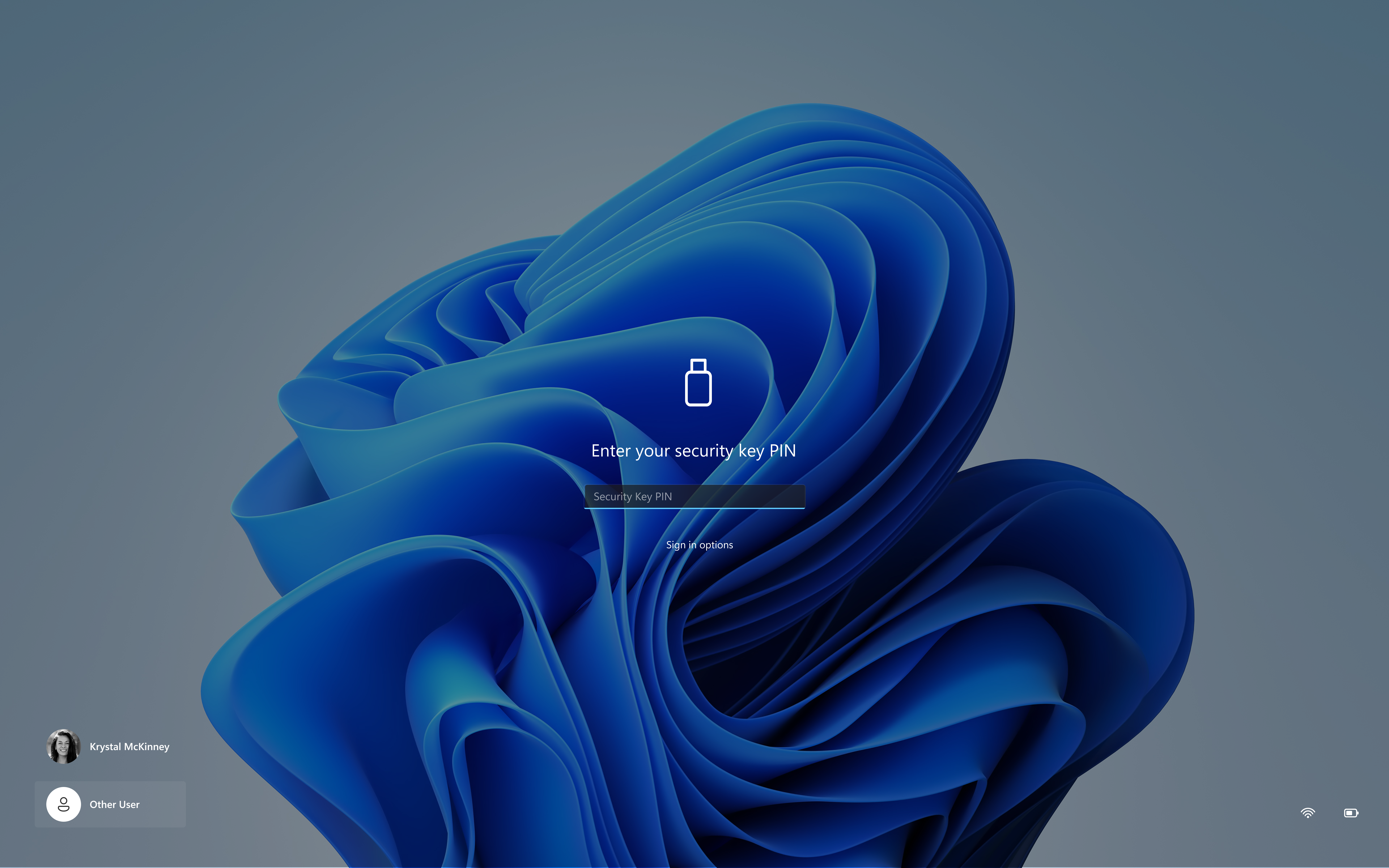
- Abbiamo aggiornato la procedura di inserimento del PIN di sicurezza, rimuovendo l’icona “altro utente” per un accesso più chiaro.
[Gestisci l’accesso a fotocamera, microfono e posizione per le applicazioni desktop]
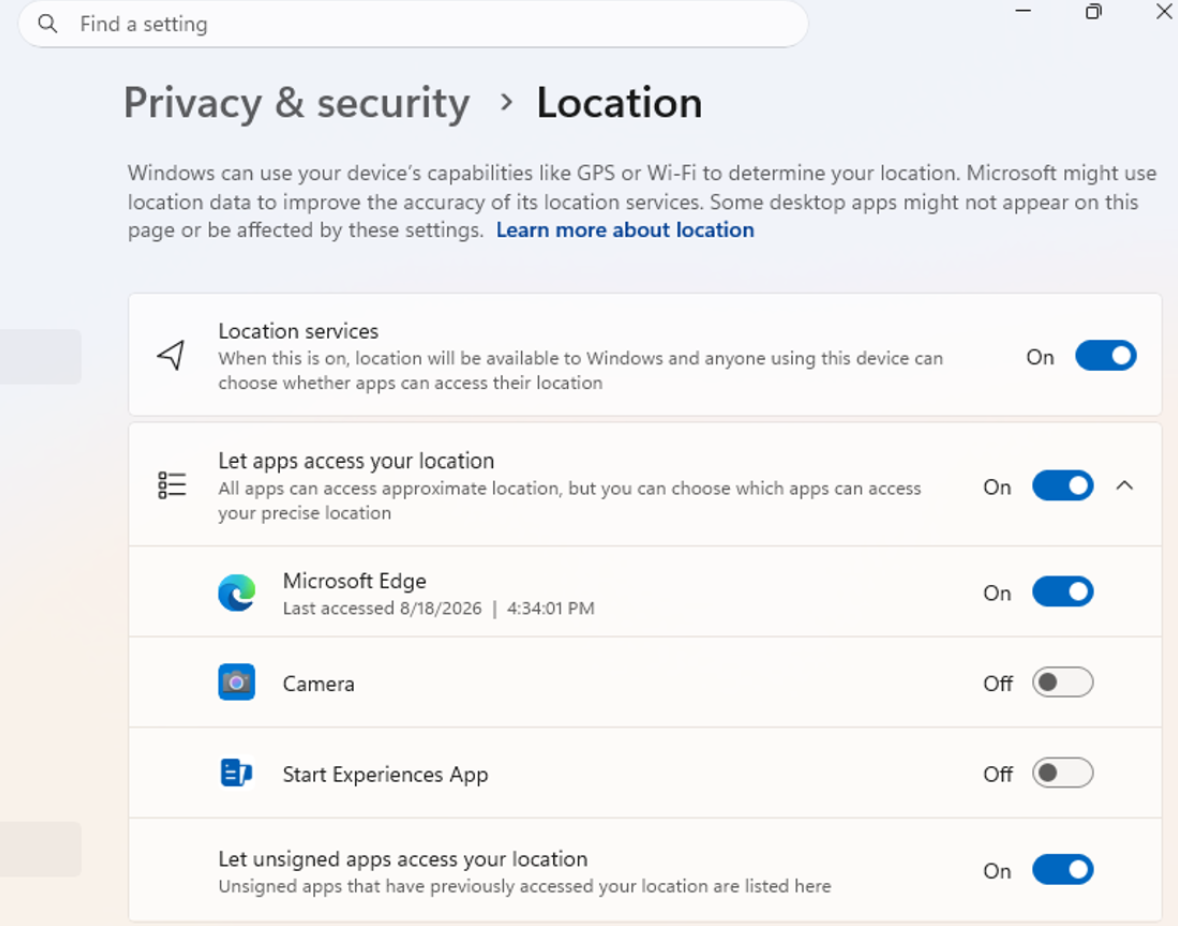
- Ora gli utenti di Windows Insider possono gestire le autorizzazioni per fotocamera, microfono e posizione per le singole app desktop. In precedenza, l’accesso alle applicazioni desktop tradizionali veniva gestito tramite un’unica impostazione a livello di dispositivo.
- Con questo aggiornamento, puoi rivedere e controllare l’accesso per ogni singola app, ottenendo una maggiore visibilità su quali app richiedono l’accesso a risorse sensibili e un maggiore controllo sulle tue scelte in materia di privacy. Il nostro obiettivo è rendere le autorizzazioni relative alla privacy più facili da comprendere e gestire nell’ampia gamma di app desktop che le persone utilizzano quotidianamente.
Cosa sta cambiando?
- Consenti o nega l’accesso a ciascuna applicazione desktop singolarmente.
- Per visualizzare e gestire le autorizzazioni, vai su Impostazioni > Privacy e sicurezza > Fotocamera , Microfono o Posizione .
- Le app che non hanno ancora avuto accesso a una risorsa richiedono l’autorizzazione la prima volta che viene effettuato l’accesso.
Ciò che rimane invariato
- Le decisioni relative alle autorizzazioni dell’app vengono mantenute.
- Le applicazioni a cui era stato precedentemente concesso l’accesso continuano ad averlo.
- Le applicazioni a cui in precedenza era stato negato l’accesso continuano a esserlo.
- Non è richiesta alcuna azione e nessuna impostazione viene ripristinata.
- Le politiche aziendali esistenti continuano a funzionare come previsto. Stiamo valutando ulteriori funzionalità di gestione.
Note
- La maggior parte delle applicazioni desktop viene visualizzata con un’attribuzione chiara. Tuttavia, alcune applicazioni che si basano su componenti di sistema condivisi, esperienze ospitate nel browser o tecnologie simili potrebbero apparire con un nome diverso da quello previsto.
- Alcune app desktop potrebbero apparire come “Non firmate” se Windows non riesce a verificare le informazioni sull’editore. Concedi l’accesso solo alle app che riconosci e di cui ti fidi.
[Personalizzazione]
- Se nelle ultime build Insider riscontravate ancora problemi con la personalizzazione del mouse o con il ripristino dello sfondo al riavvio, ora questi problemi dovrebbero essere risolti.
[Lente d’ingrandimento]
- Abbiamo aggiunto una scorciatoia da tastiera per attivare/disattivare la Lente d’ingrandimento in Impostazioni > Accessibilità > Lente d’ingrandimento. Ti permette di scegliere se premendo il tasto logo di Windows + Più (+) si avvia la Lente d’ingrandimento.
- La scorciatoia rimane attiva per impostazione predefinita, quindi non cambia nulla a meno che tu non lo desideri. Se noti che Lente d’ingrandimento si avvia accidentalmente o che la scorciatoia è in conflitto con un’altra app o con il layout della tastiera, disattiva l’interruttore. Puoi comunque avviare Lente d’ingrandimento dalle Impostazioni e puoi riattivare la scorciatoia in qualsiasi momento.
[Esplora file]
- Abbiamo migliorato la nitidezza delle miniature dei file nella sezione Consigliati della pagina iniziale, rendendole più definite e facili da leggere.
[Narratore]
- Narratore ora supporta ulteriori lingue per la lettura di testi matematici, tra cui greco, ungherese, indonesiano, norvegese (Bokmål), polacco, russo, svedese e vietnamita.
[Progettazione di finestre]
- Stiamo temporaneamente ripristinando l’indicatore di caricamento (a ciambella) in alcuni scenari chiave di Windows, tra cui Avvio, Accesso, Riavvio, Spegnimento e Aggiornamento, per risolvere un bug. Prevediamo di riprendere il ripristino a breve.
L’aggiornamento è installabile in tutti i PC e i tablet che rispondono ai requisiti minimi richiesti per l’installazione della versione pubblica di Windows 11. Per installare le versioni di anteprima di Windows 11 destinate agli Insider:
- Andate in Start.
- Quindi in Impostazioni.
- Scegliete Aggiornamento e sicurezza.
- Quindi Programma Windows Insider.
- Cliccate Per iniziare e seguite la procedura guidata.
- Leggete attentamente quanto riportato e cliccate Riavvia ora.
- Il PC/tablet verrà riavviato.
Al termine del riavvio, recatevi in Impostazioni > Aggiornamento e sicurezza > Programma Windows Insider e assicuratevi di essere entrati nel programma Insider. Per maggiori informazioni vi invitiamo a leggere il nostro articolo dedicato.
Tenete presente che le versioni di anteprima destinate agli Insider sono instabili e mal tradotte in italiano: ne sconsigliamo l’installazione in computer usati per studio o lavoro. Potrete invece provarle in totale sicurezza installandole in una macchina virtuale o in un secondo computer dedicato ai test.
Dettagli aggiornamento precedente
Trovate tutti i dettagli sul precedente aggiornamento, Windows 11 Insider Preview Build 26120, in quest’altro articolo.
Articolo di Windows Blog Italia
Non dimenticate di scaricare la nostra app per Windows, per Android o per iOS, di seguirci sul nostro Feed RSS, Facebook, Twitter, YouTube, Instagram e di iscrivervi al Forum di supporto tecnico, in modo da essere sempre aggiornati su tutte le ultimissime notizie dal mondo Microsoft. Iscrivetevi al nostro canale Telegram di offerte per approfittare di tanti sconti pubblicati ogni giorno.











