


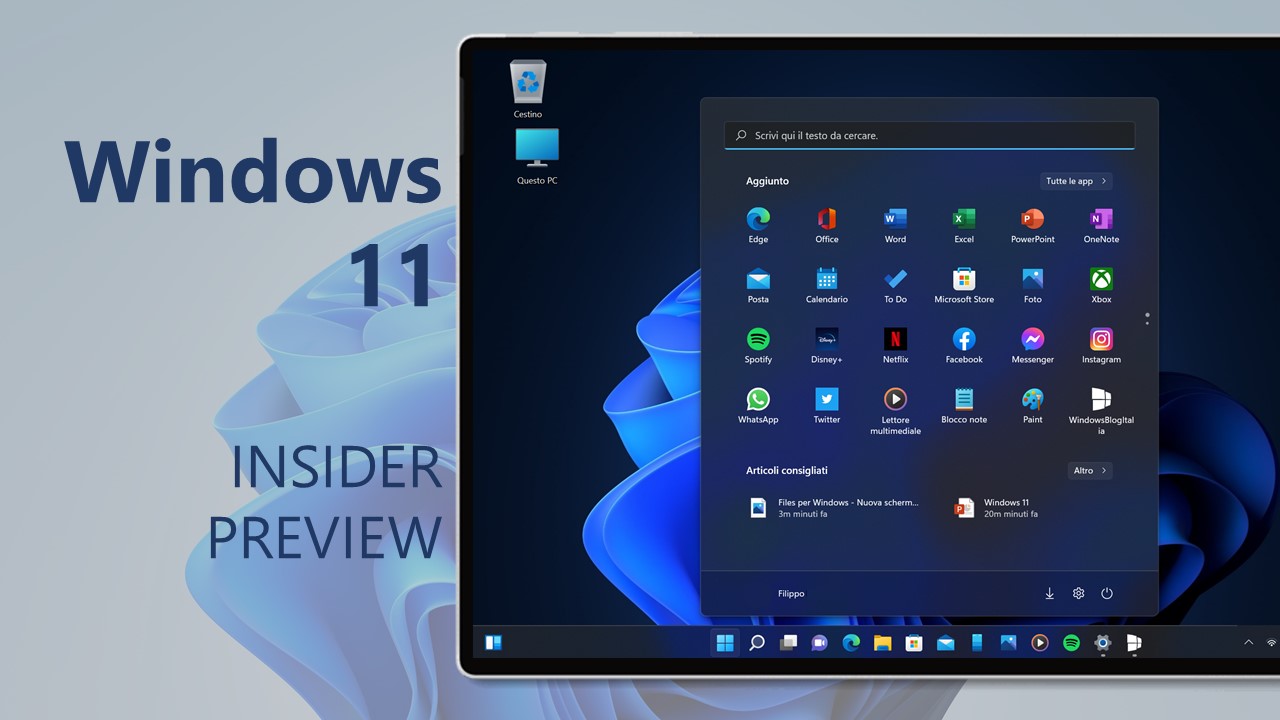

Microsoft ha appena rilasciato Windows 11 Insider Preview Build 28120.3151 ai Windows Insider nel canale Experimental (26H1). Si tratta di una nuova build del ramo di sviluppo BR_RELEASE, per PC e tablet equipaggiati con Windows 11.
NOTA 5 | Dopo aver testato le build 28020 nel canale Experimental Microsoft ha iniziato a testare le build 28120 della versione 26H1 nelExperimental (26H1).
NOTA 4 | Microsoft ha avviato una semplificazione dei canali di Windows Insider. Per tanto l’ex-canale Canary si chiama ora Experimental (26H1) – trovate maggiori dettagli in quest’altro articolo.
NOTA 3 | Dopo aver testato le build 28000 sul ramo di sviluppo br_release Microsoft ha iniziato a testare le build 28020 della versione 26H1 nel canale Canary.
NOTA 2 | Dopo aver testato le build 28XXX sul ramo di sviluppo ge_prerelease Microsoft ha ripreso il rilascio sul ramo br_release per testare le build 28XXX della versione 26H1 nel canale Canary.
NOTA 1 | Microsoft ha pubblicato alcuni importanti aggiornamenti sulle specifiche tecniche minime richieste per installare Windows 11. Le build del nuovo ramo di sviluppo necessitano di alcuni requisiti minimi (cosiddetto hard-floor), in assenza dei quali non si potrà entrare nei canali Insider – potete forzare l’ingresso nel canale Canary, Dev o Beta senza requisiti con questa guida.
Novità di Windows 11 Insider Preview Build 28120.3151
Modifiche e miglioramenti
- Questo aggiornamento include una piccola serie di miglioramenti generali e correzioni che migliorano l’esperienza complessiva per gli utenti Insider che utilizzano questa build sui propri PC.
[Lente d’ingrandimento di Windows]
- Ora la Lente d’ingrandimento ti offre un maggiore controllo sullo zoom. Puoi digitare la percentuale di zoom desiderata direttamente nella barra degli strumenti della Lente d’ingrandimento per impostare con precisione il livello di zoom necessario.
- Abbiamo inoltre aggiunto incrementi preimpostati (5%, 10%, 25%, 50%, 100%, 150%, 200% e 400%) al menu a tendina Impostazioni, in modo da poter passare ai livelli più comuni con un solo clic. Che tu abbia bisogno di un leggero ingrandimento o di un primo piano più intenso, Lente d’ingrandimento si adatta al tuo modo di zoomare.


[Ricostruzione del cloud]
- Stiamo aggiornando Cloud Rebuild, l’opzione di ripristino che riporta un PC Windows 11 a uno stato pulito e funzionante eseguendo una reinstallazione completa del sistema operativo, con due nuove funzionalità.
- Ora la ricostruzione cloud può anche sanificare le unità del dispositivo durante il processo di ricostruzione. Quando si avvia una ricostruzione in WinRE, scegliere ” Rimuovi file” se si intende conservare il PC oppure ” Rimuovi e sanifica i file” prima di riciclarlo, restituirlo o riassegnarlo. L’opzione di sanificazione utilizza la funzionalità di cancellazione dell’hardware di archiviazione per eliminare i dati in modo sicuro e irreversibile prima della reinstallazione di Windows.
- Gli amministratori IT possono ora configurare e avviare una ricostruzione nel cloud da remoto tramite il Recovery CSP, utilizzando la build attualmente installata o una build di destinazione specificata dall’utente.


[Esplora file]
- Personalizzazioni
- Esplora file migliorato per mantenere coerenti le personalizzazioni della visualizzazione delle cartelle, come l’ordinamento e le preferenze relative alle dimensioni delle icone, tra diversi percorsi di accesso e applicazioni.
- miglioramenti della barra degli indirizzi
- La barra degli indirizzi ora supporta percorsi contenenti doppie barre rovesciate e virgolette, ad esempio,
C:\Users\usero"C:\Users\user", migliorando la compatibilità con una gamma più ampia di input. - È stata migliorata l’affidabilità del menu a tendina dei suggerimenti nella barra degli indirizzi, che ora si chiude sempre dopo la selezione di un elemento.
- La barra degli indirizzi ora supporta percorsi contenenti doppie barre rovesciate e virgolette, ad esempio,
- Miglioramenti alla procedura di ridenominazione
- Risolto un problema per cui il testo veniva selezionato ripetutamente durante la ridenominazione degli elementi nelle visualizzazioni delle cartelle.
- Risolto un problema per cui i nomi aggiornati con modifiche che riguardavano solo le maiuscole e le minuscole non venivano visualizzati immediatamente nelle cartelle sia nell’archiviazione locale che in quella cloud.
L’aggiornamento è installabile in tutti i PC e i tablet che rispondono ai requisiti minimi richiesti per l’installazione della versione pubblica di Windows 11. Per installare le versioni di anteprima di Windows 11 destinate agli Insider:
- Andate in Start.
- Quindi in Impostazioni.
- Scegliete Aggiornamento e sicurezza.
- Quindi Programma Windows Insider.
- Cliccate Per iniziare e seguite la procedura guidata.
- Leggete attentamente quanto riportato e cliccate Riavvia ora.
- Il PC/tablet verrà riavviato.
Al termine del riavvio, recatevi in Impostazioni > Aggiornamento e sicurezza > Programma Windows Insider e assicuratevi di essere entrati nel programma Insider. Per maggiori informazioni vi invitiamo a leggere il nostro articolo dedicato.
Tenete presente che le versioni di anteprima destinate agli Insider sono instabili e mal tradotte in italiano: ne sconsigliamo l’installazione in computer usati per studio o lavoro. Potrete invece provarle in totale sicurezza installandole in una macchina virtuale o in un secondo computer dedicato ai test.
Dettagli aggiornamento precedente
Trovate tutti i dettagli sul precedente aggiornamento, Windows 11 Insider Preview Build 28000, in quest’altro articolo.
Articolo di Windows Blog Italia
Non dimenticate di scaricare la nostra app per Windows, per Android o per iOS, di seguirci sul nostro Feed RSS, Facebook, Twitter, YouTube, Instagram e di iscrivervi al Forum di supporto tecnico, in modo da essere sempre aggiornati su tutte le ultimissime notizie dal mondo Microsoft. Iscrivetevi al nostro canale Telegram di offerte per approfittare di tanti sconti pubblicati ogni giorno.











