



Microsoft ha appena rilasciato Windows 11 Insider Preview Build 28120.3272 ai Windows Insider nel canale Experimental (26H1). Si tratta di una nuova build del ramo di sviluppo BR_RELEASE, per PC e tablet equipaggiati con Windows 11.
NOTA 5 | Dopo aver testato le build 28020 nel canale Experimental Microsoft ha iniziato a testare le build 28120 della versione 26H1 nelExperimental (26H1).
NOTA 4 | Microsoft ha avviato una semplificazione dei canali di Windows Insider. Per tanto l’ex-canale Canary si chiama ora Experimental (26H1) – trovate maggiori dettagli in quest’altro articolo.
NOTA 3 | Dopo aver testato le build 28000 sul ramo di sviluppo br_release Microsoft ha iniziato a testare le build 28020 della versione 26H1 nel canale Canary.
NOTA 2 | Dopo aver testato le build 28XXX sul ramo di sviluppo ge_prerelease Microsoft ha ripreso il rilascio sul ramo br_release per testare le build 28XXX della versione 26H1 nel canale Canary.
NOTA 1 | Microsoft ha pubblicato alcuni importanti aggiornamenti sulle specifiche tecniche minime richieste per installare Windows 11. Le build del nuovo ramo di sviluppo necessitano di alcuni requisiti minimi (cosiddetto hard-floor), in assenza dei quali non si potrà entrare nei canali Insider – potete forzare l’ingresso nel canale Canary, Dev o Beta senza requisiti con questa guida.
Novità di Windows 11 Insider Preview Build 28120.3272
Modifiche e miglioramenti
- Questo aggiornamento include una piccola serie di miglioramenti generali e correzioni che migliorano l’esperienza complessiva per gli utenti Insider che utilizzano questa build sui propri PC.
[Ricerca]
- La funzione di ricerca nella home page è stata semplificata per ridurre l’ingombro visivo e consentire di tornare rapidamente alle ricerche recenti.
- La funzione di ricerca mostra in modo più chiaro la provenienza dei risultati, che si tratti di un’app, un’impostazione, un file, un risultato web o un suggerimento del Microsoft Store, rendendo più facile capire cosa si sta visualizzando e dove si verrà reindirizzati prima di cliccare.
- Una nuova impostazione in Impostazioni > Privacy e sicurezza > Ricerca consente di scegliere se i suggerimenti provenienti dal Web e dal Microsoft Store vengano visualizzati insieme ai risultati locali.
[Indicatore puntatore]
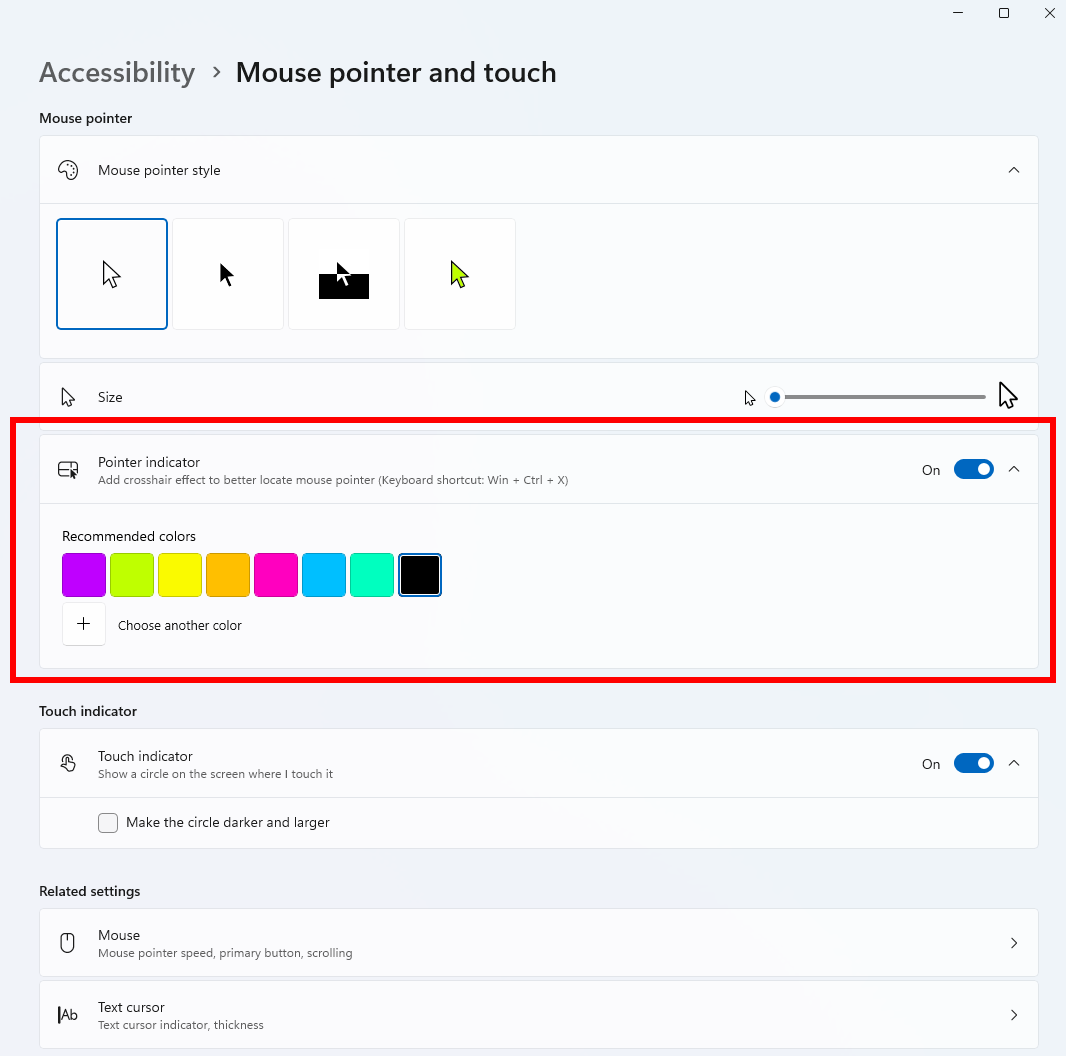
- Stiamo introducendo l’impostazione di accessibilità Indicatore puntatore. Questa funzione consente agli utenti Windows ipovedenti di individuare e utilizzare facilmente il cursore, aumentando la produttività e l’efficienza durante l’utilizzo di un dispositivo Windows.
- Per abilitare questa funzione, vai su Impostazioni > Accessibilità > Puntatore e tocco del mouse e abilita l’ impostazione Indicatore puntatore . Puoi anche cercare l’impostazione per nome. Una volta abilitata, puoi attivarla o disattivarla con la scorciatoia da tastiera Tasto logo di Windows + Ctrl + Maiusc + X.
[Sottotitoli in diretta]
- Stiamo migliorando i sottotitoli in tempo reale con una nuova impostazione “Includi audio screen reader” , disattivata per impostazione predefinita. Con questa impostazione disattivata, i sottotitoli in tempo reale non trascriveranno l’audio proveniente da screen reader come Narrator, JAWS e NVDA, concentrandosi sull’audio del microfono e del sistema.
[Impostazioni – Privacy e sicurezza]
- La pagina Privacy e sicurezza migliorata nelle Impostazioni di Windows ti aiuta a trovare più facilmente i controlli relativi alla privacy di Fotocamera, Microfono e Posizione. Raggruppa i controlli simili in tutta la pagina e visualizza in questa pagina le informazioni sull’utilizzo provenienti da pagine collegate a livelli inferiori.
[Sicurezza familiare]
- Messaggi di sicurezza per le famiglie migliorati quando le applicazioni vengono bloccate a causa dei controlli parentali basati sull’età.
[Altro]
- Risolto un problema
msmpeg2ac3dec.dllche causava l’arresto anomalo di alcune app e giochi di recente.
L’aggiornamento è installabile in tutti i PC e i tablet che rispondono ai requisiti minimi richiesti per l’installazione della versione pubblica di Windows 11. Per installare le versioni di anteprima di Windows 11 destinate agli Insider:
- Andate in Start.
- Quindi in Impostazioni.
- Scegliete Aggiornamento e sicurezza.
- Quindi Programma Windows Insider.
- Cliccate Per iniziare e seguite la procedura guidata.
- Leggete attentamente quanto riportato e cliccate Riavvia ora.
- Il PC/tablet verrà riavviato.
Al termine del riavvio, recatevi in Impostazioni > Aggiornamento e sicurezza > Programma Windows Insider e assicuratevi di essere entrati nel programma Insider. Per maggiori informazioni vi invitiamo a leggere il nostro articolo dedicato.
Tenete presente che le versioni di anteprima destinate agli Insider sono instabili e mal tradotte in italiano: ne sconsigliamo l’installazione in computer usati per studio o lavoro. Potrete invece provarle in totale sicurezza installandole in una macchina virtuale o in un secondo computer dedicato ai test.
Dettagli aggiornamento precedente
Trovate tutti i dettagli sul precedente aggiornamento, Windows 11 Insider Preview Build 28000, in quest’altro articolo.
Articolo di Windows Blog Italia
Non dimenticate di scaricare la nostra app per Windows, per Android o per iOS, di seguirci sul nostro Feed RSS, Facebook, Twitter, YouTube, Instagram e di iscrivervi al Forum di supporto tecnico, in modo da essere sempre aggiornati su tutte le ultimissime notizie dal mondo Microsoft. Iscrivetevi al nostro canale Telegram di offerte per approfittare di tanti sconti pubblicati ogni giorno.











