


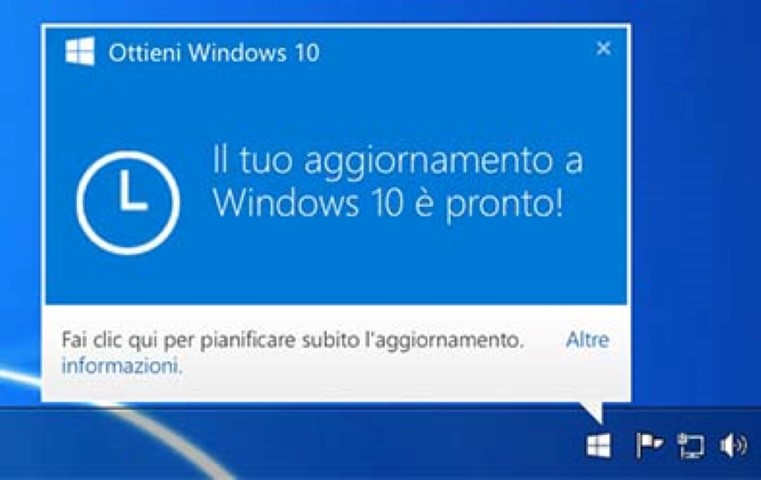
Se non desiderate aggiornare i vostri vecchi PC Windows 7 e Windows 8 al nuovo sistema operativo è possibile bloccare il processo automatico con una procedura ufficiale, senza tool di terze parti.
AGGIORNAMENTO | Articolo aggiornato con la procedura completa e dettagliata per bloccare l’upgrade di Windows 10, sia su sistemi consumer che business.
METODO 1 (manuale)
DISATTIVARE L’AGGIORNAMENTO – EDIZIONI PRO
Questo procedimento è applicabile da tutti coloro che eseguono una versione Pro o Business di Windows 7 o Windows 8.1, oltre che Windows Server 2008 e Windows Server 2012.
- Digitate nel box di ricerca gpedit.msc (o in alternativa digitate Editor criteri di gruppo locali).
- Recatevi in Configurazione Computer > Modelli Amministrativi > Componenti di Windows > Windows Update.
- Eseguite un doppio click sulla voce Disattiva l’aggiornamento all’ultima versione di Windows tramite Windows Update.
- Nella nuova finestra che apparirà selezionate Attiva e poi OK.
DISATTIVARE L’AGGIORNAMENTO – EDIZIONI HOME
Questa procedura si applica per Windows 8.1 e Windows 7 anche edizioni Home.
- Digitate nel box di ricerca regedit (o in alternativa digitate Editor del Registro di sistema).
- Alla richiesta di Controllo dell’account utente cliccate Sì.
- Navigate fino a HKEY_LOCAL_MACHINE\SOFTWARE\Policies\Microsoft\Windows\WindowsUpdate.
- Se non presente, aggiungete una nuova DWORD 32-bit e chiamatela DisableOSUpgrade.
- Assegnatele un valore esadecimale pari a 1.
- Salvate e chiudete.
NASCONDERE L’ICONA DALLA BARRA DI NOTIFICA – PER TUTTI
Questa procedura vale per Windows 7, Windows 8.1, Windows Server 2008 e Windows Server 2012.
- Digitate nel box di ricerca regedit (o in alternativa digitate Editor del Registro di sistema).
- Alla richiesta di Controllo dell’account utente cliccate Sì.
- Navigate fino a HKEY_LOCAL_MACHINE\Software\Policies\Microsoft\Windows\Gwx.
- Se non presente, aggiungete una nuova DWORD 32-bit e chiamatela DisableGWX.
- Assegnatele un valore esadecimale pari a 1.
- Salvate e chiudete.
METODO 2 (automatico)
DISATTIVARE L’AGGIORNAMENTO E NASCONDERE L’ICONA CON DUE SCRIPT
È possibile disattivare l’aggiornamento e nascondere l’icona applicando il seguente procedimento:
- Scaricate ed estraete da questo indirizzo i due file di registro.
- Eseguite un doppio click sul primo file di registro.
- Alla richiesta Apri file – Avviso di sicurezza cliccate Esegui.
- Alla richiesta di Controllo dell’account utente cliccate Sì.
- Al messaggio dell’Editor del Registro di sistema cliccate Sì.
- Verrà visualizzato un messaggio di conferma dell’avvenuta operazione – cliccate OK.
- Eseguite un doppio click sul secondo file di registro.
- Alla richiesta Apri file – Avviso di sicurezza cliccate Esegui.
- Alla richiesta di Controllo dell’account utente cliccate Sì.
- Al messaggio dell’Editor del Registro di sistema cliccate Sì.
- Verrà visualizzato un messaggio di conferma dell’avvenuta operazione – cliccate OK.
Per maggiori informazioni vi invitiamo a leggere l’articolo dettagliato pubblicato dal supporto tecnico di Microsoft su come gestire le opzioni di aggiornamento e notifica di Windows 10.
L’ultimo sistema operativo di casa Microsoft sta registrando un tasso di adozione senza precedenti: 200 milioni di dispositivi hanno in esecuzione Windows 10. Vi ricordiamo che l’upgrade, che vi consigliamo anche su macchine vecchie, sarà gratuito fino a luglio 2016.
Articolo di Windows Blog Italia











