
Grazie a questa guida sulla calibrazione potrete avere una più accurata misurazione del livello residuo di carica della batteria del vostro PC portatile con Windows 10.
[adguru adid=”25″]
Calibrazione della batteria del PC portatile
Dopo diversi anni di utilizzo della batteria del laptop, quest’ultima subisce una serie di cicli di carica e di scaricamento che finiscono lentamente per esaurirne l’iniziale potenziale. Ognuno di voi avrà probabilmente in casa un vecchio laptop la cui batteria oramai non regge più la carica e che si avvia e lavora solo ad alimentazione elettrica. Per questo tipo di dispositivi la calibrazione della batteria non ha senso, perché è proprio la cella che è ormai esaurita e andrà sostituita. Ma per quei laptop la cui batteria ha ancora un discreto ciclo di autonomia e per i quali non è necessario ricorrere alla presa di corrente, è probabile che il sistema operativo non mostri l’effettivo livello di carica e di scaricamento reale. Per esempio, potremmo visualizzare un livello di autonomia residua di circa 2 ore, e poi in meno di un’ora visualizzare l’avviso che chiede di ricaricare perché la batteria ha raggiunto il livello critico.
Se avete confidenza con il BIOS del vostro PC e sapete come modificarne le impostazioni, potrete calibrare la batteria da lì. A volte alcuni produttori rilasciano dei tool appositi, ma le impostazioni possono variare in base a ciascun modello e/o produttore della scheda madre. Se volete calibrare la batteria in modo più semplice e per ogni laptop con Windows 10, seguite questi passaggi:
- In basso a destra, sull’icona della batteria nella Barra delle applicazioni, fate click su Opzioni risparmio energia.
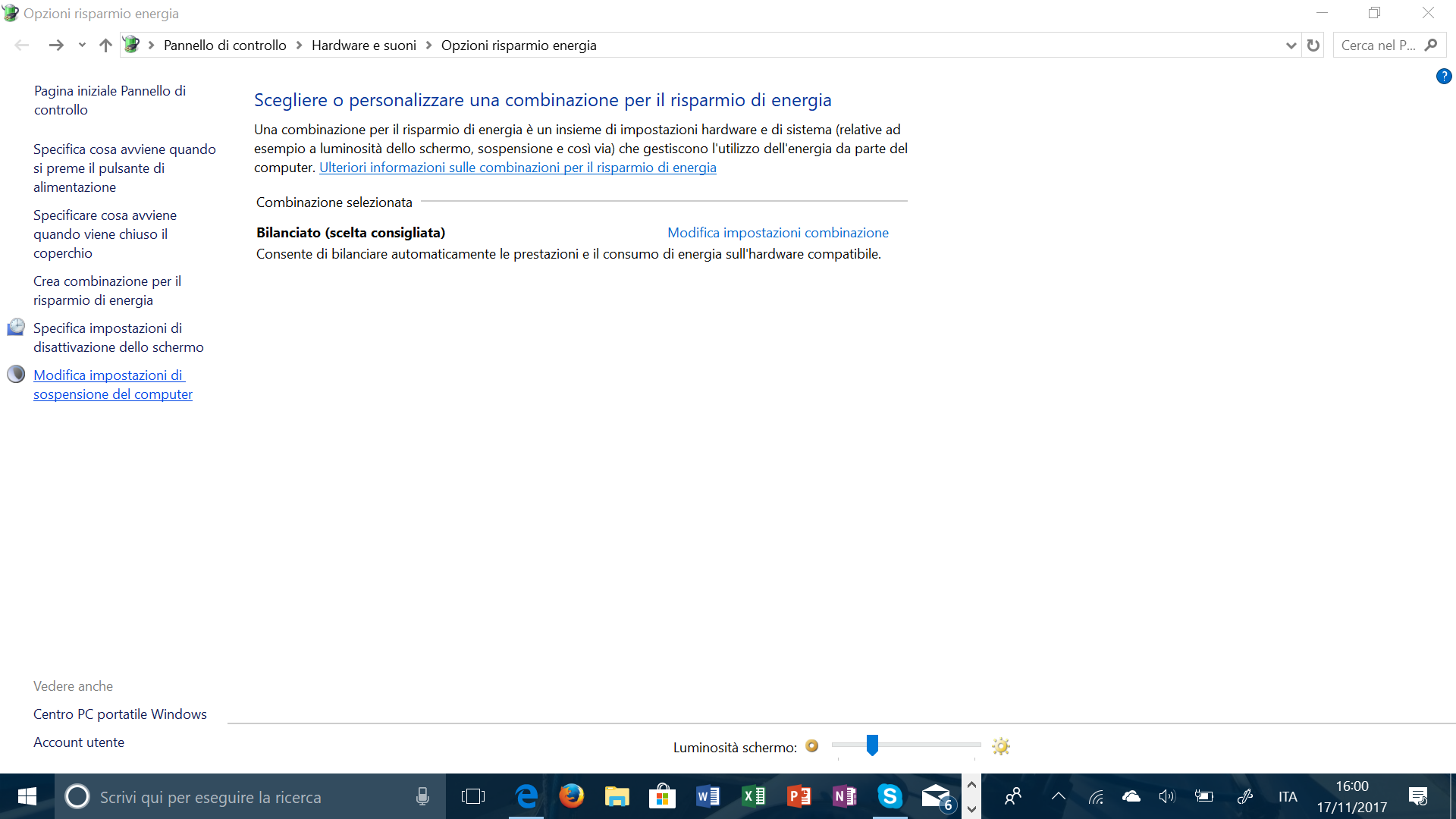
- Nella nuova finestra aperta, cliccate Modifica le impostazioni di sospensione del computer.
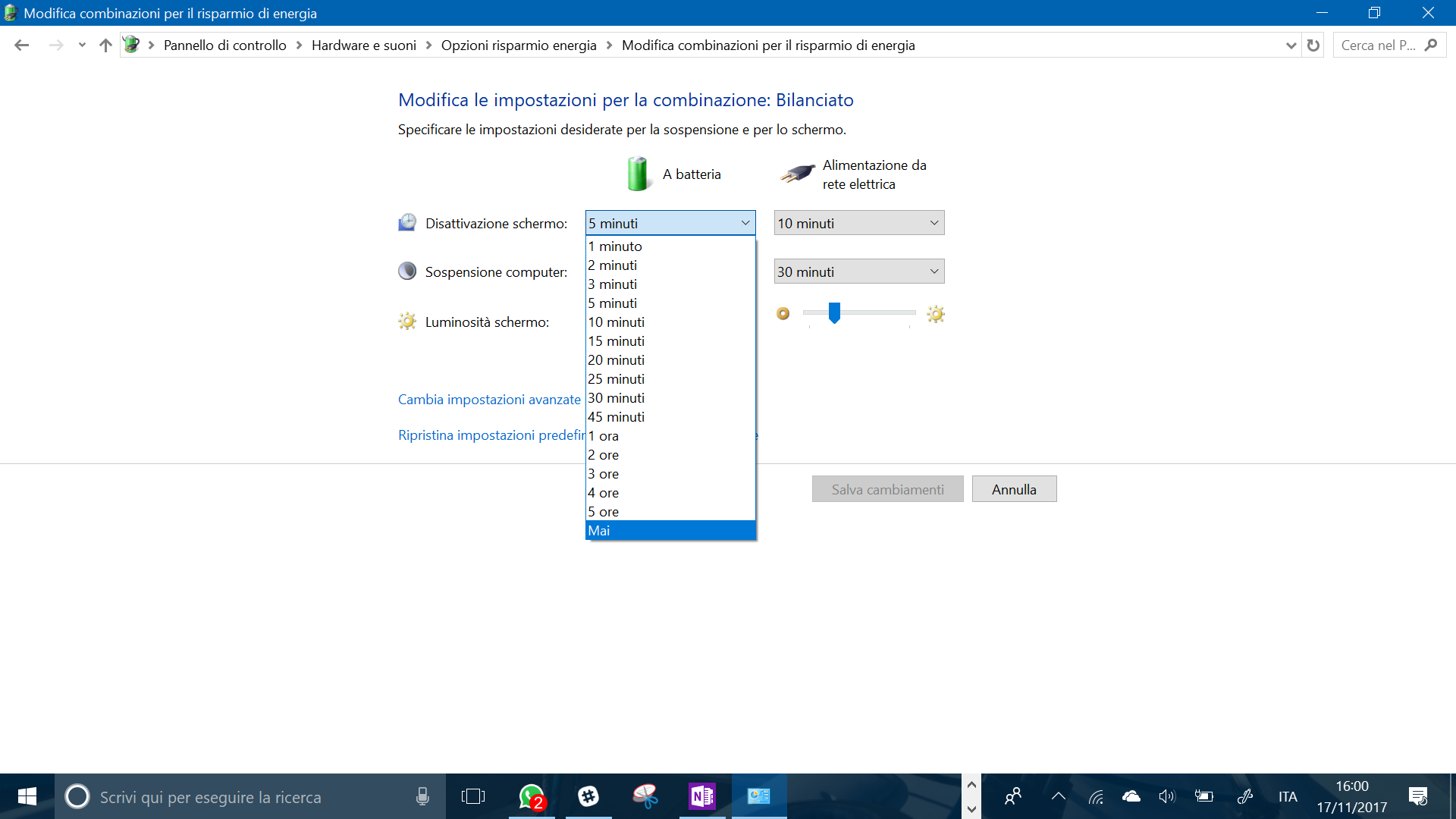
- Nella sezione Modifica le impostazioni per la combinazione (ad es. Bilanciato), aprite il menu a tendina relativo alla Disattivazione Schermo a Batteria e scegliete Mai.
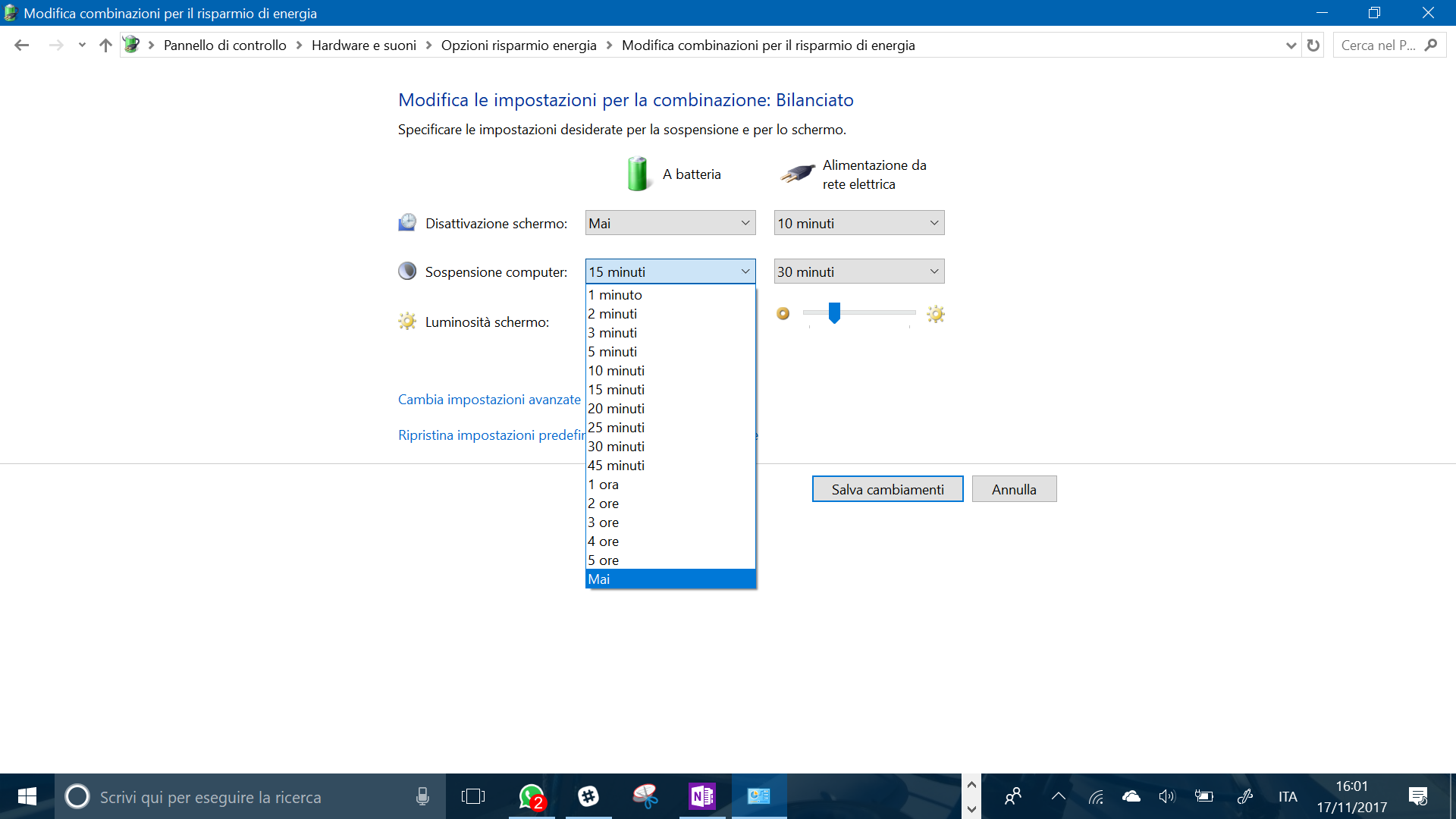
- In basso, aprite il menu a tendina relativo alla Sospensione Computer a Batteria e impostate Mai.
- A questo punto, recatevi su Opzioni avanzate di risparmio energia, scorrete fino alla voce Batteria ed espandete il relativo menu.
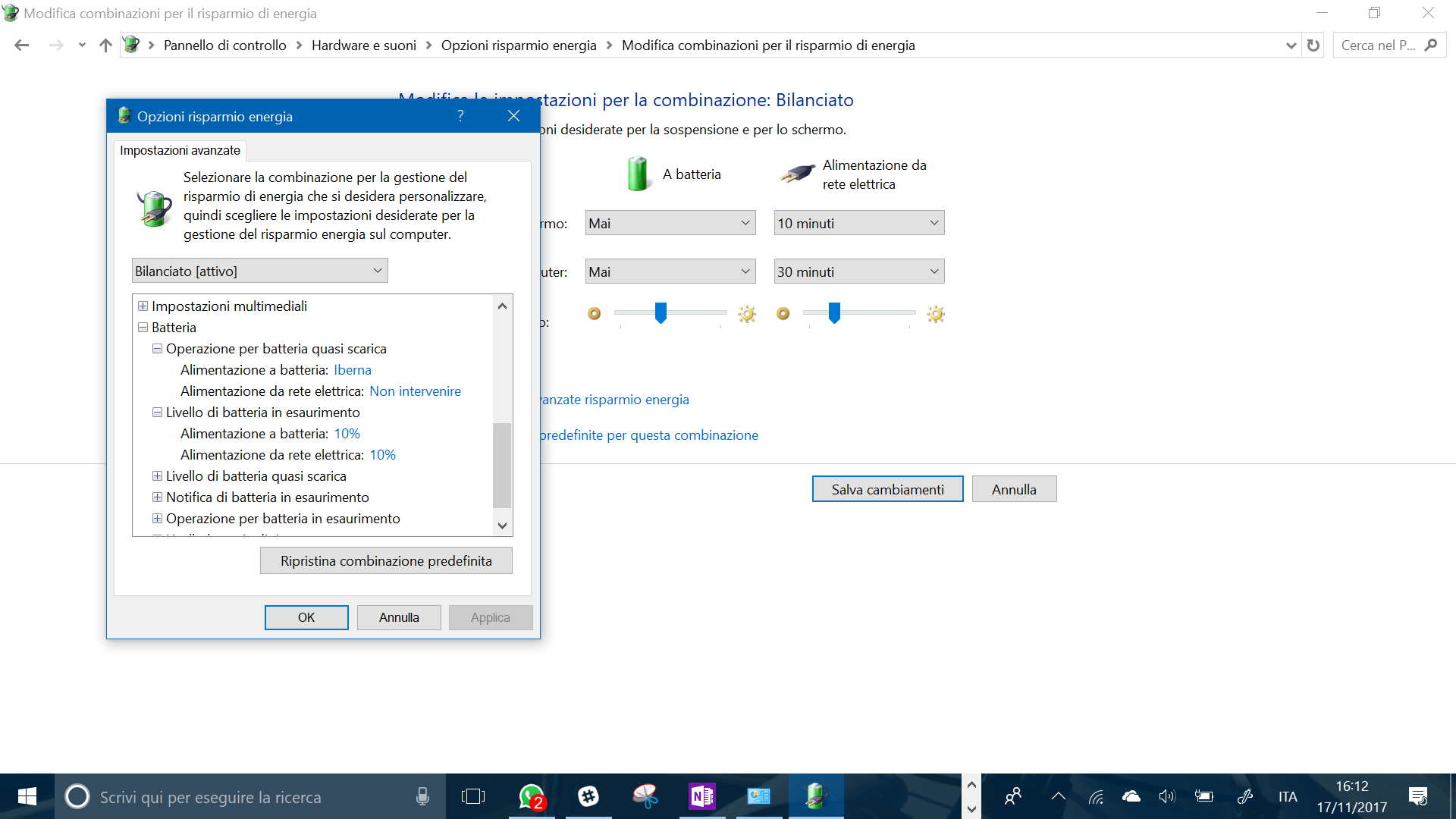
- Espandete le prime due voci della sezione Batteria: Operazione per batteria quasi scarica e Livello di batteria in esaurimento. Controllate che la prima opzione sia impostata su Iberna in Alimentazione a batteria, e impostate la seconda al livello dell’1 % (sempre in Alimentazione a batteria) – come nell’immagine seguente.
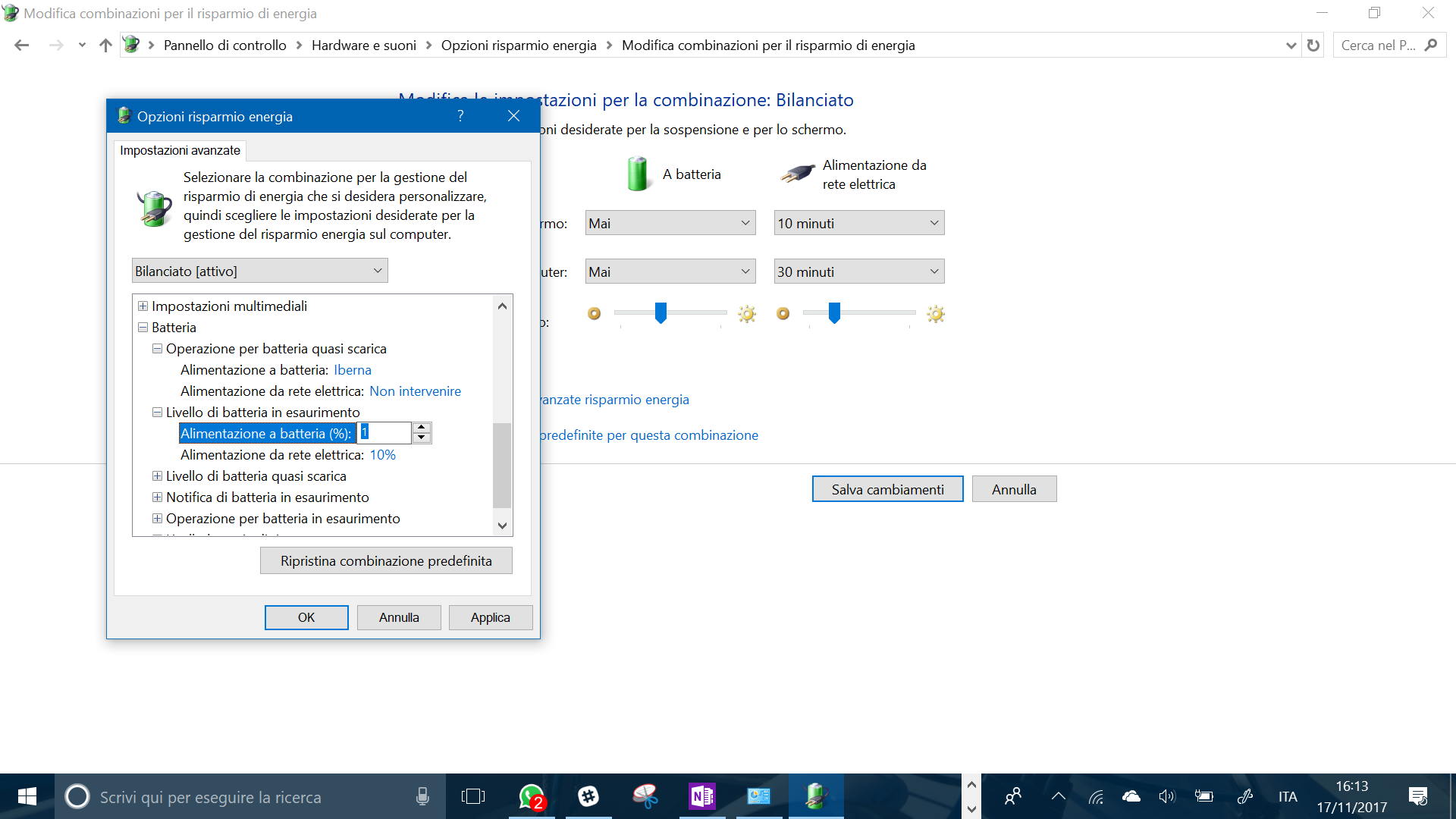
- Impostati questi parametri, non vi resta che cliccare su Applica, su OK e poi su Salva cambiamenti.
Caricare la batteria
Dopo aver completato tutti i passaggi, siete pronti a ricaricare la batteria. Portatela fino al 100 % di carica e lasciatela raffreddare con l’alimentatore collegato: ciò può impiegare anche alcune ore, a seconda di ciascun modello.
Scaricare la batteria
A questo punto, una volta raffreddata la batteria a carica completa, non vi resta che scollegare l’alimentatore e utilizzare il PC a batteria fino al naturale scaricamento della stessa. Assicuratevi, durante questa fase, di non far andare il PC in stand-by.
Ricaricare la batteria
Una volta che il vostro laptop sarà andato in ibernazione dopo aver superato il livello dell’1 % di carica che avevate impostato, potrete procedere a ricaricare la batteria collegandolo alla presa elettrica. Durante la ricarica potrete normalmente utilizzare il PC. Una volta raggiunto il livello massimo di carica, per i successivi cicli di alimentazione otterrete una più accurata mappatura del livello residuo della batteria.
NOTA | Conclusa la procedura, non dimenticate di ripristinare le opzioni di risparmio energetico precedenti alla calibrazione della batteria. Per farlo, seguite a ritroso i passaggi di questa guida impostando i vostri valori di partenza, oppure cliccate su Ripristina impostazioni predefinite per questa combinazione.
Le batterie dei laptop godranno dei benefici dalla ricalibrazione se eseguita a intervalli di qualche mese, specialmente se lo si usa quotidianamente. Proverete a calibrare la batteria del vostro laptop? Dateci notizia nei commenti!
Articolo di Windows Blog Italia