
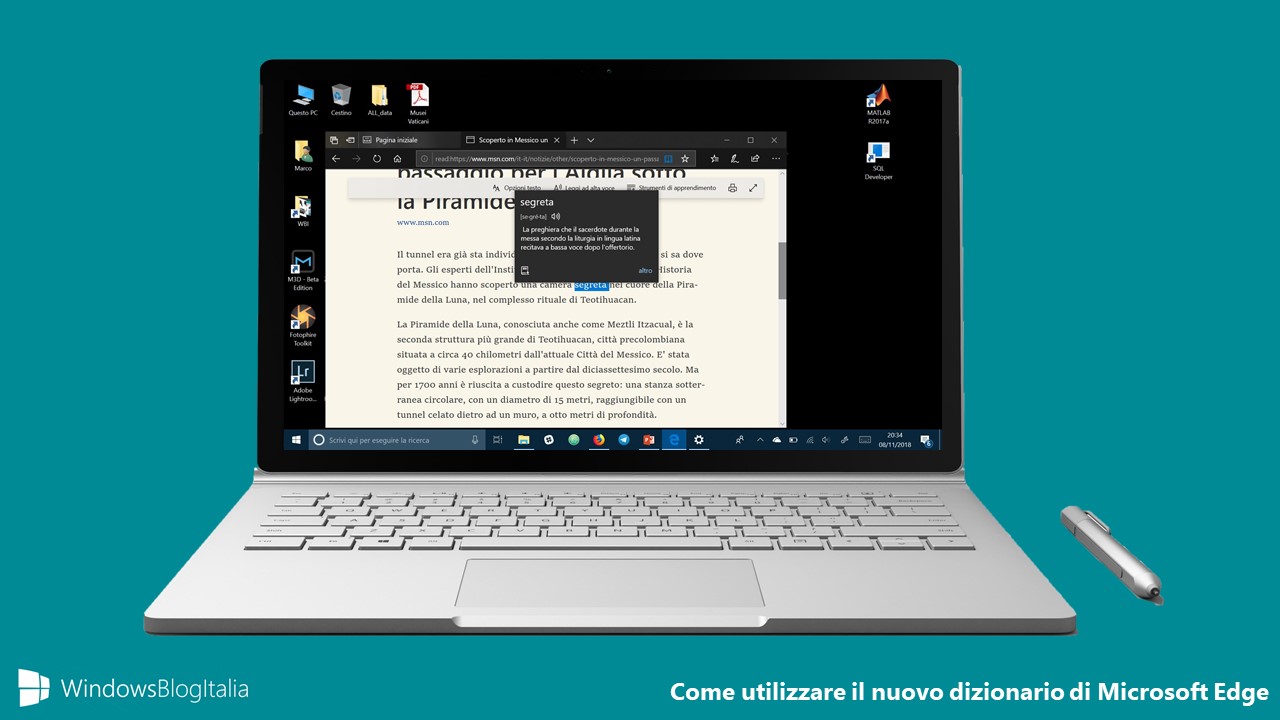
Con Windows 10 October 2018 Update sono arrivate molte novità anche per Microsoft Edge, tra cui il nuovo dizionario che cerca in automatico le definizioni delle parole evidenziate.
[adguru adid=”21″]
Il nuovo dizionario di Microsoft Edge
La nuova funzionalità è integrata di default in Microsoft Edge; rispetto a quanto visto su Google Chrome, il dizionario di Edge funziona su una qualunque pagina web in Modalità lettura, negli eBook e nei file PDF. Per abilitare e usare il nuovo dizionario di Microsoft Edge, seguite questi semplici passaggi:
- Aprite Microsoft Edge e recatevi nelle Impostazioni, cliccando sui tre puntini in alto a destra.
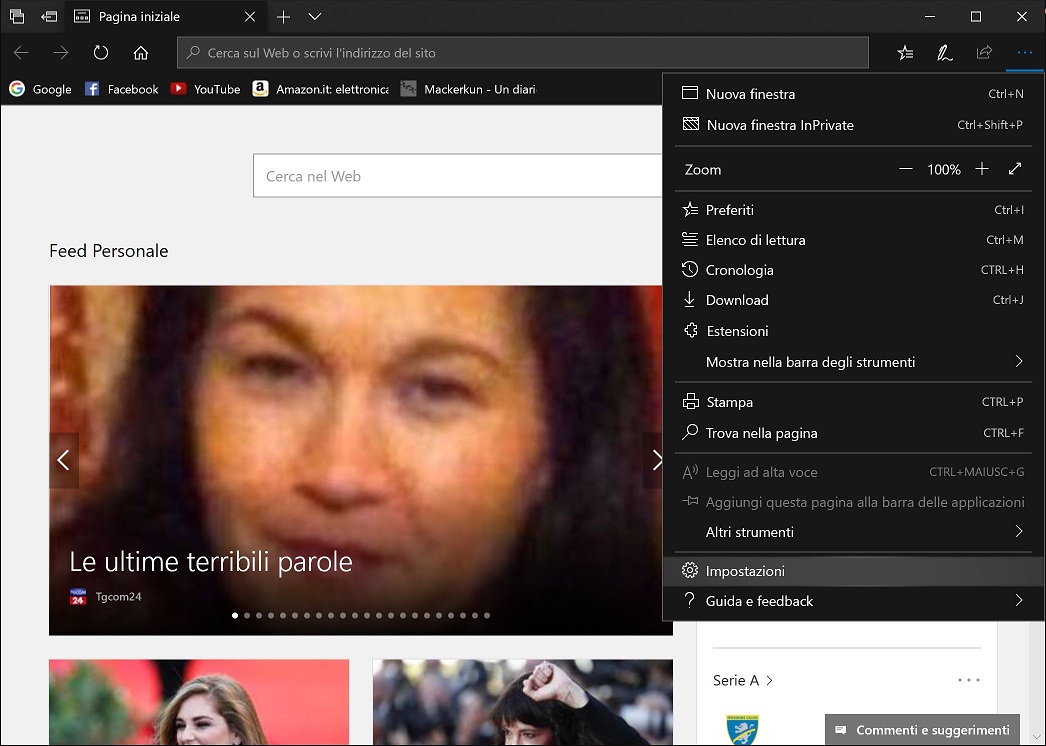
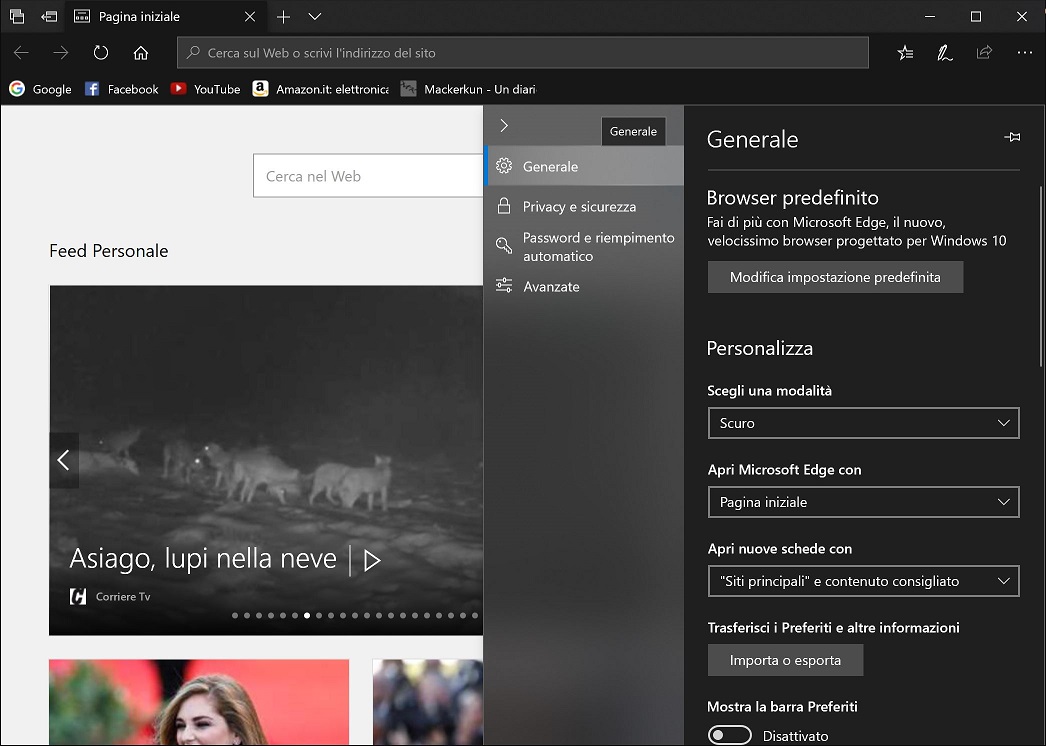
- Cliccate su Impostazioni e recatevi nella tab Generale.
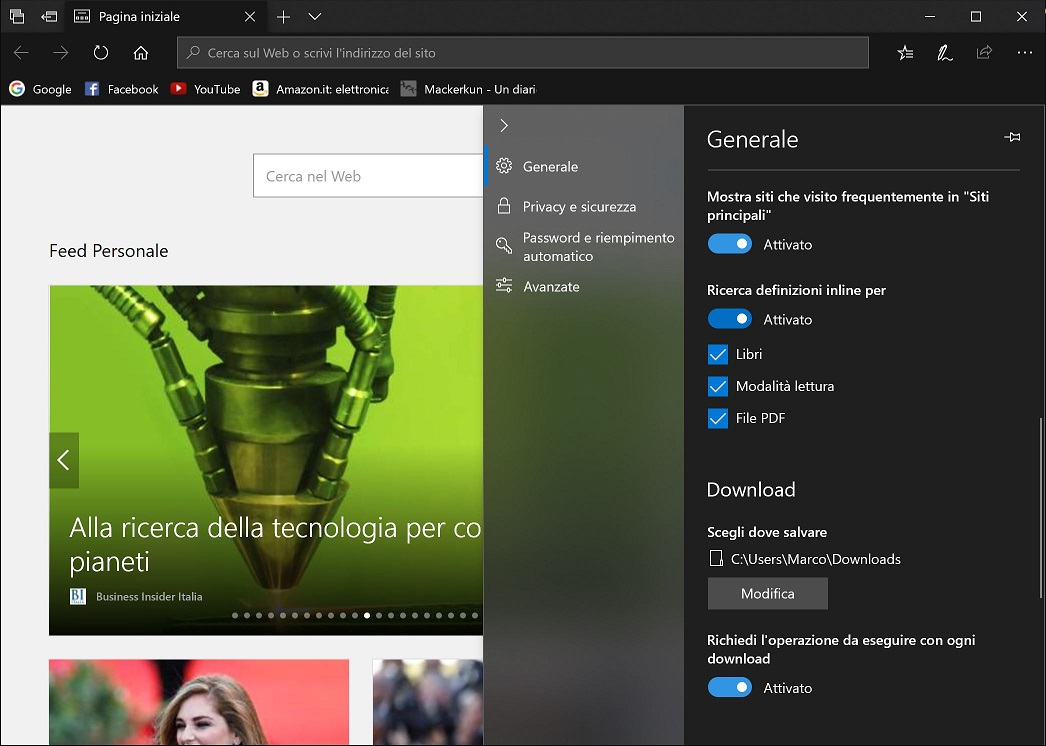
- Cercate l’opzione Ricerca definizioni inline per e attivatela, selezionando anche il tipo di elementi su cui attivare il dizionario, tra pagine web in Modalità lettura, Libri eBook e File PDF.
- Per usare il nuovo dizionario di Microsoft Edge, aprite una pagina compatibile ed effettuate un doppio click sulla parola da ricercare; in questo modo, comparirà a schermo la definizione.
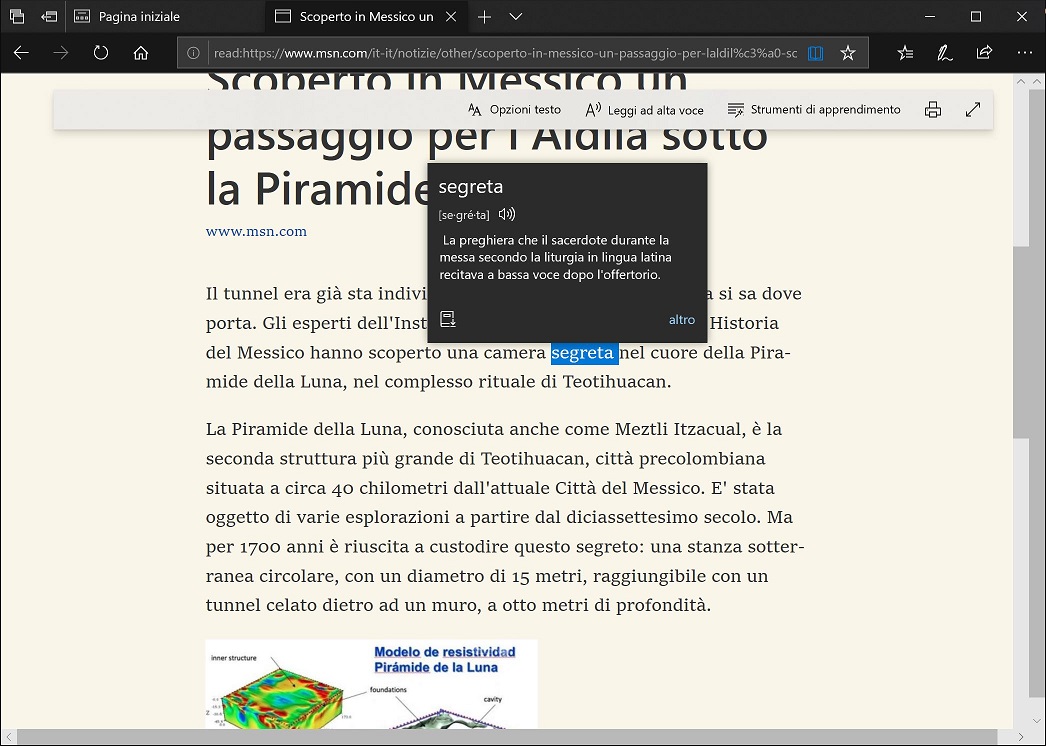
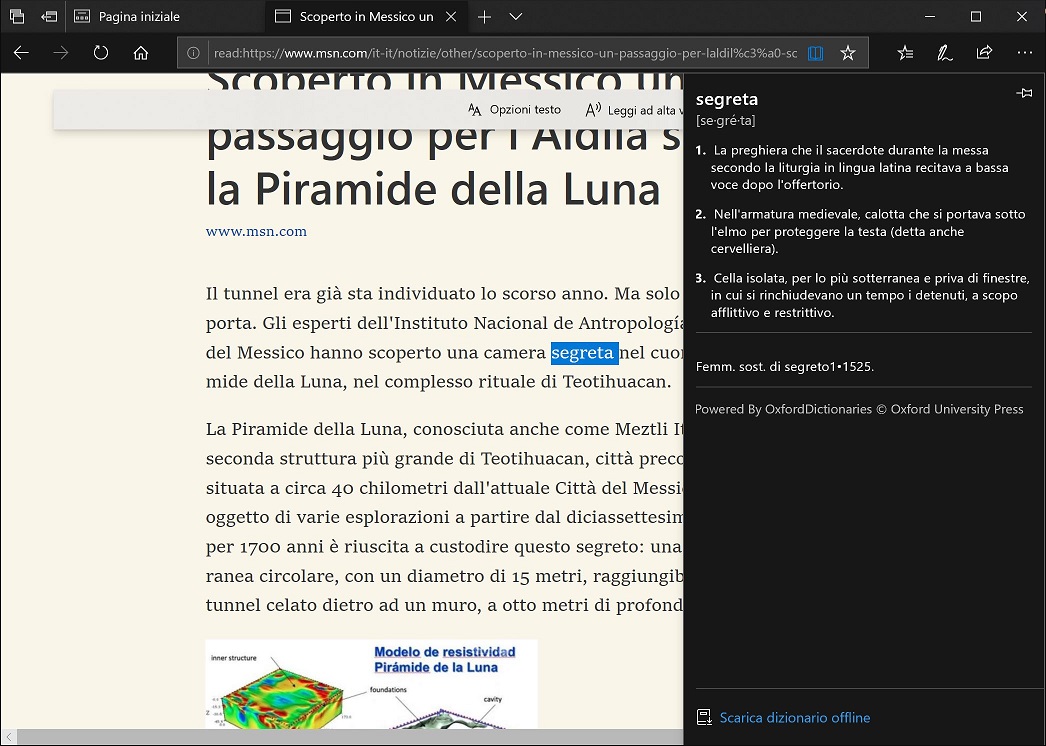
- Cliccando su altro si aprirà una scheda con delle informazioni aggiuntive, oltre alla possibilità di scaricare il dizionario per un uso offline.
Attualmente la funzionalità è limitata alla ricerca di singole parole, ma non è escluso che Microsoft implementi in futuro anche la possibilità di ricercare frasi più complesse. Cosa ne pensate? Conoscevate già la funzione o la userete? Fatecelo sapere lasciando un commento.
Articolo di Windows Blog Italia
Fonte | Windows Central