


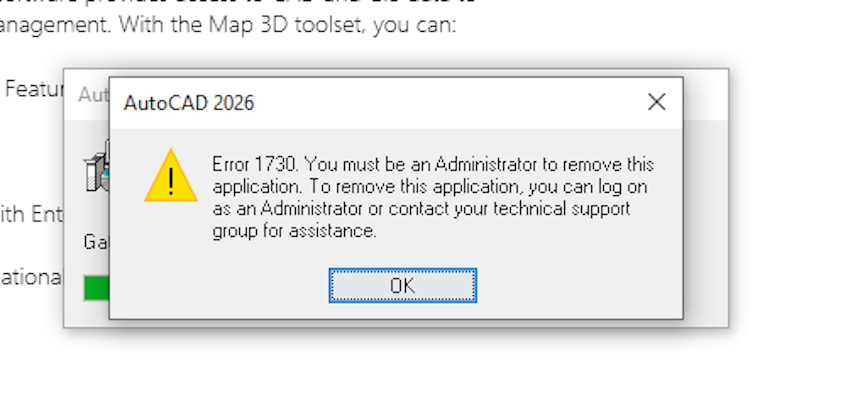
Nelle scorse ore gli utenti hanno segnalato un errore con alcuni applicativi con la richiesta errata del controllo account utente all’apertura.
26 NOVEMBRE 2025 | Microsoft ha fatto sapere di aver risolto definitivamente il problema con tutti gli applicativi coinvolti, a partire dal rilascio del secondo aggiornamento cumulativo facoltativo di ottobre – trovate maggiori dettagli a questo indirizzo.
Dopo l’installazione dell’aggiornamento di settembre 2025, i prompt di UAC saranno richiesti durante le operazioni di riparazione MSI solo se il file MSI di destinazione contiene un’azione personalizzata con privilegi elevati . Questo requisito viene ulteriormente perfezionato dopo l’installazione degli aggiornamenti di Windows rilasciati a partire dal 28 ottobre 2025, in modo che i prompt di UAC siano richiesti solo se le azioni personalizzate con privilegi elevati vengono eseguite durante il flusso di riparazione. Pertanto, l’installazione degli aggiornamenti di Windows più recenti risolverà questo problema per le app che non eseguono tali azioni personalizzate con privilegi elevati.
10 SETTEMBRE 2025 | Microsoft ha fatto sapere di aver risolto il problema con il rilascio dell’aggiornamento cumulativo di settembre – trovate maggiori dettagli in quest’altro articolo.
Dopo aver installato l’aggiornamento di sicurezza di Windows di settembre 2025 ( KB5065426 ) o aggiornamenti successivi, le richieste di controllo dell’account utente saranno necessarie durante le operazioni di riparazione MSI solo se il file MSI di destinazione contiene un’azione personalizzata elevata .
4 SETTEMBRE 2025 | A qualche giorno di distanza dalle segnalazioni, Microsoft ha riconosciuto l’errore con la richiesta di controllo utente all’apertura di alcuni applicativi e ha fatto sapere di lavorare ad una soluzione. Nel frattempo è possibile risolvere temporaneamente eseguendo gli applicativi interessati come amministratore.
Se un utente standard esegue un’app che avvia un’operazione di riparazione MSI senza visualizzare l’interfaccia utente, l’operazione fallirà e verrà visualizzato un messaggio di errore. Ad esempio, l’installazione e l’esecuzione di Office Professional Plus 2010 come utente standard fallirà e verrà visualizzato l’errore 1730 durante il processo di configurazione.
Se possibile, esegui l’app come amministratore. (Dal menu Start o dai risultati della ricerca, fai clic con il pulsante destro del mouse sull’app e seleziona Esegui come amministratore .)
Stiamo lavorando per risolvere questo problema consentendo agli amministratori IT di consentire ad app specifiche di eseguire operazioni di riparazione MSI senza richieste di controllo dell’account utente. Questo miglioramento verrà rilasciato in un futuro aggiornamento di Windows e forniremo ulteriori informazioni non appena saranno disponibili.
Fix errore apertura app .MSI
Sembrerebbe dopo l’installazione dell’aggiornamento cumulativo di agosto gli utenti abbiano iniziato a riscontrare un errore all’apertura di alcuni applicativi con la richiesta del controllo account utente (UAC). Nello specifico sembrerebbe che la causa del problema sia correlata alla recente correzione della vulnerabilità CVE-2025-50173 riguardante l’elevazione dei privilegi di Windows Installer. Quest’ultima potrebbe aver apportato una modifica al comportamento con i file .MSI. Microsoft al momento non ha riconosciuto il problema ufficialmente tuttavia alcuni sviluppatori di software di terze parti come AutoCAD hanno confermato il problema e rilasciato una soluzione temporanea che consiste nella modifica di un registro in attesa di un fix ufficiale.
L’installazione secondaria di AutoCAD richiama il file .msi all’avvio di AutoCAD e questa chiamata richiede i diritti di amministratore quando vengono installati gli aggiornamenti di Windows sopra menzionati. Di conseguenza, tali chiamate effettuate da un account Windows standard falliscono.
Come soluzione alternativa si può ricorrere a una di queste due soluzioni:
- Dal Pannello di controllo di Windows > Disinstalla un programma > Visualizza aggiornamenti installati, seleziona l’aggiornamento di sicurezza desiderato e disinstallalo.
- Disabilitare l’UAC creando una chiave di registro seguendo questi passaggiAprire l’Editor del Registro di sistema (REGEDIT)
- Aprire l’Editor del Registro di sistema (REGEDIT)
- Vai alla chiave HKEY_LOCAL_MACHINE\SOFTWARE\Policies\Microsoft\Windows\Installer
- Crea una chiave di tipo REG_DWORD, denominata DisableLUAInRepair , con valore 1
- Riavviare il computer affinché le modifiche abbiano effetto
Avete incontrato anche voi problemi su Windows? Fatecelo sapere lasciando un commento.
Articolo di Windows Blog Italia
Fonti | 1, 2
Non dimenticate di scaricare la nostra app per Windows, per Android o per iOS, di seguirci su Facebook, Twitter, YouTube, Instagram e di iscrivervi al Forum di supporto tecnico, in modo da essere sempre aggiornati su tutte le ultimissime notizie dal mondo Microsoft. Iscrivetevi al nostro canale Telegram di offerte per approfittare di tanti sconti pubblicati ogni giorno.











