


Introduzione
Formattare una scheda SD non significa necessariamente perdere tutti i dati in modo definitivo. Quando foto, video o file importanti sembrano spariti, nella maggior parte dei casi è ancora possibile recuperare file cancellati da SD, soprattutto se si interviene rapidamente.
Con una formattazione veloce, il sistema elimina solo i riferimenti del file system e segnala lo spazio come disponibile, ma i dati rimangono fisicamente presenti sulla memoria fino a quando non vengono sovrascritti. Diverso è il caso della formattazione completa, che riscrive l’intera scheda rendendo il recupero molto più complesso e, talvolta, impossibile.
In questa guida scoprirai perché è spesso possibile recuperare file cancellati da SD formattata e quali sono i metodi più sicuri per farlo. Ti forniremo inoltre consigli pratici per massimizzare le probabilità di recupero ed evitare la perdita permanente dei dati in futuro.
Consiglio importante
Nel momento in cui una scheda SD viene formattata, smetti immediatamente di utilizzarla. Salvare nuovi file potrebbe sovrascrivere i dati esistenti e ridurre drasticamente le possibilità di recuperare file cancellati da SD con successo.
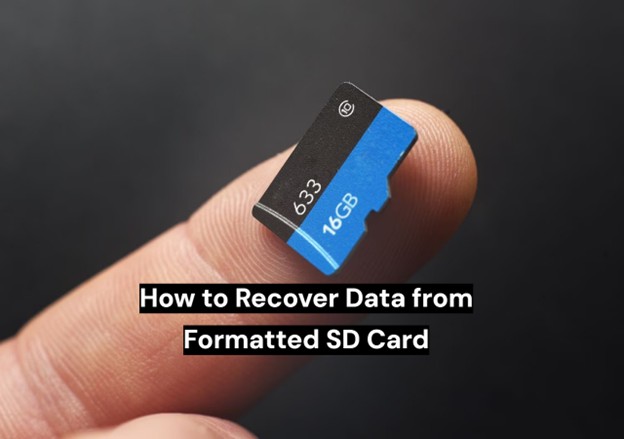
Cause comuni della formattazione della scheda SD
Errore umano: scegliere inconsapevolmente la scheda SD sbagliata durante la formattazione o durante operazioni di gestione e archiviazione su computer, fotocamera o dispositivo mobile.
File system incompatibile: utilizzare una scheda SD su dispositivi o sistemi operativi che non supportano il file system attuale può generare richieste di formattazione.
Rimozione improvvisa o interruzione di corrente: estrarre la scheda SD senza eseguire la rimozione sicura oppure uno spegnimento improvviso del dispositivo può corrompere il file system, rendendo necessaria la formattazione.
Virus o malware: software dannosi possono eliminare o criptare i file, rendendo la scheda SD illeggibile e richiedendo quindi la formattazione.
Riformattazione automatica della fotocamera: se la fotocamera rileva errori, corruzione o incompatibilità nella scheda SD, può richiedere o persino eseguire automaticamente la formattazione.
Metodi di recupero per Windows
Metodo 1: utilizzare un software professionale (EaseUS Data Recovery Wizard)
Gli utenti Windows possono affidarsi al metodo più sicuro e consigliato per recuperare dati da una scheda SD formattata: l’utilizzo di un software professionale di recupero dati. EaseUS Data Recovery Wizard è una delle soluzioni migliori grazie alle sue elevate prestazioni, all’interfaccia semplice da usare e alla capacità di risolvere anche i casi più complessi di perdita dati, come formattazione, corruzione o cancellazione accidentale. È compatibile con Windows 11/10/8/7 e consente di recuperare file anche agli utenti meno esperti con pochi clic.
Caratteristiche principali di EaseUS Data Recovery Wizard:
- Oltre alle schede SD formattate, permette di recuperare dati anche da chiavette USB, HDD e SSD.
- Nei casi supportati, può raggiungere un tasso di recupero fino al 99,7 %.
- Grazie ad algoritmi avanzati, esegue scansioni rapide e scansioni approfondite per individuare il maggior numero possibile di file.
- Dopo la scansione, consente di visualizzare in anteprima foto, video e documenti recuperabili prima di procedere al ripristino.
- Supporta il recupero di oltre 1000 formati di file, inclusi foto, video, documenti, email e file audio.
- Su Windows, la versione gratuita permette di recuperare fino a 2 GB di dati.
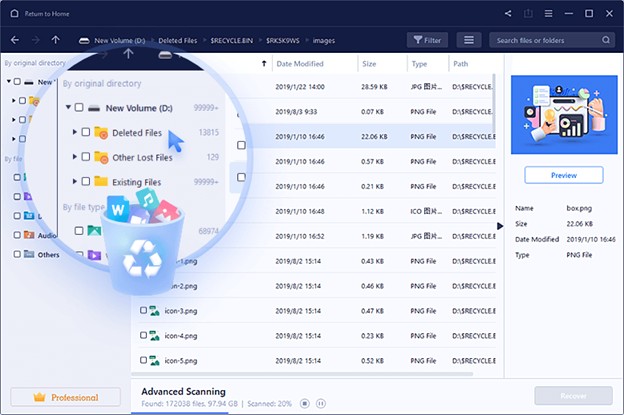
Passaggi per recuperare dati da una scheda SD formattata
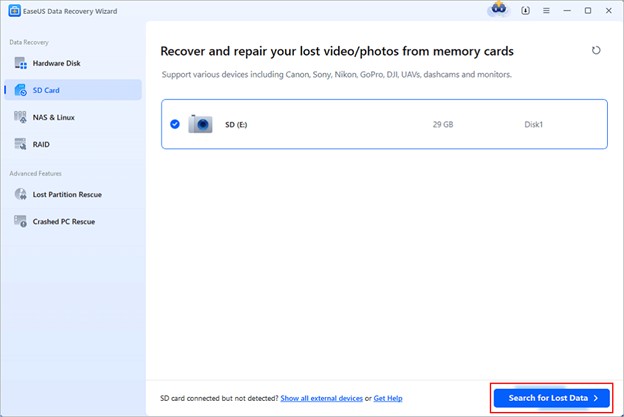
Passaggio 1: collegare e scansionare la scheda SD
Utilizza un lettore di schede per collegare la scheda SD formattata al computer. Apri EaseUS Data Recovery Wizard, seleziona la scheda SD dall’elenco delle unità disponibili e avvia la scansione per cercare i dati persi.
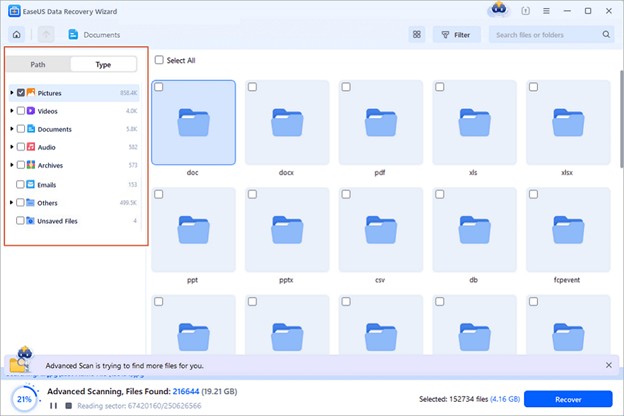
Passaggio 2: individuare e filtrare i file recuperabili
Non appena la scansione inizia, puoi utilizzare i filtri integrati per restringere i risultati al tipo di file desiderato, come foto, video o documenti.
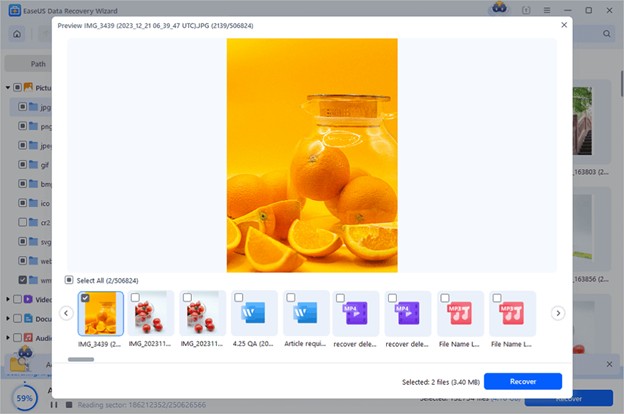
Passaggio 3: anteprima e recupero dei file
Controlla i file trovati per verificare che siano corretti sia in termini di qualità sia di integrità. Seleziona gli elementi che desideri ripristinare e clicca su “Recupera”.
Metodo 2: ripristino da un backup precedente
Eseguire backup regolari dei propri dati è il modo migliore per evitare problemi in caso di perdita o formattazione. I backup possono essere creati tramite strumenti di Windows oppure tramite servizi di sincronizzazione cloud, che consentono di ripristinare i file anche senza utilizzare software di recupero. Naturalmente, il backup deve essere stato effettuato prima della formattazione della scheda SD.
Passaggio 1
Controlla i tuoi account di archiviazione cloud, come OneDrive, Google Drive o Dropbox, per verificare se in precedenza avevi sincronizzato i file della scheda SD, soprattutto se il dispositivo era collegato a questi servizi.
Passaggio 2
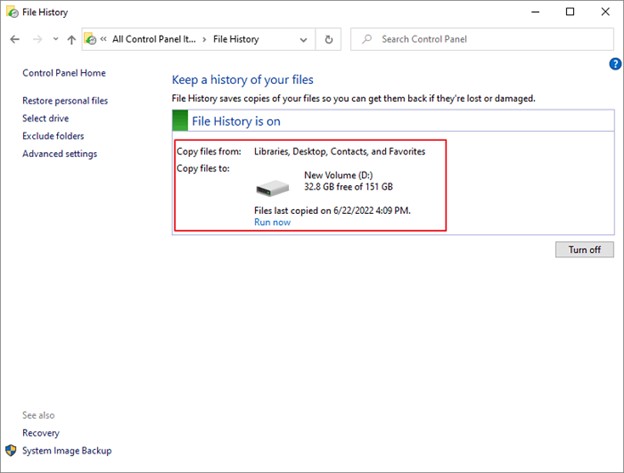
Per individuare i file mancanti, accedi a Backup di Windows / Cronologia file, verifica le versioni precedenti disponibili e cerca i file da ripristinare.
Passaggio 3
Seleziona i file che desideri ripristinare e salvali in una posizione sicura sul tuo PC.
Metodo 3: utilizzare CHKDSK nel Prompt dei comandi
CHKDSK è uno strumento integrato in Windows progettato per correggere errori del file system e problemi logici. Può aiutare a rendere nuovamente accessibili i file; tuttavia, in genere si consiglia di tentare prima il recupero dei dati, poiché le operazioni di riparazione del disco potrebbero sovrascrivere informazioni ancora recuperabili.
Passaggio 1
Inserisci la scheda SD nel computer e individua la lettera dell’unità assegnata.
Passaggio 2
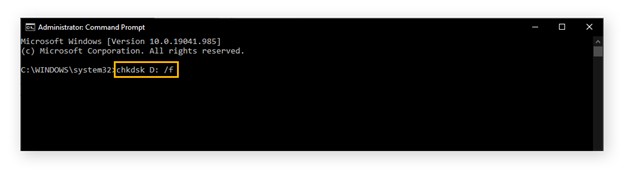
Apri il Prompt dei comandi con privilegi di amministratore ed esegui il comando:
chkdsk X: /f
(sostituisci X con la lettera dell’unità della tua scheda SD), quindi premi Invio.
Passaggio 3
Attendi che lo strumento completi la scansione e il processo di riparazione, quindi verifica se i file sono nuovamente accessibili.
Metodi di recupero per macOS
Metodo 1: utilizzare EaseUS Data Recovery Wizard
Se utilizzi macOS, EaseUS Data Recovery Wizard per Mac offre un’esperienza molto simile alla versione Windows, rendendo il processo di recupero della scheda SD semplice e veloce.
Caratteristiche principali di EaseUS Data Recovery Wizard per Mac:
- Consente di recuperare facilmente schede SD formattate, schede di memoria, chiavette USB e unità di archiviazione interne o esterne del Mac.
- Supporta macOS 26 e versioni precedenti, inclusi dispositivi Apple Silicon (M1/M2/T2).
- Permette di recuperare gratuitamente fino a 2GB di dati prima di passare alla versione a pagamento.
- Offre la possibilità di visualizzare in anteprima i file recuperabili per verificarne qualità e correttezza.
- Consente di individuare, scansionare e recuperare dati con il minimo sforzo tecnico.
- Rileva automaticamente file eliminati, formattati, RAW o corrotti.
Passaggi per recuperare dati da una scheda SD formattata
Passaggio 1: collegare e scansionare la scheda SD
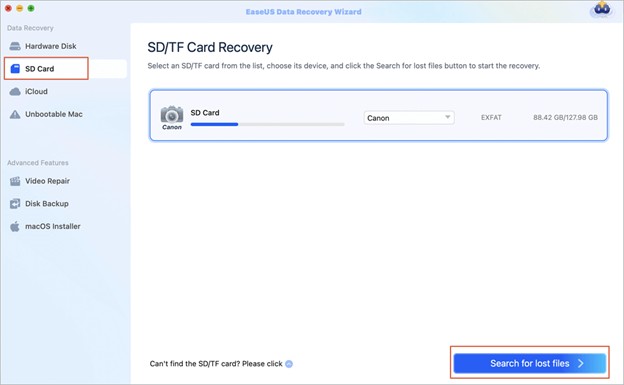
Utilizza un lettore di schede per collegare la scheda SD formattata al computer. Apri EaseUS Data Recovery Wizard, seleziona la scheda SD dall’elenco delle unità disponibili e avvia la ricerca dei file persi.
Passaggio 2: individuare e filtrare i file recuperabili
Non appena la scansione inizia, puoi applicare i filtri integrati per limitare i risultati al tipo di file desiderato, come foto, video o documenti.
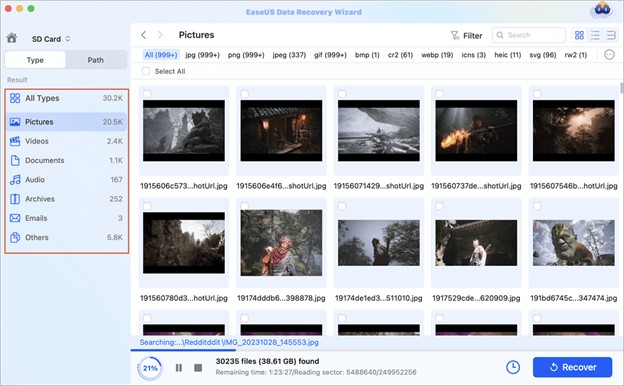
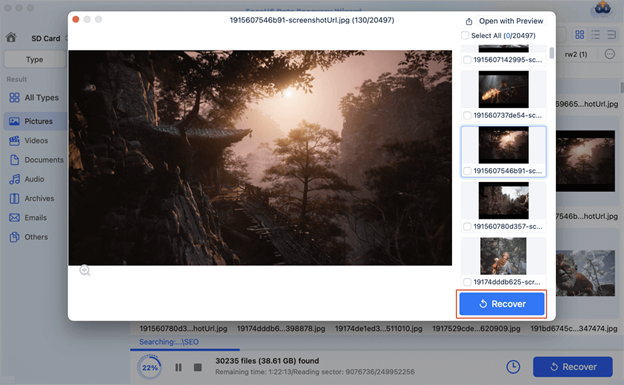
Passaggio 3: anteprima e recupero dei file
Controlla i file trovati per assicurarti che siano corretti sia in termini di qualità sia di integrità. Seleziona quelli che desideri ripristinare e clicca su “Recupera”.
Metodo 2: utilizzare Terminale e PhotoRec
Questo approccio è indicato per utenti esperti abituati a lavorare con strumenti da riga di comando. PhotoRec, software gratuito e open source, funziona tramite Terminale e consente di recuperare file da una scheda SD formattata. Tuttavia, non dispone di interfaccia grafica né della funzione di anteprima dei file.
Passaggio 1
Scarica PhotoRec (pacchetto TestDisk) dal sito ufficiale. Inserisci la scheda SD formattata, apri il Terminale, accedi alla cartella estratta ed esegui PhotoRec con privilegi di amministratore.
Passaggio 2
Nella schermata principale di PhotoRec, seleziona la scheda SD formattata dall’elenco delle unità disponibili e procedi. Se viene rilevata una partizione, selezionala; in caso contrario, avvia una scansione completa del dispositivo. Quando richiesto, scegli il file system corretto (solitamente “Other”).
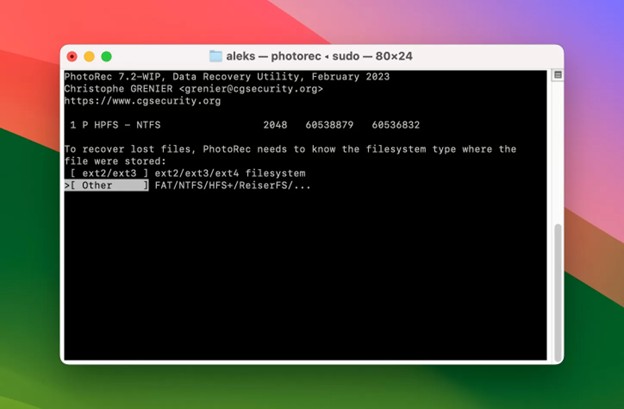
Passaggio 3
Scegli il tipo di scansione in base alle tue esigenze: una scansione rapida per lo spazio non allocato oppure una scansione completa per un recupero più approfondito. Successivamente, seleziona una cartella sul tuo Mac in cui salvare i file recuperati (non sulla scheda SD).
Passaggio 4
Per ottenere la massima accuratezza nel recupero, lascia che PhotoRec completi l’intera scansione della scheda SD. Al termine del processo, chiudi il programma e accedi alla cartella scelta per visualizzare i file recuperati.
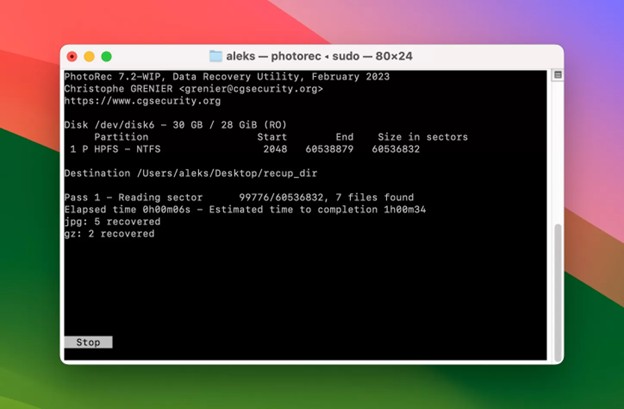
Come prevenire la perdita di dati sulla scheda SD
- Protezione ambientale: evita di esporre le schede SD a temperature estreme (caldo o freddo), umidità, polvere ed elettricità statica per prevenire danni fisici e perdita di dati.
- Rimozione sicura: per evitare la corruzione del file system, utilizza sempre l’opzione “Rimozione sicura dell’hardware” o “Espelli” prima di estrarre la scheda SD dal computer.
- Gestione della batteria: assicurati che fotocamere o droni abbiano una carica sufficiente, così da evitare spegnimenti improvvisi durante la scrittura dei dati.
- Pensa prima di cliccare: quando compare per la prima volta un messaggio che richiede la formattazione, non premere subito “Formatta”. Prova la scheda su un altro dispositivo oppure, se i file sono importanti, tenta prima il recupero.
- Sostituzione tempestiva: sostituire schede di memoria danneggiate, lente o che presentano frequenti errori di lettura/scrittura è un modo efficace per ridurre il rischio di perdita di dati.
Domande frequenti (FAQ)
- Posso recuperare dati da una scheda SD formattata gratuitamente?
Sì, nella maggior parte dei casi è possibile. Ad esempio, se foto o documenti sono stati eliminati accidentalmente a causa della formattazione, puoi recuperare fino a 2GB di dati utilizzando la versione gratuita di EaseUS Data Recovery Wizard, che consente il ripristino senza costi dei file più importanti. - Quanto tempo richiede il recupero dei dati da una scheda SD?
Dipende principalmente dalla capacità della scheda SD, dal livello di danneggiamento e dal tipo di scansione scelto. Una scansione rapida può richiedere solo pochi minuti, mentre una scansione approfondita può richiedere più tempo ma individuare un numero maggiore di file. EaseUS ha ottimizzato entrambe le modalità per garantire un buon equilibrio tra velocità e accuratezza del recupero. - Qual è il modo più sicuro per recuperare dati da una scheda SD formattata?
La soluzione migliore è interrompere immediatamente l’uso della scheda SD non appena ti accorgi della perdita dei dati e utilizzare un software affidabile come EaseUS Data Recovery Wizard. Il programma offre l’anteprima dei file prima del ripristino e garantisce un’elevata percentuale di successo, riducendo al minimo il rischio di ulteriore perdita di dati.











