


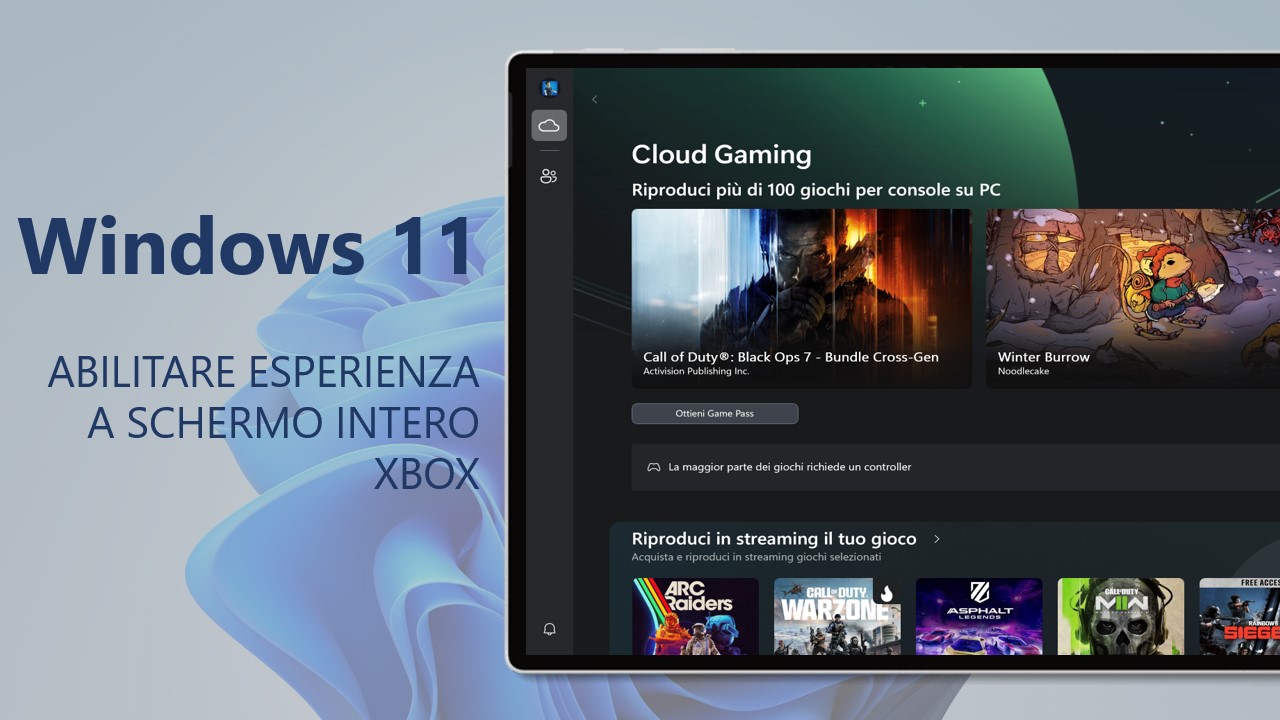
Microsoft ha lanciato ufficialmente la nuova esperienza Xbox Mode. Ecco come trasformare il proprio PC in un handheld senza spendere un Euro.
Abilitare l’esperienza a schermo intero Xbox Mode
A partire dall’aggiornamento cumulativo facoltativo di aprile è possibile abilitare la nuova esperienza a schermo intero “Xbox Mode” anche sui normali PC, la stessa che gira di default sulle nuove console portatili come Xbox Ally. In altre parole è possibile ottenere la stessa esperienza d’uso delle console portatili attivando la “Modalità console” di Windows 11 e un controller.
- Scaricate e installate l’ultimo aggiornamento cumulativo facoltativo di aprile su Windows Update.
- Dopo il riavvio del PC andate su Start > Impostazioni > Giochi > Esperienza a schermo intero.
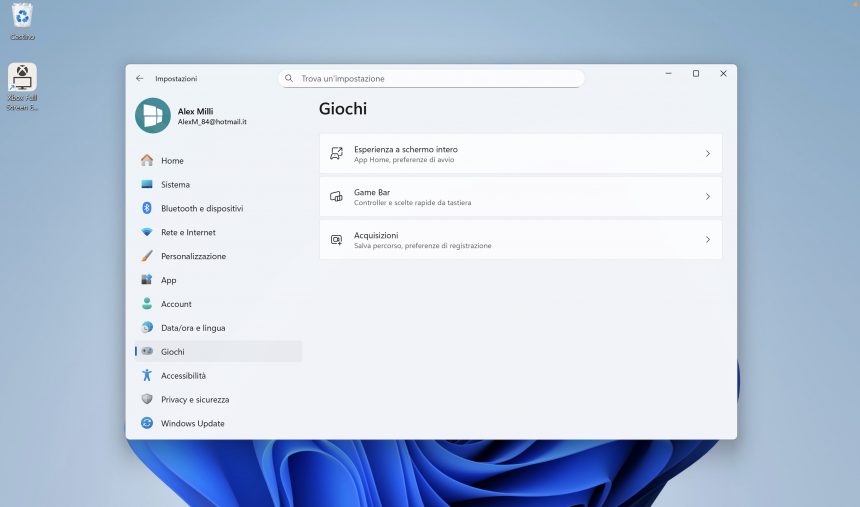
- Impostate “Scegli l’app Home” su Xbox .
- Per un’esperienza completa potete attivare la voce “Accedi all’esperienza a schermo intero all’avvio” .
NOTA | L’opzione di attivazione all’avvio abilita anche le ottimizzazioni delle prestazioni nei giochi, durata della batteria e riduce i tempi di avvio del dispositivo.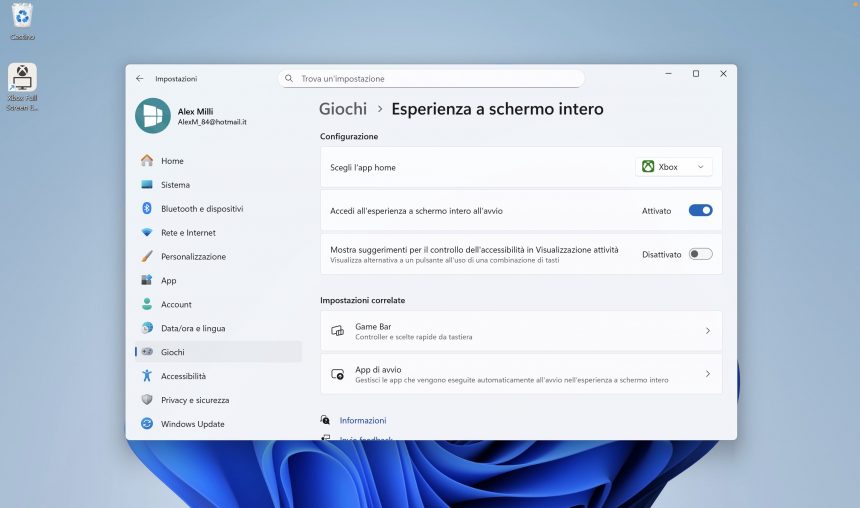
- Una volta abilitata la Xbox Mode, potete accedere o uscire dall’esperienza a schermo intero dall’app Xbox, tramite le impostazioni della Game Bar (tasto Windows+G) o direttamente con la scorciatoia tasto Windows+F11.
Nel caso in cui la “Xbox Mode” non fosse ancora disponibile potete ottenere la stessa funzionalità tramite l’attivazione manuale che permette di forzarne l’abilitazione.
Per abilitare manualmente la “Xbox Mode”, svolgete la seguente procedura:
- Scaricate lo strumento ViveTool dal link qui in basso.
- Estraete il contenuto del file .ZIP in una cartella, come la cartella ViveTool in Download.
- Aprite il Prompt dei comandi come amministratore digitando cmd nel campo di ricerca.
- Nella finestra del Controllo dell’account utente cliccate su Sì.
- Digitate cd, date uno spazio, incollate il percorso in cui avete estratto il contenuto della cartella ViveTool e date Invio:
cd C:\Users\nomeutente\Downloads\ViveTool
- A questo punto, incollate il seguente comando e date Invio:
ViVeTool.exe /enable /id:58989070,59765208
e date Invio. Verrà mostrato il messaggio “Successfully set feature configuration“.
- Riavviate il PC.
ViVeTool | Scarica
In alternativa all’abilitazione manuale è disponibile anche un tool di terze parti che permette di forzarne l’abilitazione:
- Scaricate il pacchetto .msi di XboxFullScreenExperienceTool a questo indirizzo.
- Eseguite il programma di installazione (sono richiesti privilegi di amministratore).
- Avviate il collegamento appena creato sul desktop e scegliete la modalità consigliata.
- Fate clic su “Enable Xbox Full Screen Experience” e attendete il riavvio automatico.
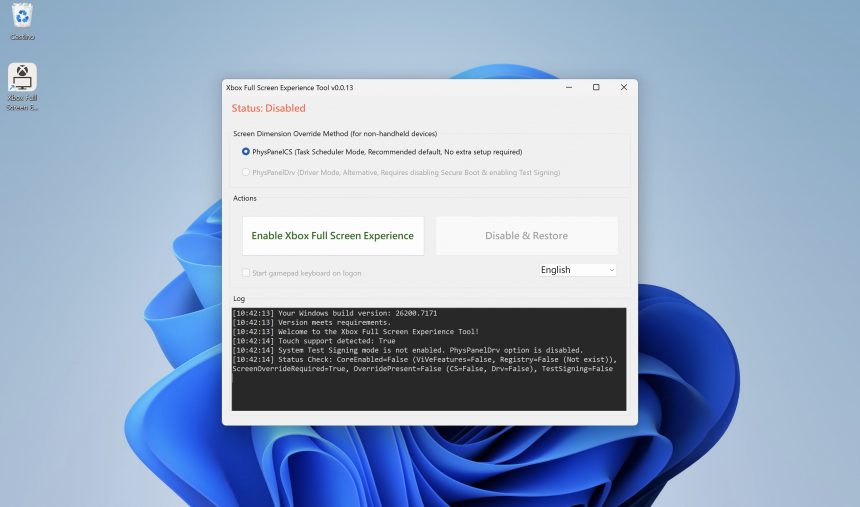
- Dopo il riavvio, aprite il Microsoft Store e installare tutti gli aggiornamenti delle app.
- Se non sono presenti installate le app Xbox e Xbox Game Bar.
- Seguite i passaggi dal punto 2 della guida soprastante.
Cosa ne pensate di questa nuova esperienza a schermo intero Xbox? Ditecelo nei commenti.
Articolo di Windows Blog Italia
Fonte | Github
Non dimenticate di scaricare la nostra app per Windows, per Android o per iOS, di seguirci su Facebook, Twitter, YouTube, Instagram e di iscrivervi al Forum di supporto tecnico, in modo da essere sempre aggiornati su tutte le ultimissime notizie dal mondo Microsoft. Iscrivetevi al nostro canale Telegram di offerte per approfittare di tanti sconti pubblicati ogni giorno.











