


Microsoft ha annunciato la disponibilità di alcune novità per le app desktop e la versione web di Microsoft 365.
22 MAGGIO 2026 | Dopo l’annuncio della riduzione della presenza di Copilot nelle scorse settimane, Microsoft ha annunciato ulteriori modifiche in arrivo nei prossimi giorni per coloro a cui non piace il pulsante fluttuante di Copilot – a tal proposito l’articolo è stato aggiornato con ulteriori novità.
Novità per l’app Microsoft 365 sul Web e Windows
-
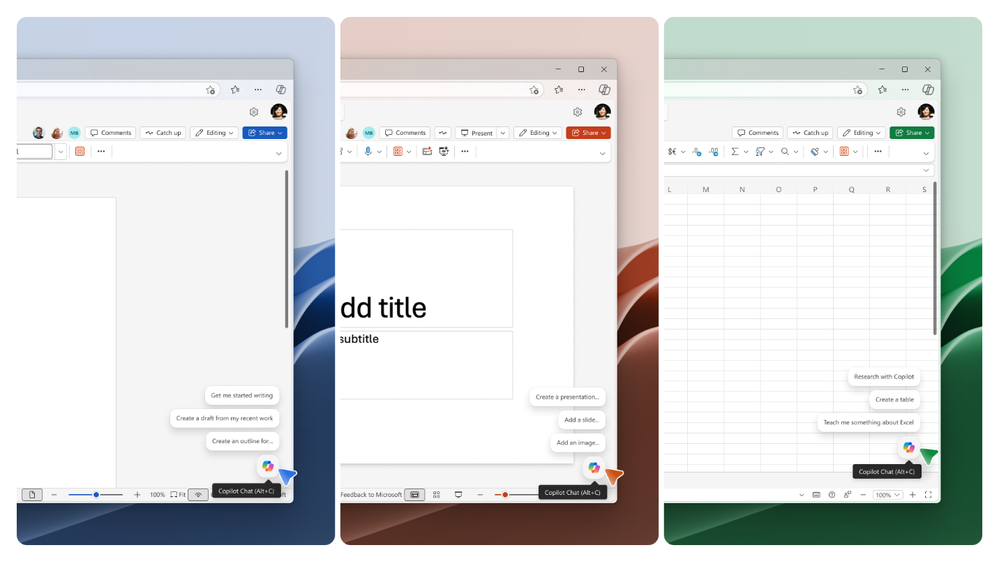
Copilot rimosso dalla barra laterale – Per semplificare l’accesso a Copilot e ai suggerimenti proattivi, stiamo riducendo i punti di accesso a due sole posizioni:
- Un’icona di Copilota nell’angolo in basso a destra dello schermo.
- Un punto di accesso contestuale quando si interagisce con i contenuti, ad esempio selezionando del testo.
Quando sei pronto a concentrarti sui tuoi contenuti e a spostare il punto di ingresso, fai clic con il pulsante destro del mouse sul pulsante Copilot e seleziona “Ancora” . A breve, potrai anche trascinare l’icona per ancorarla a destra del contenuto su cui ti stai concentrando e ridurla a icona (o a sinistra del contenuto per le lingue che si leggono da destra a sinistra). Per tornare a utilizzare Copilot dopo l’ancoraggio, è sufficiente fare clic sull’icona più piccola o trascinarla nella posizione iniziale.
-
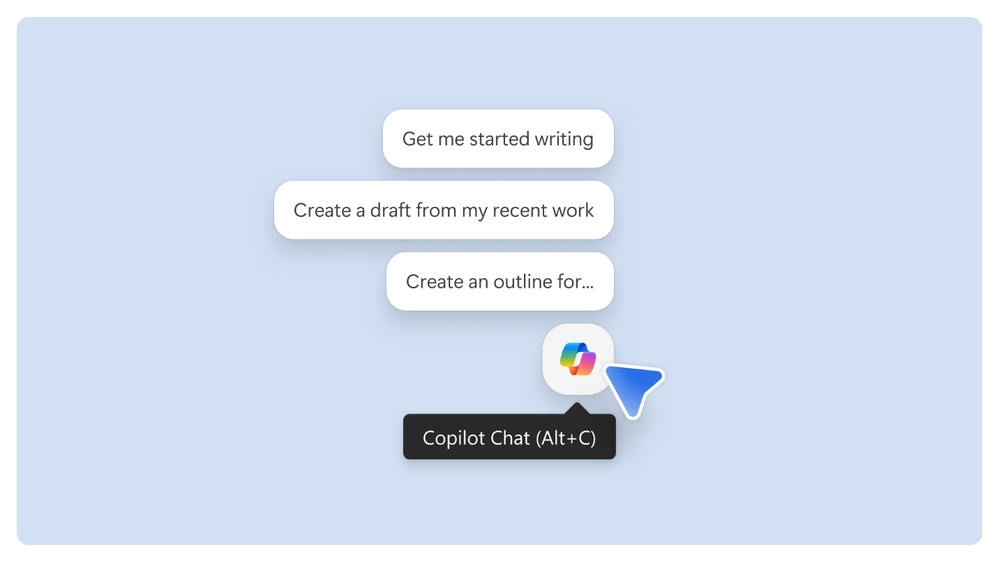
Suggerimenti intelligenti per iniziare – Accanto al nuovo punto di accesso alla tela, troverai suggerimenti mirati pensati per aiutarti a capire come Copilot può intervenire o quali miglioramenti possono essere apportati ai tuoi contenuti.
Man mano che affini il contenuto, i suggerimenti si evolvono: inizialmente ti aiutano a decidere cosa scrivere, poi ti guidano nella definizione dello stile e infine ti verificano se il testo è pronto per la condivisione. Selezionando contenuti più specifici (l’intero documento, una sezione, un paragrafo, una frase o persino una singola parola), i suggerimenti diventano sempre più mirati, passando da indicazioni generali sulla stesura a modifiche, riscritture e correzioni precise per il testo selezionato.
-
Scorciatoie da tastiera aggiornate – Per chi di voi utilizzava Alt + H, F, X per aprire il pannello Copilot, ora è sufficiente premere F6 per dare il focus al pulsante Copilot. Quindi, utilizzare la freccia in su per spostarsi tra i suggerimenti.
Le scorciatoie da tastiera di Copilot vengono unificate in tutte le app e i servizi di Microsoft 365, nonché su tutte le piattaforme, garantendo uniformità e supporto agli utenti che preferiscono la tastiera e a chiunque utilizzi un lettore di schermo. Sono già disponibili in Outlook e Word per Windows e Mac in inglese. Altre app saranno presto disponibili.
Piattaforma Scorciatoia Azione Windows (Win32 e Web) Alt + C Imposta il focus sul pulsante Copilot nell’area di lavoro. Se il riquadro Chat di Copilot è già aperto, il focus si sposta sulla casella di testo della chat in modo da poter iniziare a digitare immediatamente. Mac (Desktop e Web) Comando + Controllo + I Imposta il focus sul pulsante Copilot nell’area di lavoro. Tutte le piattaforme F6 Sposta il focus sul pulsante Copilot nell’area di lavoro.
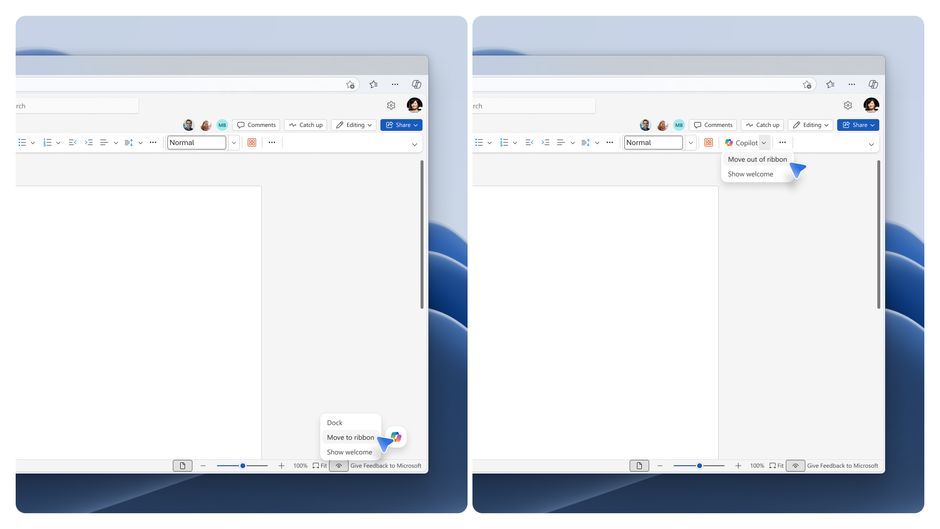
- Sposta nell’opzione della barra multifunzione per il pulsante di azione dinamica Copilot – Per i clienti che preferiscono utilizzare la barra multifunzione, stiamo aggiungendo l’ opzione ” Sposta nella barra multifunzione “. Questa funzionalità verrà implementata la prossima settimana e sarà disponibile facendo clic con il pulsante destro del mouse sul pulsante “Azione dinamica”. >
- Docking station che rimane al suo posto mentre lavori – L’ opzione “Ancora” continuerà a essere disponibile anche quando fai clic con il pulsante destro del mouse o trascini il pulsante verso destra. Puoi comunque riportarlo sull’area di lavoro ogni volta che lo ritieni più opportuno in base al tuo flusso di lavoro o alle tue preferenze, garantendo flessibilità e mantenendo Copilot facile e intuitivo da usare. Quindi, quando desideri che il punto di accesso sia vicino all’area di lavoro ma non intralci, puoi ancorarlo al bordo della finestra. Stiamo lavorando a un aggiornamento in modo che il pulsante rimanga ancorato per tutta la durata della tua permanenza nel documento, anziché tornare alla posizione originale ogni volta che interagisci con Copilot.
Apprezzate le novità introdotte da Microsoft 365? Ditecelo nei commenti qui sotto.
Articolo di Windows Blog Italia
Fonti | 1, 2











