




PowerToys per Windows si aggiorna alla versione 0.101.
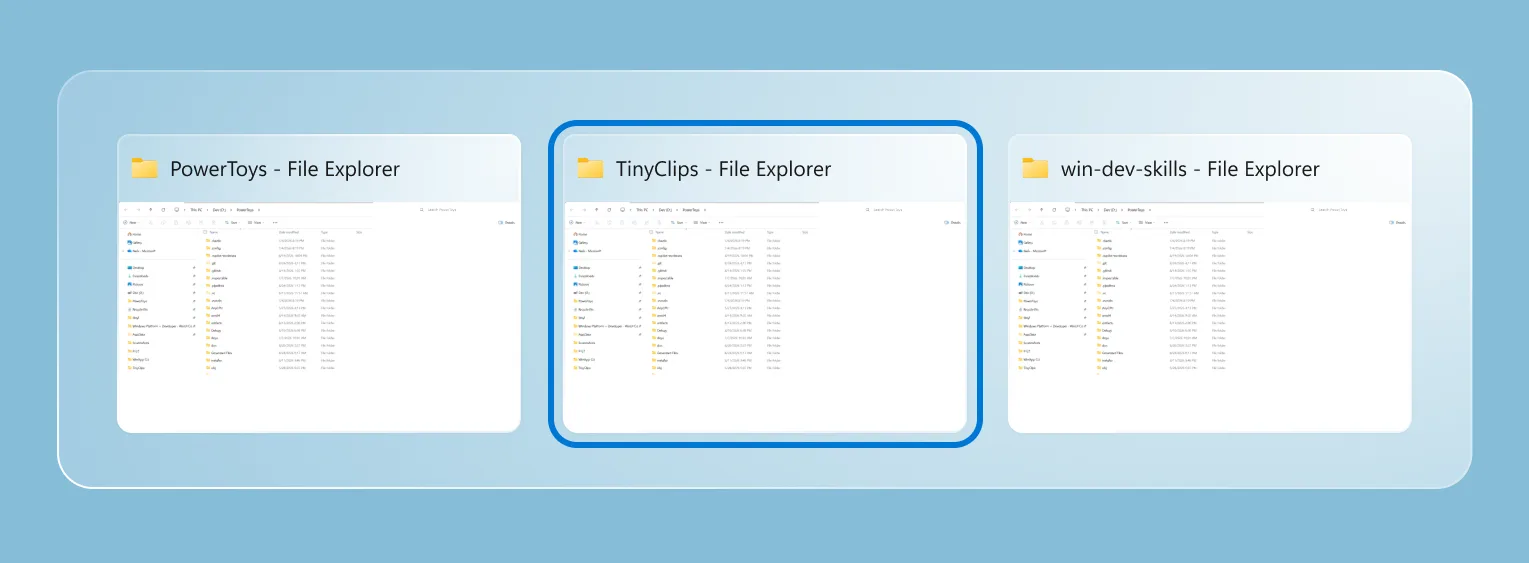
- Vi presentiamo Window Hopper – Se tieni regolarmente aperte diverse finestre della stessa applicazione, passare da una all’altra ora è molto più veloce. Window Hopper funziona come Alt + Tab, ma rimane all’interno dell’applicazione che stai utilizzando. Una volta attivata l’utilità, premi la scorciatoia configurabile Alt + accento grave per scorrere le finestre di quell’applicazione senza dover passare da una finestra all’altra del desktop. È particolarmente utile quando gestisci più finestre del browser, terminali, finestre di Esplora file o istanze di editor.
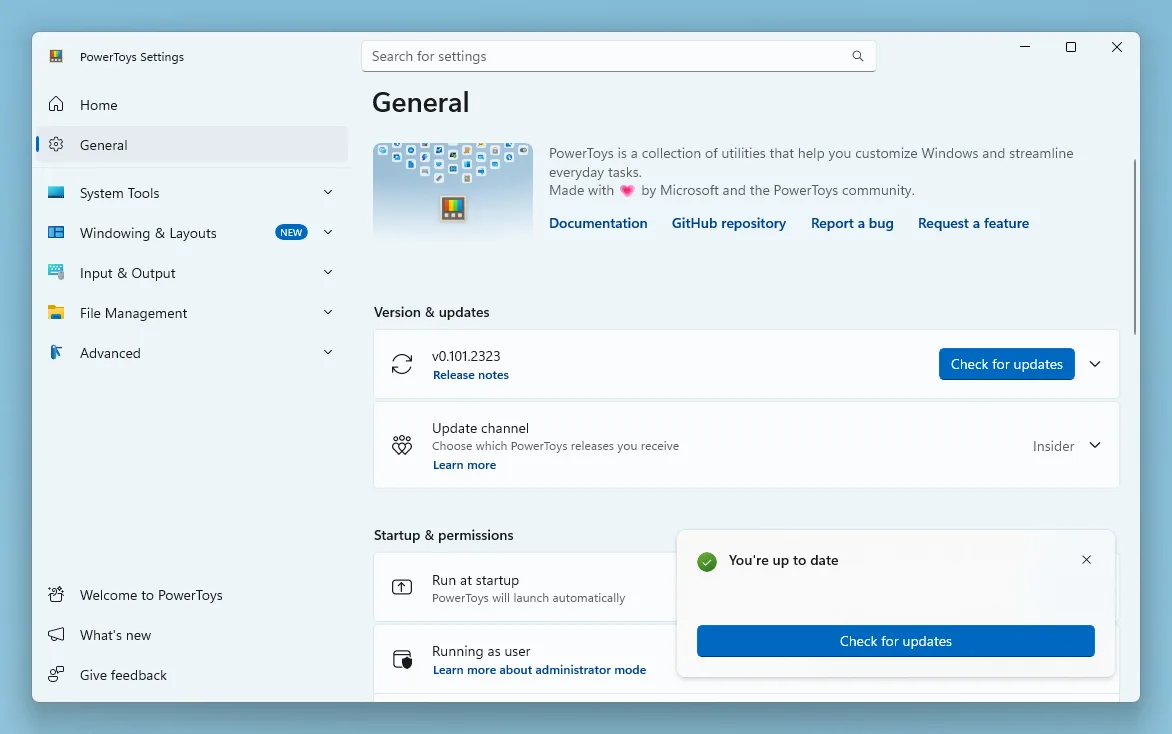
- Un’esperienza di aggiornamento più fluida e il nuovo canale Insider – Gli aggiornamenti di PowerToys ora hanno una sezione più chiara nelle Impostazioni. Apri Impostazioni > Generali > Canale di aggiornamento per scegliere tra Stabile e Insider . Stabile rimane l’impostazione predefinita, mentre Insider consente di attivare le build di anteprima di PowerToys e provare le ultime versioni in anteprima. Il canale selezionato rimane visibile anche quando l’impostazione è compressa, le build di anteprima sono chiaramente etichettate e i dispositivi gestiti possono comunque avere aggiornamenti di anteprima controllati dalle policy aziendali.Abbiamo inoltre riprogettato l’esperienza di aggiornamento con badge più chiari e una schermata di stato compatta che tiene traccia di ogni passaggio, dal controllo e download all’installazione o alla segnalazione di errori. Anche la segnalazione di bug è più semplice, grazie agli aggiornamenti sullo stato di avanzamento, all’accesso rapido al file ZIP generato e a un modulo GitHub precompilato per la segnalazione dei problemi.
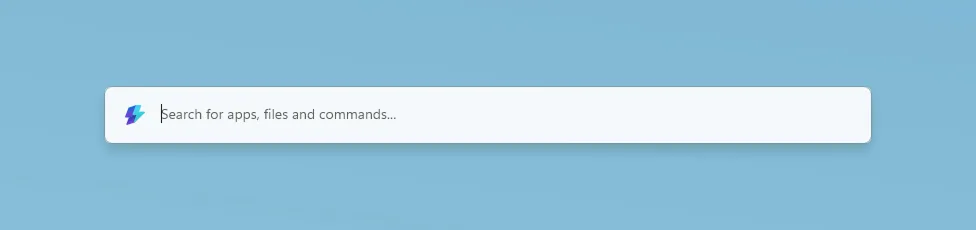
- Command Palette diventa compatta – Ora la Tavolozza dei comandi può rimanere nascosta finché non hai bisogno dei risultati. Attivando la modalità compatta nelle impostazioni della Tavolozza dei comandi, la tavolozza si apre come una casella di ricerca focalizzata in una posizione verticale configurabile. Iniziando a digitare, si espande quel tanto che basta per mostrare i risultati corrispondenti; puoi anche usare la freccia giù o il tasto Tab per espanderla dalla tastiera. Le pagine che necessitano di più spazio, come le viste dettagliate e le finestre di dialogo di conferma, si espandono comunque completamente quando necessario. La modalità compatta è disattivata per impostazione predefinita, quindi l’esperienza completa attuale rimane invariata a meno che tu non la attivi.
- Ricerca e reattività: un miglior posizionamento, i risultati di Window Walker memorizzati nella cache e il caricamento progressivo delle icone rendono i risultati (percepiti) più veloci e prevedibili.
- Affidabilità: Il miglioramento del cambio di sfondo, del caricamento delle icone, della pulizia del dock e della gestione delle risorse delle estensioni rende l’utilizzo prolungato più stabile.
- Miglioramenti al Dock: la funzione di nascondimento automatico recupera spazio sullo schermo, mentre l’orologio nel Dock e una campanella opzionale offrono un accesso rapido al Centro notifiche.
- Notifiche più ricche: le estensioni possono mostrare notifiche a comparsa con posizioni, icone e pulsanti di azione configurabili.
- Monitoraggio delle prestazioni: le nuove metriche di attività del disco e le bande di rete più chiare semplificano il monitoraggio delle prestazioni del sistema.
- Galleria delle estensioni: i link diretti possono aprire la galleria o indirizzarti direttamente alla pagina di installazione di una specifica estensione.
- I comandi di Windows Update “Aggiorna e riavvia” e “Aggiorna e arresta” vengono visualizzati quando Windows è in attesa di un riavvio.
- Quick Accent e Mouse Jump passano a WinUI 3 – Continuiamo a modernizzare le utilità PowerToys con WinUI 3 e questa versione introduce basi rinnovate per Quick Accent e Mouse Jump . Quick Accent mantiene il suo familiare selettore di caratteri, migliorandone al contempo la personalizzazione grafica, l’accessibilità e il posizionamento in base alla risoluzione dello schermo (DPI). Aggiunge inoltre una modalità di attivazione opzionale ” Tieni premuto il tasto” : selezionala nelle impostazioni di Quick Accent, configura la durata della pressione, quindi tieni premuta una lettera accentata per aprire il selettore. Usa i tasti freccia o la barra spaziatrice per selezionare un carattere e rilascia il tasto per inserirlo. Un tocco rapido digita comunque la lettera originale e le normali scorciatoie da tastiera Ctrl, Alt, AltGr e Windows rimangono invariate.Mouse Jump ora utilizza un’interfaccia WinUI 3 con un comportamento migliorato per monitor multipli e DPI misti. Avvia Mouse Jump con la scorciatoia configurata, quindi fai clic sulla destinazione nell’anteprima oppure usa i tasti numerici, Home e Fine, o i tasti freccia per selezionare un monitor dalla tastiera. I miglioramenti minori apportati alle due utilità includono un’attivazione più affidabile di Quick Accent, un rendering del primo fotogramma migliore, set di caratteri IPA, valuta, lingua e lingua ampliati, oltre a un layout di Mouse Jump aggiornato e il supporto per le versioni x64 e ARM64.
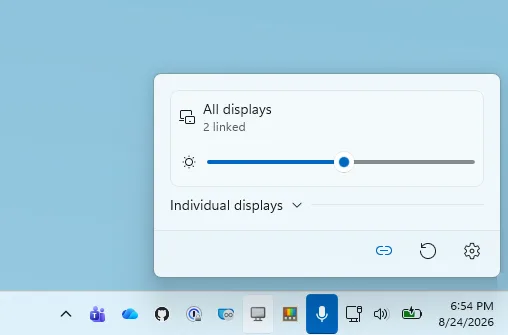
- PowerDisplay offre controlli collegati e un accesso più rapido – PowerDisplay ora consente di controllare la luminosità di più monitor contemporaneamente. Attivando la luminosità collegata , si ottiene un unico cursore “Tutti i monitor” per ogni monitor compatibile con la regolazione della luminosità, mantenendo al contempo la possibilità di controllare i singoli monitor quando necessario. Le singole schede video rimangono disponibili in una sezione espandibile e l’applicazione di un profilo salvato ripristina il controllo per singolo monitor prima di ripristinare i valori predefiniti. È inoltre possibile attivare il controllo della luminosità tramite l’icona nella barra delle applicazioni: scegliendo se la regolazione della luminosità si applica al monitor principale o a tutti i monitor collegati, è possibile impostare l’intensità di ogni scatto della rotellina del mouse.
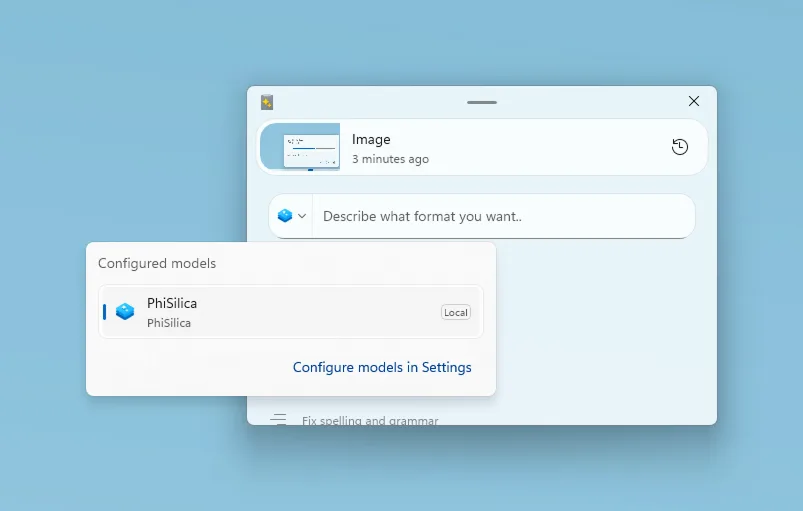
- Advanced Paste porta l’intelligenza artificiale locale alle azioni personalizzate – Advanced Paste ora supporta le trasformazioni on-device con Phi Silica sui dispositivi Windows supportati, consentendo di utilizzare l’IA locale senza dover configurare un endpoint cloud o una chiave API. Nelle impostazioni di Advanced Paste, è possibile verificare la disponibilità di Phi Silica e scaricare il modello quando richiesto. Successivamente, è possibile scegliere Phi Silica come provider per un’azione, personalizzarne il comportamento di richiesta e di supporto e assegnare una scorciatoia per un accesso rapido. La selezione del provider, le richieste e le scorciatoie possono essere configurate per ogni singola azione, semplificando l’integrazione di modelli locali e online per diversi flussi di lavoro relativi agli appunti.
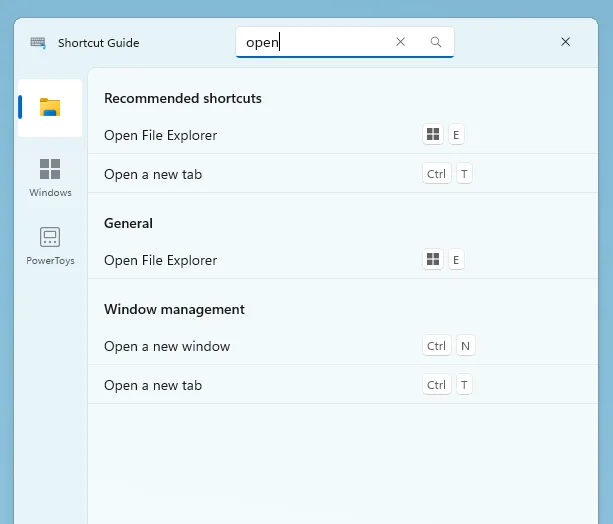
minimalimpostazione reasoning-effort, consentendo a tali servizi di utilizzare le proprie impostazioni predefinite. - Guida rapida aggiunge l’attivazione tramite tasto Windows e la funzione di ricerca – Ora la Guida rapida può rispondere quando si tiene premuto il tasto Windows . Nelle Impostazioni, è possibile scegliere se visualizzare gli indicatori nella barra delle applicazioni, aprire la guida completa o rimanere disabilitata. È inoltre possibile configurare la durata della pressione del tasto e se la guida completa si chiude al rilascio del tasto, mantenendo indipendente la normale scorciatoia di attivazione.La Guida alle scorciatoie ora include la ricerca locale nella pagina, che include nomi, descrizioni, tasti modificatori e tasti visualizzati. Questo rende molto più veloce trovare un comando senza dover scorrere l’intero elenco di scorciatoie di un’applicazione.
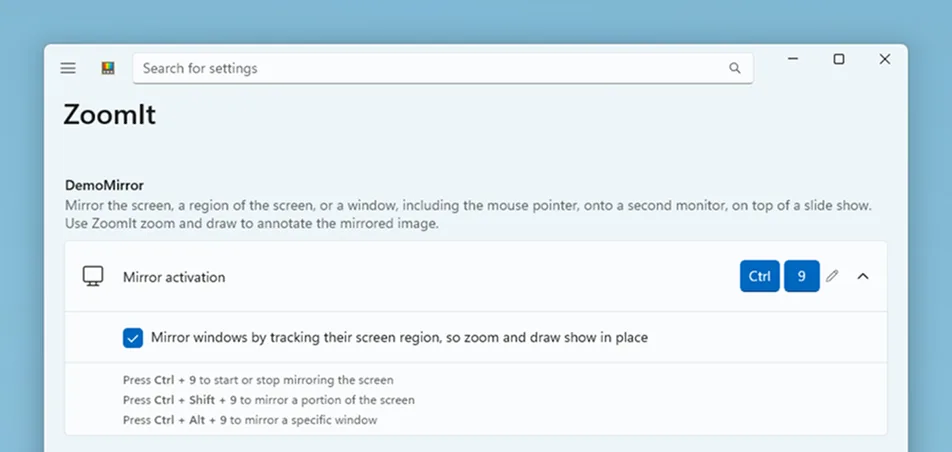
- ZoomIt aggiunge DemoMirror – ZoomIt introduce DemoMirror , che semplifica le presentazioni da un display mostrando contemporaneamente un’anteprima in tempo reale su un altro. Premi Ctrl+9 per duplicare l’intero schermo, Ctrl+Shift+9 per selezionare un’area o Ctrl+Alt+9 per duplicare la finestra sotto il puntatore. La duplicazione include il puntatore del mouse e l’impostazione opzionale ” Traccia area finestra” mantiene la finestra duplicata sempre visibile mentre si sposta o viene ridimensionata.
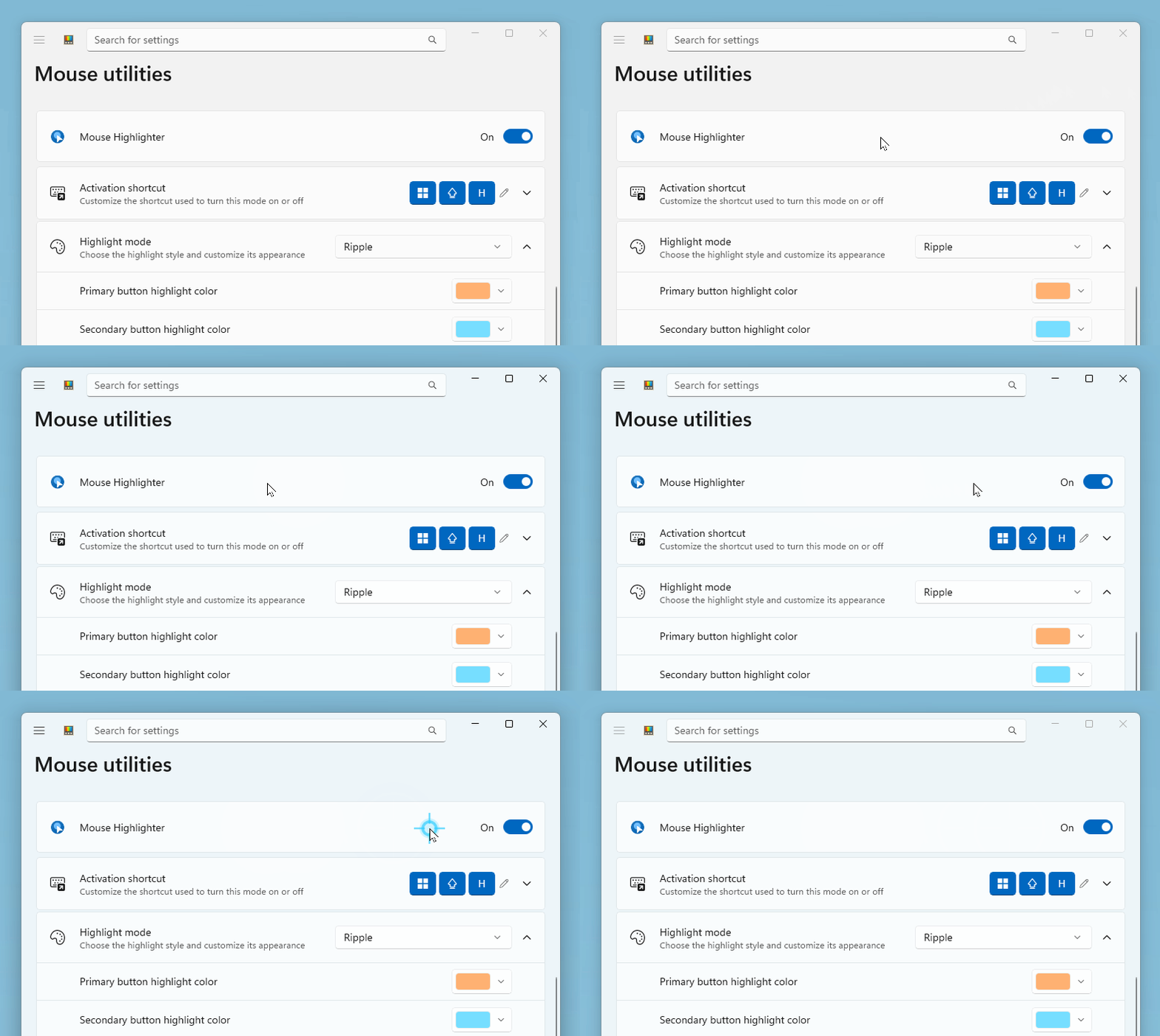
- L’evidenziatore del mouse ottiene effetti a onda basati sulla composizione – Mouse Highlighter ora include una modalità Ripple con effetti fluidi e basati sulla composizione per i clic del mouse. In Impostazioni > Utilità del mouse > Mouse Highlighter , seleziona Ripple e personalizza le sue dimensioni, l’intensità, la durata, la scia di trascinamento e l’impulso di rilascio. I clic sinistro e destro ora utilizzano il verde e il blu per impostazione predefinita, mentre le preferenze di colore esistenti vengono mantenute.Il rendering dell’effetto ripple, le animazioni, i timer e l’ordinamento delle finestre ora vengono eseguiti separatamente dall’hook del mouse di basso livello. Questo mantiene i clic reattivi e previene la perdita di eventi di rilascio del pulsante, il blocco dell’effetto ripple e degli stati di pressione durante sessioni più lunghe.
- Altri cambiamenti degni di nota
- FancyZones: le modifiche personalizzate alla spaziatura del layout, alla sensibilità e al numero di zone vengono ora applicate immediatamente, e una nuova modalità di rotazione delle finestre (opzionale) consente di spostare le finestre idonee a sinistra o a destra sui display collegati.
- Gestione tastiera: Risolti i problemi di avvio e di selezione file con privilegi elevati nel nuovo editor, migliorata l’affidabilità della rimappatura di Alt e AltGr e standardizzate le etichette dei tasti modificatori come Win, Ctrl, Alt e Shift.
- Anteprima: Aggiunte anteprime strutturate di progetti e plugin di Unreal Engine, impostazioni opzionali di visibilità sempre in primo piano e nella barra delle applicazioni, anteprime ripristinate e affidabilità migliorata delle scorciatoie e dello spegnimento.
.tar.gz.tgz - Esecuzione di PowerToys: impedito l’accumulo di thread di lavoro da ricerche obsolete e ripristinato il rilevamento recente dell’area di lavoro di VS Code, inclusi i percorsi UNC.
- Componenti aggiuntivi di Esplora file: aggiunte anteprime Markdown controllabili tramite criteri per percorsi immagine relativi, locali e UNC convalidati, aggiornato l’editor Monaco e preservata la trasparenza nelle miniature SVG.
- Ridimensionamento immagini: la modifica dei preset è stata spostata in una moderna finestra di dialogo di salvataggio o annullamento, le descrizioni dei preset sono state chiarite, l’integrazione con Esplora file è stata migliorata e la convalida e la diagnostica della CLI pubblica sono state rafforzate.
- Novità+: Rinominare i modelli è stato migliorato e ora i nuovi elementi del desktop vengono posizionati vicino al puntatore del menu contestuale, tenendo conto della risoluzione DPI di ciascun monitor.
- Mouse Without Borders: Connessioni tra computer migliorate grazie a nuovi parametri di crittografia e a una derivazione della chiave di sessione più sicura, preservando al contempo le impostazioni di abbinamento esistenti dopo l’aggiornamento di ogni computer.
- Sempre in primo piano e Prendi e sposta: Migliorata l’affidabilità dello spegnimento e della disconnessione, prevenuti potenziali arresti anomali dovuti all’aggiornamento dei bordi e resa più coerente dei bordi Sempre in primo piano a piena opacità.
- Selettore colore: il selettore è stato tenuto separato dall’anteprima ingrandita, migliorando l’affidabilità del campionamento sui display che riportano i valori di frequenza di aggiornamento predefiniti.


Non dimenticate di scaricare la nostra app per Windows, per Android o per iOS, di seguirci su Facebook, Twitter, YouTube, Instagram e di iscrivervi al Forum di supporto tecnico, in modo da essere sempre aggiornati su tutte le ultimissime notizie dal mondo Microsoft. Iscrivetevi al nostro canale Telegram di offerte per approfittare di tanti sconti pubblicati ogni giorno.
Articolo di Windows Blog Italia











