


Excel sta ricevendo una nuova funzione che permette di creare elenchi e matrici in una singola cella.
Elenchi e matrici in una singola cella
Microsoft sta rivoluzionando uno dei capi saldi di Excel. Finora in quarant’anni non è stato possibile inserire più di un valore per cella. Microsoft sta aggiungendo la possibilità di creare elenchi, matrici e matrici nidificate, in una singola cella.
Elenchi
Gli elenchi consentono di inserire più valori in una singola cella. È possibile creare un elenco selezionando Inserisci > Elenco oppure premendo Ctrl+J , quindi digitando o incollando gli elementi separati da virgole o punti e virgola, a seconda delle impostazioni regionali. Selezionando l’icona nella cella, vengono visualizzati i singoli valori.
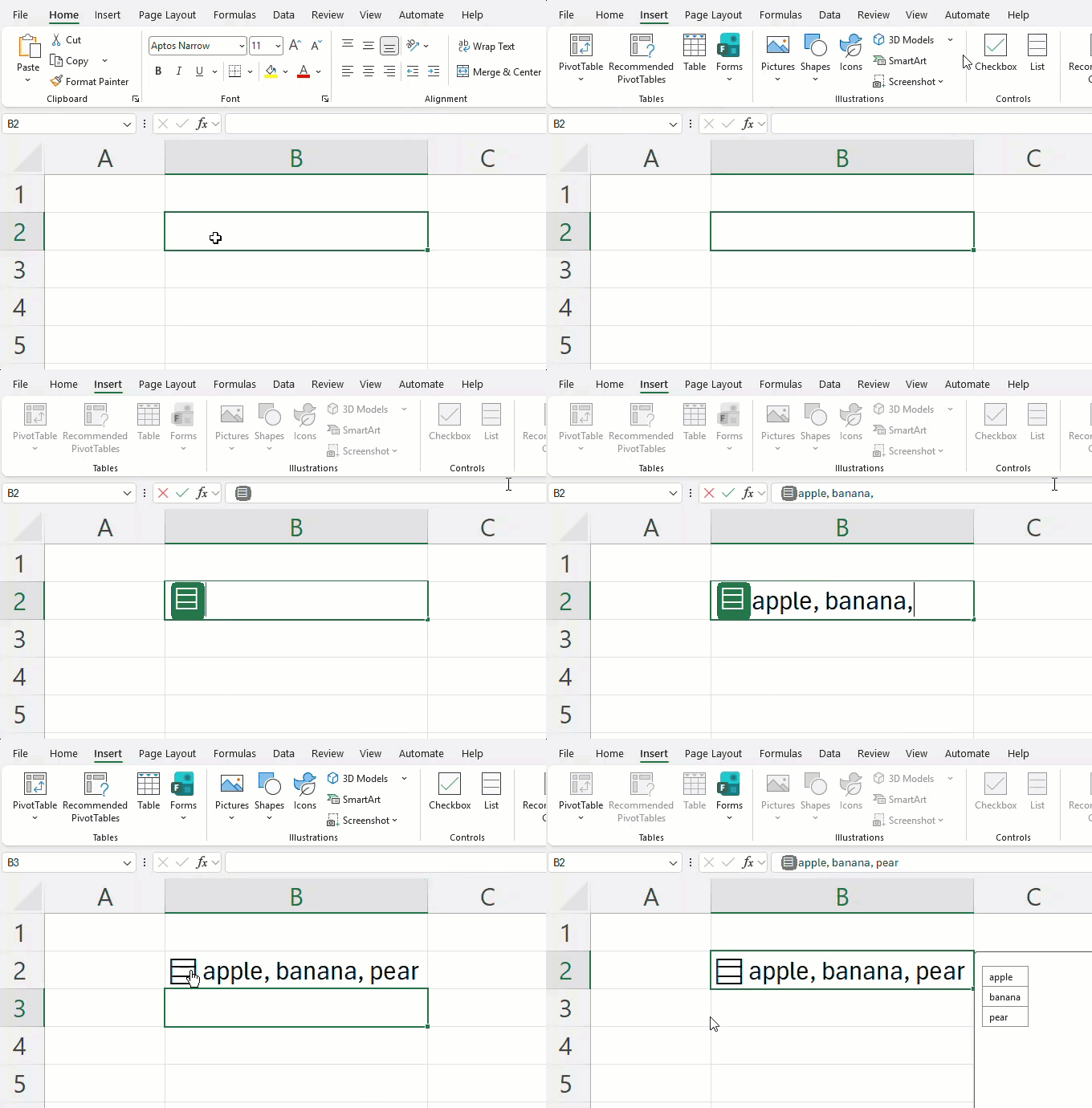
È possibile aggiungere, rimuovere o modificare gli elementi dell’elenco facendo doppio clic sulla cella o premendo F2 , proprio come per gli altri valori.
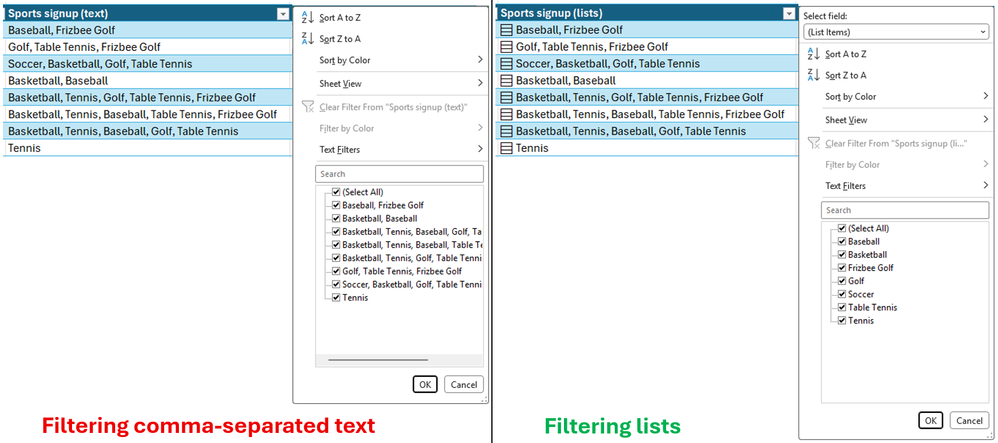
Con gli elenchi, è possibile filtrare in base a uno o più elementi singoli anziché a intere voci di testo.
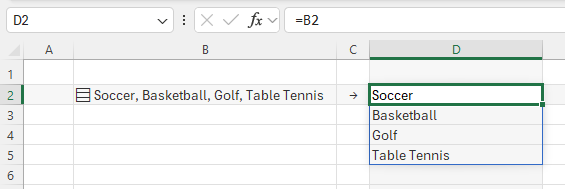
Il riferimento a un elenco restituisce tutti i suoi valori per i calcoli. Ad esempio, =B2 visualizza tali valori in celle separate.
Matrici nelle cellule
Gli elenchi sono utili di per sé, ma fanno parte di un cambiamento molto più ampio in Excel. Per la prima volta in Excel, le matrici possono essere presenti nativamente nelle celle come valori o come risultati di formule. Possono avere qualsiasi dimensione o forma e possono persino contenere altre matrici.
Ora è possibile mantenere il risultato di qualsiasi formula che si estende in una singola cella “avvolgendo” il corpo della formula tra parentesi graffe { } .

Dall’introduzione degli array dinamici, i risultati degli array si sono estesi su più celle, ad esempio ={1;2;3} . Racchiudendo l’array originale tra parentesi graffe, si crea un array 1×1 attorno ad esso, in modo che, invece di estendersi su più celle, l’array rimanga in una singola cella.
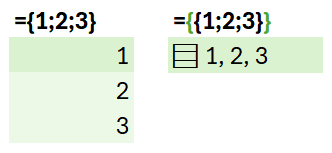
Le parentesi graffe sono da tempo utilizzate per descrivere le matrici in Excel e questa funzionalità estende tale comportamento consentendo l’utilizzo di più livelli di parentesi graffe. Ciò offre maggiore flessibilità nella creazione di fogli di calcolo. Invece di lasciare spazio per la fuoriuscita di una formula, è possibile mantenere il risultato in un’unica cella.
Matrici annidate all’interno di altre matrici, o matrici annidate
Ora gli array possono anche essere “annidati” all’interno di altri array. Ad esempio: ={{1,2,3};{4,5,6}}
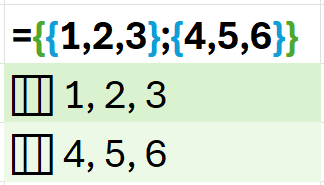
In precedenza, una formula che produceva una matrice di matrici restituiva un risultato troncato o un errore #CALC!. Ora, le formule supportate restituiscono il risultato annidato completo.
Nell’esempio seguente, è possibile osservare il comportamento della funzione TEXTSPLIT con e senza matrici annidate. Senza matrici annidate, Excel restituisce solo il primo elemento di ogni riga. Con le matrici annidate, il risultato viene visualizzato in modo più dettagliato, con una matrice per riga.

Gli array presenti in ciascuna riga possono quindi essere utilizzati in ulteriori calcoli.
Quattro nuove funzioni: FLATTEN, HAS, HASANY, HASALL
Per aiutarti a lavorare più facilmente con gli array, abbiamo aggiunto quattro funzioni.
FLATTEN(array, [pad_value], [levels]) semplifica gli array annidati rimuovendo uno o più livelli di annidamento.
Proseguendo dall’esempio precedente, FLATTEN consente di semplificare l’output dell’array annidato, riversando i singoli risultati nella griglia. Abbiamo utilizzato una stringa vuota (“”) per pad_value in modo che le righe con meno elementi mostrino spazi vuoti nelle colonne rimanenti.

Tre funzioni di HAS verificano se i valori sono presenti in un array:
- HAS(array, value) restituisce TRUE se value compare in qualsiasi punto dell’array, e FALSE altrimenti.
- HASANY(array, values) restituisce TRUE se uno qualsiasi dei valori è presente nell’array, e FALSE altrimenti.
- HASALL(array, values) restituisce TRUE se tutti i valori sono presenti in almeno una posizione dell’array, e FALSE altrimenti.
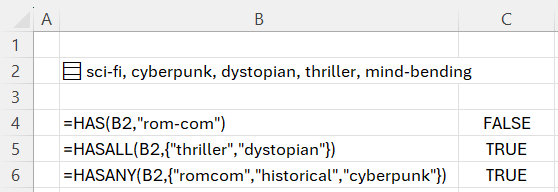
Ottieni di più dai fogli di calcolo utilizzando matrici nelle celle e matrici annidate
Le matrici nelle celle aprono la strada a layout di fogli di calcolo prima impraticabili. Il tracker di corsa qui sotto registra i tempi parziali (quanto tempo ci vuole per percorrere ogni chilometro) in una tabella con una corsa per riga. Il numero di tempi parziali dipende dalla lunghezza della corsa. Le statistiche per ogni corsa vengono calcolate direttamente nella stessa tabella.

Per ulteriori esempi, consiglio di consultare le vostre community Excel preferite su LinkedIn, YouTube, Reddit o altrove.
Abilitazione dei calcoli con matrici annidate in una cartella di lavoro
La versione 3 della compatibilità verrà rilasciata insieme alle matrici nelle celle ed è necessaria per la maggior parte dei calcoli che coinvolgono matrici annidate. È possibile impostare la versione della compatibilità per ogni cartella di lavoro selezionando Formula > Opzioni di calcolo . Per ulteriori informazioni, consultare la sezione relativa alle versioni di compatibilità .
Alcune formule esistenti restituiscono risultati diversi nella versione di compatibilità 3. Se la cartella di lavoro non si comporta come previsto, è possibile mantenerla impostata sulla versione di compatibilità 1 o 2.
Il tema scuro nell’area di scrittura è disponibile per gli utenti di Insider Beta Channel che eseguono la versione 2610 (Build 20520.20000).
Vi piace questa nuova funzione su Excel? Cosa ne pensate? Fatecelo sapere nei commenti.
Articolo di Windows Blog Italia
Fonte | Microsoft











