


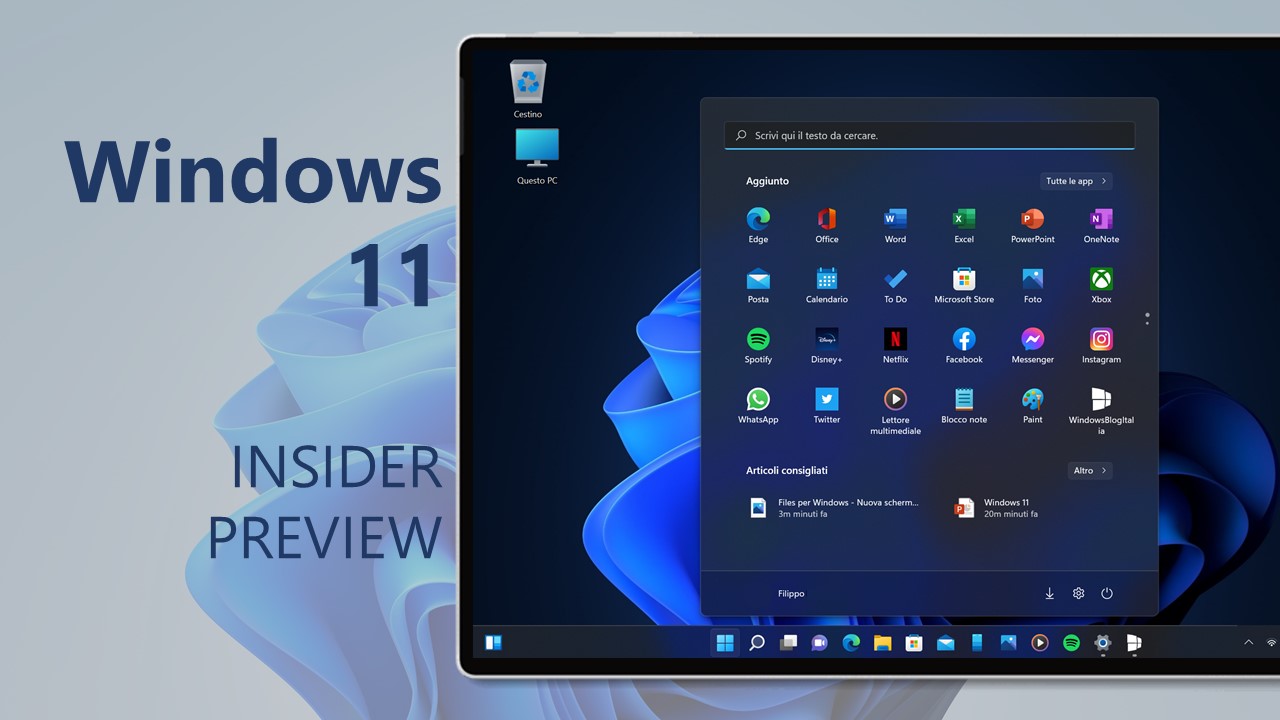

Microsoft ha appena rilasciato Windows 11 Insider Preview Build 26100.9539 e 26200.9539 ai Windows Insider nel canale Release Preview. Si tratta di una nuova build del ramo di sviluppo GE_RELEASE, per PC e tablet equipaggiati con Windows 11.
NOTA 3 | Dopo il test delle build 26100.XXX di Windows 11 24H2 Microsoft continua a testare le build 26200.xxxx di Windows 11 25H2 nel canale Release Preview per poter testare nuove funzionalità tramite il rilascio di un pacchetto di abilitazione.
NOTA 2 | Dopo il test delle build 26120.XXX di Windows 11 24H2 Microsoft continua a testare le build 26200.xxxx sul ramo di sviluppo ge_release nel canale Dev per poter testare nuove funzionalità tramite il rilascio di un pacchetto di abilitazione.
A partire da oggi, il Dev Channel salta in avanti per ricevere le build della serie 26200 tramite un pacchetto di abilitazione (Build 26200.xxxx).
Queste build della serie 26200 sono basate su Windows 11, versione 24H2 e conterranno molte delle stesse funzionalità e miglioramenti delle build della serie 26120 che continueranno a essere rilasciate nel Beta Channel.
NOTA 1 | Microsoft ha pubblicato alcuni importanti aggiornamenti sulle specifiche tecniche minime richieste per installare Windows 11. Le build del nuovo ramo di sviluppo necessitano di alcuni requisiti minimi (cosiddetto hard-floor), in assenza dei quali non si potrà entrare nei canali Insider – potete forzare l’ingresso nel canale Canary, Dev o Beta senza requisiti con questa guida.
Novità di Windows 11 Insider Preview Build 26100.9539 e 26200.9539
- Esplora file
- Novità! Questo aggiornamento modifica il modo in cui il riquadro di anteprima gestisce i file scaricati dal web. Per i file HTML, un nuovo pulsante “Visualizza comunque l’anteprima” consente di confermare l’avviso e visualizzare l’anteprima del file. I file non HTML, come i PDF, vengono ora visualizzati in anteprima automaticamente.
- Novità! La schermata iniziale di Esplora file ora conserva lo stato delle sezioni (espanse o compresse), così puoi riprendere da dove avevi interrotto.
- Novità! Questo aggiornamento migliora l’affidabilità delle anteprime in miniatura dei file cloud nel riquadro Dettagli. Il riquadro è stato inoltre riorganizzato per rendere più facile trovare e visualizzare a colpo d’occhio le proprietà dei file.
- Novità! L’aggiornamento risolve un problema che poteva cancellare il contenuto della barra degli indirizzi quando si entrava in modalità di modifica facendo clic vicino al lato destro della barra degli indirizzi.
- Emoji
- Novità! Questo aggiornamento aggiunge il supporto per Emoji 17.0 , inclusi nuovi emoji come la faccia distorta, la nuvola di combattimento e la creatura pelosa. Per inserirli, premi il tasto Windows + Punto (.) per aprire il pannello degli emoji.
- Novità! Questo aggiornamento perfeziona anche il design di diverse emoji esistenti per una maggiore coerenza tra le piattaforme, tra cui la faccina che saluta, la faccina con l’occhio che sbircia, l’oca, il loto e il gatto che bacia.
- Widget
- Novità! Questo aggiornamento introduce il widget Suggerimenti, che fornisce brevi e utili indicazioni sulle funzionalità di Windows. Per aggiungerlo alla bacheca dei widget, aprila, seleziona Aggiungi widget e poi scegli Suggerimenti . Per aggiungerlo alla schermata di blocco, vai su Impostazioni > Personalizzazione > Schermata di blocco e aggiungi Suggerimenti ai widget della schermata di blocco.
- Personalizzazione
- Questo aggiornamento include diversi miglioramenti all’esperienza di utilizzo degli sfondi del desktop.
- Questo aggiornamento migliora l’affidabilità della pagina Personalizzazione > Sfondo nelle Impostazioni .
- Questo aggiornamento aggiunge il supporto per l’utilizzo di file immagine DIB come sfondi del desktop.
- Questo aggiornamento migliora l’affidabilità delle transizioni delle presentazioni su desktop per gli account appena creati.
- Questo aggiornamento migliora la risoluzione delle anteprime quando si seleziona uno sfondo del desktop in Personalizzazione > Sfondo .
- Questo aggiornamento migliora la visualizzazione dell’anteprima dello sfondo del desktop nelle Impostazioni per gli utenti con monitor in modalità verticale.
- Questo aggiornamento migliora l’affidabilità dell’elaborazione dei cambi di sfondo del desktop quando questi avvengono in rapida successione.
- Questo aggiornamento aggiunge il supporto per l’utilizzo di sfondi a presentazione con più desktop, in modo che non si torni automaticamente alla modalità Immagine.
- Bluetooth
- Questo aggiornamento include diversi miglioramenti per ottimizzare l’affidabilità e l’esperienza di connessione e utilizzo dei dispositivi Bluetooth:
- Durante le chiamate vocali, il menu a comparsa del volume di Windows viene ora visualizzato quando si regola il volume di un accessorio Bluetooth Classic Audio tramite i controlli del volume sull’accessorio stesso, fornendo un feedback visivo del nuovo livello del volume.
- Questo aggiornamento migliora la precisione dello stato di connessione visualizzato da Windows per gli accessori che si sono disconnessi dal PC.
- Questo aggiornamento migliora la stabilità della pagina Bluetooth e dispositivi nelle Impostazioni durante la gestione dei dispositivi Bluetooth e audio.
- Questo aggiornamento risolve un problema per cui la radio Bluetooth poteva essere disattivata, ma lo stato dell’interruttore di controllo della radio nella pagina Bluetooth e dispositivi delle Impostazioni risultava attivo.
- Questo aggiornamento migliora la stabilità e la compatibilità dell’audio Bluetooth.
- Questo aggiornamento migliora la compatibilità del microfono con alcuni accessori audio Bluetooth Classic.
- Questo aggiornamento risolve un problema che poteva causare un arresto anomalo (codice di errore 0x139) durante lo streaming audio Bluetooth.
- Questo aggiornamento migliora l’affidabilità e le prestazioni degli accessori LE Audio.
- Questo aggiornamento migliora l’affidabilità dell’audio condiviso .
- Accessibilità
- Novità! Questo aggiornamento introduce “Apri app a schermo intero”, un’impostazione di accessibilità che massimizza automaticamente le finestre delle app all’apertura. Elimina un po’ di fastidio quotidiano, sia che utilizzi un lettore di schermo o la funzione di ingrandimento, che lavori in modalità tablet o che semplicemente preferisca un’area di lavoro a schermo intero sempre visibile. Per attivarla, vai su Impostazioni > Accessibilità > Effetti visivi e attiva “Apri app a schermo intero” .
- Questo aggiornamento migliora la navigazione nella pagina delle impostazioni rapide Bluetooth quando si utilizza l’input da tastiera, il gamepad o Assistente vocale.
- Lente d’ingrandimento
- Novità! Questo aggiornamento introduce un restyling grafico modernizzato alla barra delle applicazioni della Lente d’ingrandimento.
- Icone aggiornate . Le icone della barra degli strumenti della lente d’ingrandimento sono allineate al design visivo di Windows 11, conferendo allo strumento un aspetto più pulito e moderno.
- Spaziatura e spaziatura ottimizzate . La spaziatura viene regolata in base alla posizione degli elementi nella barra degli strumenti per un layout più curato e uniforme.
- Le visualizzazioni, i controlli di zoom, le scorciatoie da tastiera e la funzione di lettura ad alta voce funzionano esattamente come nelle versioni precedenti.
- Impostazioni
- Questo aggiornamento migliora l’affidabilità delle Impostazioni quando si interagisce con i contenuti della pagina Impostazioni > Bluetooth e dispositivi > Stampanti e scanner .
- Questo aggiornamento modifica la sezione Impostazioni > App > App installate per mostrare il numero di versione direttamente nella parte superiore della pagina per le app pacchettizzate, come già avviene per le altre app.
- Questo aggiornamento migliora il controllo della selezione dell’ora nelle Impostazioni, in modo che rifletta il formato orario preferito quando si passa dal formato 12 ore a quello 24 ore. Ciò si applica, ad esempio, all’impostazione delle ore attive e alla programmazione della luce notturna.
- Questo aggiornamento migliora la persistenza dell’opzione ” Consenti a più app di utilizzare la fotocamera contemporaneamente” in Impostazioni > Bluetooth e dispositivi > Impostazioni fotocamera .
- Touchpad
- Novità ! Ulteriori comandi gestuali per i touchpad di precisione sono disponibili in Impostazioni > Bluetooth e dispositivi > Touchpad :
- Scorrimento con un solo dito : scorri verticalmente con un dito partendo dal lato sinistro o destro del touchpad.
- Scorrimento automatico : continua a scorrere senza sollevare le dita, avvicinandole al bordo del touchpad durante lo scorrimento.
- In precedenza, i controlli gestuali per la velocità di scorrimento e zoom e per l’accelerazione dello scorrimento erano stati rilasciati con l’aggiornamento di luglio 2026 (KB5101684).
- Tasto Copilot
- Novità! Questo aggiornamento introduce una nuova impostazione di Windows 11 che consente di rimappare il tasto Copilot in modo che funzioni come il tasto Ctrl destro o il tasto Menu contestuale , contribuendo a preservare le scorciatoie da tastiera e i flussi di lavoro di accessibilità a cui si è abituati. Per ulteriori informazioni, vedere Informazioni sugli aggiornamenti del tasto Copilot sui dispositivi Windows .
- Rullino fotografico
- Novità! Questo aggiornamento introduce il backup del rullino fotografico nelle Impostazioni, consentendo agli utenti idonei di proteggere le proprie foto con OneDrive. È possibile attivare la funzione dalla pagina Home delle Impostazioni o dalla pagina Account e completare la configurazione sul proprio telefono cellulare utilizzando un codice QR. 1
- Caratteri
- Novità! Questo aggiornamento aggiunge il supporto per gli alfabeti Garay e Beria Erfe al font Ebrima, il primo font Microsoft a supportarli entrambi. Garay era codificato in Unicode 16.0 e Beria Erfe in Unicode 17.0.
- Novità! Questo aggiornamento perfeziona anche il design dei glifi Adlam in Ebrima per allinearli allo standard Unicode attuale e migliorarne la coerenza.
- Ripristino di Windows (WinRE)
- Novità! Questo aggiornamento consente a WinRE di riutilizzare automaticamente i profili Wi-Fi idonei già salvati in Windows, incluse le reti basate su certificati supportate. I dispositivi possono ora connettersi automaticamente a Internet durante scenari di ripristino come il ripristino rapido del computer o la ricostruzione nel cloud, senza dover preconfigurare le credenziali Wi-Fi in WinRE. Questa funzionalità è attiva per impostazione predefinita e gli amministratori IT possono disabilitarla. Per ulteriori informazioni, vedere Ambiente di ripristino di Windows (Windows RE) .
- Novità! Questo aggiornamento aggiunge il plug-in di gestione remota del ripristino per estendere le funzionalità di gestione di WinRE per i provider MDM. Per ulteriori informazioni, vedere Panoramica sulla gestione remota del ripristino .
- Modalità chiosco
- La scorciatoia da tastiera Windows + Tab è ora disabilitata quando si utilizza un chiosco con interfaccia utente limitata.
- Le scorciatoie da tastiera Tasto Windows + A e Tasto Windows + C sono ora disabilitate quando si utilizza la modalità kiosk a singola applicazione.
- Backup di Windows
- La migrazione da PC a PC non è più disponibile. Questa funzionalità, introdotta gradualmente, consentiva in precedenza di trasferire file e impostazioni direttamente dal PC precedente durante la configurazione di un nuovo PC Windows. Per eseguire il backup e il ripristino di file, impostazioni e altri elementi supportati durante il passaggio a un nuovo PC, utilizzare Backup di Windows. Per ulteriori informazioni, vedere Eseguire il backup e il ripristino con Backup di Windows .
L’aggiornamento è installabile in tutti i PC e i tablet che rispondono ai requisiti minimi richiesti per l’installazione della versione pubblica di Windows 11. Per installare le versioni di anteprima di Windows 11 destinate agli Insider:
- Andate in Start.
- Quindi in Impostazioni.
- Scegliete Aggiornamento e sicurezza.
- Quindi Programma Windows Insider.
- Cliccate Per iniziare e seguite la procedura guidata.
- Leggete attentamente quanto riportato e cliccate Riavvia ora.
- Il PC/tablet verrà riavviato.
Al termine del riavvio, recatevi in Impostazioni > Aggiornamento e sicurezza > Programma Windows Insider e assicuratevi di essere entrati nel programma Insider. Per maggiori informazioni vi invitiamo a leggere il nostro articolo dedicato.
Tenete presente che le versioni di anteprima destinate agli Insider sono instabili e mal tradotte in italiano: ne sconsigliamo l’installazione in computer usati per studio o lavoro. Potrete invece provarle in totale sicurezza installandole in una macchina virtuale o in un secondo computer dedicato ai test.
Dettagli aggiornamento precedente
Trovate tutti i dettagli sul precedente aggiornamento, Windows 11 Insider Preview Build 26120, in quest’altro articolo.
Articolo di Windows Blog Italia
Non dimenticate di scaricare la nostra app per Windows, per Android o per iOS, di seguirci sul nostro Feed RSS, Facebook, Twitter, YouTube, Instagram e di iscrivervi al Forum di supporto tecnico, in modo da essere sempre aggiornati su tutte le ultimissime notizie dal mondo Microsoft. Iscrivetevi al nostro canale Telegram di offerte per approfittare di tanti sconti pubblicati ogni giorno.











