


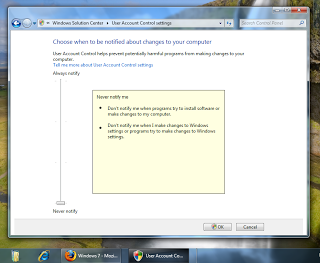
 Ebbene, Microsoft ha accolto tutte le nostre richieste, ma soprattutto lamentele, riguardo l’ UAC (Controllo Account Utente) e, in Windows 7, lo ha completamente rivoluzionato: ora è totalmente personalizzabile grazie a ben quattro possibili configurazioni. Da una semplice barra graduata si possono cambiare rapidamente le impostazioni: è possibile eliminare ogni tipo di notifica, notificare quando qualche programma sta per modificare qualche file di sistema, avvisare quando qualche programma e l’ utente sta cambiando qualcosa nella configurazione del sistema e in fine è possibile chiedere conferma dell’ operazione in seguito alla notifica. Come avrete visto, c’ è ne per tutti i gusti! Quindi se volete cambiare le impostazioni del vostro account, entrate nel Pannello di controllo, raggiungete il vostro account e scegliete Modifica le impostazioni di controllo dell’ account utente e scegliete il livello desiderato di protezione dell’ UAC.Ebbene, Microsoft ha accolto tutte le nostre richieste, ma soprattutto lamentele, riguardo l’ UAC (Controllo Account Utente) e, in Windows 7, lo ha completamente rivoluzionato: ora è totalmente personalizzabile grazie a ben quattro possibili configurazioni. Da una semplice barra graduata si possono cambiare rapidamente le impostazioni: è possibile eliminare ogni tipo di notifica, notificare quando qualche programma sta per modificare qualche file di sistema, avvisare quando qualche programma e l’ utente sta cambiando qualcosa nella configurazione del sistema e in fine è possibile chiedere conferma dell’ operazione in seguito alla notifica. Come avrete visto, c’ è ne per tutti i gusti! Quindi se volete cambiare le impostazioni del vostro account, entrate nel Pannello di controllo, raggiungete il vostro account e scegliete Modifica le impostazioni di controllo dell’ account utente e scegliete il livello desiderato di protezione dell’ UAC.
Categorie // Windows 7











