


Se Outlook è connesso a un account Exchange Server, IMAP od Office 365 e la modalità cache di Exchange è abilitata, una copia locale degli elementi della casella di posta viene archiviata in un file OST. Per impostazione predefinita, questo file viene crittografato utilizzando la chiave GUID MAPIEntriID, un identificatore univoco assegnato da Microsoft Outlook per proteggere i collegamenti del file OST al profilo MAPI e alla casella di posta originali.
Se la casella di posta originale non è disponibile, il file OST diventa inaccessibile/orfano e non è possibile accedervi direttamente poiché questo file è strettamente collegato a un profilo Outlook specifico. È necessario prima convertire il file OST in un file PST e poi importare questo file in Outlook. In questo articolo, illustriamo come convertire il file OST e accedere ai suoi dati utilizzando un affidabile strumento di conversione da OST a PST.
Comprendere perché la casella di posta originale non è più disponibile
Esistono diversi motivi per cui la casella di posta originale potrebbe non essere più accessibile:
- Cancellazione o disattivazione dell’account.
- Il server Exchange è stato dismesso.
- Migrazione o riassegnazione della casella di posta da a.
- La casella di posta non è disponibile se il server si blocca o non funziona.
Come è possibile accedere al file OST se la casella di posta originale non è più disponibile?
Se il tuo account utente è stato eliminato di recente ed è ancora nel periodo di conservazione, hai la possibilità di ricollegarlo alla casella di posta originale. Dopo l’eliminazione dell’account, hai un periodo di tolleranza di 30 o 60 giorni. Se agisci entro questo periodo, puoi recuperare l’account eliminato e collegarlo alla tua casella di posta.
Tuttavia, se la casella di posta non è più accessibile per altri motivi o il periodo di tolleranza è scaduto, l’unica soluzione efficace è convertire il file OST in formato PST per accedere al file di dati di Outlook. Poiché un file OST è legato al suo account originale, non può essere aperto in modo indipendente, il che significa che le opzioni di recupero dati integrate in Outlook sono inefficaci.
In questi casi, è possibile utilizzare uno strumento di conversione OST in PST specializzato come Stellar Converter for OST per eseguire questa conversione. Questo strumento è progettato specificamente per convertire file OST orfani e inaccessibili.
Di seguito sono elencate le caratteristiche principali di Stellar Converter for OST:
- Questo strumento converte i file OST in file PST con integrità dei dati al 100%. Converte senza difficoltà file OST orfani, inaccessibili e crittografati.
- Mantiene la struttura e la gerarchia delle cartelle originali dopo la conversione.
- Recupera tutti gli elementi della casella di posta: e-mail, allegati, contatti, calendari, attività, note, ecc.
- Consente l’esportazione selettiva di cartelle specifiche o singoli elementi.
- Fornisce un’anteprima dei dati della casella di posta dopo la conversione.
- Salva gli elementi dei file OST in vari formati: PST, MSG, EML, PDF, HTML, RTF, ecc.
- Compatibile con tutte le versioni di Outlook e Windows.
Di seguito sono riportati i passaggi per l’utilizzo di questo strumento:
- Visitare il sito web ufficiale.
- Scaricare e installare il software.
- Avvia il software.
- Ora saranno visualizzate due opzioni: “Elenco profili” e “Seleziona casella postale manualmente“.
- Utilizza l’opzione “Seleziona casella di posta manualmente” per selezionare il file OST.
- Fare click su “Converti“.
- Al termine del processo di conversione, fare click su “OK“.
- Il software elenca tutti gli elementi della casella di posta OST in una finestra di anteprima. È possibile visualizzare in anteprima e controllare gli elementi convertiti della casella di posta.
- Selezionare gli elementi che si desidera salvare nel file PST.
- Fare click su “Salva file convertito” e selezionare “PST“.
- Fare click su “Avanti“.
- Fare click sul pulsante “Sfoglia” per selezionare una posizione/cartella per il file PST.
- Fare click su “OK“.
Importare il file PST convertito in Outlook
Dopo aver convertito il file OST in un file PST, è necessario importarlo in Outlook per accedere alle e-mail e ad altri elementi. Ecco come procedere:
- Avviare l’applicazione Outlook.
- Andare su “File” > “Apri ed esporta” e fare click su “Importa/Esporta“.
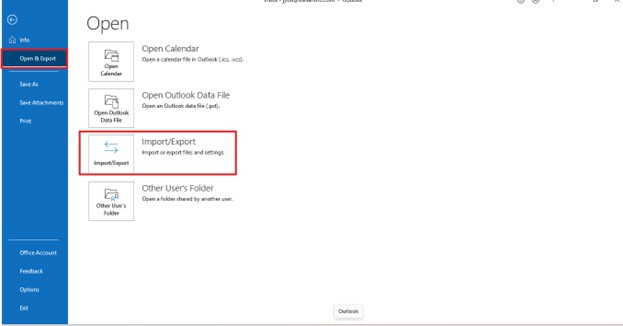
- Selezionare l’opzione “Importa da un altro programma“.
- Fare click su “Avanti“.
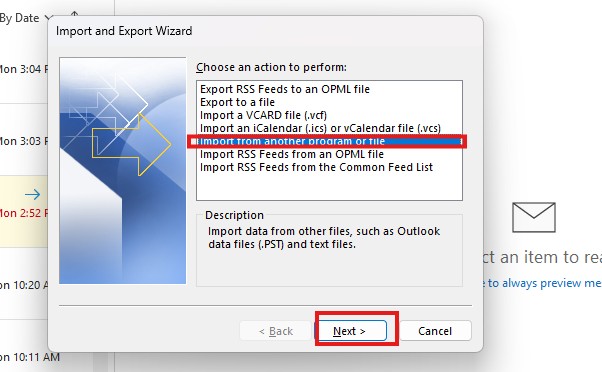
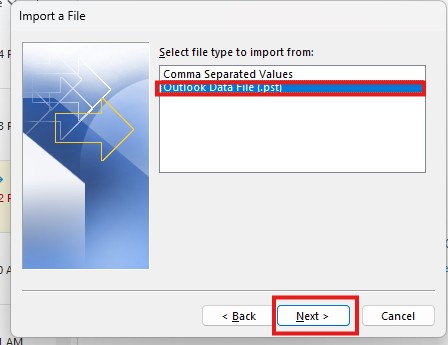
- Selezionare “File di dati di Outlook (.pst)”.
- Fare click su “Avanti“.
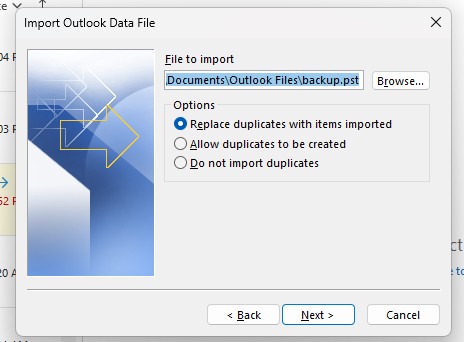
- Cliccare su “Sfoglia” e selezionare la posizione del file.
- Fare click su “Avanti“.
- Selezionare la cartella da cui si desidera importare e selezionare la casella di controllo “Includi sottocartelle“.
- Selezionare la cartella di destinazione.
- Clicchi su “Fine“.
Conclusione
In questo articolo abbiamo spiegato come accedere a un file OST quando la casella di posta originale non è più disponibile. Poiché i file OST sono strettamente collegati al profilo Outlook associato, non possono essere aperti o consultati in modo indipendente una volta che la casella di posta è rimasta orfana o inaccessibile.
È possibile accedere a questo file convertendolo in formato PST. Con uno strumento professionale di conversione OST come STELLAR Converter for OST, è possibile recuperare tutti gli elementi della casella di posta, inclusi e-mail, contatti, calendari e altri elementi. Dopo la conversione, è possibile importare il file PST convertito in qualsiasi programma Outlook e accedere ai propri dati.











