


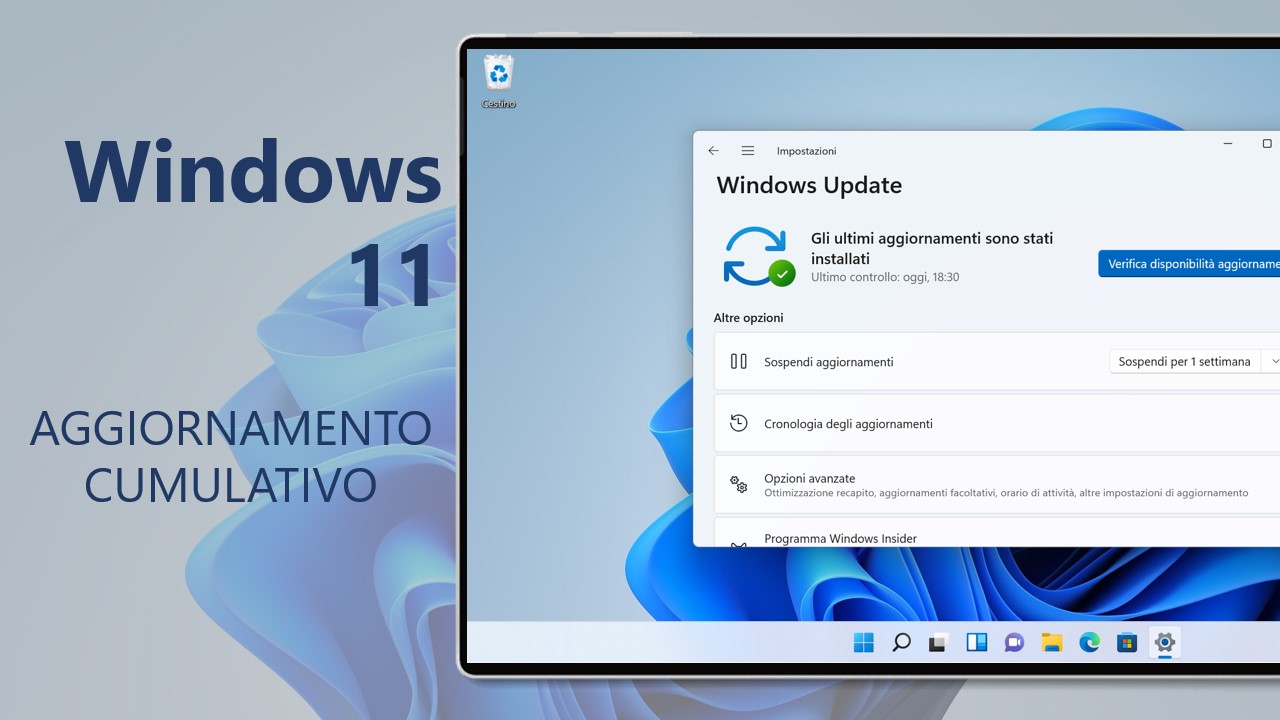
È disponibile un secondo aggiornamento cumulativo di febbraio 2026 per Windows 11. Microsoft ha infatti appena rilasciato l’aggiornamento cumulativo per la versione pubblica del suo sistema operativo. Come al solito è disponibile tramite Windows Update.
NOTA | Disponibile come aggiornamento cumulativo facoltativo su Windows Update.
L’aggiornamento cumulativo, scaricabile da tutti gli utenti di Windows 11 25H2 e 24H2, prende il nome di KB5077241 portando con sé ulteriori correttivi, miglioramenti della stabilità, della sicurezza e dell’esperienza di aggiornamento a Windows 11.
Elenco correzioni e miglioramenti Windows 11 Build 26200.7922 e 26100.7922
- [Emoji] Novità! La versione 16.0 di Emoji introduce un piccolo set di nuove emoji attentamente selezionate, una per ogni categoria principale. Ogni emoji racchiude un simbolismo senza tempo e una pratica versatilità. Queste nuove emoji ora appaiono nel pannello emoji .
- [Backup e ripristino] Novità! L’esperienza di ripristino al primo accesso è ora inclusa in Windows Backup for Organizations, estendendo questa funzionalità a più tipi di dispositivi. Questa esperienza ripristina automaticamente le impostazioni utente e le app del Microsoft Store al primo accesso su dispositivi ibridi aggiunti a Microsoft Entra, PC cloud e ambienti multiutente. Questa funzionalità contribuisce a creare un processo di configurazione coerente durante gli aggiornamenti, gli upgrade o le migrazioni dei dispositivi.
- [Quick Machine Recovery] Novità! La funzionalità Quick Machine Recovery (QMR) ora si attiva automaticamente per i dispositivi Windows Professional non aggiunti a un dominio e non registrati nella gestione degli endpoint aziendali. Questi dispositivi dispongono delle stesse funzionalità di ripristino disponibili per gli utenti di Windows Home. Per i dispositivi aggiunti a un dominio o gestiti dall’azienda, la funzionalità QMR rimane disattivata a meno che non sia abilitata dall’organizzazione.
- [Barra delle applicazioni]
- Novità! Un test di velocità di rete integrato è ora disponibile dalla barra delle applicazioni. Puoi aprirlo dalle Impostazioni rapide Wi-Fi o Cellulare, oppure cliccando con il pulsante destro del mouse sull’icona di rete nella barra delle applicazioni. Il test di velocità si apre nel browser predefinito e misura le connessioni Ethernet, Wi-Fi e cellulare. Questa funzionalità aiuta a verificare le prestazioni di rete e a risolvere i problemi.
- Miglioramento: quando la barra delle applicazioni è impostata su “non combinata” e si ha un’app aperta con più finestre, queste non vengono più spostate tutte insieme nell’area di overflow quando lo spazio sulla barra delle applicazioni non è sufficiente. Solo le finestre che non rientrano nello spazio vengono spostate nel menu di overflow. Questa modifica impedisce che il menu di overflow venga visualizzato con molto spazio inutilizzato.
- [Account] Novità! Il menu Account nel menu Start ora include una nuova opzione che ti indirizza alla pagina dei vantaggi , semplificando l’esplorazione e la gestione dei vantaggi del tuo account Microsoft.
- [Impostazioni della fotocamera] Novità! Puoi controllare la panoramica e l’inclinazione delle fotocamere supportate nell’app Impostazioni. I controlli appaiono in Impostazioni > Bluetooth e dispositivi > Fotocamere , nella sezione “Impostazioni di base” della fotocamera selezionata.
- [Sysmon integrato] Novità! Windows ora integra la funzionalità Monitor di sistema (Sysmon) in modo nativo . Sysmon consente di acquisire eventi di sistema per il rilevamento delle minacce e di utilizzare file di configurazione personalizzati per filtrare gli eventi che si desidera monitorare. Windows scrive gli eventi acquisiti nel registro eventi di Windows, consentendone l’utilizzo da parte di strumenti di sicurezza e altre applicazioni.
Il Sysmon integrato è disattivato per impostazione predefinita. È necessario abilitarlo prima di poterlo utilizzare.
Opzione 1: Impostazioni
- Vai su Impostazioni > Sistema > Funzionalità facoltative > Altre funzionalità di Windows , quindi seleziona Sysmon .
Opzione 2: PowerShell o prompt dei comandi
- Eseguire il seguente comando: Dism /Online /Enable-Feature /FeatureName:Sysmon
- Dopo l’installazione della funzionalità, completare la configurazione eseguendo: sysmon -i
Nota: se hai già installato Sysmon da Sysinternals, disinstallalo prima di abilitare la versione integrata.
- [Widget] Novità! Le impostazioni dei widget ora si aprono come un’esperienza a pagina intera nell’app Widget anziché aprirsi in una finestra di dialogo.
- [Sfondo del desktop] Novità! Puoi impostare le immagini WebP (.webp) come sfondo del desktop da Impostazioni > Personalizzazione > Sfondo oppure facendo clic con il pulsante destro del mouse sull’immagine in Esplora file.
- [Cerca sulla barra delle applicazioni]
- Novità! Le intestazioni dei gruppi ora mostrano il numero di risultati, così puoi vedere rapidamente quando sono disponibili altri risultati. Seleziona un’intestazione di gruppo per visualizzare tutti i risultati per quel gruppo e nascondere i risultati degli altri gruppi.
- Novità! Puoi visualizzare in anteprima i risultati della ricerca passando il mouse sopra un risultato e selezionando Anteprima per visualizzare il contenuto senza aprirlo.
- Migliorato : aggiornata l’icona del processo di ricerca in Task Manager, ora mostra una lente di ingrandimento.
- [Impostazioni di archiviazione] I miglioramenti per le impostazioni di archiviazione includono:
- Alcune finestre di dialogo nelle Impostazioni di archiviazione sono state aggiornate con un design più moderno.
- Prestazioni di scansione migliorate per i file temporanei.
- [Strumenti di amministrazione remota del server (RSAT)] Novità! Questo aggiornamento aggiunge il supporto per Strumenti di amministrazione remota del server (RSAT) sui dispositivi Windows 11 Arm64. Gli amministratori IT possono ora installare e utilizzare strumenti come Active Directory Domain Services e Lightweight Directory Services Tools, Active Directory Certificate Services Tools, Server Manager, Strumenti di gestione dei criteri di gruppo, Strumenti del server DNS e Strumenti del server DHCP. Questi strumenti sono disponibili come funzionalità opzionali e possono essere installati tramite Impostazioni > Sistema > Funzionalità opzionali o da Pannello di controllo > Programmi > Attiva o disattiva le funzionalità di Windows.
- [Impostazioni di Windows Update] Migliorato: reattività della pagina delle impostazioni di Windows Update.
- [Schermate di accesso e di blocco] Migliorato: affidabilità della schermata di accesso.
- [Condivisione nelle vicinanze] Migliorato: affidabilità durante l’invio di file di grandi dimensioni con la condivisione nelle vicinanze .
- [Proiezione] Migliorato: Affidabilità della visualizzazione del menu del progetto dopo aver premuto il tasto logo Windows + P.
- [Stampa] Migliorato: prestazioni del servizio di stampa di Windows (spoolsv.exe) per migliorare l’esecuzione della stampa e ridurre i rallentamenti durante la stampa di grandi volumi.
- [Esplora file]
- Migliorato: ora è possibile aprire una nuova finestra di Esplora file in modo più affidabile. Tenendo premuto il tasto Maiusc e selezionando l’icona di Esplora file sulla barra delle applicazioni, oppure utilizzando il pulsante centrale del mouse, ora si apre una nuova istanza di Esplora file anziché quella corrente.
- Migliorato: Esplora file ora include un’opzione Estrai tutto sulla barra dei comandi quando si esplorano cartelle di archivi non ZIP.
- Migliorato: affidabilità della visualizzazione dei dispositivi nella pagina Rete in Esplora file.
- [Display]
- Migliorato: questo aggiornamento migliora l’affidabilità quando il PC si riattiva dalla modalità di sospensione.
- Miglioramento: miglioramenti delle prestazioni relative al display per contribuire a ridurre il tempo necessario al PC per riprendersi dalla modalità di sospensione, in particolare quando il sistema è sottoposto a un carico elevato e in altri scenari.
- [Altro] Migliorato: questo aggiornamento migliora la coerenza visiva in Windows, inclusa la barra delle applicazioni quando è attiva la funzione Nascondi automaticamente, i campi delle credenziali nella finestra di dialogo Sicurezza di Windows e la finestra di dialogo Stampa.
- [Avvio protetto] Con questo aggiornamento, gli aggiornamenti di qualità di Windows includono dati aggiuntivi di targeting dei dispositivi ad alta affidabilità, aumentando la copertura dei dispositivi idonei a ricevere automaticamente i nuovi certificati di avvio protetto. I dispositivi ricevono i nuovi certificati solo dopo aver dimostrato un numero sufficiente di segnali di aggiornamento riusciti, mantenendo un’implementazione controllata e graduale.
- [BitLocker] Migliorato: questo aggiornamento migliora l’affidabilità di BitLocker. Il dispositivo non smette più di rispondere dopo aver inserito la chiave di ripristino.
Articolo di Windows Blog Italia
Non dimenticate di scaricare la nostra app per Windows, per Android o per iOS, di seguirci sul nostro Feed RSS, Facebook, Twitter, YouTube, Instagram e di iscrivervi al Forum di supporto tecnico, in modo da essere sempre aggiornati su tutte le ultimissime notizie dal mondo Microsoft. Iscrivetevi al nostro canale Telegram di offerte per approfittare di tanti sconti pubblicati ogni giorno.











