


PowerToys per Windows si aggiorna alla versione 0.98.
- Un’esperienza rinnovata per l’editor di Keyboard Manager (Anteprima) – Questa versione introduce una nuova esperienza di editor per Keyboard Manager. L’interfaccia utente è stata ricostruita da zero utilizzando WinUI 3, il che ci consentirà di gestirla e migliorarla più facilmente in futuro.
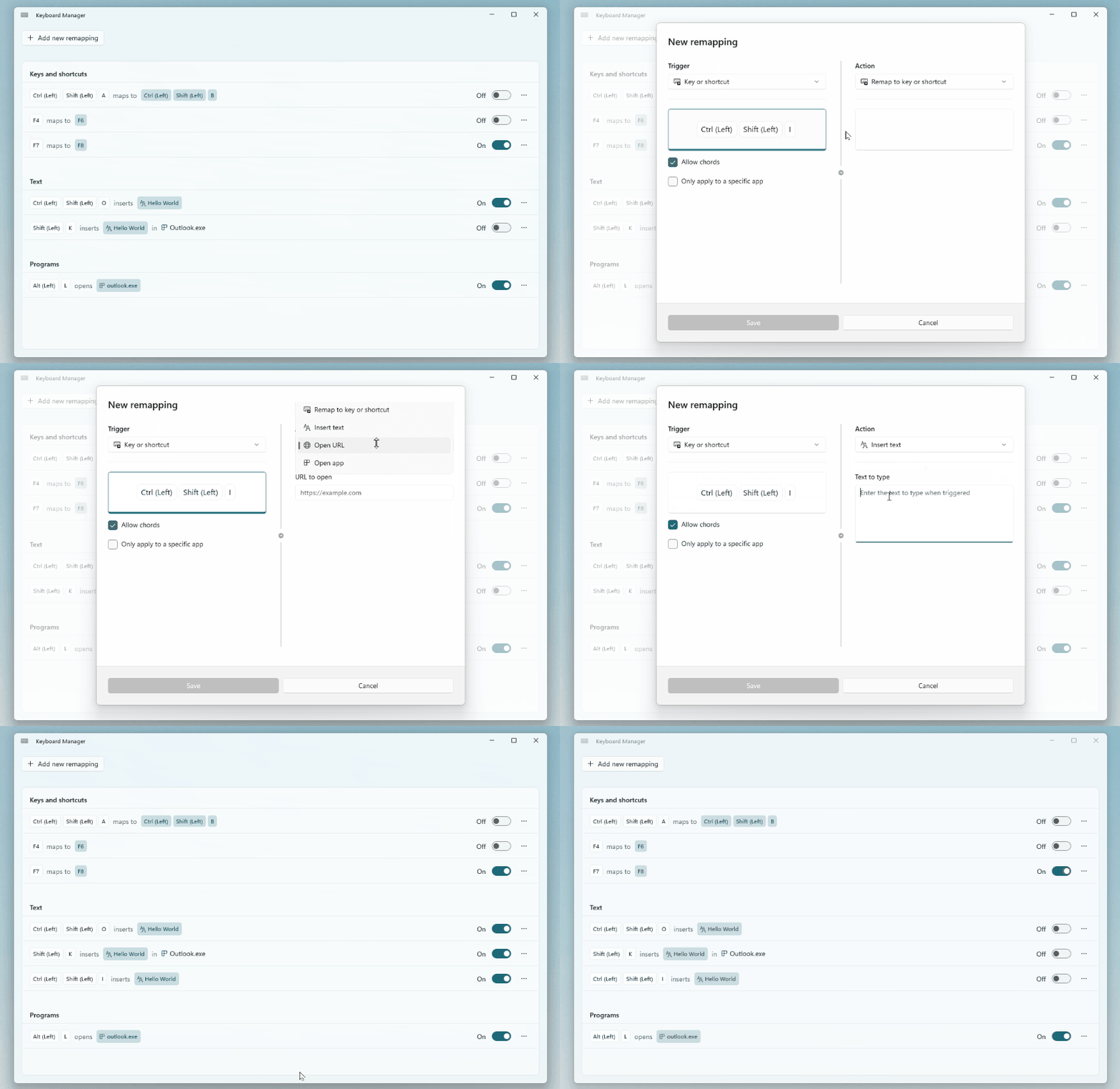
Con la nuova interfaccia, abbiamo colto l’occasione per rispondere ai feedback e ripensare l’esperienza di modifica. Invece di lavorare su due finestre separate, il nuovo editor offre un’unica visualizzazione unificata in cui è possibile gestire sia la rimappatura di singoli tasti che quella delle scorciatoie . Una nuova finestra di dialogo di modifica semplifica la creazione di rimappature, sia che si tratti di rimappare un tasto o una scorciatoia, inviare un messaggio di testo o aprire un’app o un URL.
Nell’ambito di questo aggiornamento dell’interfaccia utente, abbiamo anche aggiunto degli interruttori individuali che consentono di attivare o disattivare rapidamente le rimappature senza doverle eliminare. Il nuovo editor di Gestione tastiera può essere attivato nelle Impostazioni e tutte le rimappature esistenti dovrebbero funzionare e venire mantenute senza problemi. Poiché apprezziamo molto i feedback tempestivi, manteniamo entrambi i sistemi di editor attivi mentre miglioriamo la nuova esperienza. Provalo e facci sapere cosa ne pensi segnalando bug o suggerendo nuove funzionalità su GitHub!
Insieme al nuovo editor, ora è possibile attivare o disattivare Gestione tastiera tramite una scorciatoia o attraverso il comando Gestione tastiera nella Tavolozza comandi . Abbiamo anche aggiunto il supporto per l’input su più righe durante l’invio di testo.
- Scopri la nuova Command Palette Dock (Anteprima) – Questa versione introduce il Dock della Tavolozza dei comandi, una nuova modalità opzionale che consente di tenere sempre a portata di mano i comandi e le estensioni preferiti . Quando è abilitato tramite le impostazioni della Tavolozza dei comandi, il Dock rimane visibile sullo schermo e offre un accesso rapido agli strumenti più utilizzati.
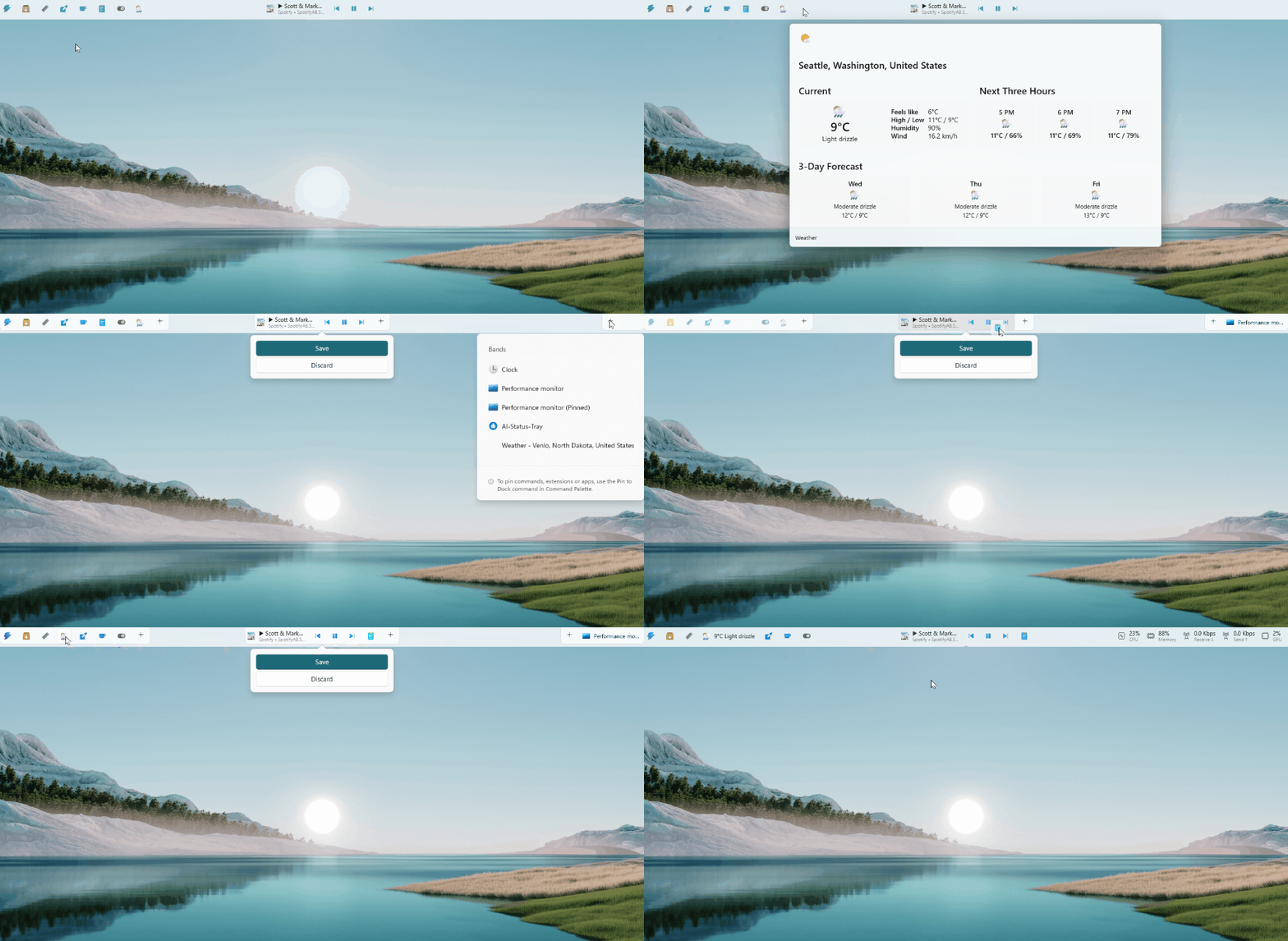
È possibile posizionare il Dock in alto, in basso, a sinistra o a destra dello schermo e personalizzarlo in base al proprio flusso di lavoro. Per iniziare, apri le impostazioni di Command Palette e abilita il Dock nella pagina Dock . Da lì, puoi anche regolarne la posizione e l’aspetto. Per impostazione predefinita, alcune estensioni sono già bloccate. Per aggiungerne altre, apri Command Palette, vai a un comando e seleziona “Aggiungi al Dock” dal menu contestuale (clic con il pulsante destro del mouse o altre azioni). Gli elementi bloccati appariranno nel Dock e potrai riorganizzarli o rimuoverli facendo clic con il pulsante destro del mouse sul Dock e selezionando “Modifica Dock” , dove potrai trascinare gli elementi nell’ordine desiderato.
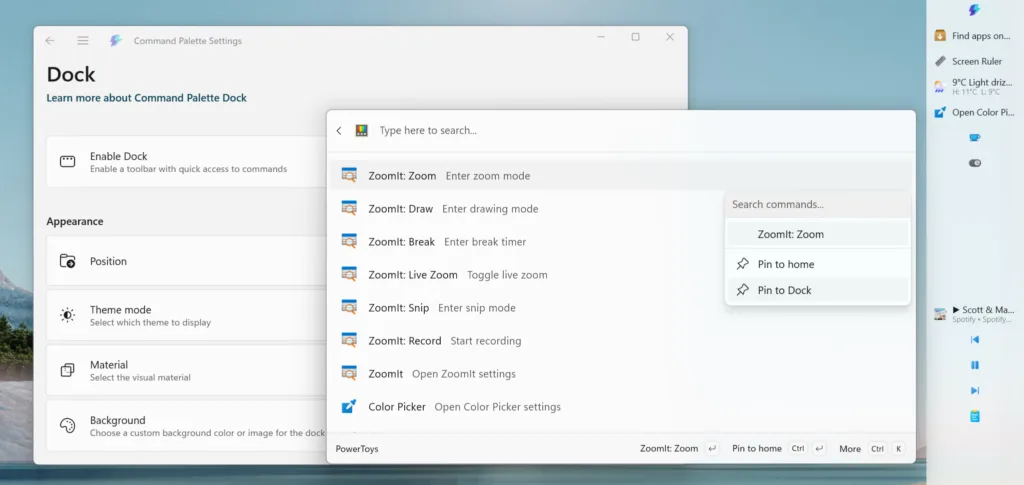
Se desideri esplorare funzionalità ancora più avanzate, assicurati di visitare l’Extension Store per trovare ulteriori estensioni per la Command Palette! Il Dock è attualmente in anteprima e ci piacerebbe ricevere il tuo feedback per continuare a migliorare l’esperienza insieme alla community.
- La tavolozza dei comandi ora è più veloce e supporta la trasparenza delle finestre – Oltre al nuovo Dock, questa versione include numerosi miglioramenti alla Tavolozza dei comandi. Abbiamo risolto un gran numero di bug e aggiunto diverse nuove impostazioni, tra cui opzioni per regolare la trasparenza delle finestre, conservare il testo di ricerca tra le attivazioni e nascondere i risultati non relativi alle app .
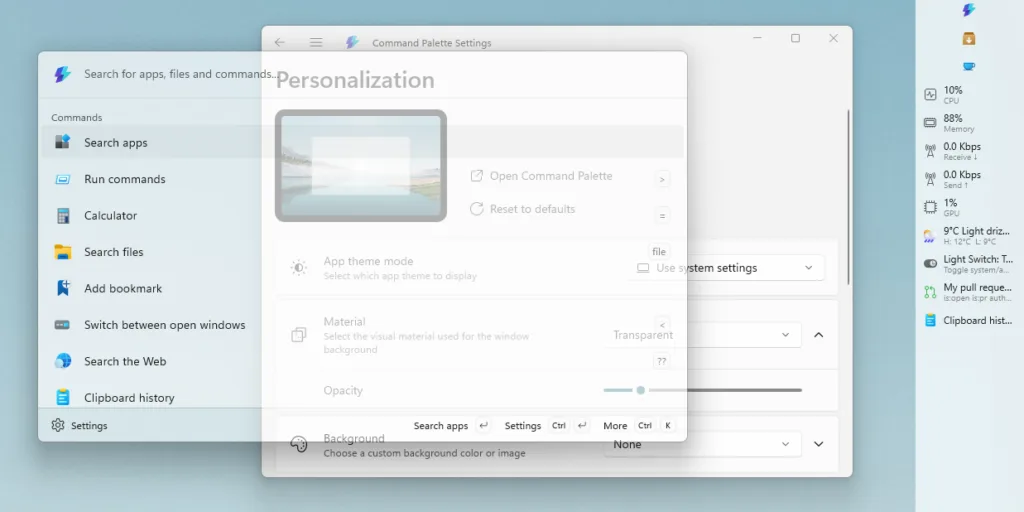 Anche le prestazioni hanno ricevuto un’attenzione significativa in questa versione . I miglioramenti alla cache, alla reattività dell’interfaccia utente e altre ottimizzazioni rendono Command Palette più veloce e fluido che mai.
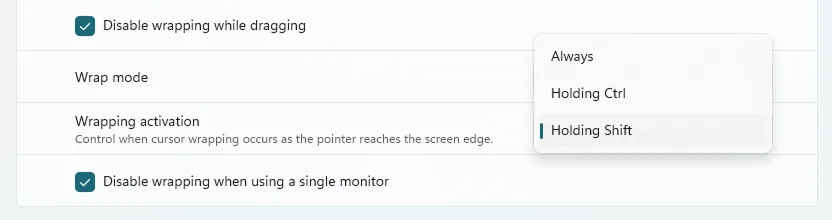
 - Migliore supporto multi-monitor per CursorWrap – In questa versione, CursorWrap ha ricevuto diversi miglioramenti basati sul feedback della community. Il motore di avvolgimento del cursore è stato riscritto per supportare meglio layout multi-monitor complessi, rendendo il comportamento più affidabile su diverse configurazioni. Abbiamo anche aggiunto alcune nuove opzioni, tra cui la possibilità di disabilitare CursorWrap quando è collegato un solo monitor e una nuova modalità di attivazione che consente di far tornare il cursore a capo solo tenendo premuto Ctrl o Maiusc .
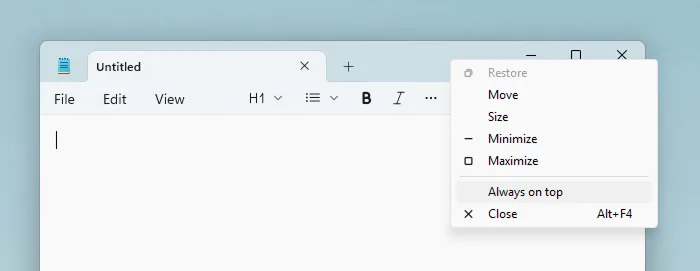
- Attivare Always On Top ora è più semplice – Abbiamo aggiunto un miglioramento molto richiesto alla funzione “Sempre in primo piano”. Oltre alla scorciatoia da tastiera, ora è possibile bloccare una finestra direttamente dalla barra del titolo facendo clic con il pulsante destro del mouse su di essa e selezionando l’opzione “Sempre in primo piano”. Questo semplifica l’aggiunta o la rimozione rapida di una finestra per gli utenti che utilizzano il mouse. Ora è anche possibile regolare la trasparenza di una finestra bloccata utilizzando i tasti Ctrl + Maiusc + +/- per aumentarla o diminuirla.
- Altri cambiamenti degni di nota
- ZoomIt: Aggiunta una nuova esperienza di editing video che consente di tagliare le registrazioni dello schermo.
- Awake: Numerose correzioni di bug e miglioramenti per rendere l’esperienza più affidabile.
- Novità+: Ora è possibile nascondere la voce “Nuovo” predefinita di Windows dal menu contestuale.
- Incolla avanzato: aggiunta la copia automatica per le scorciatoie da tastiera personalizzate, che consente di copiare ed eseguire un’azione con una singola scorciatoia, insieme a un supporto migliorato per Foundry Local.
Non dimenticate di scaricare la nostra app per Windows, per Android o per iOS, di seguirci su Facebook, Twitter, YouTube, Instagram e di iscrivervi al Forum di supporto tecnico, in modo da essere sempre aggiornati su tutte le ultimissime notizie dal mondo Microsoft. Iscrivetevi al nostro canale Telegram di offerte per approfittare di tanti sconti pubblicati ogni giorno.
Articolo di Windows Blog Italia











