
Qualche settimana fa mi sono ritrovato in una di quelle situazioni capaci di far sudare freddo qualsiasi amministratore IT. Un ex dipendente aveva lasciato l’azienda ormai da tempo e il suo account Microsoft 365 era stato disattivato. All’improvviso, però, è nata l’esigenza di recuperare alcune vecchie comunicazioni email di importanza cruciale.
L’unica traccia rimasta del suo precedente lavoro era un vecchio portatile aziendale dimenticato in un cassetto, con il file OST originale di Outlook ancora salvato sul disco rigido. È la stessa frustrazione che si prova quando un crash improvviso del sistema corrompe un profilo di Outlook, rendendo impossibile accedere alla casella di posta con email, appuntamenti del calendario e contatti.
Una volta recuperato il file, mi sono scontrato subito con uno dei principali limiti strutturali di Microsoft Outlook: non è possibile prendere un file OST e aprirlo direttamente come si farebbe con un normale file PST. Outlook richiede infatti il profilo e l’account originali associati a quel file. Per sbloccare questi dati e importarli in un nuovo profilo, uno strumento di conversione da OST a PST diventa indispensabile.
Era l’occasione perfetta per mettere alla prova Stellar Converter for OST, testando sia la versione web sia il software desktop per Windows.
Il paradosso dei file OST: i dati ci sono, ma non puoi accedervi
Quando ho individuato il file OST sul disco del portatile, tutti i dati erano fisicamente lì. Il problema è che un archivio OST è legato a doppio filo al profilo Outlook originale o all’account Exchange/Microsoft 365 che lo ha generato.
A differenza dei classici file PST, che funzionano come archivi autonomi, un file OST non può essere aperto in modo indipendente. Quando un account viene eliminato o un profilo diventa inaccessibile, il file OST diventa “orfano”. Senza una connessione attiva al server, quelle email restano di fatto intrappolate sul disco fisso.
Convertire il file OST in formato PST è l’unico modo per superare questo limite e ottenere un archivio universale, apribile su qualsiasi client o profilo Outlook.
Il primo tentativo: la soluzione rapida con il servizio online di Stellar
Prima di installare qualsiasi software, ho voluto provare la strada più veloce per capire come si comporta il convertitore OST online. Questo strumento web è accessibile direttamente dal sito ufficiale di Stellar.
Appena aperta la pagina, mi sono trovato davanti a un’interfaccia pulita e intuitiva:
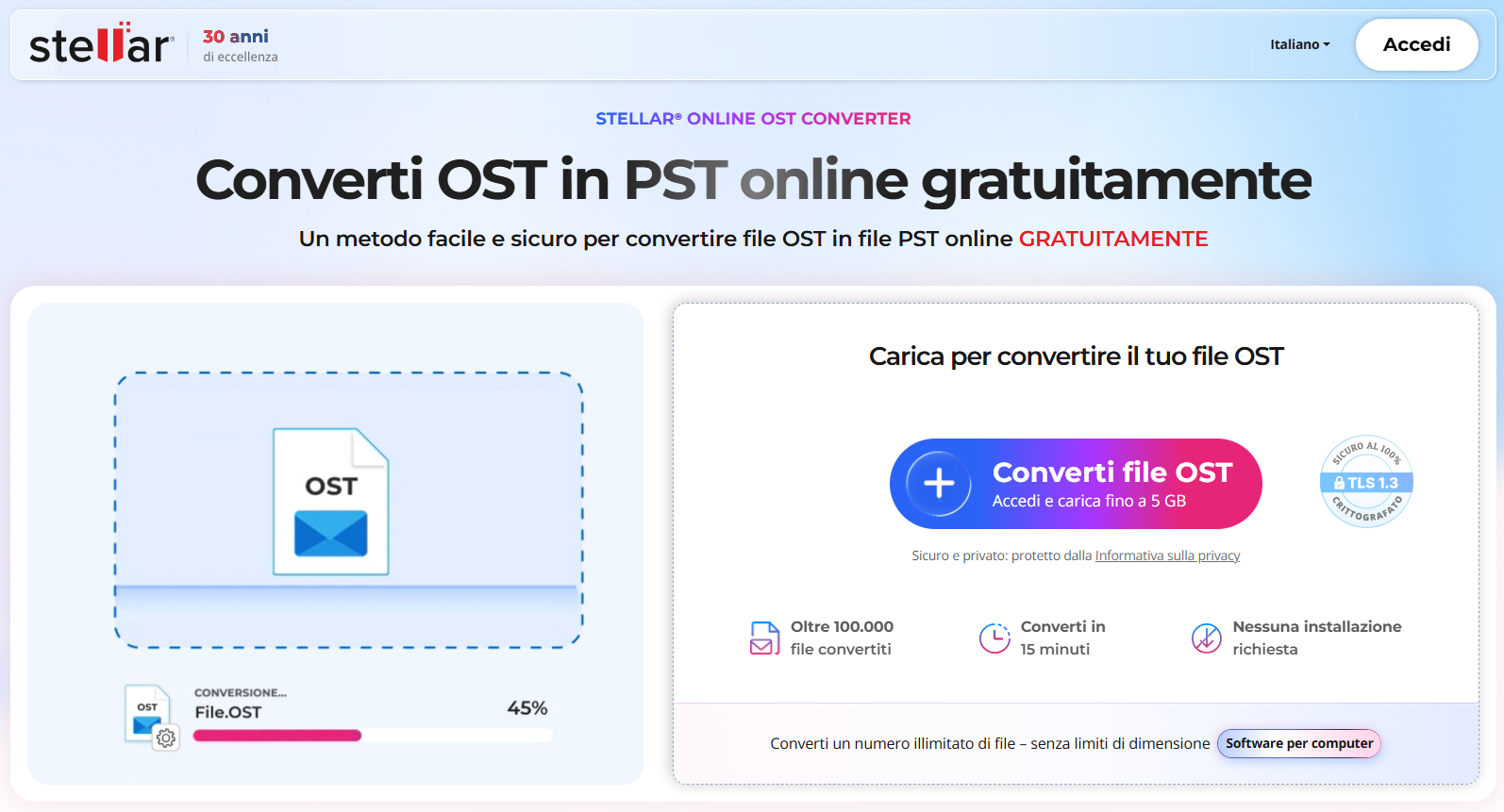
Per il test ho effettuato l’accesso completando la rapida verifica dell’indirizzo email (in alternativa è possibile utilizzare anche il proprio account Google). Ho poi cliccato sul pulsante Converti file OST, selezionato il file dal computer e infine cliccato su Avvia conversione per far partire la procedura.
I tempi di caricamento ed elaborazione dipendono ovviamente dalle dimensioni del file e dalla velocità della propria connessione internet.
Al termine del processo, ho scaricato il file PST generato e l’ho aperto direttamente in Microsoft Outlook per verificare che tutte le email fossero correttamente accessibili.
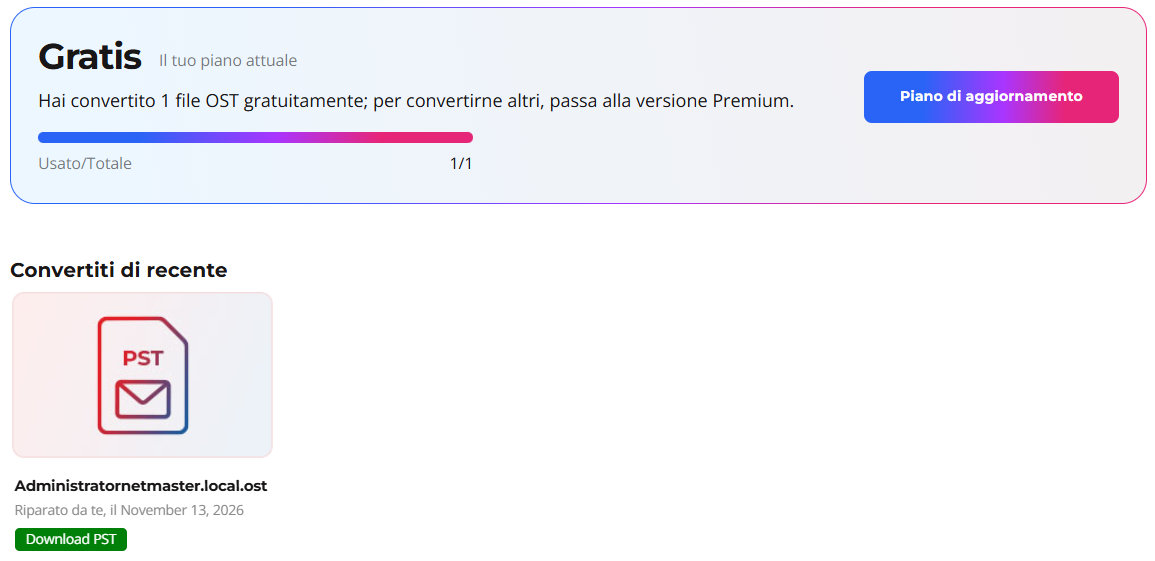
Durante il test ho potuto verificare le caratteristiche principali dei due piani disponibili:
- Versione gratuita: permette di convertire gratuitamente un singolo file OST di piccole dimensioni (fino a 100 MB). Il file PST generato resta disponibile per il download sul server per 24 ore, dopodiché viene eliminato automaticamente.
- Versione Premium: consente di convertire file superiori a 100 MB ed estende la disponibilità del file sul server fino a 48 ore.
- Nessuna installazione e nessun bisogno di Outlook: funziona interamente dal browser, senza richiedere l’installazione di alcun programma, ed è utilizzabile anche su computer in cui Microsoft Outlook non è presente.
- Conversione rapida e diretta: carica ed elabora un file alla volta, offrendo un accesso immediato alla casella di posta. Prima di generare il PST finale, è inoltre possibile controllare un’anteprima in formato HTML.
Questa soluzione online è particolarmente utile per esigenze rapide e occasionali. Se un utente poco esperto o qualcuno che lavora da casa ha bisogno di convertire al volo un singolo file OST leggero senza installare nulla, in pochi minuti risolve il problema!
Per i carichi di lavoro più pesanti: il test di Stellar Converter for OST per Windows
Il convertitore online svolge bene il suo lavoro per le operazioni veloci. Tuttavia, chi gestisce l’IT aziendale si trova spesso ad affrontare caselle di posta molto più pesanti, file OST multipli, requisiti di conformità, verifiche approfondite dei contenuti e scenari di conversione più complessi.
È qui che la soluzione desktop diventa nettamente più pratica.
Ho quindi messo alla prova il software installabile Stellar Converter for OST per Windows, dove i limiti si riducono drasticamente: non esiste alcun tetto massimo alle dimensioni del file e gli archivi convertiti restano salvati in locale sul computer.
All’avvio ho testato subito la funzione di rilevamento dei file. Cliccando su Elenco dei profili, il programma individua in automatico tutti i file OST associati ai profili Outlook configurati sul PC.
Dato però che dovevo lavorare su un file copiato da un altro disco, ho utilizzato l’opzione manuale cliccando su Seleziona manualmente (accessibile anche dal percorso Home > Seleziona file di dati di Outlook > Seleziona manualmente) e poi su Sfogliare per caricare il file direttamente dalla sua cartella.
Dopo aver cliccato su Converti, il programma ha analizzato l’archivio e mostrato i risultati. A seconda delle dimensioni del file OST, la fase di analisi e conversione può richiedere diversi minuti.
A differenza di molti software concorrenti che non offrono reali funzioni di anteprima, Stellar Converter for OST permette di esplorare l’intera casella di posta prima ancora di esportare il file.
Durante la procedura, sei funzionalità in particolare hanno fatto davvero la differenza:
- Anteprima completa prima del salvataggio: completata l’analisi, ho potuto controllare l’intero contenuto della casella prima di esportarla, navigando tra email, allegati, contatti, calendari, attività e note. I messaggi eliminati vengono evidenziati subito in rosso.
- Conversione selettiva: invece di esportare gigabyte di newsletter inutili, ho selezionato e convertito solo le cartelle che mi servivano davvero, risparmiando parecchio tempo e spazio su disco.
- Supporto per file OST di grandi dimensioni: il software ha gestito senza interruzioni caselle aziendali molto voluminose, con tempi di elaborazione proporzionati alla quantità di dati.
- Struttura originale delle cartelle preservata: una volta aperto il file PST finale in Outlook, ho ritrovato esattamente la gerarchia originale, con Posta in arrivo, Posta inviata e tutte le cartelle personalizzate al loro posto. Anche i contatti sono rimasti perfettamente organizzati in rubrica.
- Recupero delle email eliminate: una funzione preziosissima per gli amministratori IT. Spuntando l’opzione per il recupero degli elementi eliminati in fase di salvataggio, sono riuscito a recuperare diversi messaggi cancellati prima della chiusura dell’account.
- Salvataggio della scansione: dopo aver esportato le cartelle più urgenti, ho salvato la scansione e chiuso il programma. Il giorno successivo mi è bastato ricaricare il file salvato per estrarre altre cartelle, senza dover rianalizzare da capo l’intero file OST.
Confronto diretto: convertitore online vs software desktop di Stellar
Per capire a colpo d’occhio quale versione sia più adatta alle diverse esigenze, ecco le differenze principali emerse durante il test:
| Caratteristica | Convertitore online | Software desktop |
| Tipo di operazione | Conversione rapida | Conversione avanzata della casella di posta |
| Piattaforma | Basato su browser web | Software installato su PC |
| Carico di lavoro | Piccole operazioni e file singoli
(ideale per piccole imprese o utenti privati) |
Scenari aziendali
(ideale per medie e grandi imprese) |
| Requisiti tecnici | Esigenze di base | Esigenze IT avanzate |
| Verifica dei dati | Anteprima HTML |
Anteprima completa (email e allegati) |
| Formato di esportazione | Solo formato PST | Formati di esportazione multipli |
| Archiviazione dei dati | Il file convertito viene eliminato dal server dopo 24/48 ore | Possibilità di salvare la scansione completata |
| Limite dimensioni file | Limitato | Illimitato |
Verdetto finale: quale strumento scegliere?
Tirando le somme dopo l’intera prova, entrambi gli strumenti di Stellar permettono di raggiungere il risultato desiderato, ma sono pensati per due tipologie di utenti ben distinte.
- A chi è adatto il servizio online? È la scelta ideale per utenti privati o non tecnici che hanno bisogno di convertire occasionalmente piccoli file OST direttamente dal browser, senza installare alcun software.
- A chi è adatto il software desktop? È progettato per MSP, amministratori IT, gestori di ambienti Exchange e Microsoft 365, consulenti, team legali e compliance, e per chiunque debba gestire caselle di posta di grandi dimensioni.
Poter contare su un’anteprima completa di email e allegati, sul recupero dei messaggi eliminati, sull’esportazione selettiva e sul salvataggio delle scansioni fa tutta la differenza tra un tentativo alla cieca e un processo di conversione dati davvero professionale.
Per verificare i prezzi aggiornati delle licenze e scaricare il software, puoi visitare direttamente il sito ufficiale di Stellar: https://www.stellarinfo.com/it/email/ost-pst-compra.php