
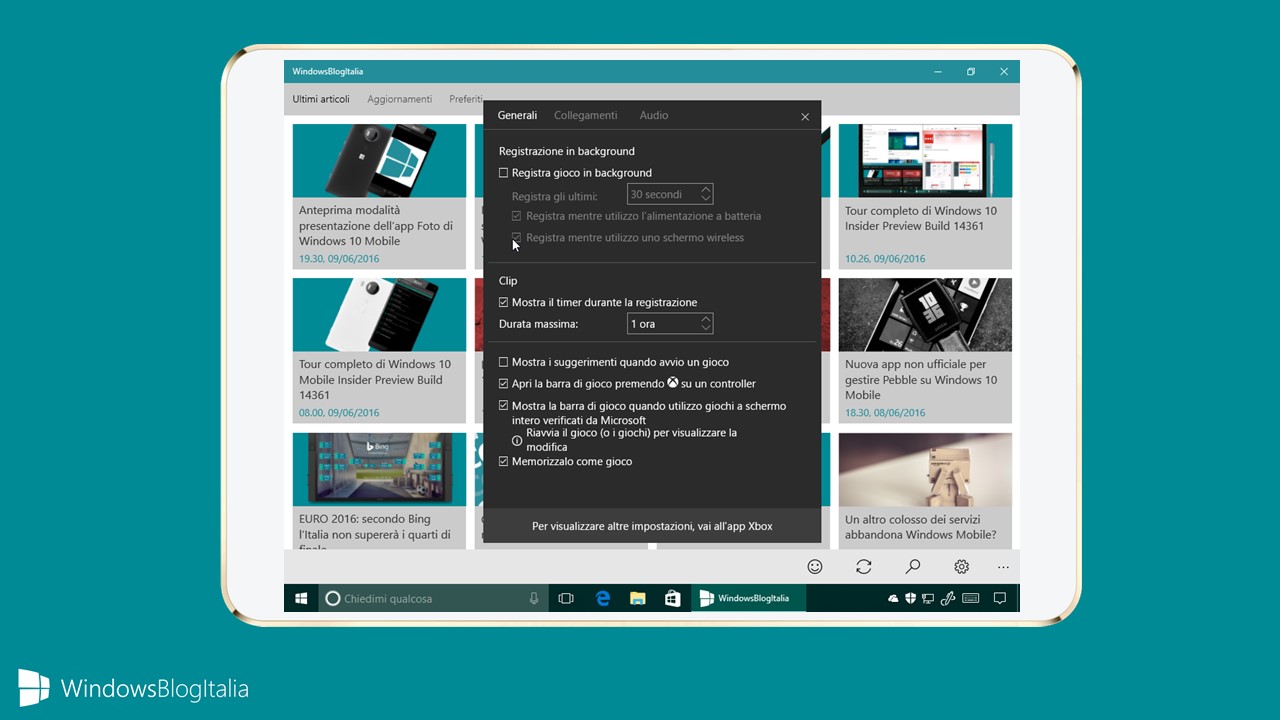
Abbiamo già visto come registrare video di giochi e app in Windows 10 usando la nuova app Xbox di Windows 10 con la funzione Game DVR. Sono arrivati alcuni miglioramenti degni di nota per questa funzionalità.
Per registrare un video basta premere Windows + G: vi verrà chiesto se avviare la modalità gioco per registrare lo schermo. Subito dopo verrà avviata l’interfaccia che potete visualizzare sopra. È possibile catturare uno screenshot oppure registrare una clip. Basta premere l’icona di registrazione e inizierà la registrazione della schermata. Di seguito c’è un’anteprima video della funzione di registrazione.
Quando carichi i lettori, YouTube riceve dati di navigazione e può usare cookie o tecnologie simili. Se scegli di ricordare il consenso, il sito caricherà i lettori YouTube anche nelle prossime visite per un massimo di 180 giorni. Puoi revocare la scelta in fondo alla pagina.
Guarda su YouTube: Recording screen with Xbox app on Windows 10
Grazie ad un nuovo aggiornamento dell’app Xbox (beta) è possibile modificare e condividere clip Game DVR in qualsiasi editor video. Potrete creare un montaggio con le migliori scene registrate dall’Xbox One o dal PC. Una volta che avrete completato l’editing, potrete caricare il video su Xbox Live semplicemente usando l’app Xbox.
Inoltre è stata aggiornata la modalità Game DVR: è ora possibile catturare uno screenshot o eseguire un video direttamente dal profilo. Grazie a questo aggiornamento è ora possibile condividere, iniziare il caricamento e visualizzare lo stato dell’upload in un unico posto.
Infine è possibile registrare a 60 FPS: grazie alla nuova impostazione nell’app Xbox, è possibile registrare clip di gioco a 60 fotogrammi al secondo, ottenendo una qualità davvero alta.
Cosa ne pensate di queste novità? Userete l’app Xbox per registrare video? Diteci la vostra nei commenti.
Articolo di Windows Blog Italia
Fonte | Blog Windows