


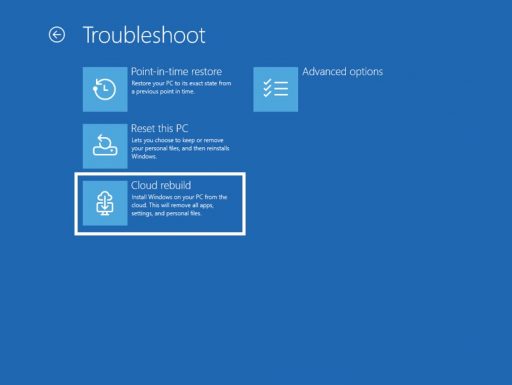
Microsoft sta introducendo una nuova modalità per ripristinare Windows 11, denominata Cloud Rebuild.
22 SETTEMBRE 2026 | Dopo il lancio del nuovo strumento di ripristino Cloud Rebuild a luglio in anteprima, prima del lancio ufficiale con la build 26340.9502 Microsoft ha apportato due nuove opzioni Rimuovi file e Rimuovi e igienizza che permettono di scegliere se rimuovere semplicemente i propri file personali o effettuare una pulizia ancora più profonda che elimina in modo irreversibile e sicuro tutti i dati per chi desidera cedere o riciclare il proprio PC. Abbiamo aggiornato la guida sottostante con le due nuove opzioni.
Ripristino dal cloud su Windows 11
Microsoft ha annunciato l’arrivo di una nuova modalità di ripristino del PC direttamente dal cloud con l’ultima build 26300.8772 di Windows 11 Insider Preview e in arrivo ufficialmente con Windows 11 26H2. Quest’ultima era già disponibile in maniera molto simile con ripristino con il download dal cloud su Windows 10. La nuova opzione Cloud Rebuild permette di ricostruire il sistema operativo riscaricando l’OS dal cloud oltre che tutto il set di driver per restituire un sistema completamente pulito e funzionante anche senza essere in possesso di file di installazione o altri supporti.
La reinstallazione tramite cloud consente agli amministratori IT e agli utenti di ripristinare un PC Windows 11 a uno stato pulito e funzionante eseguendo una reinstallazione completa del sistema operativo. A differenza del ripristino del PC , la reinstallazione tramite cloud scarica sia l’immagine di Windows di destinazione sia i driver del dispositivo da Windows Update, in modo che il dispositivo torni a essere perfettamente funzionante, senza supporti USB, senza un’immagine personalizzata e senza dipendere dall’integrità del sistema operativo installato.
Come avviare Cloud Rebuild
NOTA | Il ripristino dal cloud elimina tutti i file salvati localmente. Per tanto è consigliabile effettuare un backup di tutti i documenti personali, account, app e impostazioni.
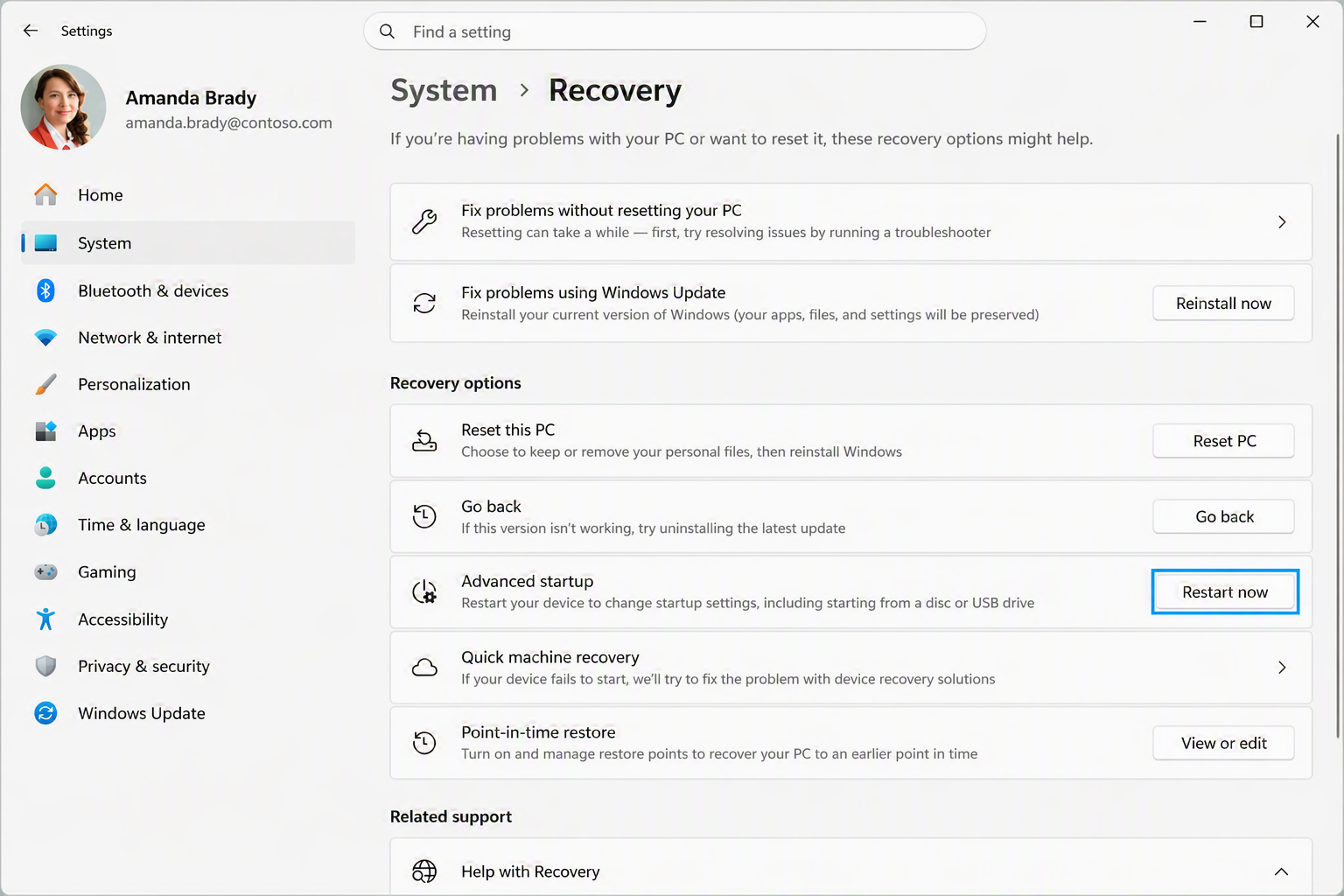
- Accedere all’ambiente di ripristino di Windows. Questa operazione si esegue automaticamente dopo ripetuti tentativi di avvio falliti, oppure l’utente può avviarla manualmente da Windows andando su Impostazioni > Sistema > Ripristino e selezionando Riavvia ora accanto a Avvio avanzato.
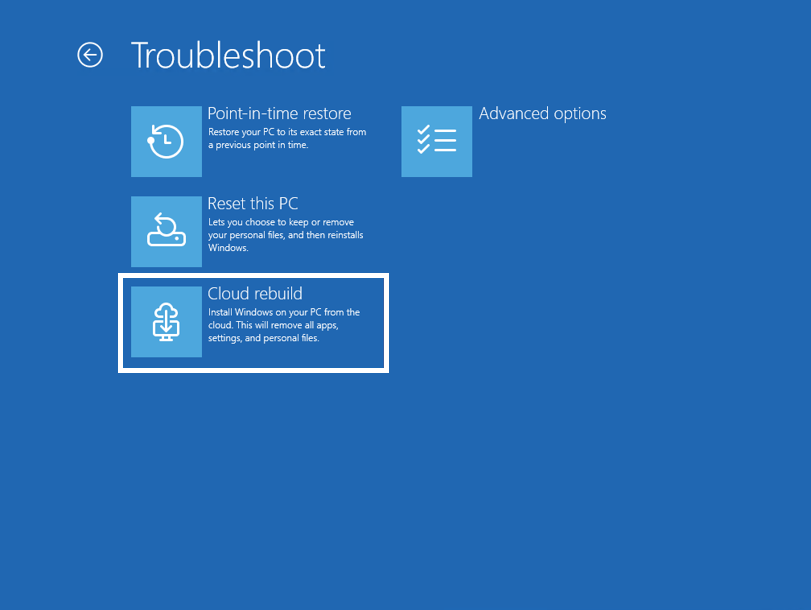
- Nella schermata Scegli un’opzione , seleziona Risoluzione dei problemi e poi seleziona Ricostruisci nel cloud .
- La ricostruzione cloud tenta di connettersi alla rete. Se il dispositivo è connesso tramite Ethernet, la connessione viene stabilita automaticamente. Se è disponibile solo il Wi-Fi, selezionare una rete WPA-Personal e inserire la password quando richiesto.

- Attendi che la ricostruzione cloud completi la preparazione. La ricostruzione cloud contatta Windows Update per determinare la build di Windows di destinazione e per scaricare i driver di rete del dispositivo.

- Scegli il livello di rimozione completa dei file prima della reinstallazione di Windows e quindi seleziona l’opzione desiderata:
Rimuovi file – Usalo se prevedi di conservare il PC. Questa opzione è più veloce, ma i file potrebbero essere recuperabili tramite strumenti di ripristino specializzati.
Rimuovi e igienizza – Usalo prima di riciclare, restituire o riassegnare il PC. Il completamento di questa opzione potrebbe richiedere più tempo.
- Nel caso si decida di igienizzare e il dispositivo dispone di più dischi, selezionare i dischi da sanificare:
Solo disco di Windows – Sanifica solo il disco in cui è installato Windows. Files sugli altri dischi vengono conservati.
Tutti i dischi – Igienizza tutti i dischi del PC. Il completamento dell’operazione può richiedere molto più tempo.
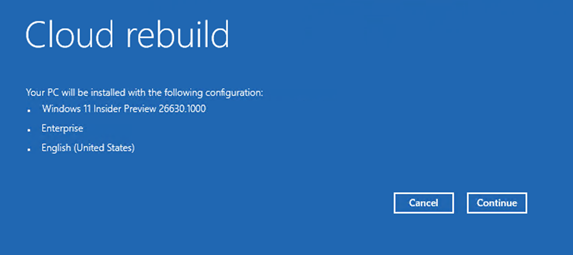
- Esamina lo stato di destinazione della ricostruzione. Verifica che la build, l’edizione e la lingua di Windows visualizzate corrispondano a quelle previste prima di continuare.
- Esamina e conferma l’avviso di perdita dati e di igienizzazione, quindi seleziona Installa o Igienizza e installa per avviare la ricostruzione.

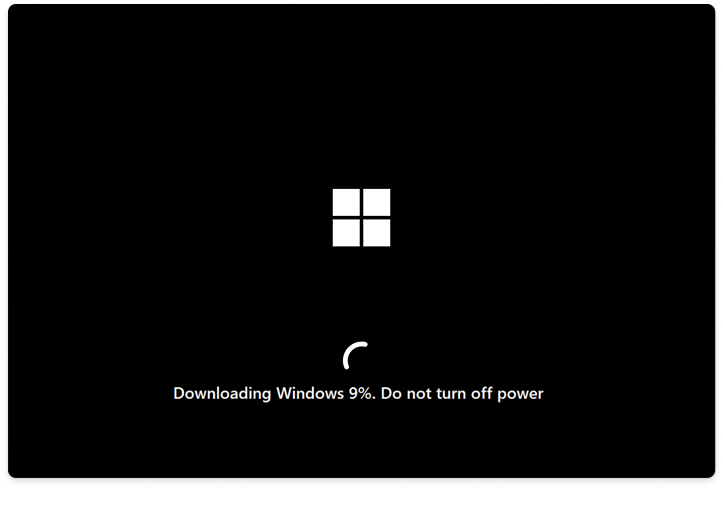
- La ricostruzione del cloud si articola in fasi di preparazione, download e installazione. Nel caso di igienizzazione attendi il completamento della pulizia dei dati può richiedere più tempo.

- L’avanzamento viene visualizzato sullo schermo. Il dispositivo potrebbe riavviarsi una o più volte durante questo processo. Non spegnere il dispositivo.
- Al termine della reinstallazione, il dispositivo si avvia nella modalità di configurazione iniziale di Windows (OOBE).
Cosa ne pensate dell’eventuale possibilità di ripristinare Windows 11 dal cloud? Diteci la vostra nei commenti.
Articolo di Windows Blog Italia











