


Microsoft ha appena rilasciato Windows 11 Insider Preview Build 26340.9502 ai Windows Insider nel canale Experimental (26H2). Si tratta di una nuova build del ramo di sviluppo GE_RELEASE, per PC e tablet equipaggiati con Windows 11.
NOTA 4 | Microsoft ha avviato una semplificazione dei canali di Windows Insider. Per tanto l’ex-canale Dev è diventato Experimental – trovate maggiori dettagli in quest’altro articolo.
NOTA 3 | Dopo il test delle build 26220.XXX di Windows 11 25H2 Microsoft continua a testare le build 26300.xxxx nel canale Dev per poter testare nuove funzionalità.
A partire da oggi, il Canale Dev riceverà le build della serie 26300.
Queste build della serie 26300 conterranno molte delle stesse funzionalità e miglioramenti delle build della serie 26220 che continueranno a essere rilasciate nel Canale Beta.
NOTA 2 | Dopo il test delle build 26120.XXX di Windows 11 24H2 Microsoft continua a testare le build 26200.xxxx sul ramo di sviluppo ge_release nel canale Dev per poter testare nuove funzionalità tramite il rilascio di un pacchetto di abilitazione.
A partire da oggi, il Dev Channel salta in avanti per ricevere le build della serie 26200 tramite un pacchetto di abilitazione (Build 26200.xxxx).
Queste build della serie 26200 sono basate su Windows 11, versione 24H2 e conterranno molte delle stesse funzionalità e miglioramenti delle build della serie 26120 che continueranno a essere rilasciate nel Beta Channel.
NOTA 1 | Microsoft ha pubblicato alcuni importanti aggiornamenti sulle specifiche tecniche minime richieste per installare Windows 11. Le build del nuovo ramo di sviluppo necessitano di alcuni requisiti minimi (cosiddetto hard-floor), in assenza dei quali non si potrà entrare nei canali Insider – potete forzare l’ingresso nel canale Canary, Dev o Beta senza requisiti con questa guida.
Novità di Windows 11 Insider Preview Build 26340.9502
Modifiche e miglioramenti
[Accessibilità – Indicatore del mouse]
- Abbiamo introdotto una nuova animazione più elegante per l’indicatore del mouse. Puoi attivare questa animazione nelle impostazioni di accessibilità. Abbiamo anche aggiunto l’opzione per mantenere l’indicatore attivo finché non premi il tasto Esc.
[Lente d’ingrandimento]
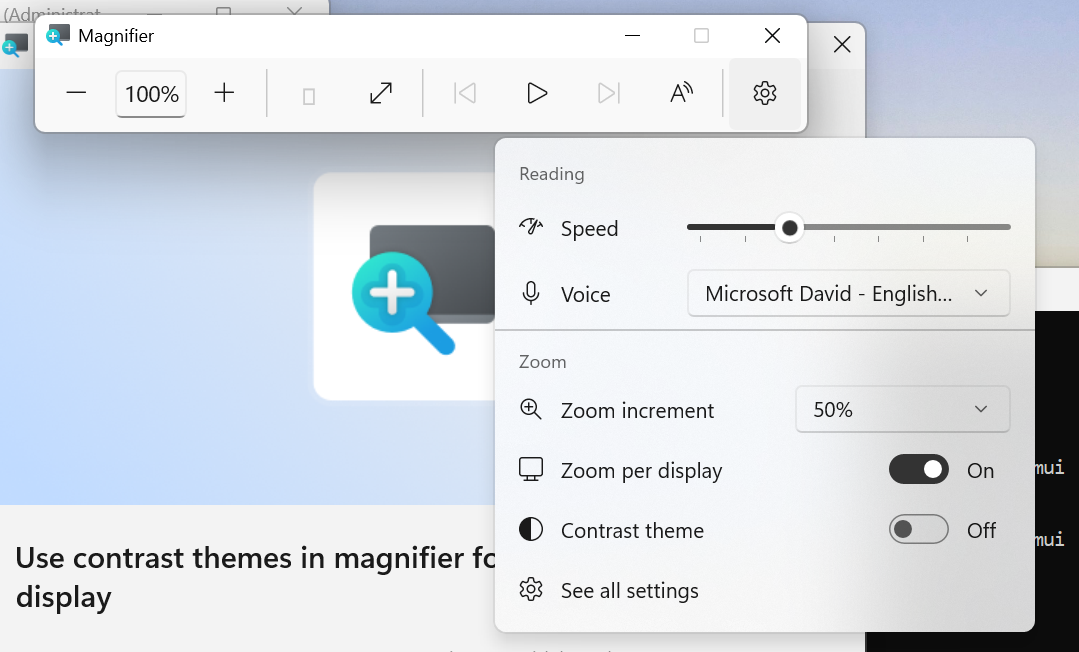
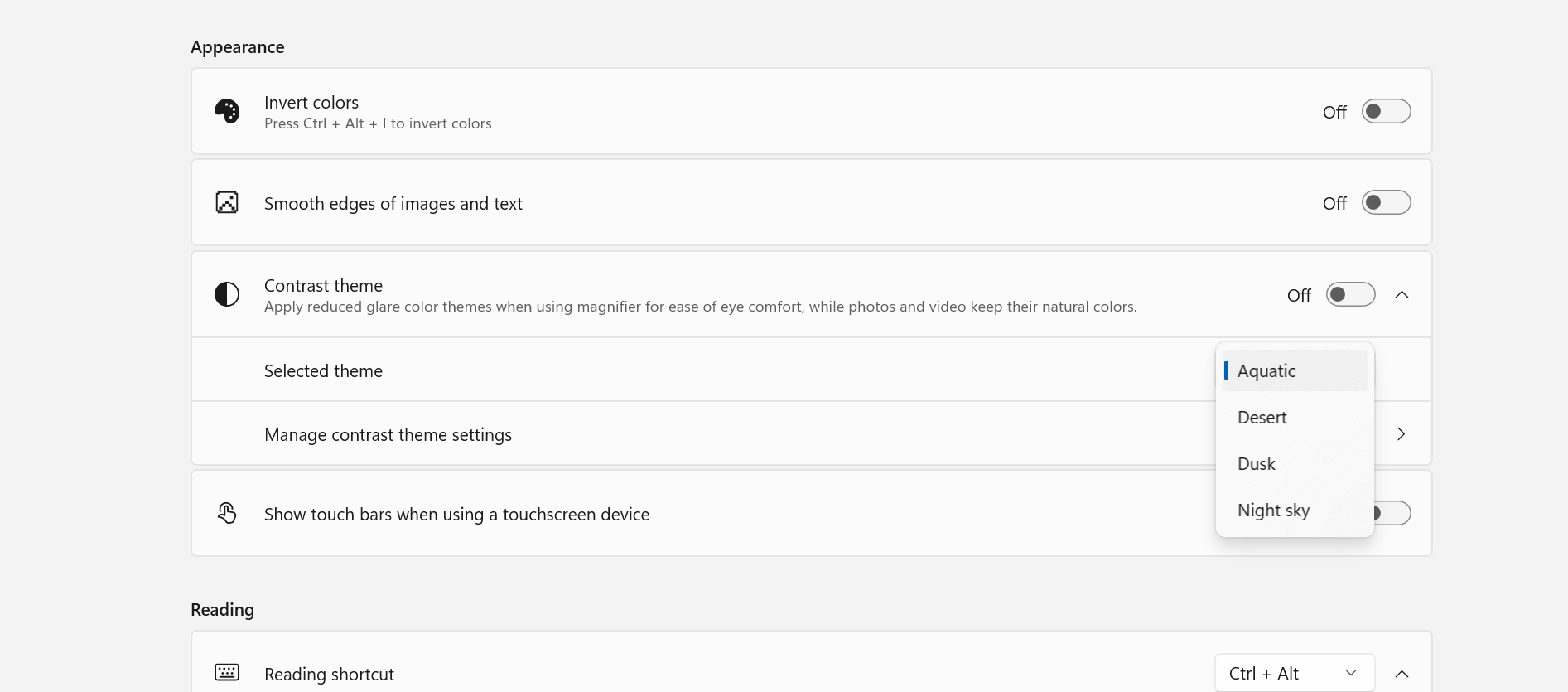
- Una nuova opzione per il tema del contrasto per uno schermo meno riflettente. Se gli schermi luminosi risultano fastidiosi, molti utilizzano l’inversione dei colori per ridurre i riflessi. Tuttavia, l’inversione modifica tutto ciò che è visualizzato sullo schermo, incluse foto, grafici e video. Con questo aggiornamento, introduciamo una nuova opzione per il tema del contrasto nella Lente d’ingrandimento.
- Riduci i riflessi con un semplice interruttore. Attiva un tema a contrasto direttamente dalla barra degli strumenti della lente d’ingrandimento per un’esperienza visiva più confortevole.
- Scegli il tema di contrasto che preferisci. Il tema scuro è applicato per impostazione predefinita e puoi scegliere quale tema di contrasto utilizzare per l’interruttore in Impostazioni > Accessibilità > Lente d’ingrandimento .
- Foto, video e grafici mantengono i loro colori originali. A differenza dell’inversione dei colori, il tema a contrasto ricolora l’interfaccia senza modificare foto, grafici o video, che quindi conservano i loro colori reali.
- L’inversione dei colori è ancora presente. Questa non è una sostituzione. Se la utilizzi attualmente, funziona esattamente come ha sempre funzionato. Il tema a contrasto è un’opzione separata, creata appositamente per ridurre l’abbagliamento quando si desidera un’interfaccia più scura senza invertire i colori.
[Ricostruzione del cloud]
- Stiamo aggiornando Cloud Rebuild, l’opzione di ripristino che riporta un PC Windows 11 a uno stato pulito e funzionante eseguendo una reinstallazione completa del sistema operativo, con due nuove funzionalità.
- Ora la ricostruzione cloud può anche sanificare le unità del dispositivo durante il processo di ricostruzione. Quando si avvia una ricostruzione in WinRE, scegliere ” Rimuovi file” se si intende conservare il PC oppure ” Rimuovi e sanifica i file” prima di riciclarlo, restituirlo o riassegnarlo. L’opzione di sanificazione utilizza la funzionalità di cancellazione dell’hardware di archiviazione per eliminare i dati in modo sicuro e irreversibile prima della reinstallazione di Windows.
- Gli amministratori IT possono ora configurare e avviare una ricostruzione nel cloud da remoto tramite il Recovery CSP, utilizzando la build attualmente installata o una build di destinazione specificata dall’utente.


[Sottotitoli in diretta]
- Stiamo migliorando i sottotitoli in tempo reale con una nuova impostazione “Includi audio screen reader” , disattivata per impostazione predefinita. Con questa impostazione disattivata, i sottotitoli in tempo reale non trascriveranno l’audio proveniente da screen reader come Narrator, JAWS e NVDA, concentrandosi sull’audio del microfono e del sistema.
[Hyper-V]
- Risolto un problema per cui alcune applicazioni che utilizzavano macchine virtuali gestite da HCS riscontravano difficoltà nella condivisione di cartelle host con macchine virtuali Linux tramite Plan9. Le cartelle condivise dall’host Windows tramite Plan9 non venivano visualizzate o non erano accessibili nell’ambiente guest.
[Altro]
- Risolto un problema per cui il backup tramite Cronologia file non riusciva inaspettatamente con un errore che indicava “Nessuna unità utilizzabile trovata”.
L’aggiornamento è installabile in tutti i PC e i tablet che rispondono ai requisiti minimi richiesti per l’installazione della versione pubblica di Windows 11. Per installare le versioni di anteprima di Windows 11 destinate agli Insider:
- Andate in Start.
- Quindi in Impostazioni.
- Scegliete Aggiornamento e sicurezza.
- Quindi Programma Windows Insider.
- Cliccate Per iniziare e seguite la procedura guidata.
- Leggete attentamente quanto riportato e cliccate Riavvia ora.
- Il PC/tablet verrà riavviato.
Al termine del riavvio, recatevi in Impostazioni > Aggiornamento e sicurezza > Programma Windows Insider e assicuratevi di essere entrati nel programma Insider. Per maggiori informazioni vi invitiamo a leggere il nostro articolo dedicato.
Tenete presente che le versioni di anteprima destinate agli Insider sono instabili e mal tradotte in italiano: ne sconsigliamo l’installazione in computer usati per studio o lavoro. Potrete invece provarle in totale sicurezza installandole in una macchina virtuale o in un secondo computer dedicato ai test.
Dettagli aggiornamento precedente
Trovate tutti i dettagli sul precedente aggiornamento, Windows 11 Insider Preview Build 26120, in quest’altro articolo.
Articolo di Windows Blog Italia
Non dimenticate di scaricare la nostra app per Windows, per Android o per iOS, di seguirci sul nostro Feed RSS, Facebook, Twitter, YouTube, Instagram e di iscrivervi al Forum di supporto tecnico, in modo da essere sempre aggiornati su tutte le ultimissime notizie dal mondo Microsoft. Iscrivetevi al nostro canale Telegram di offerte per approfittare di tanti sconti pubblicati ogni giorno.











