
Quando carichi i lettori, YouTube riceve dati di navigazione e può usare cookie o tecnologie simili. Se scegli di ricordare il consenso, il sito caricherà i lettori YouTube anche nelle prossime visite per un massimo di 180 giorni. Puoi revocare la scelta in fondo alla pagina.
Microsoft sta migliorando l’esperienza d’uso di Windows 11 e tra i miglioramenti c’è anche la Ricerca di Windows.
Nuova esperienza di Ricerca di Windows
Con il rilascio del secondo aggiornamento cumulativo di novembre è arrivata la nuova esperienza di ricerca intelligente di Windows 11, già testata dagli Insider dopo l’annuncio ad ottobre. Si tratta di un grande miglioramento dell’interfaccia basata su WinUI 3 ma non si tratta solo di un design più moderno e curato. La nuova funzione di ricerca di Windows è anche più veloce ma soprattutto più intelligente. Oltre a trovare ciò che cerchiamo in maniera più rapida ed efficiente, offre la possibilità di effettuare delle azioni direttamente dalla barra delle applicazioni semplicemente scrivendole, nel campo di ricerca con una frase naturale come “Alza il volume”. Potete vederne un’anteprima del funzionamento nel video in alto e un’immagine dei risultati di ricerca in italiano nello screenshot qui in basso.
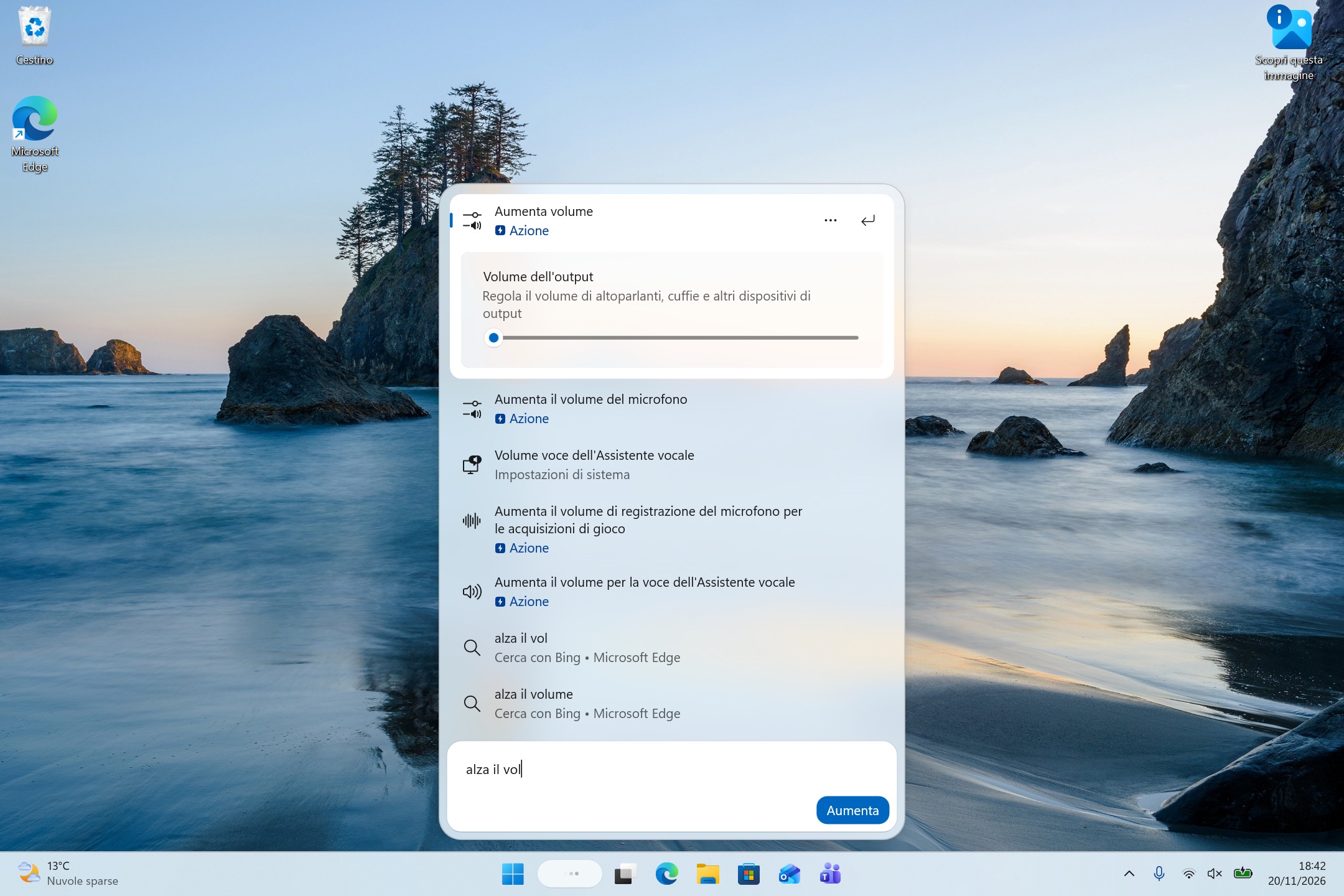
Sfortunatamente al momento Microsoft l’ha iniziata a rilasciare solamente agli utenti anglofoni per tanto risulta disabilitata da noi. Tuttavia, come potete vedere dalle immagini molte delle funzionalità comprese le azioni già funzionano anche in Italiano. A questo proposito nel caso in cui voleste provare subito la nuova Ricerca di Windows potete ottenerla con l’attivazione manuale che permette di forzarne l’abilitazione sulla versione stabile di Windows 11.
Per abilitare manualmente la Ricerca Intelligente, svolgete la seguente procedura:
- Scaricate lo strumento ViveTool dal link qui in basso.
- Estraete il contenuto del file .ZIP in una cartella, come la cartella ViveTool in Download.
- Aprite il Prompt dei comandi come amministratore digitando cmd nel campo di ricerca.
- Nella finestra del Controllo dell’account utente cliccate su Sì.
- Digitate cd, date uno spazio, incollate il percorso in cui avete estratto il contenuto della cartella ViveTool e date Invio:
cd C:\Users\nomeutente\Downloads\ViveTool
- A questo punto, incollate il seguente comando e date Invio:
ViVeTool.exe /enable /id:58381341
e date Invio. Verrà mostrato il messaggio “Successfully set feature configuration“.
- Riavviate il PC.
ViVeTool | Scarica
Che ne pensate di questo novità della ricerca di Windows 11? La trovata migliorata dopo l’ultimo aggiornamento cumulativo? Scriveteci la vostra nei commenti.
Articolo di Windows Blog Italia