
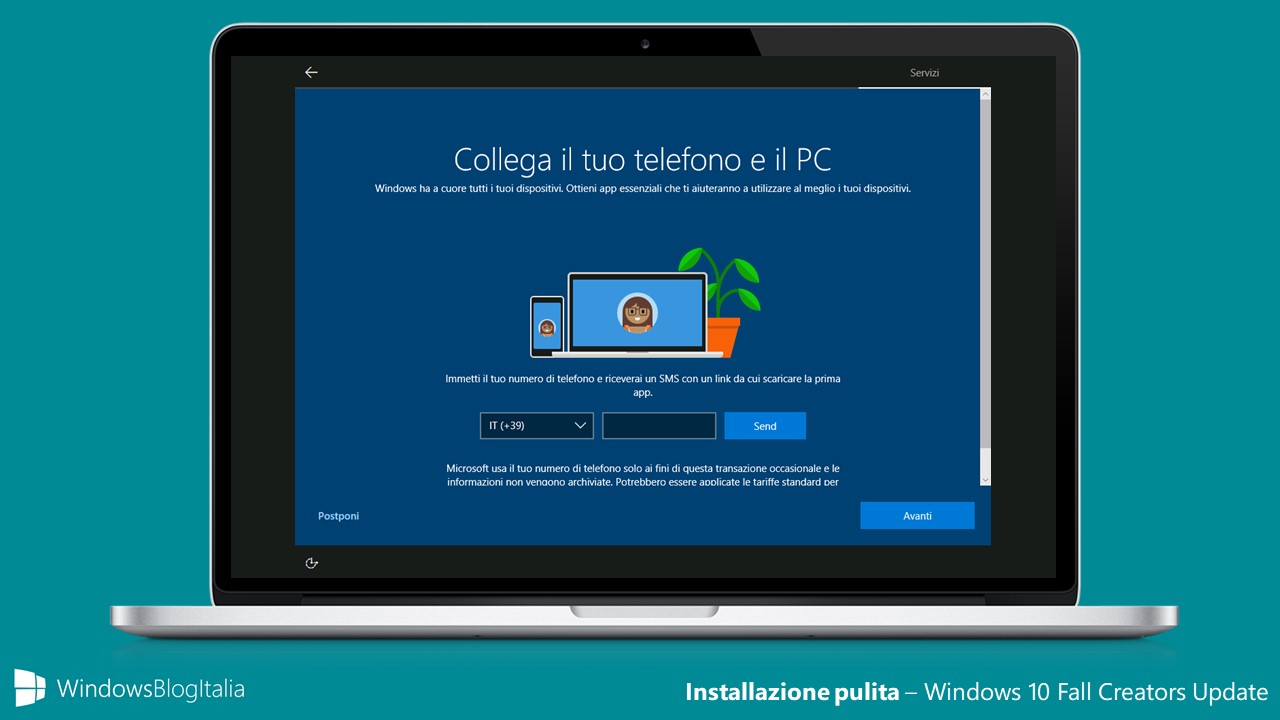
Se siete alla ricerca di una guida facile che spieghi tutti i passaggi per eseguire un’installazione pulita di Windows 10 utilizzando un supporto fisico (DVD o USB), questa fa per voi. La build di Windows 10 che utilizzeremo sarà l’ultima stabile (16299.15), già comprensiva di Fall Creators Update (1709).
Prima di tutto, ecco un riepilogo degli articoli e delle guide correlate che vi possono interessare:
- Guida download, installazione e attivazione Windows 10
- Come reimpostare/formattare Windows 10 senza DVD d’installazione
- Come reimpostare Windows 10 Fall Creators Update con Fresh Start
- Guida per scaricare gratis e legalmente le .ISO di Windows 10
- Guida per installare Windows 10 in dual-boot
- Guida per installare Windows 10 Compact OS
- Raccolta di guide, trucchi, modding, download, programmi su Windows 10
Installazione pulita Windows 10 Fall Creators Update
PARTE 1 – Download e preparazione file .ISO
Per eseguire un’installazione pulita di Windows 10 Fall Creators Update è necessario utilizzare un supporto fisico (DVD o USB):
- Scaricate l’.ISO di Windows 10 Build 16299 da My Visual Studio Download (ex MSDN), utilizzando Media Creation Tool oppure dal nostro Forum.
- Avrete due possibilità:
- Masterizzate il file .ISO su un DVD. Se avete Windows 8/8.1/10 vi basta cliccare con il tasto destro del mouse sul file .ISO e scegliere Masterizza immagine disco. Se avete una versione precedente di Windows dovrete ricorrere a programmi esterni come BurnAware, ImgBurn o Nero.
- Montate il file .ISO su un supporto USB utilizzando Windows USB/DVD Download Tool, per rendere la pen-drive avviabile.
- Se state aggiornando un portatile o un tablet, premunitevi dei driver: in mancanza di questi ultimi il dispositivo potrebbe non funzionare correttamente. Vi basta andare sul sito del produttore e scaricare la versione idonea per il vostro dispositivo.
PARTE 2A – Avvio DVD/USB di Windows 10 nei dispositivi con BIOS
Il BIOS (Basic Input-Output System) inizializza e testa tutte le componenti hardware installate nel computer, avviando successivamente il sistema operativo. È presente in tutti i vecchi PC e notebook Windows. Per avviare l’installazione di Windows 10 Fall Creators Update da DVD o USB:
- Accendete il PC/notebook Windows.
- Premete più volte uno di questi tasti durante la fase POST, cioè quella che precede il caricamento del sistema operativo: CANC, F1, F12 o CTRL + ESC (purtroppo il tasto per accedere al BIOS è diverso per ogni marca).
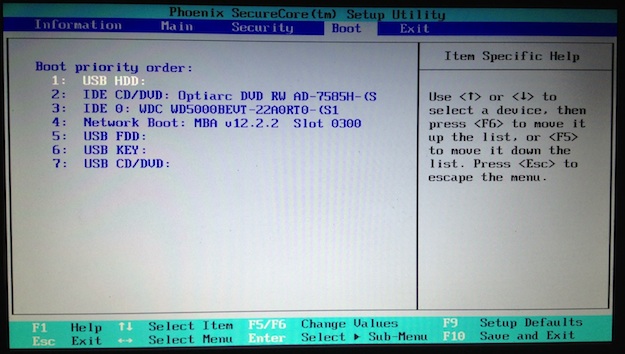
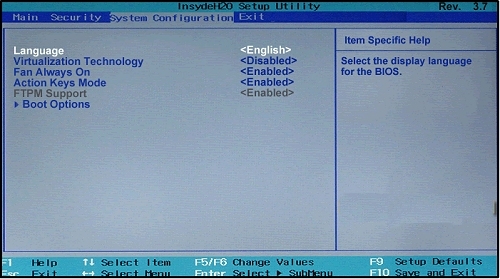
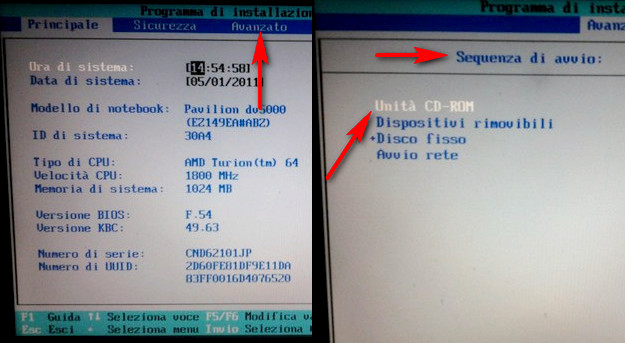
- Recatevi nella scheda Boot (System Configuration > Boot oppure Avanzato > Sequenza di avvio).
- Avrete due possibilità:
- Se dovete installare Windows da un lettore DVD, individuate il lettore DVD e portatelo in alto nella lista dei dispositivi che si caricheranno all’avvio (generalmente per spostare un’unità basta premere i tasti F5 o F6).
- Se dovete installare Windows da un supporto USB, individuate il dispositivo USB e portatelo in alto nella lista dei dispositivi che si caricheranno all’avvio (generalmente per spostare un’unità basta premere i tasti F5 o F6).
- Recatevi nella scheda Exit (o Uscita) e cliccate su Exit Saving Changes (Esci salvando i cambiamenti).
- Cliccate su Yes oppure OK per confermare l’operazione.
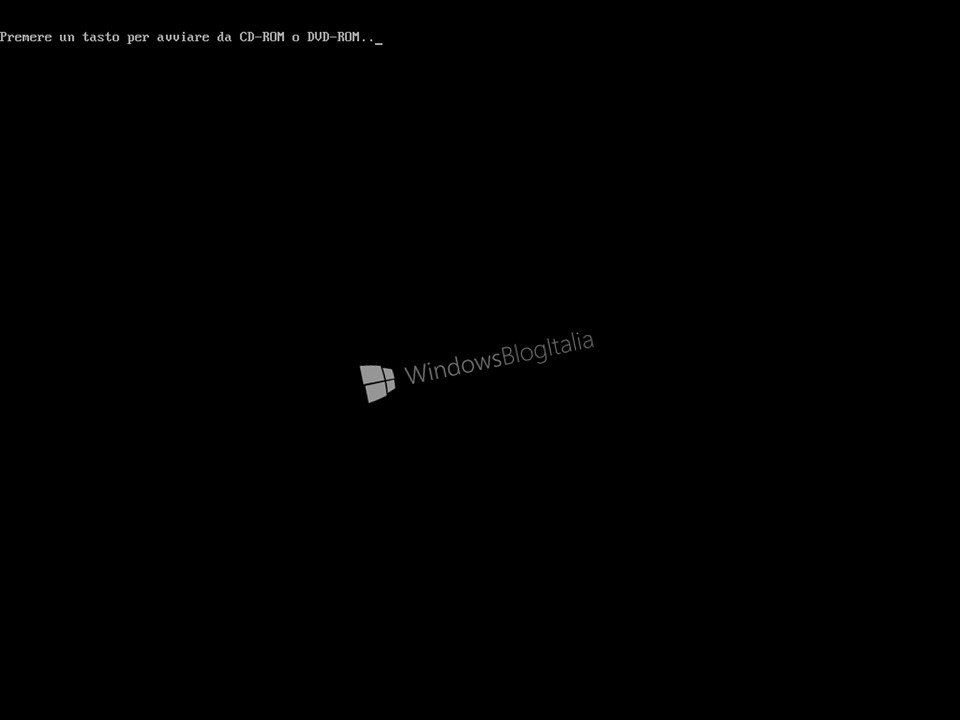
Se avrete svolto correttamente l’operazione, il PC/notebook verrà riavviato e vi sarà chiesto di premere un pulsante qualsiasi per eseguire l’avvio da DVD/USB.
PARTE 2B – Avvio DVD/USB di Windows 10 nei dispositivi con UEFI
L’UEFI (Unified Extensible Firmware Interface) è il successore del BIOS. È dotato di tutta una serie di nuove funzionalità e di un’interfaccia grafica utilizzabile anche mediante il mouse, progettato con il solo scopo di risolvere le carenze introdotte dal vecchio BIOS. Grazie all’utilizzo dell’UEFI è possibile avviare ancora più velocemente il sistema operativo installato, proteggere l’avvio del proprio computer da potenziali malware e/o virus informatici e svolgere altre operazioni. È presente in tutti i nuovi PC, notebook e tablet Windows. Per avviare l’installazione di Windows 10 Fall Creators Update da DVD o USB:
- Avviate ed eseguite l’accesso in Windows 10 Creators Update.
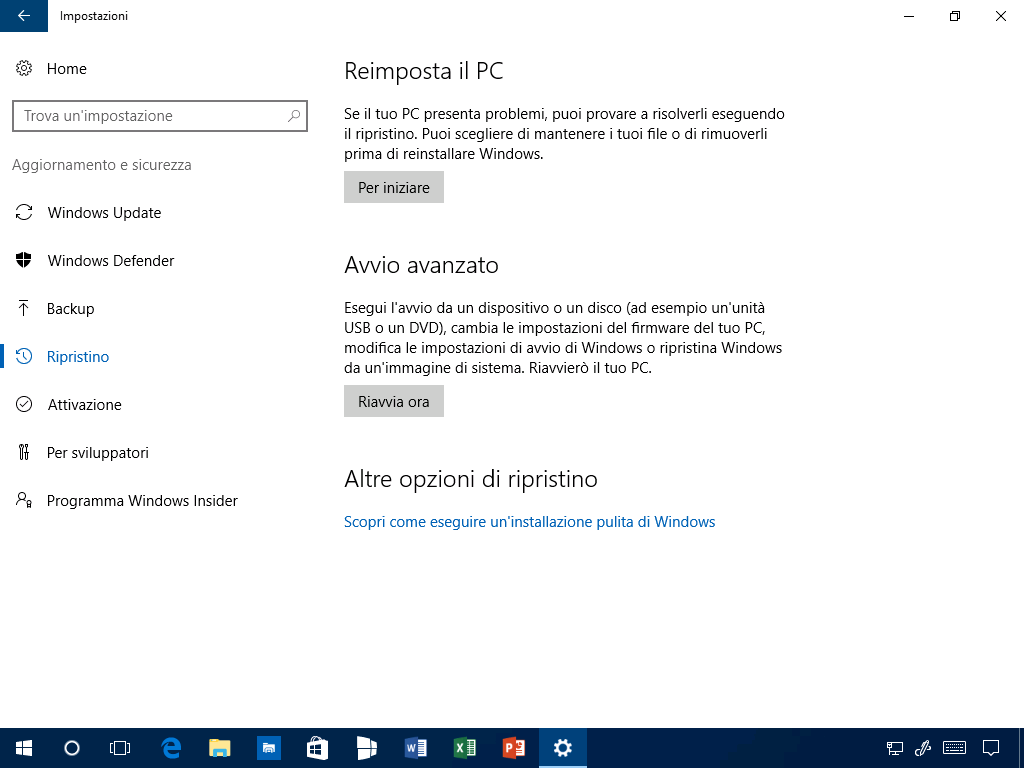
- Recatevi in Impostazioni > Aggiornamento e sicurezza > Ripristino.
- Nella sezione Avvio avanzato cliccate Riavvia ora.
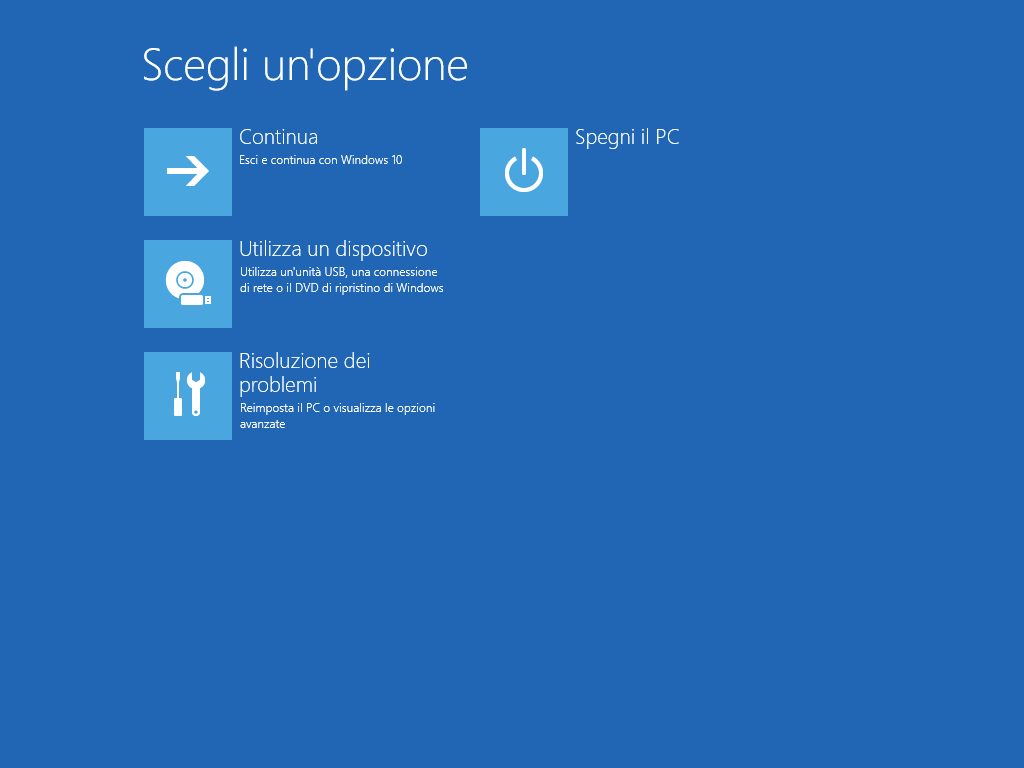
- Il PC/tablet verrà riavviato – attendete.
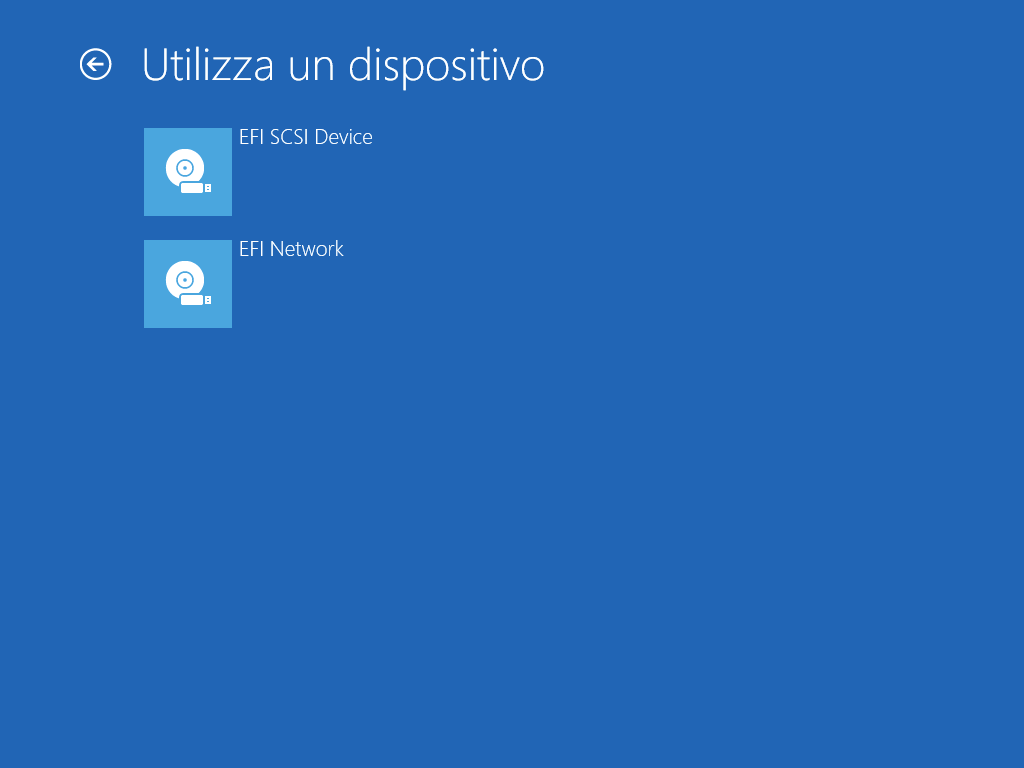
- Cliccate Utilizza un dispositivo.
- Avrete due possibilità:
- Se dovete installare Windows da un lettore DVD cliccate EFI DVD/CDROM.
- Se dovete installare Windows da un supporto USB cliccate EFI USB Device.
Se avrete svolto correttamente l’operazione, il PC/notebook/tablet verrà riavviato da DVD/USB.
PARTE 3 – Installazione Windows 10 Fall Creators Update
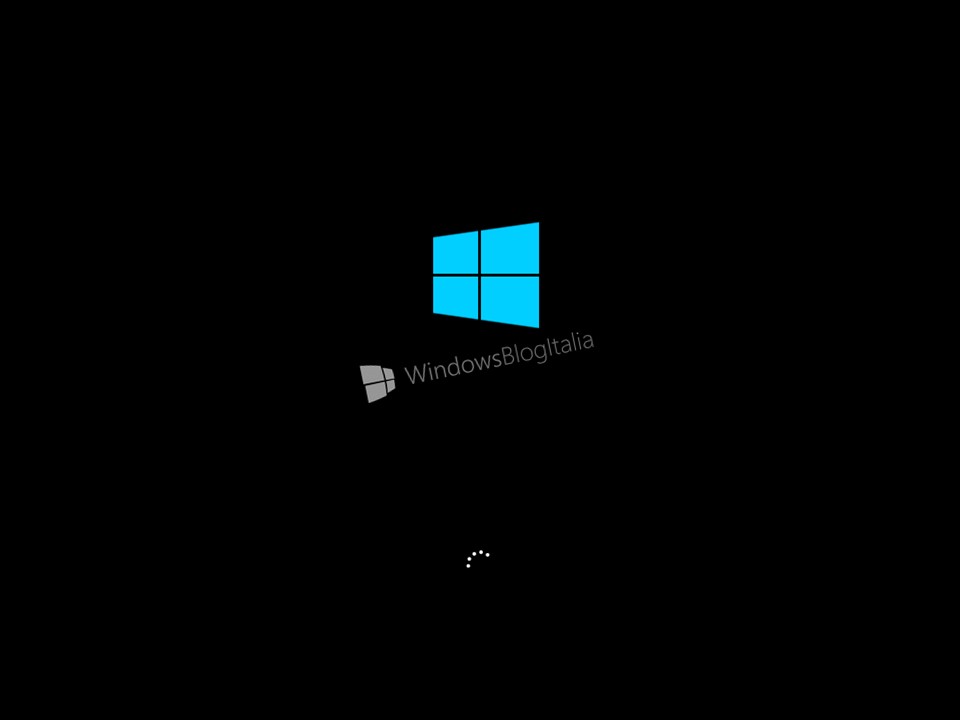
Partiamo finalmente con l’installazione pulita di Windows 10 Fall Creators Update:
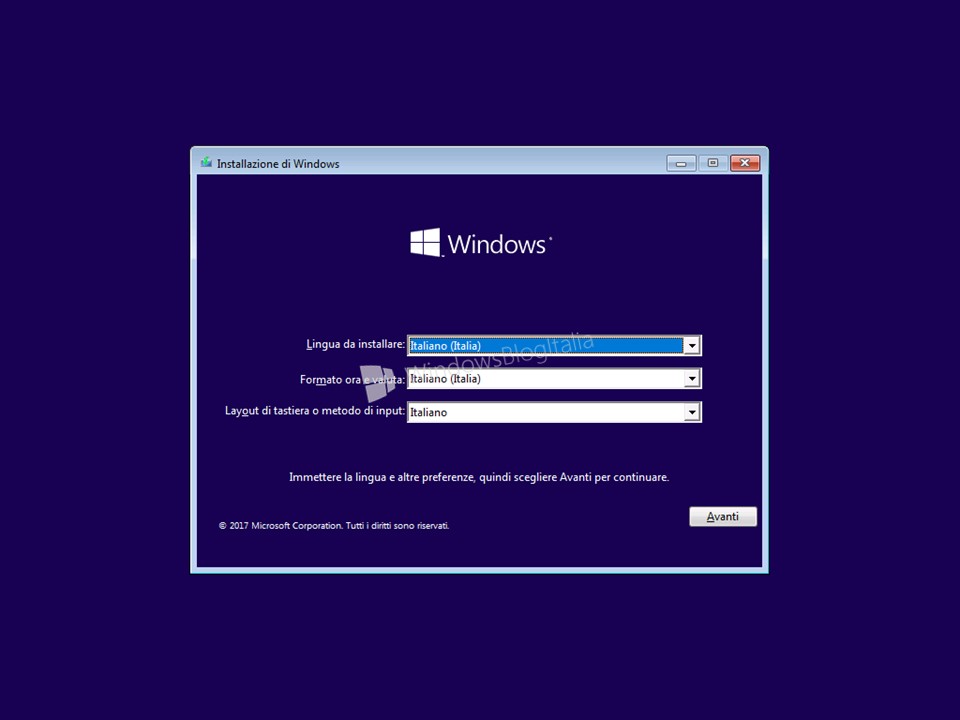
- Scegliete come Lingua da installare l’Italiano (Italia), come Formato ora e valuta l’Italiano (Italia), come Layout di tastiera o metodo di input l’Italiano (Italia) e cliccate Avanti.
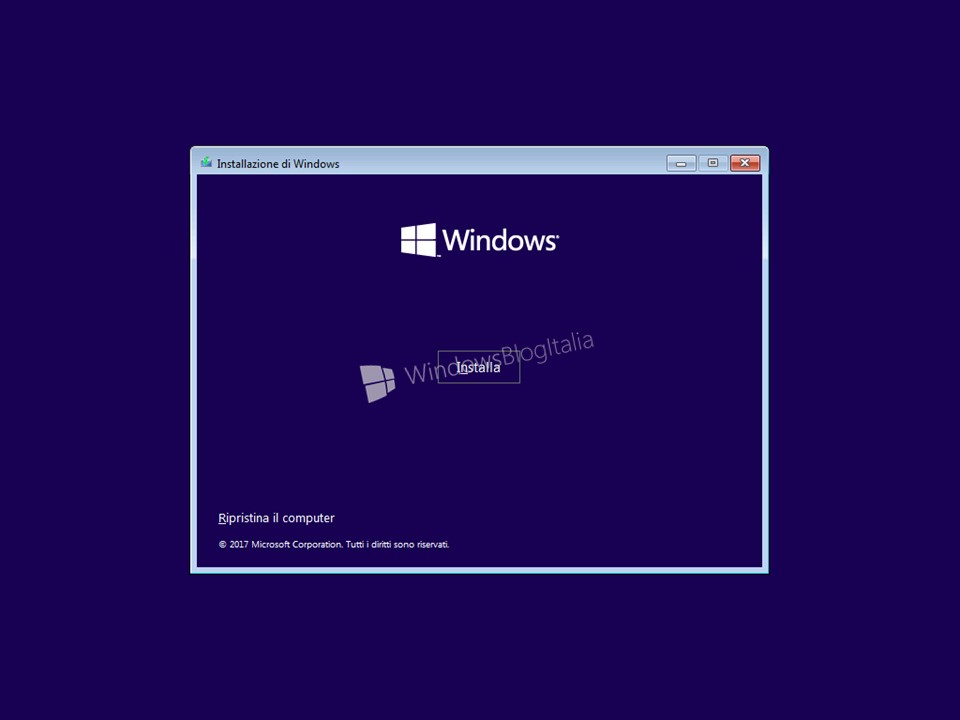
- Cliccate Installa.
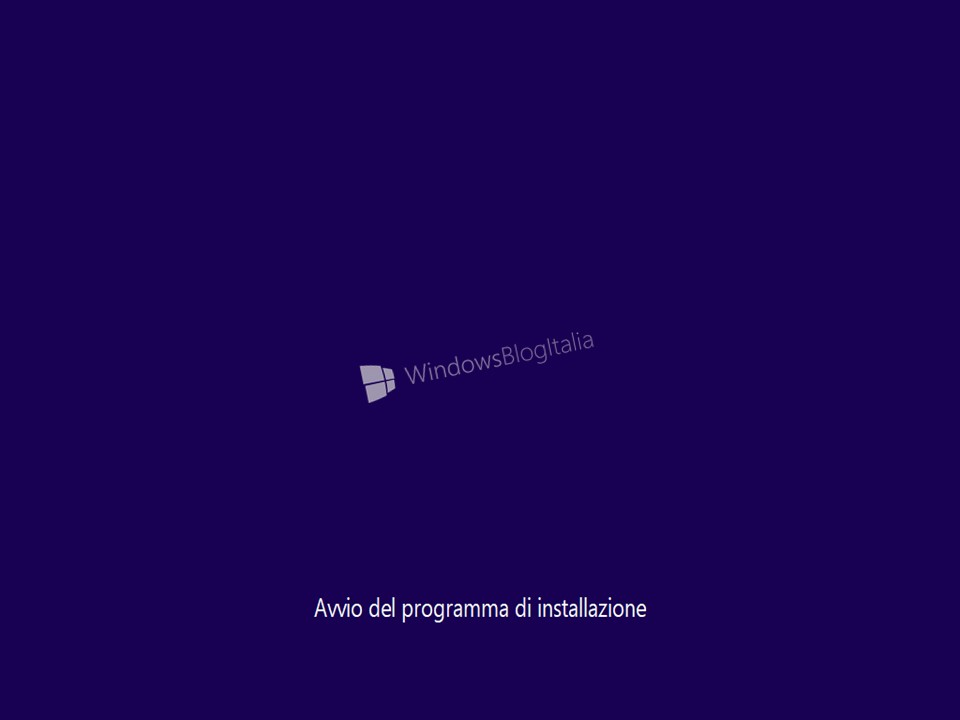
- Verrà avviata l’installazione.
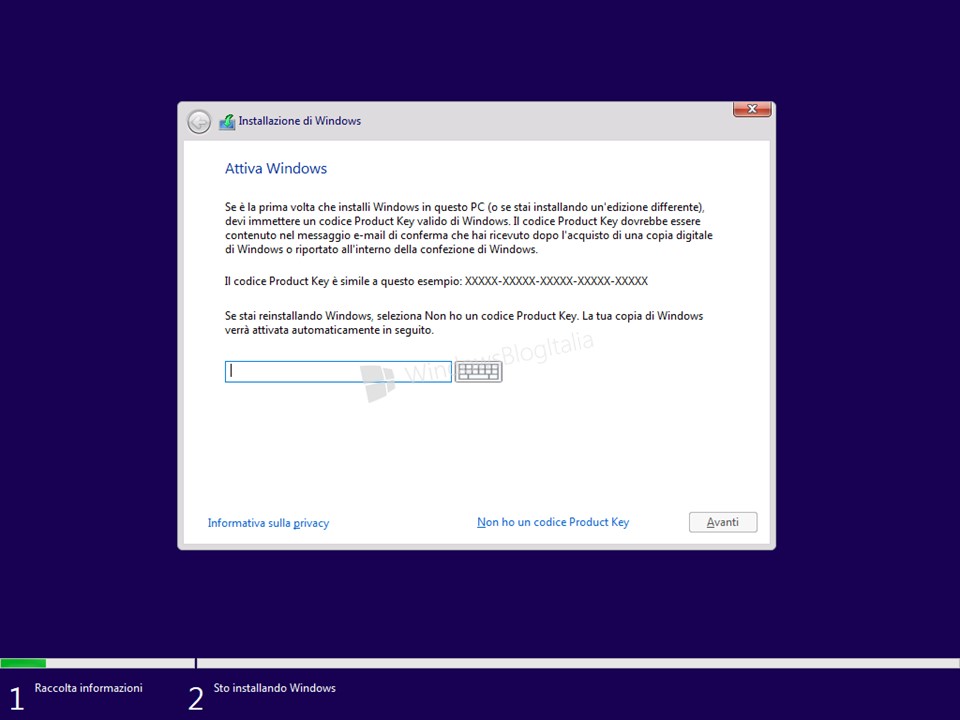
- Verrà richiesto il codice product key di Windows, digitatelo e cliccate Avanti.
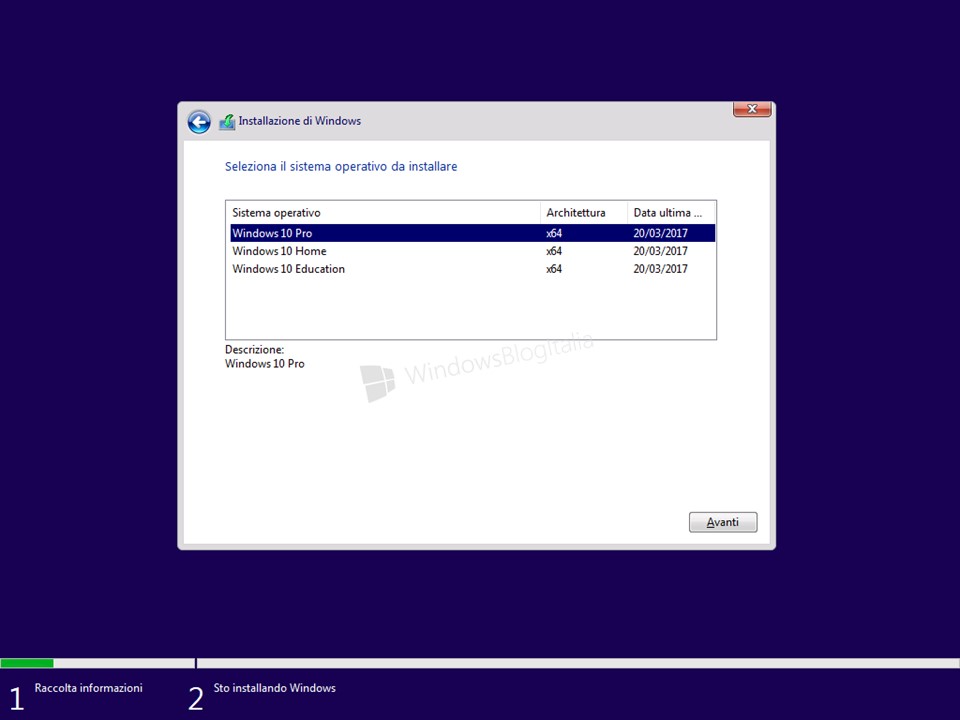
- Se state reinstallando Windows, cliccate Non ho un codice Product Key e scegliete l’edizione di Windows 10 da installare. Per maggiori informazioni sull’attivazione di Windows 10 vi invitiamo a leggere il nostro articolo dedicato.
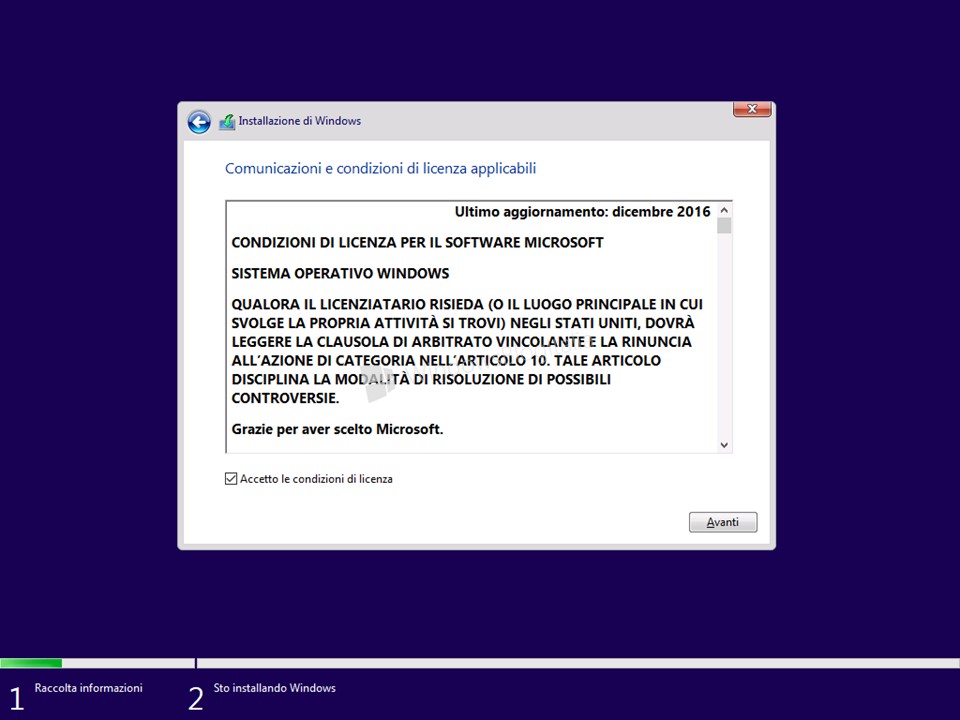
- Leggete attentamente il contratto di licenza, mettete la spunta ad Accetto le condizioni di licenza e cliccate Avanti.
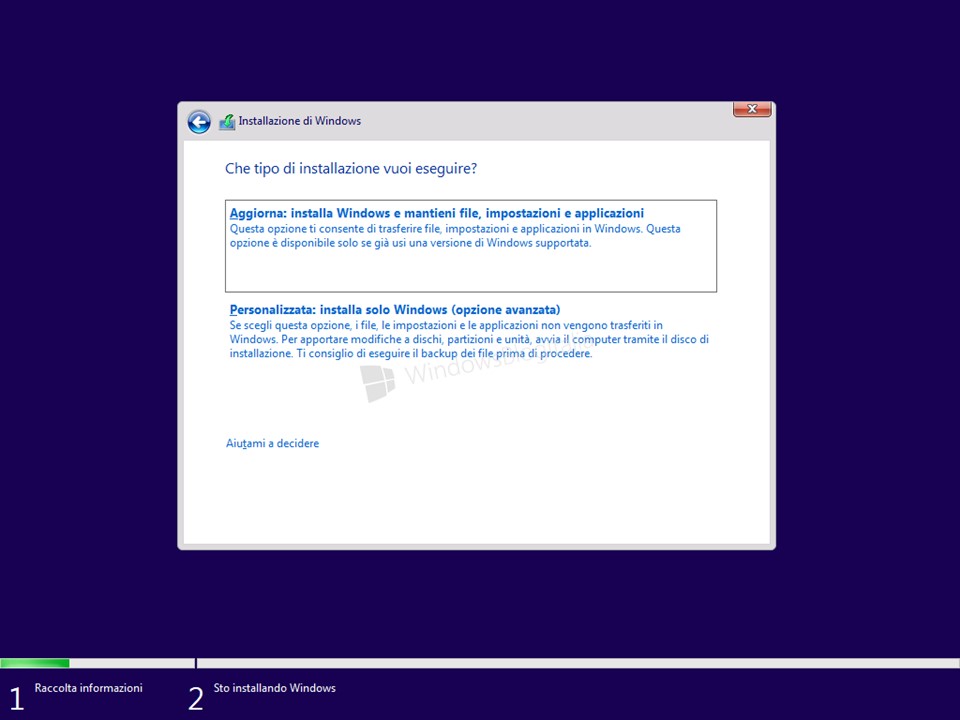
- Scegliete Personalizzata: installa solo Windows (opzione avanzata).
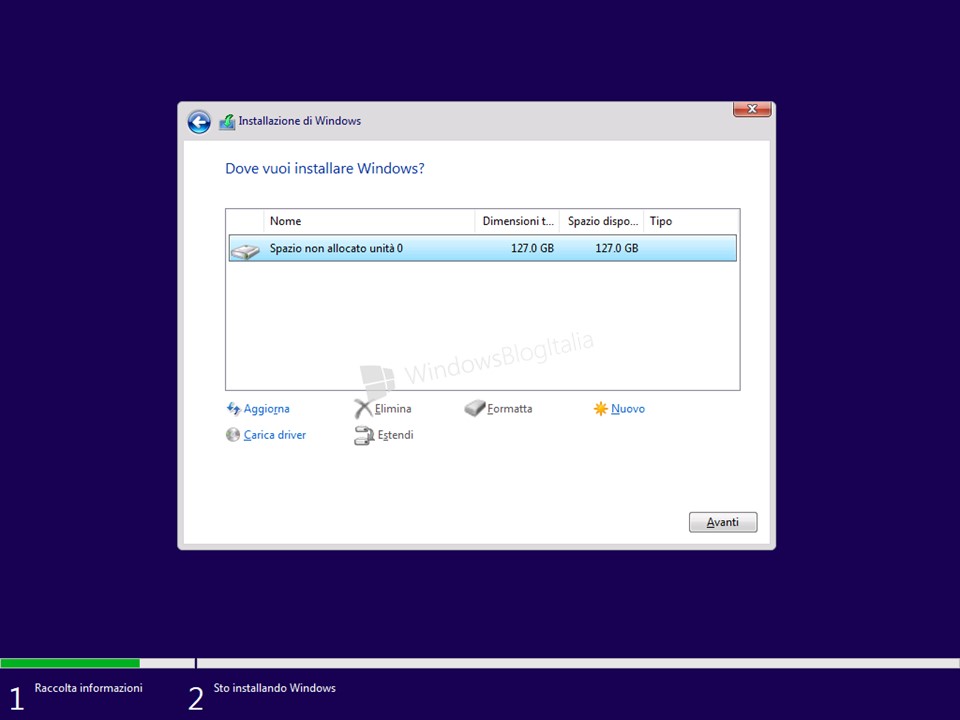
- Apparirà una lista di tutte le unità e delle rispettive partizioni. Lasciate solo le partizioni di ripristino/backup per ripristinare il PC/tablet allo stato di fabbrica in caso di problemi ed eliminate le altre (se ve la sentite, potete eliminarle proprio tutte); verrà mostrato un messaggio di conferma, cliccate OK.
- Dopo aver eliminato tutte le partizioni inutili, vi troverete una partizione di nome Spazio non allocato: selezionatela e cliccate Avanti.
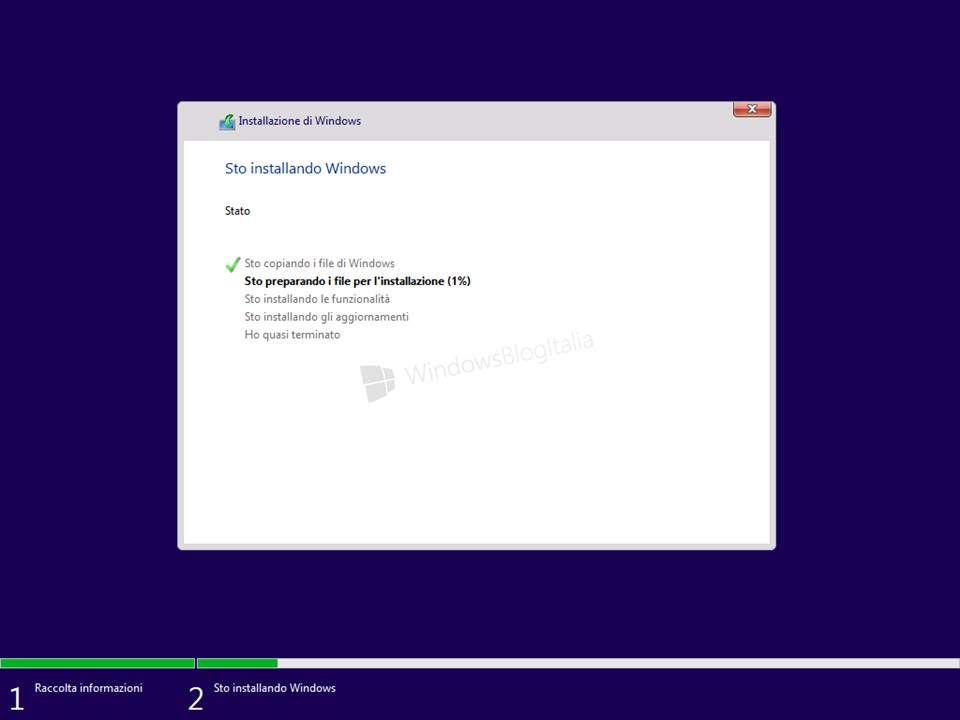
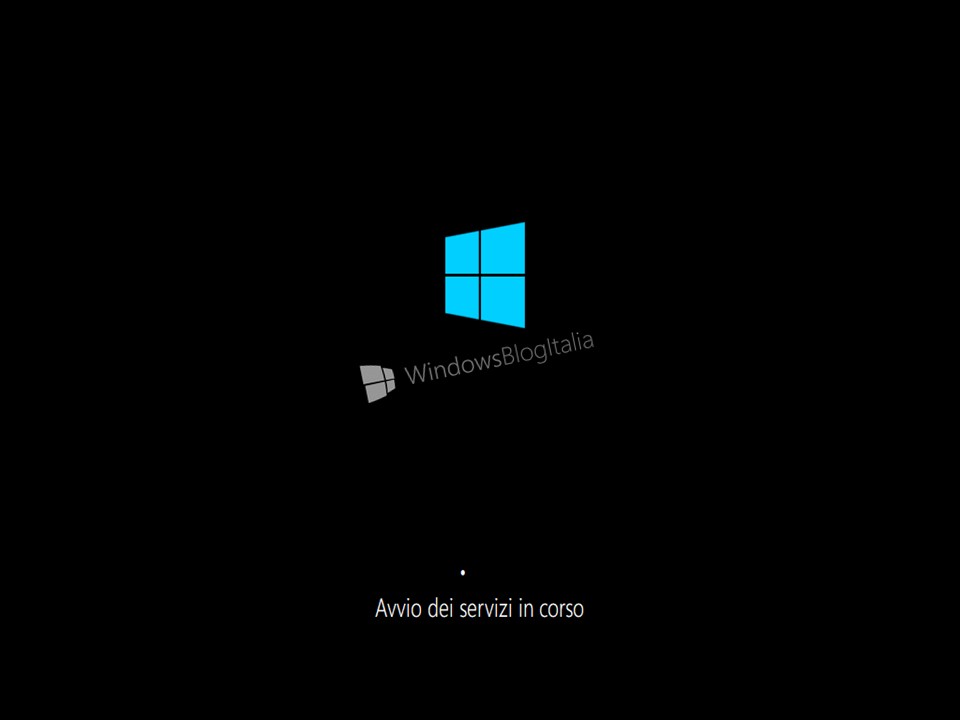
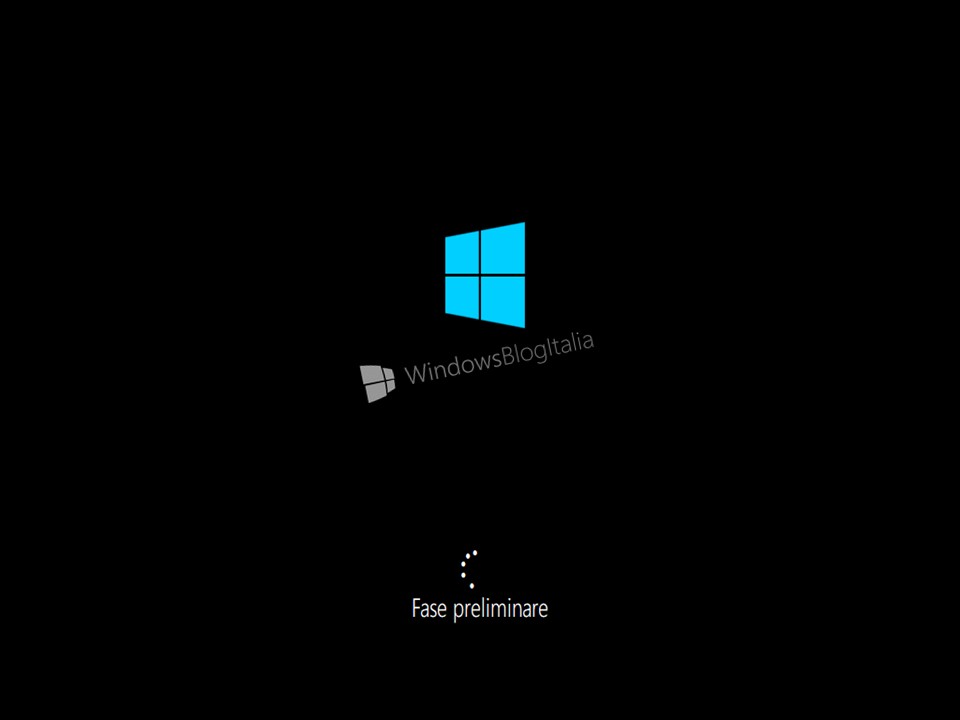
- Partirà il processo d’installazione di Windows.
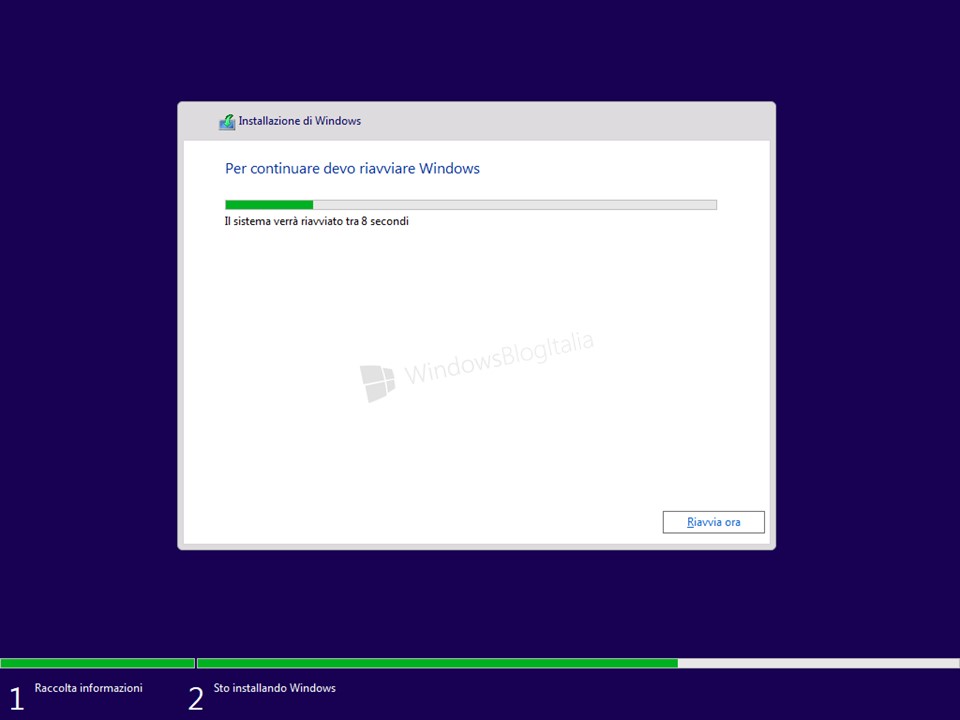
- Durante l’installazione, il sistema sarà riavviato più volte.
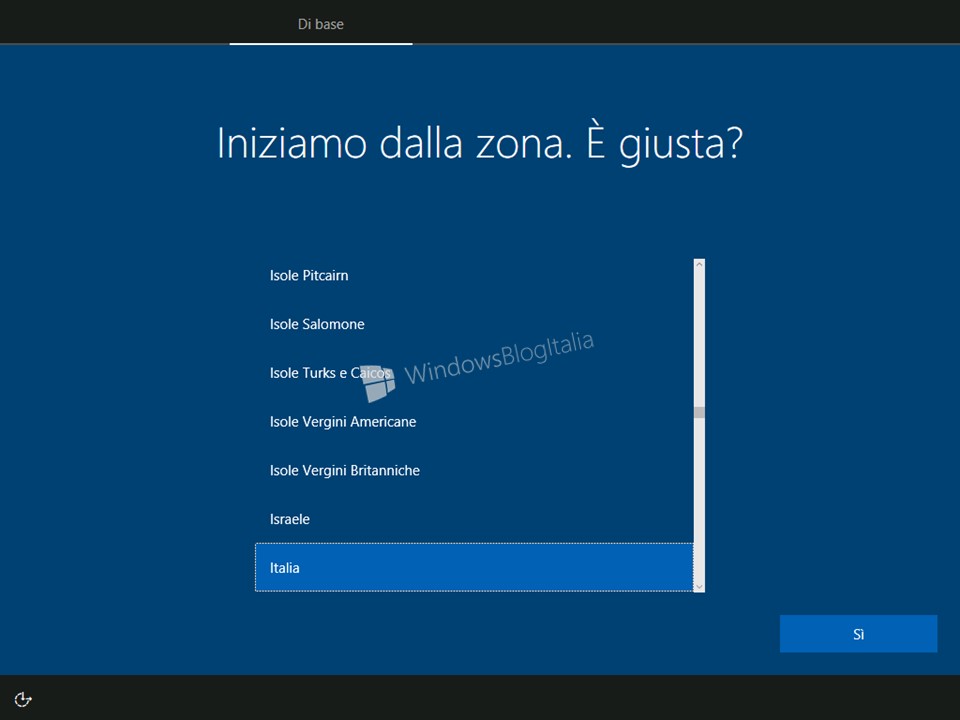
- Verrà visualizzata la nuova schermata OOBE (Out-Of-Box-Experience):
- Cortana vi darà il benvenuto nella nuova versione di Windows 10.
- Vi verrà chiesto di scegliere la zona: scegliete Italia e cliccate Sì.
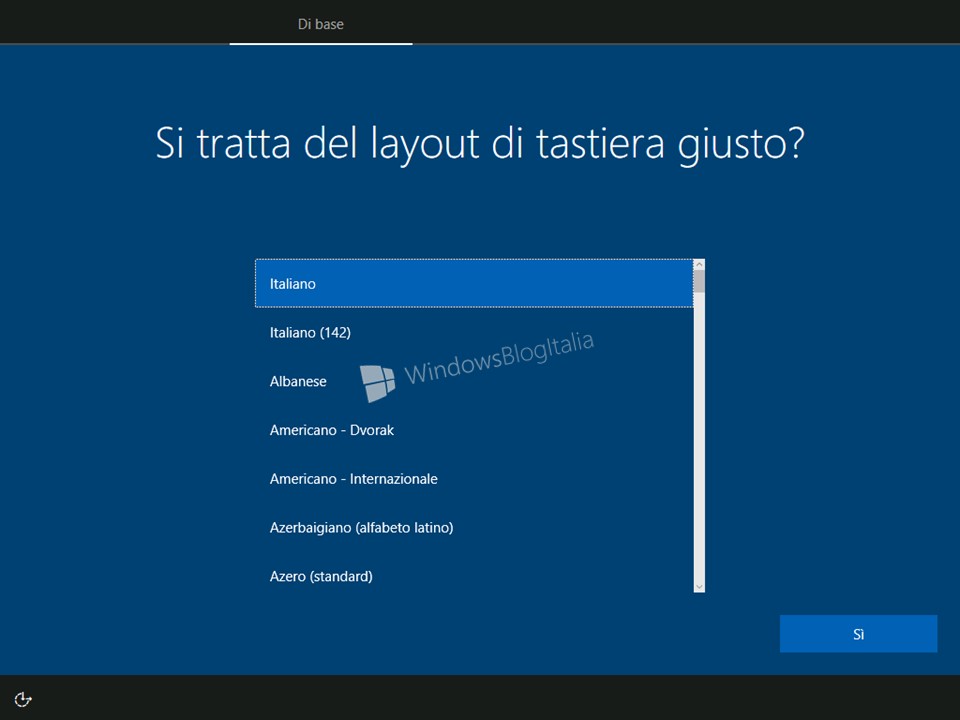
- Visualizzerete il layout di tastiera: assicuratevi che sia selezionato Italiano e cliccate Sì.
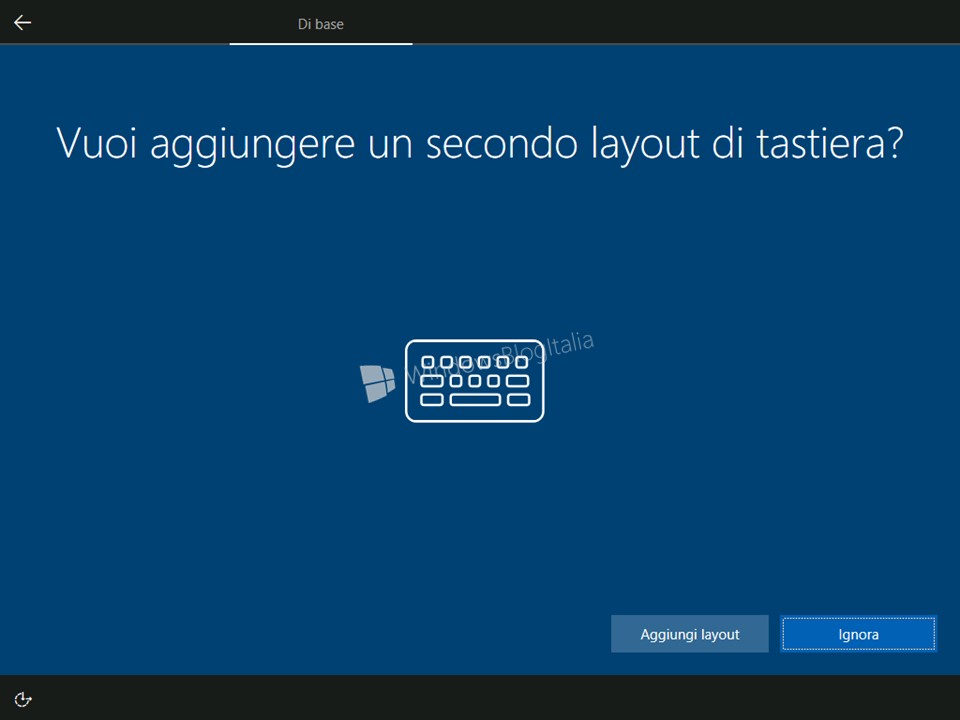
- Potrete eventualmente aggiungere un secondo layout di tastiera, cliccate Ignora.
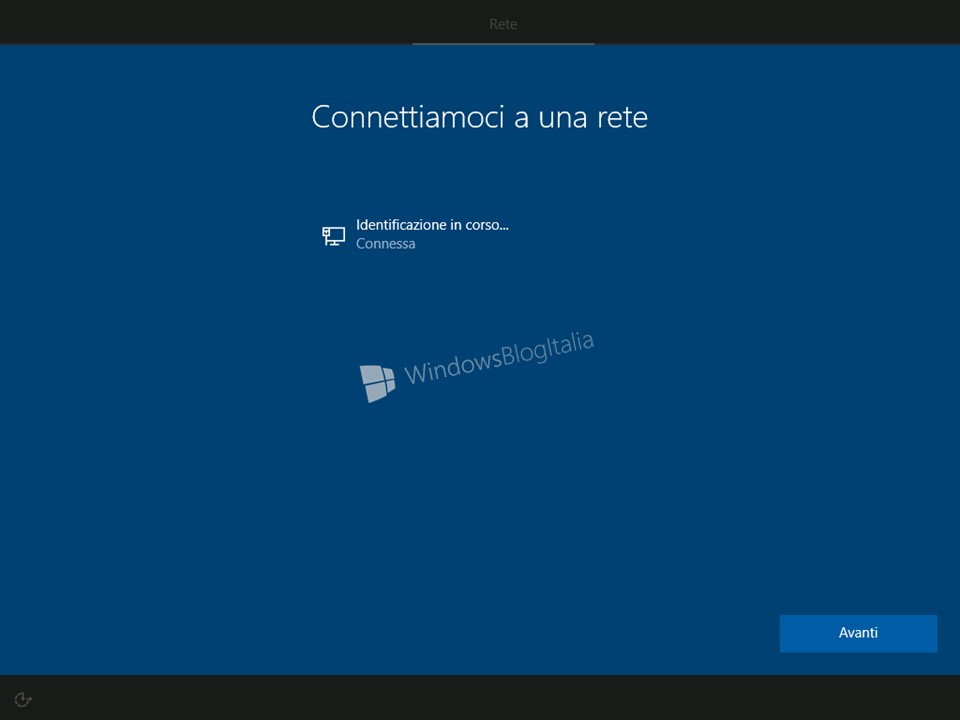
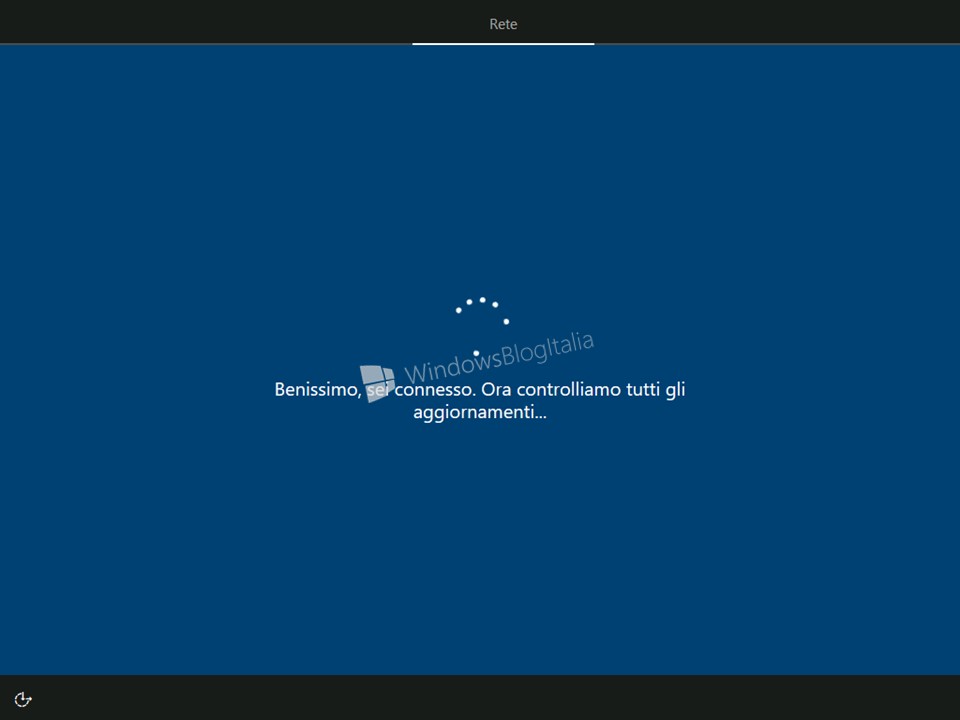
- Il sistema operativo avvierà la procedura di connessione alla rete Internet; scegliete la rete Internet e cliccate Avanti.
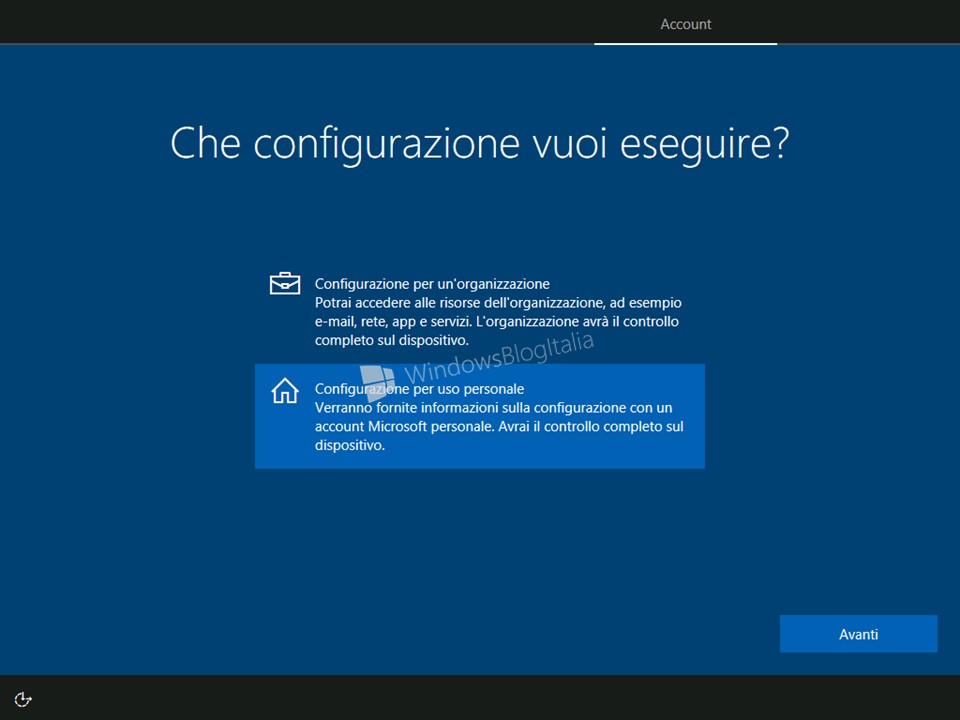
- Vi verrà chiesto che tipo di configurazione eseguire: scegliete Configurazione per uso personale e cliccate Avanti.
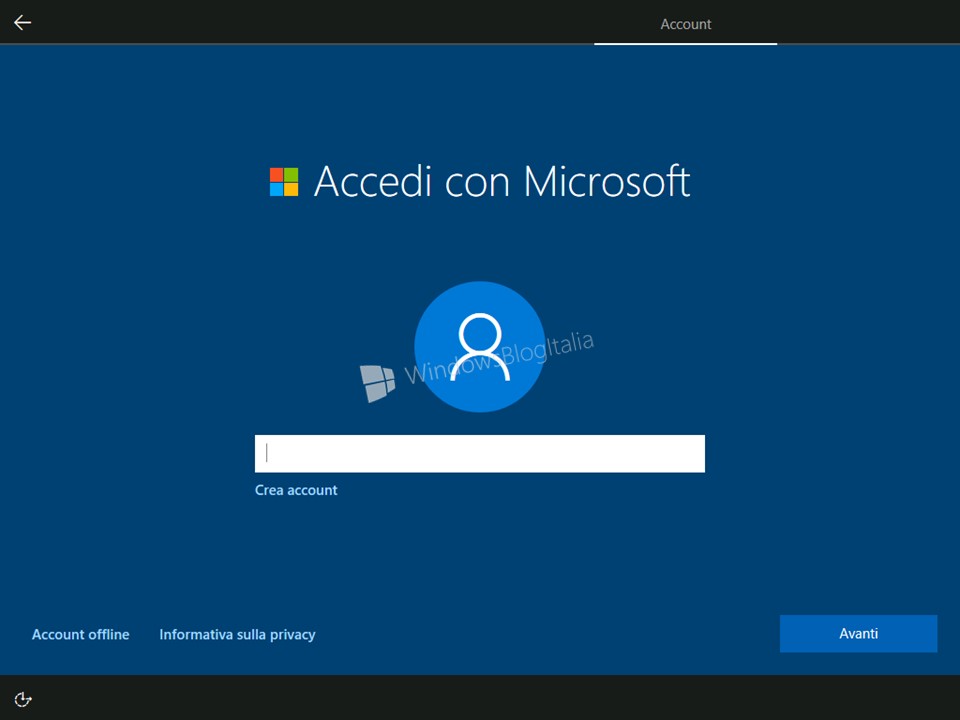
- Digitate l’account Microsoft (per esempio [email protected]) e cliccate Avanti.
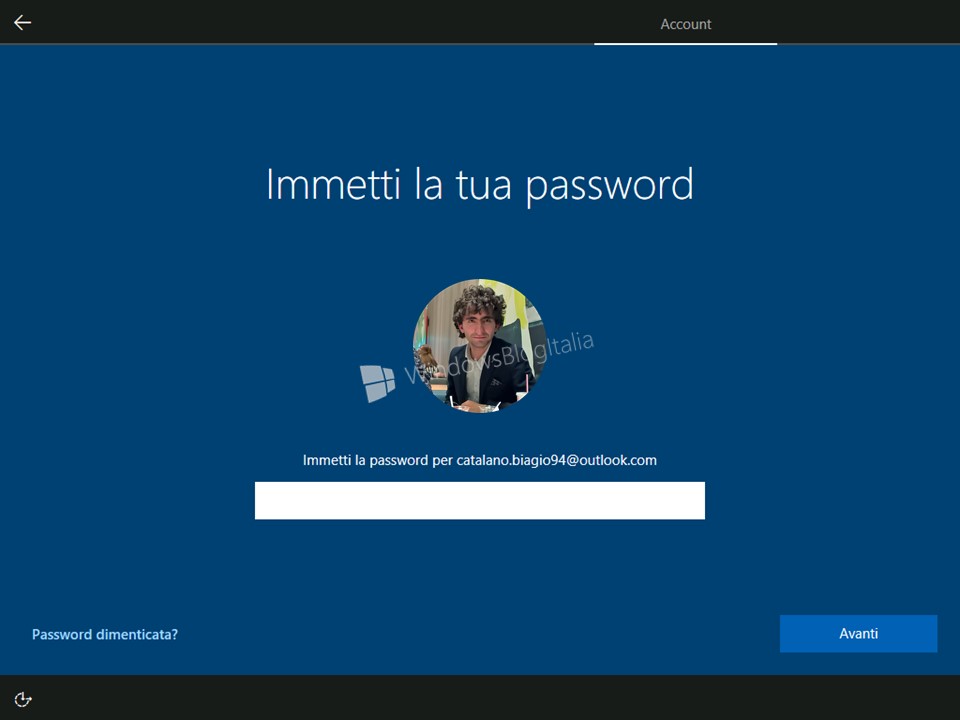
- Digitate la password dell’account Microsoft e cliccate Avanti.
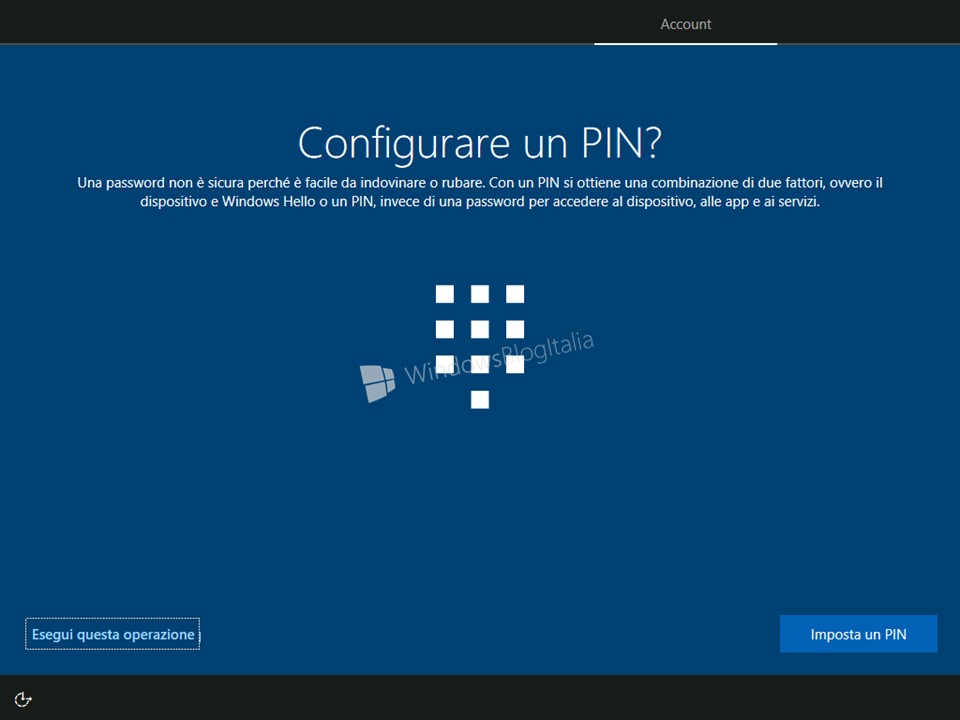
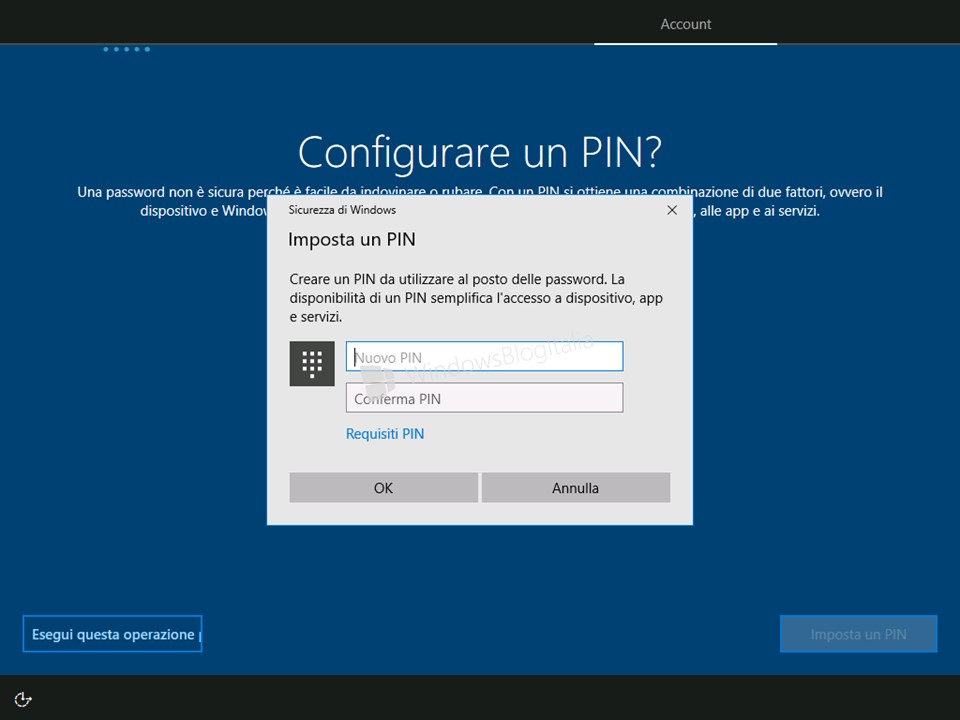
- Vi verrà chiesto di configurare un PIN: cliccate Imposta un PIN, immettete il PIN e cliccate sul pulsante OK.
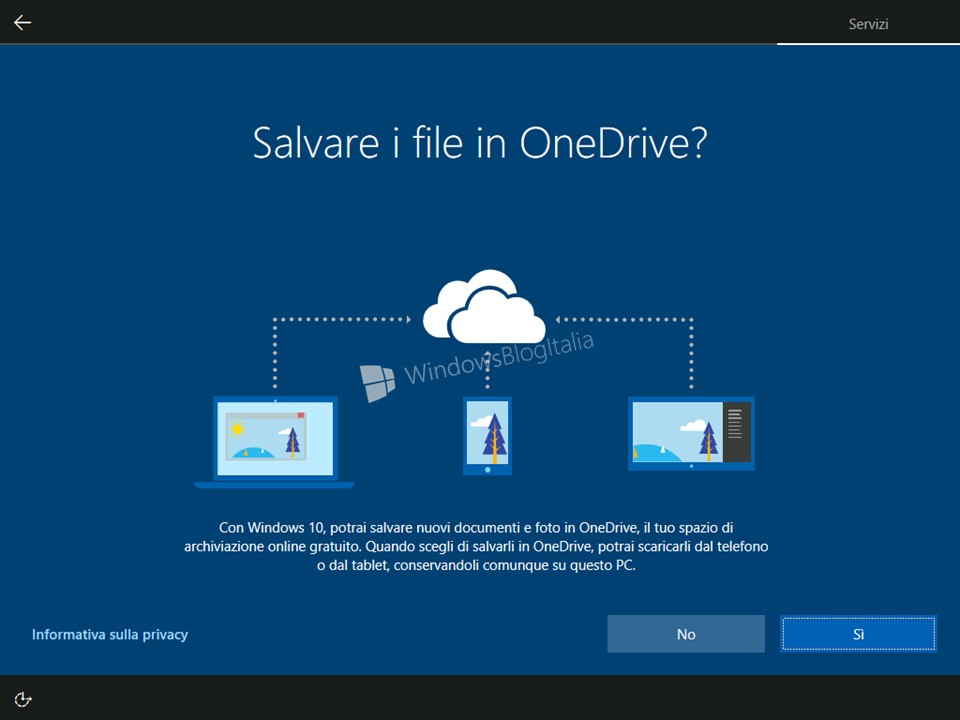
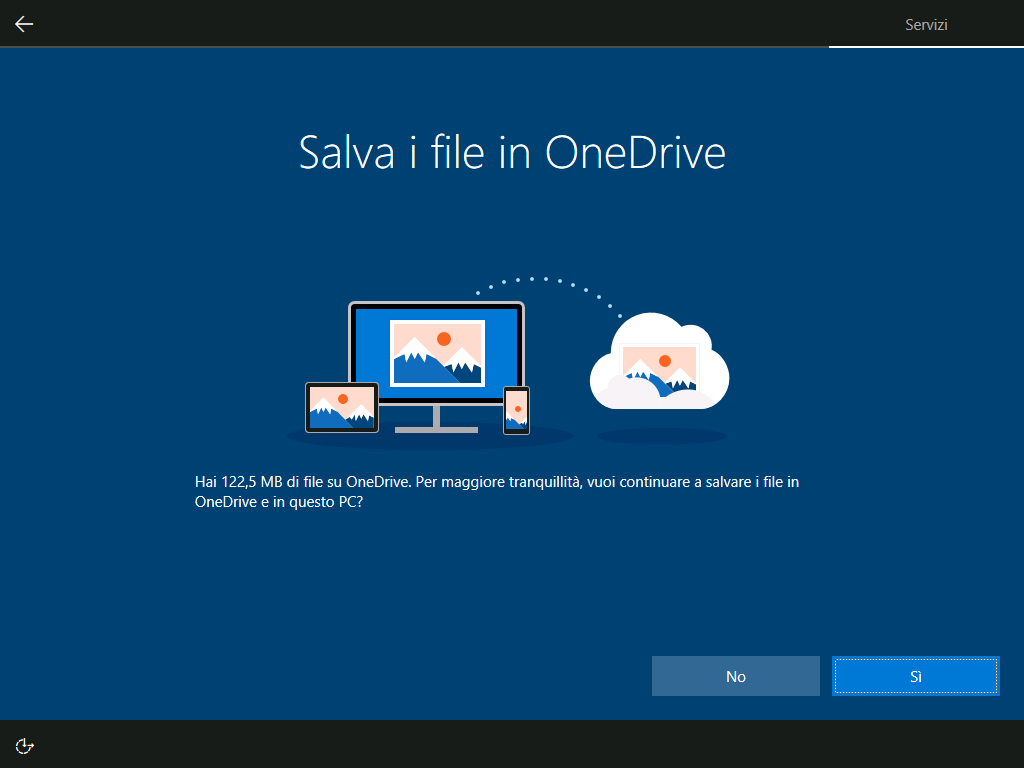
- Potrebbe venirvi chiesto di salvare i file in OneDrive, cliccate Sì.
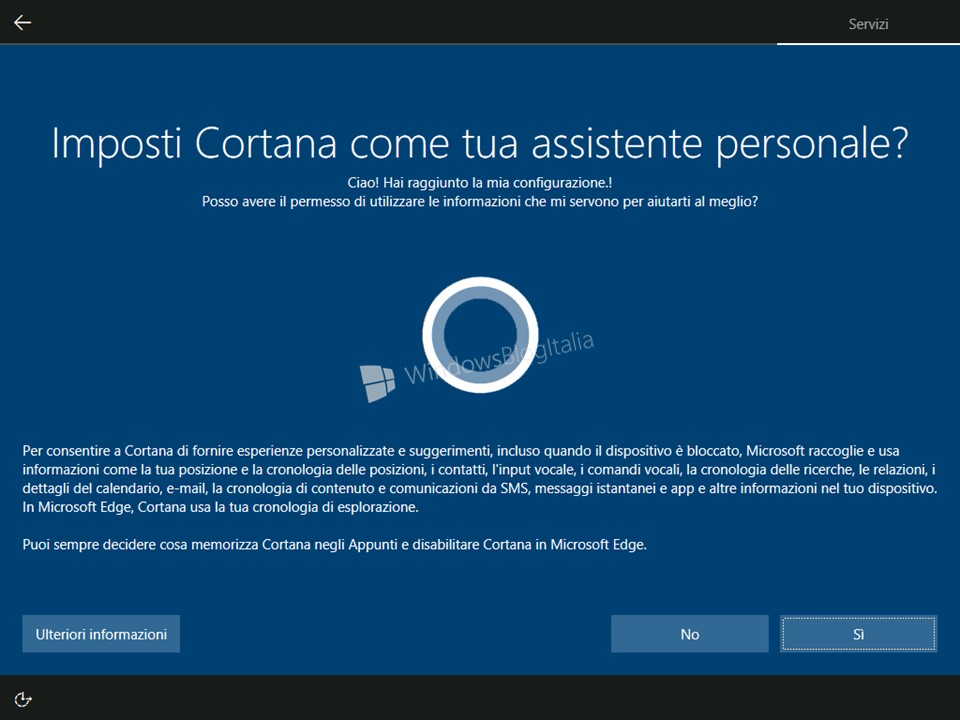
- La procedura vi chiederà di impostare Cortana come assistente personale, leggete attentamente quanto riportato e cliccate Sì.
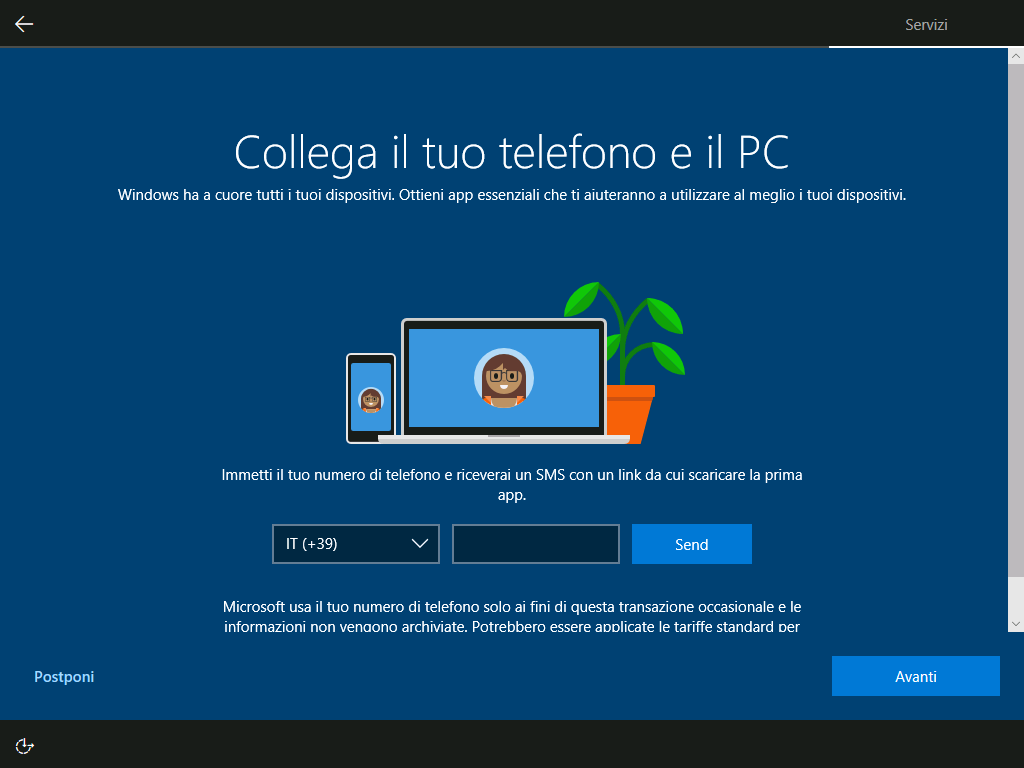
- Il setup vi chiederà di collegare il telefono e il PC per sincronizzare notifiche, pagine web e altro ancora.
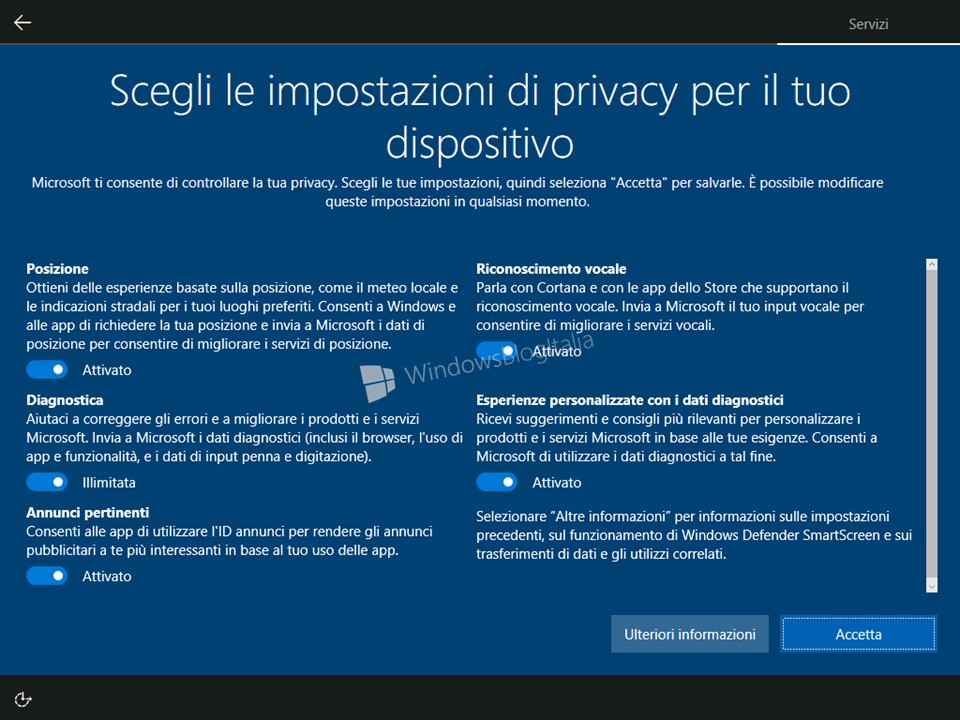
- Windows 10 vi chiederà di scegliere le impostazioni relative alla privacy, leggete attentamente quanto riportato e cliccate Accetta.
- Il computer avrà bisogno di qualche minuto per impostare le numerose nuove funzionalità.
- Al termine di questa operazione si avvierà Windows 10 Fall Creators Update.
PARTE 4 – Installazione aggiornamenti e driver da Windows Update
L’operazione è quasi conclusa. Per installare gli ultimi aggiornamenti e gli ultimi driver disponibili per il vostro computer/tablet Windows 10:
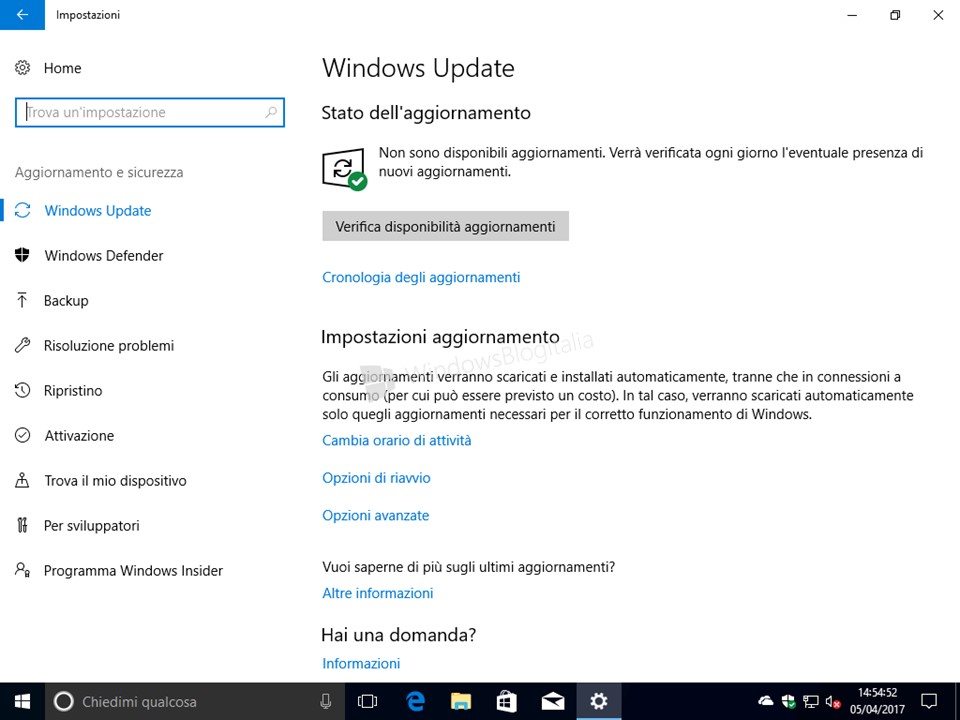
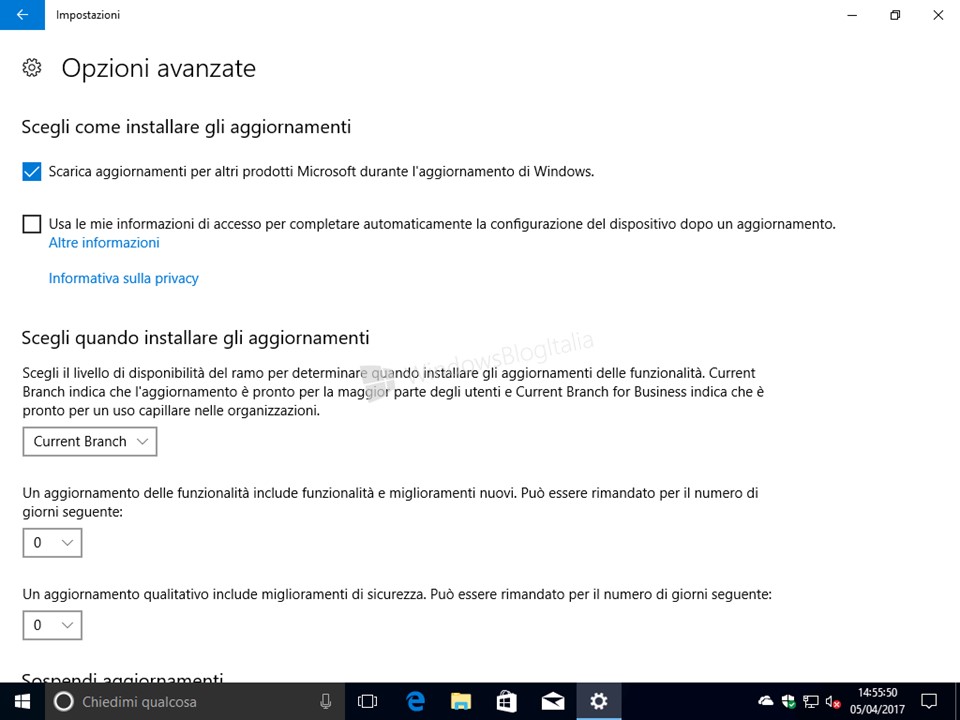
- Recatevi in Impostazioni > Aggiornamento e Sicurezza > Windows Update. Cliccate sulla voce Opzioni avanzate e mettete la spunta a Scarica aggiornamenti per altri prodotti Microsoft durante l’aggiornamento di Windows.
- Tornate indietro e cliccate su Verifica disponibilità aggiornamenti. Il computer/tablet avvierà la ricerca, il download e l’installazione degli aggiornamenti per Windows e dei driver per il vostro dispositivo.
- Al termine dell’installazione, riavviate il computer.
Per verificare la versione del sistema operativo (Fall Creators Update è identificato dal numero 1709) recatevi in Impostazioni > Sistema > Informazioni su e soffermatevi sulla voce Build SO. Vi ricordiamo che è possibile personalizzare le informazioni relative al computer (come produttore, modello, sito web e altre informazioni) come spiegato nel nostro articolo.

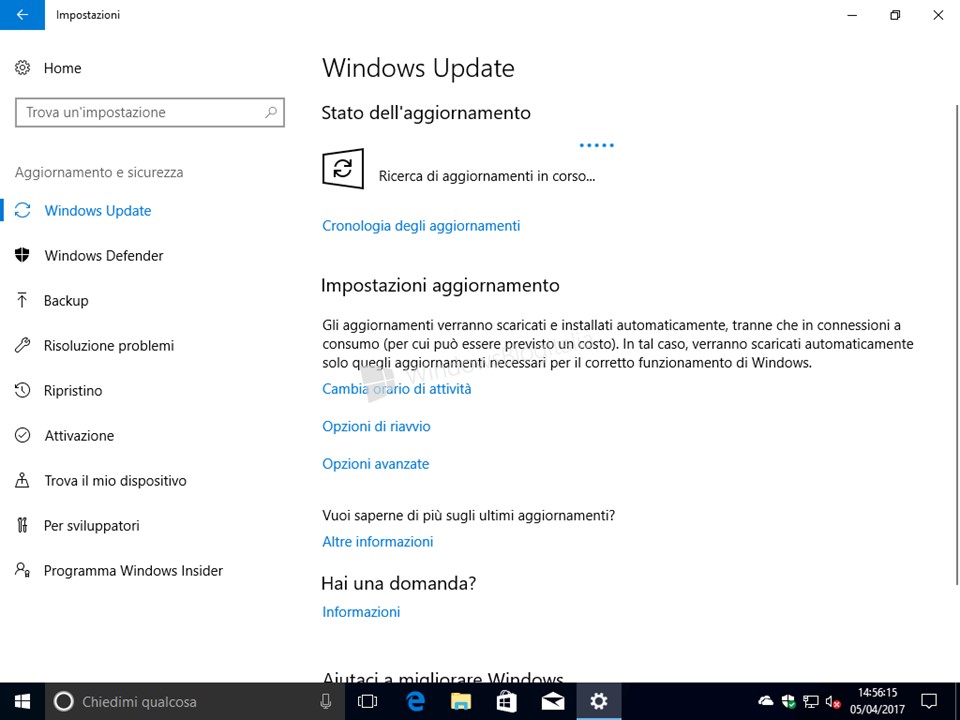
Tutti gli aggiornamenti e la maggior parte dei driver (se non tutti) sono stati installati senza problemi. Il computer/tablet è finalmente pronto all’uso. Avete eseguito l’installazione pulita di Windows 10 Fall Creators Update con successo? Diteci la vostra nei commenti.
[adguru adid=”13″]
Articolo di Windows Blog Italia
Non dimenticate di scaricare la nostra app per Windows e Windows Mobile, per Android o per iOS, di seguirci su Facebook, Twitter, Google+, YouTube, Instagram e di iscrivervi al Forum di supporto tecnico, in modo da essere sempre aggiornati su tutte le ultimissime notizie dal mondo Microsoft