


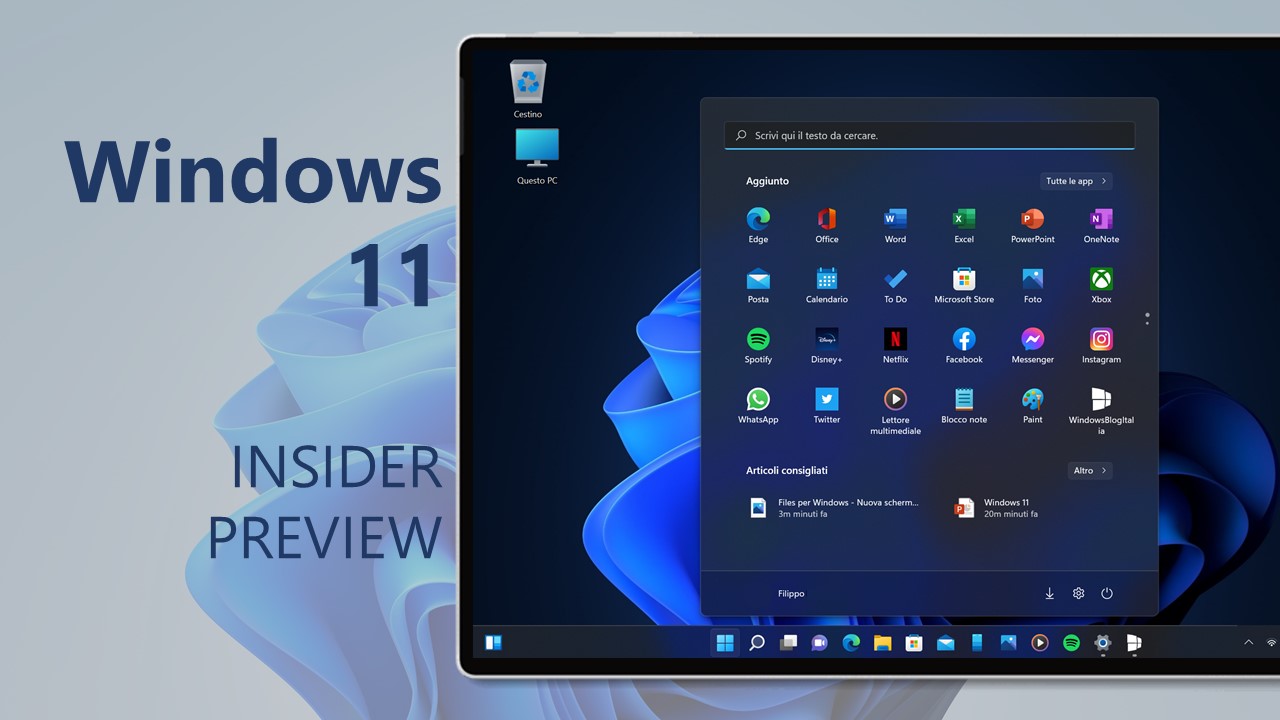
Microsoft ha appena rilasciato Windows 11 Insider Preview Build 28020.1362 ai Windows Insider nel canale Canary. Si tratta di una nuova build del ramo di sviluppo BR_RELEASE, per PC e tablet equipaggiati con Windows 11.
NOTA 3 | Dopo aver testato le build 28000 sul ramo di sviluppo br_release Microsoft ha iniziato a testare le build 28020 della versione 26H1 nel canale Canary.
NOTA 2 | Dopo aver testato le build 28XXX sul ramo di sviluppo ge_prerelease Microsoft ha ripreso il rilascio sul ramo br_release per testare le build 28XXX della versione 26H1 nel canale Canary.
NOTA 1 | Microsoft ha pubblicato alcuni importanti aggiornamenti sulle specifiche tecniche minime richieste per installare Windows 11. Le build del nuovo ramo di sviluppo necessitano di alcuni requisiti minimi (cosiddetto hard-floor), in assenza dei quali non si potrà entrare nei canali Insider – potete forzare l’ingresso nel canale Canary, Dev o Beta senza requisiti con questa guida.
Novità di Windows 11 Insider Preview Build 28020.1362
-
Modifiche e miglioramenti
- [Giochi]
- L’esperienza a schermo intero (FSE) è ora disponibile su più dispositivi portatili Windows 11 dopo il lancio iniziale su ASUS ROG Ally e ROG Ally X. FSE offre un’interfaccia in stile console con l’app Xbox, rendendo il gioco portatile pulito e privo di distrazioni. Migliora le prestazioni riducendo al minimo le attività in background, in modo che il gameplay rimanga fluido e reattivo. Per attivarla, vai su Impostazioni > Gioco > Esperienza a schermo intero e imposta Xbox come app Home. Puoi aprire FSE da Visualizzazione attività o dalla Barra di gioco oppure configurare il tuo dispositivo portatile per accedere all’esperienza a schermo intero all’avvio.

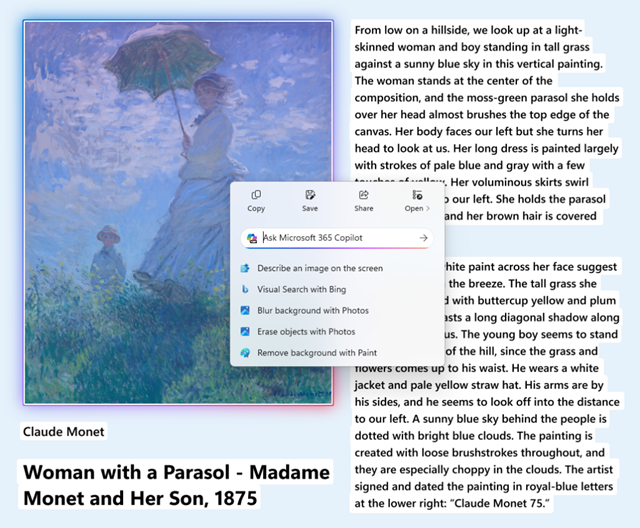
- [Click to do]Le seguenti modifiche e miglioramenti sono in fase di implementazione per i PC Copilot+ :
- Il menu contestuale “Clicca per fare” è stato aggiornato con un design più snello , rendendo più semplice trovare ciò di cui hai bisogno. Le azioni utilizzate di frequente come Copia, Salva, Condividi e Apri saranno ora più facili da accedere direttamente dal menu contestuale.
- Ogni volta che sullo schermo appare un’immagine o una tabella di grandi dimensioni, il menu contestuale si aprirà automaticamente, rendendo più rapido e semplice l’accesso alle azioni e ai risultati desiderati.
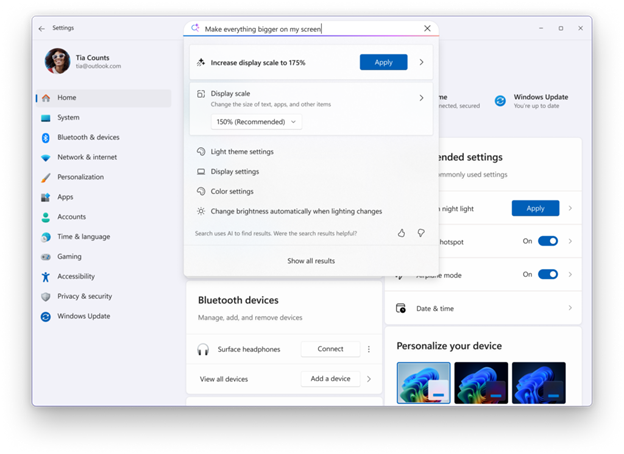
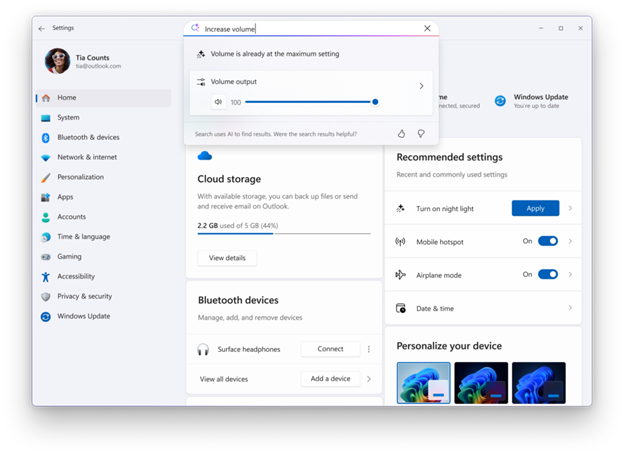
- [Agente nelle Impostazioni]Le seguenti modifiche e miglioramenti sono in fase di implementazione per l’agente nelle Impostazioni sui PC Copilot+ :
- Stiamo introducendo nuove esperienze per semplificare la modifica delle impostazioni sia nella ricerca che in quelle consigliate.
- Impostazioni consigliate: ora consente modifiche più rapide mostrando un’azione dell’agente in linea per le impostazioni modificate di recente.

- Ricerca: ora mostriamo più risultati disponibili nel menu a comparsa della ricerca per scoprire cosa stai cercando e per consentirti di modificare rapidamente le impostazioni. Nei casi in cui le impostazioni non possano essere ulteriormente modificate, una finestra di dialogo ti informa del motivo e offre un’opzione per modificarle secondo necessità.
- [Studio Effects] Rendere disponibili gli effetti di Windows Studio su altre fotocamere
- Stiamo lavorando per estendere l’esperienza di Windows Studio Effects dalle fotocamere integrate nei laptop a una gamma più ampia di hardware per fotocamere, aiutandoti a mantenere un look professionale e a ottenere il massimo in più configurazioni. Sui PC Copilot+ supportati , stiamo implementando la possibilità di utilizzare i miglioramenti della fotocamera basati sull’intelligenza artificiale di Studio Effect con una fotocamera aggiuntiva alternativa, come una webcam USB o la fotocamera posteriore integrata del laptop.
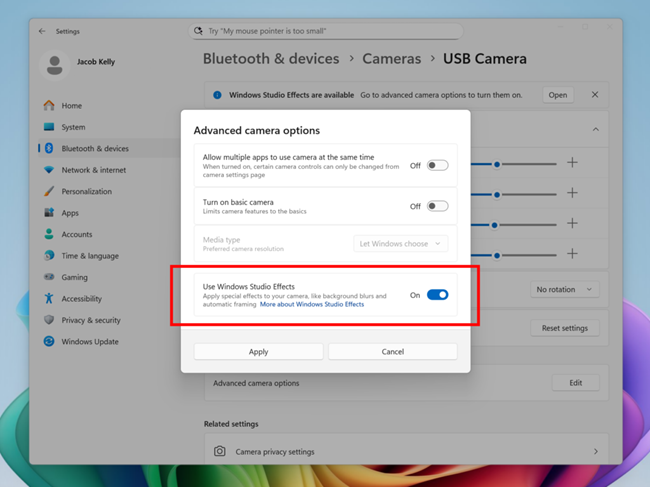
- Per iniziare, vai su Impostazioni > Bluetooth e dispositivi > Fotocamere e seleziona la fotocamera preferita dall’elenco delle fotocamere connesse. Quindi, apri il menu delle opzioni avanzate della fotocamera per trovare il nuovo interruttore “Usa Effetti Studio di Windows”. Una volta attivato, puoi accedere e regolare Effetti Studio direttamente dalla pagina delle impostazioni della fotocamera o tramite il menu delle impostazioni rapide nella barra delle applicazioni.
- Per ulteriori informazioni su Windows Studio Effects e sui prerequisiti del dispositivo, consultare Windows Studio Effects – Supporto Microsoft .
- [Trascina il vassoio]Per gli Insider con la funzione Drag Tray:
- Drag Tray ora supporta la condivisione di più file, evidenzia in modo intelligente le app più pertinenti e consente lo spostamento fluido dei file in una cartella scelta.
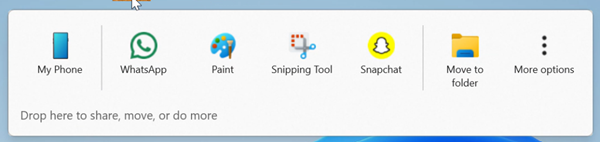
- Abbiamo aggiunto la possibilità di attivare/disattivare Drag Tray da Impostazioni > Sistema > Condivisione nelle vicinanze.
- [Esplora file]
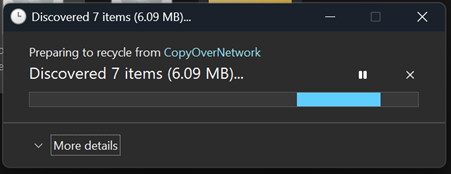
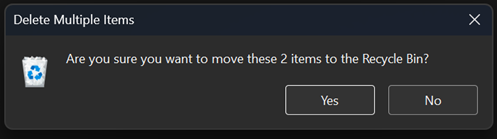
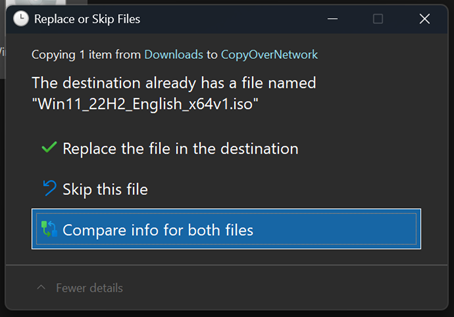
- Modalità scura: abbiamo apportato miglioramenti all’esperienza in modalità scura in Esplora file, a partire da azioni chiave come le finestre di dialogo Copia, Sposta ed Elimina. Ora vedrai un’esperienza in modalità scura coerente in:
- Lo stato predefinito ed espanso per le finestre di dialogo Copia, Sposta ed Elimina
- Barre di avanzamento e visualizzazioni dei grafici
- Finestre di dialogo per confermare stati come salta, sovrascrivi e selezione file
- Molteplici finestre di dialogo di conferma ed errore

Altri miglioramenti di File Explorer includono :
- Per gli Insider con PC Copilot+, stiamo aggiornando il testo segnaposto della casella di ricerca di Esplora file per segnalare l’esperienza di ricerca di Windows migliorata introdotta all’inizio di quest’anno. Scopri di più nel nostro post del blog di gennaio.
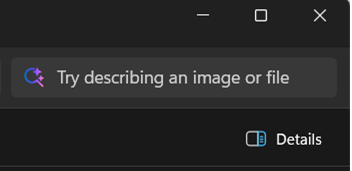
- Passando il mouse su un file nella schermata Home di Esplora file, comandi come “Apri percorso file” e “Chiedi a Copilot” vengono visualizzati come azioni rapide. Questa esperienza è ora supportata per gli account aziendali e scolastici (ID Entra). Questa funzionalità non è disponibile nello Spazio economico europeo.
- Modalità scura: abbiamo apportato miglioramenti all’esperienza in modalità scura in Esplora file, a partire da azioni chiave come le finestre di dialogo Copia, Sposta ed Elimina. Ora vedrai un’esperienza in modalità scura coerente in:
- [Impostazioni dispositivo mobile]
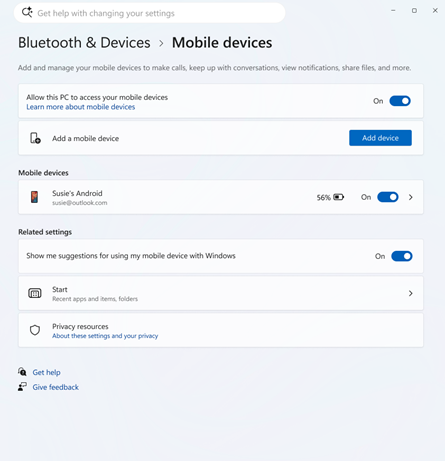
- Ora puoi aggiungere e gestire direttamente i tuoi dispositivi mobili dalle Impostazioni del tuo PC Windows, andando su “Dispositivi mobili” nella sezione Bluetooth e dispositivi. Questa pagina ti consente di visualizzare i tuoi dispositivi mobili, aggiungerne di nuovi e gestire funzionalità come l’utilizzo del dispositivo come fotocamera connessa o l’accesso ai file del dispositivo in Esplora file.
- [Desktop in evidenza]
- Stiamo provando una modifica che aggiunge “Ulteriori informazioni su questo sfondo” e “Sfondo desktop successivo” al menu contestuale quando fai clic sul desktop se hai selezionato Windows Spotlight come sfondo del desktop in Impostazioni > Personalizzazione > Sfondo.
- [Input]
- Stiamo spostando altre impostazioni della tastiera dal Pannello di controllo alle Impostazioni: tra queste, l’impostazione per il ritardo/la velocità di ripetizione dei caratteri è ora disponibile in Impostazioni > Bluetooth e dispositivi > Tastiera, e l’impostazione per la velocità di lampeggiamento del cursore è ora disponibile in Impostazioni > Accessibilità > Cursore di testo.
- Le prestazioni della retroilluminazione della tastiera sono migliorate sulle tastiere compatibili con HID. Le tastiere compatibili visualizzano chiaramente i tasti in ambienti scarsamente illuminati e la retroilluminazione si regola automaticamente per risparmiare energia.
- Il livello AltGr è ora abilitato per il layout di tastiera Arabic 101. Il tasto Alt sinistro continua a funzionare come prima, mentre il tasto Alt destro funge da modificatore per accedere a simboli aggiuntivi. Il primo nuovo simbolo mappato su AltGr nel layout Arabic 101 è il simbolo della valuta del Riyal saudita ( AltGr + S ). Il simbolo della valuta del Riyal saudita è disponibile anche nella pagina dei simboli della tastiera touch e nella scheda Valuta dei pannelli di input espressivi. Gli utenti che cambiano lingua con Alt + Maiusc possono continuare a utilizzare Alt + Maiusc sinistro o la scorciatoia generale Tasto logo Windows + Barra spaziatrice . I layout Arabic 102 e Arabic 102 AZERTY sono stati aggiornati in modo simile.
- Le penne che supportano il feedback tattile ora forniranno risposte tattili durante determinate interazioni con l’interfaccia utente del sistema. Ad esempio, potresti avvertire delle vibrazioni quando passi il mouse sopra il pulsante di chiusura o quando agganci e ridimensioni le finestre.
- [Game Pass]
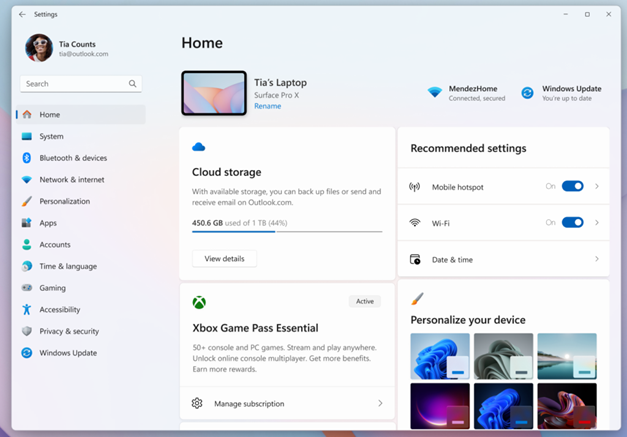
- In questa build abbiamo modificato i riferimenti ai piani Game Pass nelle Impostazioni per riflettere il marchio e i vantaggi aggiornati.
- [OneDrive]
- Stiamo implementando la nuova icona OneDrive in Account e Homepage in Impostazioni.
- [Recupero]
- Quick Machine Recovery (QMR) ora esegue una scansione una tantum sui PC con le impostazioni ” Ripristino rapido macchina” e “Controlla automaticamente soluzioni” attivate. Se una soluzione non è disponibile immediatamente, QMR ti indirizza alle migliori opzioni di ripristino per far funzionare nuovamente il PC. Testo alternativo: in Impostazioni per Sistemi, Ripristino, “Ripristino rapido macchina” e “Controlla automaticamente soluzioni” sono abilitati per impostazione predefinita per eseguire una scansione QMR una tantum.
- [Impostazioni avanzate]
- Ora puoi attivare gli spazi di lavoro virtuali nelle Impostazioni avanzate . Gli spazi di lavoro virtuali consentono di abilitare o disabilitare ambienti virtuali come Hyper-V e Windows Sandbox. Per accedere agli spazi di lavoro virtuali, vai su Impostazioni > Sistemi > Avanzate .
- [Giochi]
Problemi corretti
- [Esplora file]
- È stato risolto un problema per cui Esplora file poteva inaspettatamente non mostrare le miniature dei file video contenenti determinati metadati EXIF.
- È stato risolto un problema per cui una vecchia barra degli strumenti bianca poteva talvolta apparire inaspettatamente in Esplora file.
- È stato risolto un problema per cui, quando si faceva clic con il pulsante destro del mouse su un file, l’icona dell’app accanto all’opzione Apri poteva apparire generica anziché mostrare l’app predefinita per quel tipo di file.
- È stato risolto un problema per cui, aprendo una cartella da un’altra app (ad esempio, aprendo la cartella Download da un browser), la visualizzazione personalizzata, inclusa l’ordinamento dei file per nome, la modifica delle dimensioni delle icone o la rimozione del raggruppamento, poteva inaspettatamente tornare ai valori predefiniti.
- È stato risolto un problema per cui il corpo della finestra Esplora file poteva non rispondere più ai clic del mouse dopo aver richiamato il menu contestuale.
- Risolto un problema per cui l’estrazione di cartelle di archivio molto grandi (oltre 1,5 GB) poteva fallire con un “Errore catastrofico” (codice di errore 0x8000FFFF).
- È stato risolto un problema che poteva causare il blocco di Esplora file all’apertura della Home.
- [Impostazioni]
- Risolto un problema per cui le Impostazioni potevano non rispondere quando si tentava di accedere alla sezione Rete e Internet.
- È stato risolto un problema per cui la barra di ricerca nelle Impostazioni poteva sovrapporsi ai pulsanti minimo e massimo nella barra del titolo.
- Risolto un problema per cui il nome del processore in Impostazioni > Sistema > Informazioni poteva essere troncato.
- [Barra delle applicazioni]
- È stato risolto un problema per cui l’impostazione Nascondi automaticamente la barra delle applicazioni poteva disattivarsi inaspettatamente, dopo aver visualizzato un messaggio che indicava che una barra degli strumenti era già nascosta su questo lato dello schermo.
- È stato risolto un problema per cui l’accesso vocale non funzionava correttamente quando si tentava di interagire con la barra delle applicazioni (la chiamata di un numero poteva non richiamare quell’elemento).
- Risolto un problema per cui le icone della barra delle applicazioni potevano ridimensionarsi automaticamente per diventare più piccole, nonostante ci fosse abbastanza spazio libero senza modifiche di ridimensionamento.
- È stato risolto un problema per cui, se si passava il mouse sull’icona di un’app sulla barra delle applicazioni e poi si selezionava l’anteprima della finestra, l’anteprima poteva chiudersi e la finestra non veniva visualizzata in primo piano.
- [Menu di avvio]
- Per gli utenti Insider con il nuovo menu Start , il pannello di ricerca di Windows ora corrisponde alle dimensioni del nuovo menu Start. Questo aggiornamento mira a creare una transizione più fluida durante la ricerca.
- [Internet]
- Sono stati apportati alcuni miglioramenti di base per risolvere un problema che poteva causare l’assenza di Internet dopo la riattivazione da una modalità standby disconnessa. Se i problemi persistono, non esitate a inviare un feedback nella sezione Rete e Internet dell’Hub Feedback.
- [Visualizzazione e grafica]
- Prestazioni migliorate quando le app interrogano i monitor per ottenere l’elenco completo delle modalità supportate. In precedenza, questo problema poteva causare un momentaneo stuttering sui monitor ad altissima risoluzione. Questo intervento dovrebbe contribuire a prevenire e ridurre il problema in questi scenari.
- È stato risolto un problema per cui nei PC All-in-one il cursore della luminosità poteva presentare problemi, tornando inaspettatamente alla luminosità originale quando si interagiva con esso.
- È stato risolto un problema per cui di recente alcuni giochi potevano visualizzare il messaggio Rilevata scheda grafica non supportata, nonostante fosse in uso una scheda grafica supportata.
- Risolto un problema per cui app e browser potevano visualizzare contenuti parzialmente non reattivi sullo schermo quando altre app ingrandite o a schermo intero si aggiornavano in background. Questo problema era particolarmente evidente durante lo scorrimento, poiché solo alcune parti del contenuto della finestra potevano essere aggiornate.
- È stato risolto un problema per cui il testo poteva non essere visualizzato correttamente durante la modifica del contenuto all’interno di una casella di testo multilinea in alcune app.
- [Schermate di accesso e di blocco]
- Sono state apportate alcune modifiche di base per migliorare le prestazioni di caricamento della barra delle applicazioni dopo aver sbloccato il PC dalla modalità di sospensione. Questo dovrebbe essere utile anche nei casi in cui il campo password e altri contenuti della schermata di accesso non venivano visualizzati durante il passaggio dalla schermata di blocco alla schermata di accesso dopo la sospensione.
- Risolto un problema per cui il sistema poteva risultare molto lento la prima volta che si accedeva a un nuovo account.
- Risolto un problema per cui, quando la schermata di blocco era impostata su presentazione, poteva verificarsi una perdita di memoria. Le perdite di memoria possono causare problemi di prestazioni o affidabilità nel tempo.
- [Narratore]
- Risolto un problema per cui l’Assistente vocale poteva effettuare brusche pause casuali durante la lettura continua nei documenti Word.
- [Aggiornamento di Windows]
- Risolto un problema di fondo che poteva causare il mancato spegnimento del PC da parte di “Aggiorna e spegni” dopo l’aggiornamento
- È stato risolto un problema di fondo che poteva causare la visualizzazione dell’errore 0x8007042B da parte di alcuni Insider durante il tentativo di aggiornamento a Canary da build recenti basate su Windows 11 24H2 o 25H2.
- [Gestore attività]
- Risolto un problema per cui Task Manager si apriva come previsto, ma se si provava a chiuderlo rimaneva in esecuzione in background, con un numero di processi in aumento a ogni apertura di Task Manager. Questo poteva anche causare la visualizzazione imprevista di Task Manager all’avvio.
- [Altro]
- Risolto un problema per cui alcune app potevano non rispondere quando si avviava la finestra di dialogo Apri o Salva.
- È stato risolto un problema per cui l’interazione con il desktop poteva richiamare inaspettatamente la Visualizzazione attività.
L’aggiornamento è installabile in tutti i PC e i tablet che rispondono ai requisiti minimi richiesti per l’installazione della versione pubblica di Windows 11. Per installare le versioni di anteprima di Windows 11 destinate agli Insider:
- Andate in Start.
- Quindi in Impostazioni.
- Scegliete Aggiornamento e sicurezza.
- Quindi Programma Windows Insider.
- Cliccate Per iniziare e seguite la procedura guidata.
- Leggete attentamente quanto riportato e cliccate Riavvia ora.
- Il PC/tablet verrà riavviato.
Al termine del riavvio, recatevi in Impostazioni > Aggiornamento e sicurezza > Programma Windows Insider e assicuratevi di essere entrati nel programma Insider. Per maggiori informazioni vi invitiamo a leggere il nostro articolo dedicato.
Tenete presente che le versioni di anteprima destinate agli Insider sono instabili e mal tradotte in italiano: ne sconsigliamo l’installazione in computer usati per studio o lavoro. Potrete invece provarle in totale sicurezza installandole in una macchina virtuale o in un secondo computer dedicato ai test.
Dettagli aggiornamento precedente
Trovate tutti i dettagli sul precedente aggiornamento, Windows 11 Insider Preview Build 27982, in quest’altro articolo.
Articolo di Windows Blog Italia
Non dimenticate di scaricare la nostra app per Windows, per Android o per iOS, di seguirci sul nostro Feed RSS, Facebook, Twitter, YouTube, Instagram e di iscrivervi al Forum di supporto tecnico, in modo da essere sempre aggiornati su tutte le ultimissime notizie dal mondo Microsoft. Iscrivetevi al nostro canale Telegram di offerte per approfittare di tanti sconti pubblicati ogni giorno.











