


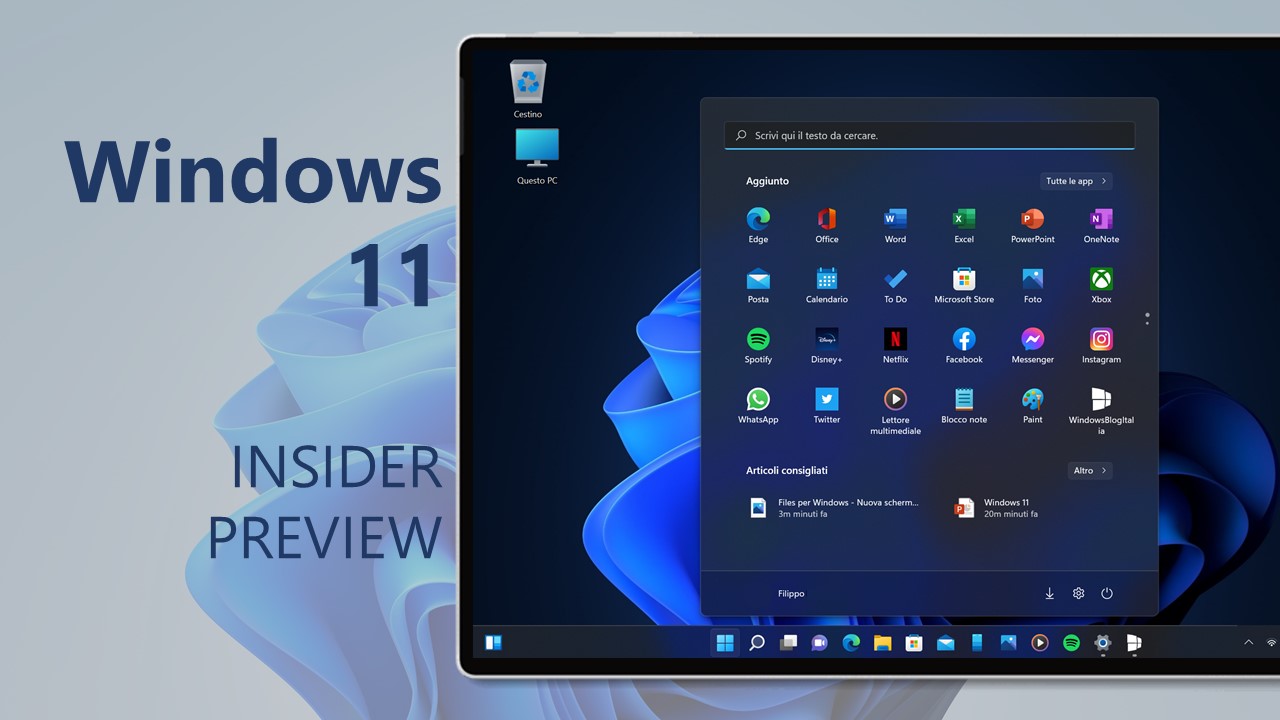
Microsoft ha appena rilasciato Windows 11 Insider Preview Build 26220.7535 ai Windows Insider nel canale Dev e Beta. Si tratta di una nuova build del ramo di sviluppo GE_RELEASE, per PC e tablet equipaggiati con Windows 11.
NOTA 3 | Dopo il test delle build 26120.XXX di Windows 11 24H2 Microsoft continua a testare le build 26220.xxxx di Windows 11 25H2 anche nel canale Beta per poter testare nuove funzionalità tramite il rilascio di un pacchetto di abilitazione.
A partire da oggi, inizieremo a offrire gli stessi aggiornamenti del Dev Channel basati su Windows 11, versione 25H2, ai Windows Insider nel Beta Channel come aggiornamento consigliato.
NOTA 2 | Dopo il test delle build 26120.XXX di Windows 11 24H2 Microsoft continua a testare le build 26200.xxxx sul ramo di sviluppo ge_release nel canale Dev per poter testare nuove funzionalità tramite il rilascio di un pacchetto di abilitazione.
A partire da oggi, il Dev Channel salta in avanti per ricevere le build della serie 26200 tramite un pacchetto di abilitazione (Build 26200.xxxx).
Queste build della serie 26200 sono basate su Windows 11, versione 24H2 e conterranno molte delle stesse funzionalità e miglioramenti delle build della serie 26120 che continueranno a essere rilasciate nel Beta Channel.
NOTA 1 | Microsoft ha pubblicato alcuni importanti aggiornamenti sulle specifiche tecniche minime richieste per installare Windows 11. Le build del nuovo ramo di sviluppo necessitano di alcuni requisiti minimi (cosiddetto hard-floor), in assenza dei quali non si potrà entrare nei canali Insider – potete forzare l’ingresso nel canale Canary, Dev o Beta senza requisiti con questa guida.
Novità di Windows 11 Insider Preview Build 26220.7535
-
Aggiungere le descrizioni delle immagini basate su Copilot a Narrator
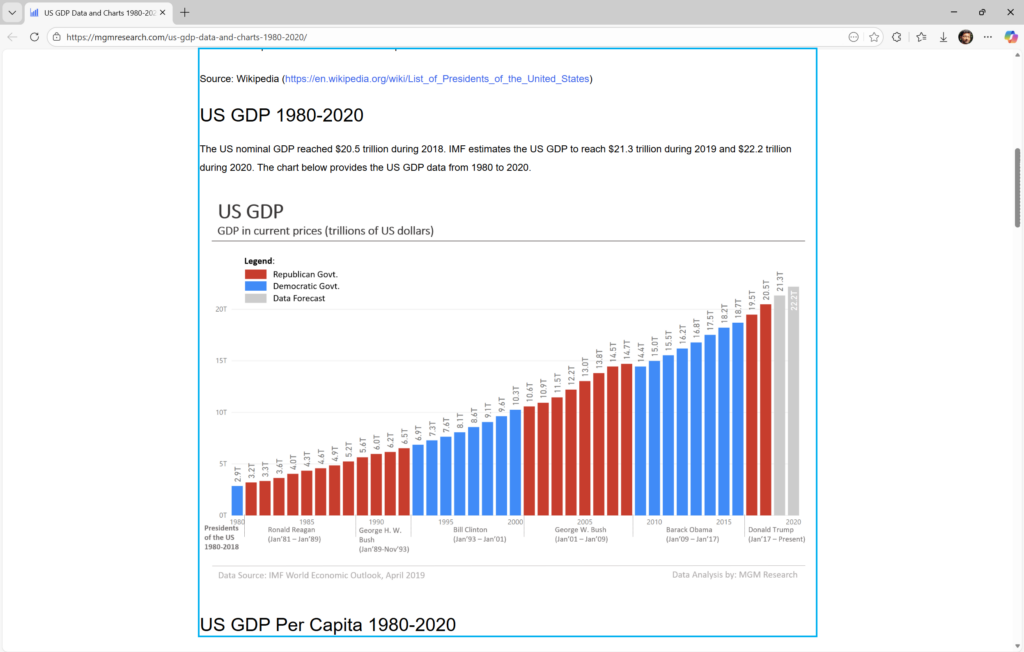
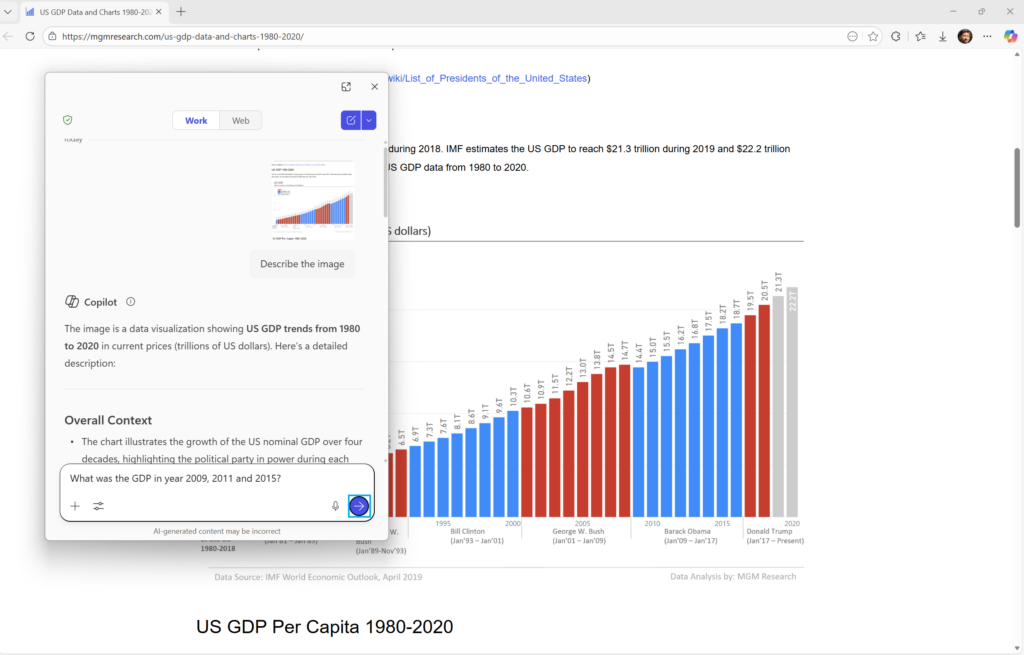
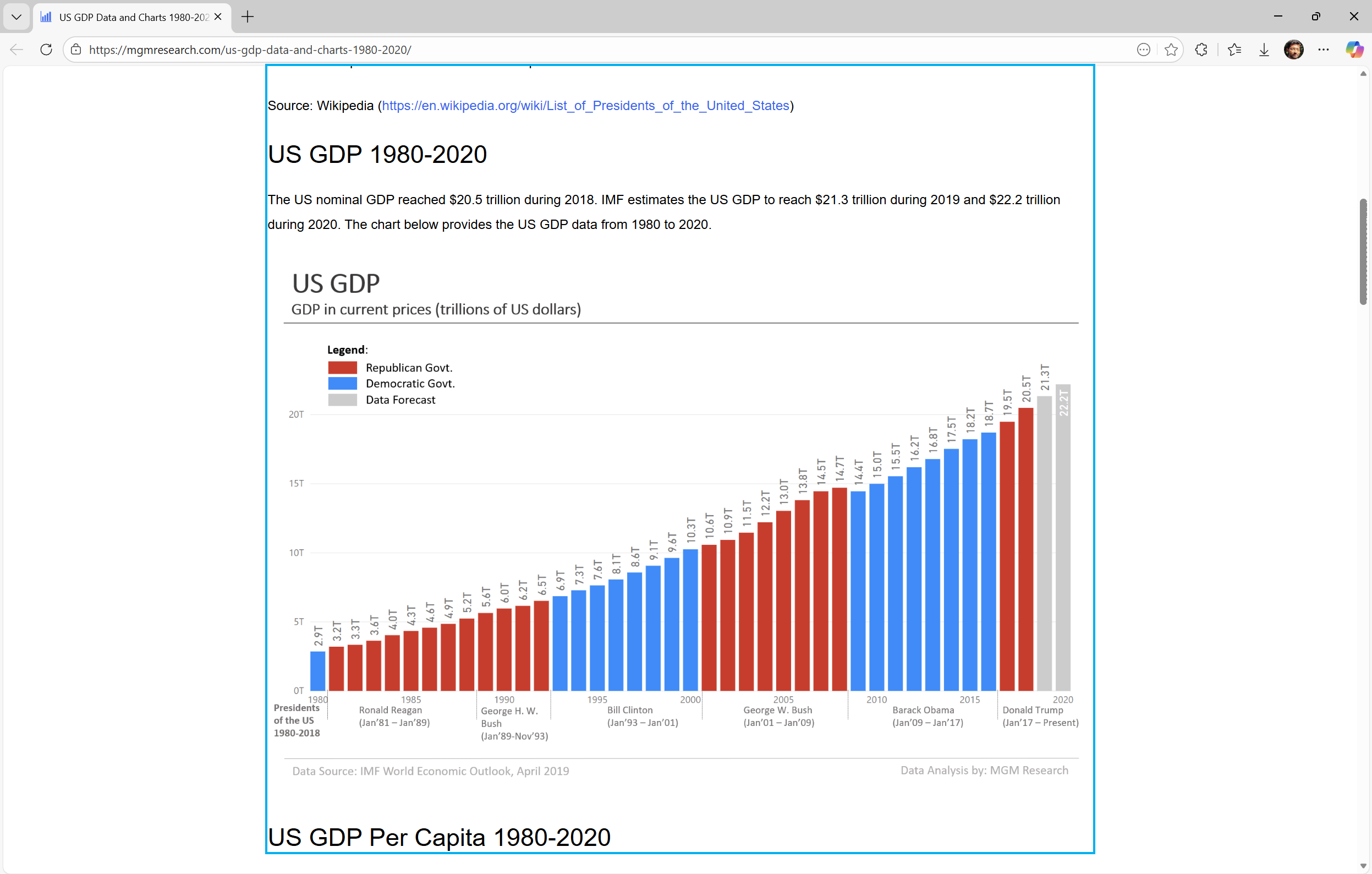
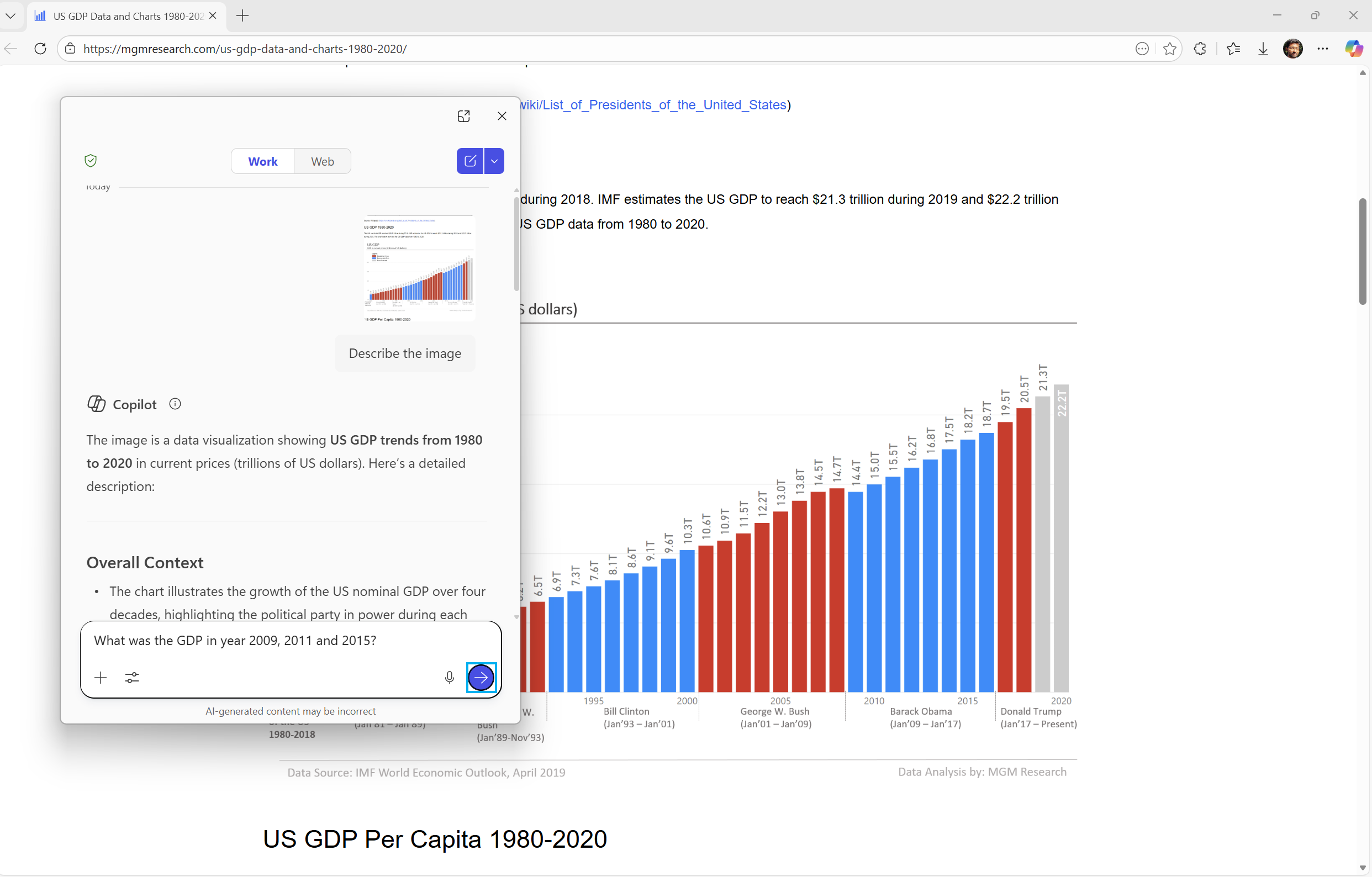
L’anno scorso abbiamo introdotto descrizioni dettagliate delle immagini in Narrator sui PC Copilot+, consentendo agli utenti non vedenti e ipovedenti di ascoltare descrizioni dettagliate di immagini, grafici e diagrammi generate dall’intelligenza artificiale.
L’Assistente vocale ora può interagire con Copilot su tutti i dispositivi Windows 11 per comprendere meglio le immagini e gli elementi visivi sullo schermo. Puoi premere il tasto Assistente vocale + Ctrl + D per descrivere l’immagine selezionata o premere il tasto Assistente vocale + Ctrl + S per descrivere l’intero schermo. Copilot si apre con l’immagine pronta, consentendoti di inserire il tuo suggerimento e generare una descrizione personalizzata in base a ciò che desideri sapere. È importante sottolineare che l’immagine viene condivisa solo dopo aver scelto di descriverla . Mantieni il controllo in ogni fase. Quando desideri maggiori dettagli o approfondimenti, seleziona semplicemente ” Chiedi a Copilot” per continuare l’esplorazione.
Questa funzionalità non è disponibile nello Spazio economico europeo (SEE).
-
Disinstallazione dell’app Microsoft Copilot sui dispositivi gestiti
Gli amministratori possono ora disinstallare Microsoft Copilot per un utente in modo mirato abilitando un nuovo criterio denominato RemoveMicrosoftCopilotApp. Verrà applicato ai dispositivi/utenti che soddisfano le seguenti condizioni:
- Microsoft 365 Copilot e Microsoft Copilot sono entrambi installati
- L’app Microsoft Copilot non è stata installata dall’utente
- L’app Microsoft Copilot non è stata avviata negli ultimi 28 giorni
Se questo criterio è abilitato, l’app Microsoft Copilot verrà disinstallata una volta. Gli utenti potranno comunque reinstallarla se lo desiderano. Questo criterio è disponibile per gli SKU Enterprise, Pro ed EDU.
Per abilitare questo criterio, apri l’editor Criteri di gruppo e vai a: Configurazione utente -> Modelli amministrativi -> Windows AI -> Rimuovi app Microsoft Copilot.
-
Modifiche e miglioramenti
- [Per gli sviluppatori]
- Siamo lieti di condividere un miglioramento alla funzionalità Cross Device Resume, annunciata in precedenza . Finora, gli sviluppatori di app potevano integrare Resume utilizzando una soluzione basata sull’app Link to Windows. Ora abbiamo introdotto un percorso di integrazione aggiuntivo che sfrutta il Windows Notification System (WNS). Questa opzione aggiuntiva amplia la gamma di utenti a cui è possibile offrire la funzionalità Resume, garantendo al contempo la stessa esperienza fluida su Windows. Invitiamo gli sviluppatori a esplorare l’integrazione con questa nuova funzionalità insieme al metodo di integrazione esistente. Insieme, queste opzioni contribuiscono a massimizzare la continuità tra i dispositivi. Utilizza le notifiche WNS per implementare Cross Device Resume (XDR) – App Windows | Microsoft Learn .
- [Windows Spotlight]
- L’icona di Windows Spotlight è stata aggiornata. Il lancio della nuova icona è iniziato a fine dicembre per un piccolo gruppo di Insider.
- [Per gli sviluppatori]
Problemi corretti
- [Menu di avvio]
- È stato risolto un problema per cui il bordo della finestra di dialogo di avviso visualizzata quando si spegneva il PC mentre altri utenti erano ancora connessi veniva troncato dal bordo del menu Start.
- [Esplora file]
- È stato risolto un problema che di recente causava l’arresto anomalo di explorer.exe per alcuni Insider quando richiamavano il menu contestuale sul desktop.
- [Input]
- È stato risolto un problema che poteva causare un flash nero quando si utilizzava una penna per l’inchiostro nello Strumento di cattura.
- [Stampa]
- È stato risolto un problema che poteva causare la visualizzazione di due finestre di dialogo di stampa anziché una sola quando si apriva la stampa.
- Corretto il colore del pulsante di chiusura della finestra di dialogo di stampa per renderlo coerente con le altre finestre.
- È stato risolto un problema per cui il testo nella pagina Stampanti e scanner in Impostazioni poteva risultare troncato e illeggibile.
- [Aggiornamento di Windows]
- È stato risolto un problema che poteva causare il blocco della pagina delle impostazioni di Windows Update durante il caricamento.
Problemi noti
- [Esperienza Xbox a schermo intero per PC]
- Alcune app potrebbero comportarsi in modo imprevisto quando si utilizza FSE, in particolare quelle che prevedono di essere bloccate su una determinata dimensione o di avviare finestre aggiuntive.
- [Barra delle applicazioni e barra delle applicazioni]
- Stiamo lavorando alla correzione di un problema che impedisce l’apertura del menu Start per alcuni utenti Insider, nonostante si apra premendo il tasto Windows. Questo problema potrebbe potenzialmente avere ripercussioni anche sul centro notifiche (che si apre con WIN+N) e sulle impostazioni rapide (WIN+A).
- Stiamo indagando su un problema per cui alcune app Insider non vengono visualizzate nella barra delle applicazioni quando dovrebbero esserlo.
- Stiamo lavorando alla correzione di un problema nelle ultime build per cui, quando la barra delle applicazioni è impostata su Nascondi automaticamente, potrebbe attivarsi prima di interagire con la parte inferiore dello schermo, bloccando l’uso delle app in quell’area.
- [Impostazioni]
- [NUOVO] Stiamo lavorando per risolvere un problema che causava l’arresto anomalo delle Impostazioni durante l’interazione con i dispositivi audio.
- [Bluetooth]
- Stiamo lavorando alla correzione di un problema che impedisce ad alcuni Insider di visualizzare il livello della batteria del dispositivo Bluetooth.
- [Click to do]
- Stiamo esaminando un problema per cui la finestra di richiesta di Microsoft 365 Copilot sulle immagini selezionate non funziona se l’app Microsoft 365 Copilot non è in esecuzione.
L’aggiornamento è installabile in tutti i PC e i tablet che rispondono ai requisiti minimi richiesti per l’installazione della versione pubblica di Windows 11. Per installare le versioni di anteprima di Windows 11 destinate agli Insider:
- Andate in Start.
- Quindi in Impostazioni.
- Scegliete Aggiornamento e sicurezza.
- Quindi Programma Windows Insider.
- Cliccate Per iniziare e seguite la procedura guidata.
- Leggete attentamente quanto riportato e cliccate Riavvia ora.
- Il PC/tablet verrà riavviato.
Al termine del riavvio, recatevi in Impostazioni > Aggiornamento e sicurezza > Programma Windows Insider e assicuratevi di essere entrati nel programma Insider. Per maggiori informazioni vi invitiamo a leggere il nostro articolo dedicato.
Tenete presente che le versioni di anteprima destinate agli Insider sono instabili e mal tradotte in italiano: ne sconsigliamo l’installazione in computer usati per studio o lavoro. Potrete invece provarle in totale sicurezza installandole in una macchina virtuale o in un secondo computer dedicato ai test.
Dettagli aggiornamento precedente
Trovate tutti i dettagli sul precedente aggiornamento, Windows 11 Insider Preview Build 26120, in quest’altro articolo.
Articolo di Windows Blog Italia
Non dimenticate di scaricare la nostra app per Windows, per Android o per iOS, di seguirci sul nostro Feed RSS, Facebook, Twitter, YouTube, Instagram e di iscrivervi al Forum di supporto tecnico, in modo da essere sempre aggiornati su tutte le ultimissime notizie dal mondo Microsoft. Iscrivetevi al nostro canale Telegram di offerte per approfittare di tanti sconti pubblicati ogni giorno.











