


Microsoft ha appena rilasciato Windows 11 Insider Preview Build 26300.8068 ai Windows Insider nel canale Dev. Si tratta di una nuova build del ramo di sviluppo GE_RELEASE, per PC e tablet equipaggiati con Windows 11.
NOTA 3 | Dopo il test delle build 26220.XXX di Windows 11 25H2 Microsoft continua a testare le build 26300.xxxx nel canale Dev per poter testare nuove funzionalità.
A partire da oggi, il Canale Dev riceverà le build della serie 26300.
Queste build della serie 26300 conterranno molte delle stesse funzionalità e miglioramenti delle build della serie 26220 che continueranno a essere rilasciate nel Canale Beta.
NOTA 2 | Dopo il test delle build 26120.XXX di Windows 11 24H2 Microsoft continua a testare le build 26200.xxxx sul ramo di sviluppo ge_release nel canale Dev per poter testare nuove funzionalità tramite il rilascio di un pacchetto di abilitazione.
A partire da oggi, il Dev Channel salta in avanti per ricevere le build della serie 26200 tramite un pacchetto di abilitazione (Build 26200.xxxx).
Queste build della serie 26200 sono basate su Windows 11, versione 24H2 e conterranno molte delle stesse funzionalità e miglioramenti delle build della serie 26120 che continueranno a essere rilasciate nel Beta Channel.
NOTA 1 | Microsoft ha pubblicato alcuni importanti aggiornamenti sulle specifiche tecniche minime richieste per installare Windows 11. Le build del nuovo ramo di sviluppo necessitano di alcuni requisiti minimi (cosiddetto hard-floor), in assenza dei quali non si potrà entrare nei canali Insider – potete forzare l’ingresso nel canale Canary, Dev o Beta senza requisiti con questa guida.
Novità di Windows 11 Insider Preview Build 26300.8068
-
Modifiche e miglioramenti
- [Rimozione delle app Microsoft preinstallate in base a criteri specifici]
- Abbiamo aggiornato i criteri “Rimuovi i pacchetti predefiniti di Microsoft Store” per Windows ENT/EDU per includere un elenco dinamico di rimozione delle app. Gli amministratori IT possono ora rimuovere le app MSIX/APPX aggiungendo il nome della famiglia di pacchetti (PFN) a un elenco dinamico.
- Per accedere ai criteri nelle impostazioni di Criteri di gruppo, aprire l’Editor Criteri di gruppo locale (gedit.msc) e navigare in Configurazione computer > Modelli amministrativi > Componenti di Windows > Distribuzione pacchetti app > Rimuovi i pacchetti predefiniti di Microsoft Store dal sistema.
- Per rimuovere un’app tramite l’elenco dinamico, aggiungi il nome del pacchetto della famiglia di app corrispondente all’elenco a discesa in “Specifica ulteriori nomi di famiglie di pacchetti da rimuovere”.
- Per trovare i nomi dei pacchetti delle famiglie di app, esegui il comando Get-AppxPackage in un terminale. Ad esempio, ecco un comando per ottenere il nome della famiglia di pacchetti per Blocco note:
-
Get-AppxPackage *Blocco note* | Select-Object PackageFamilyName
-
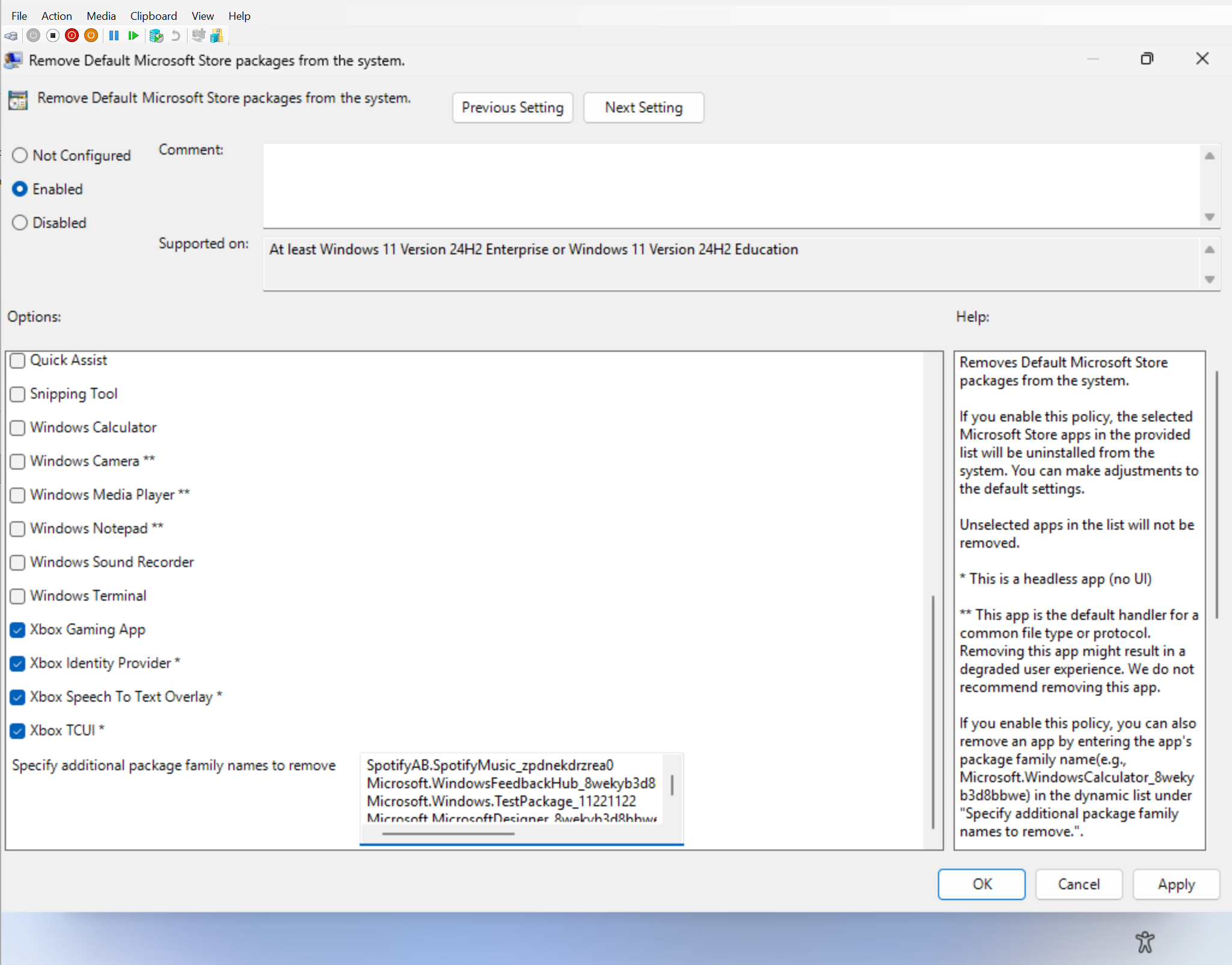
- L’elenco dinamico non è attualmente disponibile nel relativo Intune CSP. Quando questa funzionalità sarà disponibile a livello generale, potrai cercare ” Rimuovi le impostazioni predefinite dei pacchetti di Microsoft Store” nel selettore delle impostazioni .
- Limitazioni note – OMA-URI e convalida multivoce: OMA-URI non può essere utilizzato per convalidare criteri ADMX multi-testo multivoce; pertanto, la convalida per l’elenco dinamico deve essere eseguita tramite il Catalogo impostazioni in Intune o Criteri di gruppo . Dato che l’impostazione di Intune non è ancora disponibile in WIP, sarà necessario eseguire dei test utilizzando i Criteri di gruppo.
- Per informazioni sulla politica generalmente disponibile, visita la pagina Rimozione delle app dalla casella di posta in arrivo in base alla politica .
- [Esperienza di installazione di Windows]
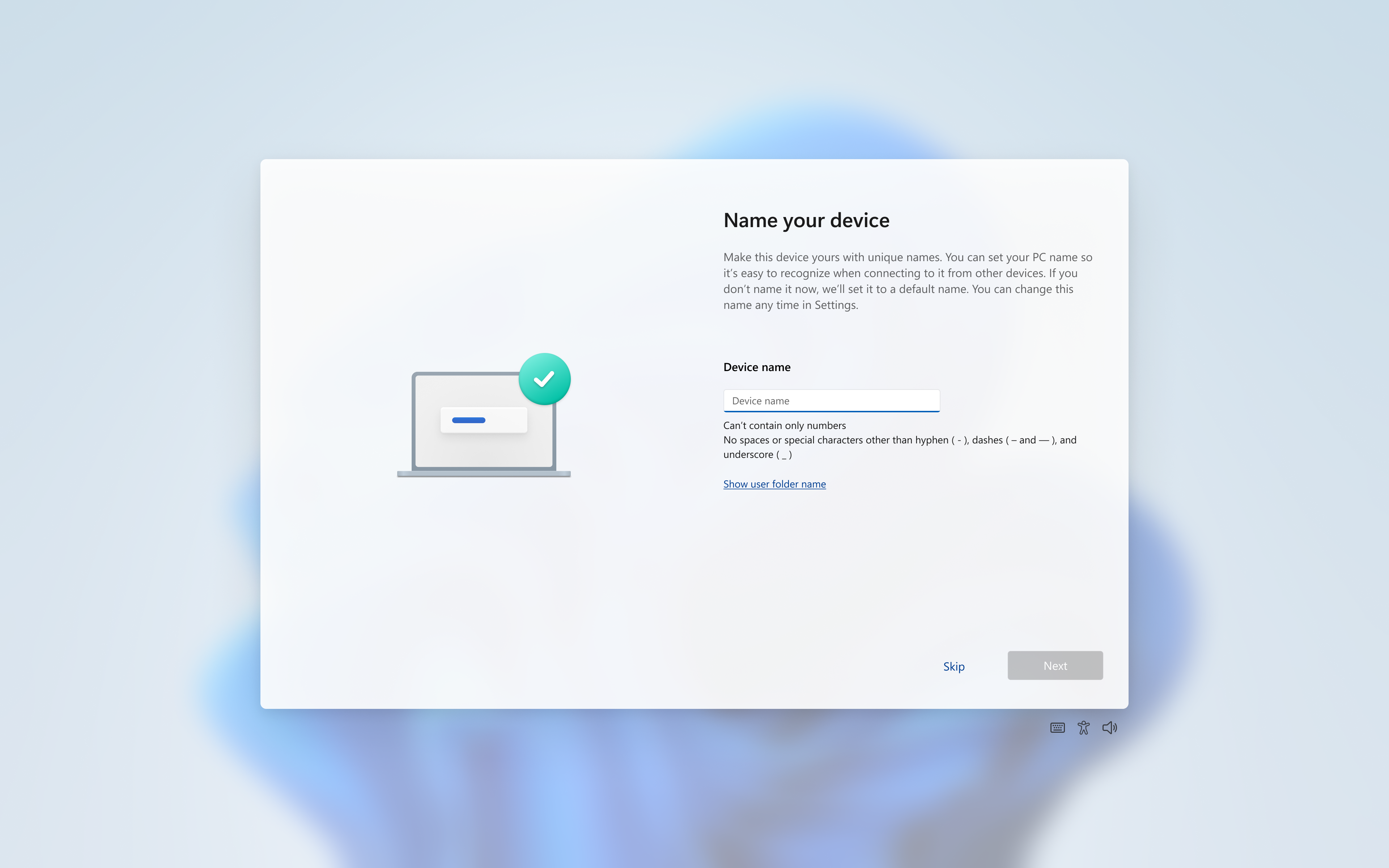
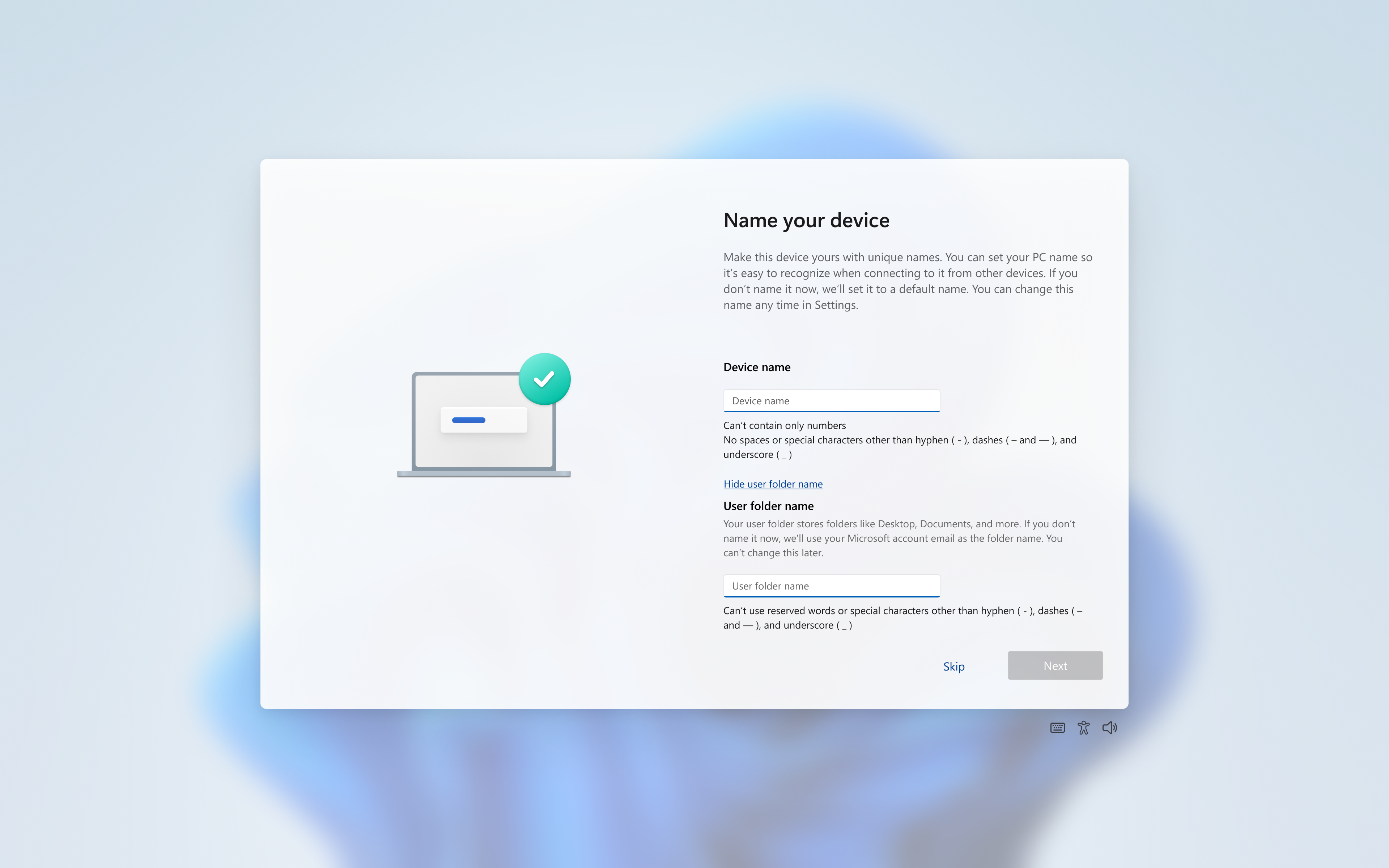
- Ampliando il lavoro iniziato a distribuire agli utenti Insider lo scorso autunno, ora è possibile scegliere un nome personalizzato per la cartella utente nella pagina Nome dispositivo durante l’installazione di Windows. Questo ultimo aggiornamento semplifica ulteriormente la scelta di un nome personalizzato. L’opzione di denominazione è disponibile solo durante l’installazione. Se si salta questo passaggio, Windows utilizzerà il nome predefinito della cartella e proseguirà con l’installazione come di consueto.
- Nota: i nomi delle cartelle utente devono rispettare i requisiti di denominazione standard di Windows .
- [Aggiornamento dei criteri dei driver di Windows]
- Storicamente, il kernel di Windows ha consentito l’utilizzo di driver di terze parti tramite il programma di firma incrociata (ora deprecato) e il Programma di Compatibilità Hardware di Windows (WHCP). Il programma WHCP rappresenta un notevole passo avanti in termini di sicurezza rispetto al programma di firma incrociata, richiedendo test di compatibilità dei driver, verifica dell’identità e scansione antivirus.
- A partire da questo aggiornamento, il kernel di Windows applicherà una nuova policy che rimuove la fiducia predefinita per i driver con firma incrociata. La policy consente per impostazione predefinita i driver di terze parti provenienti dal programma WHCP, con un elenco di editori e driver affidabili provenienti dal programma di firma incrociata.
- La funzionalità è abilitata in modalità di controllo per un minimo di 100 ore e 3 riavvii. Se Windows determina che i driver caricati durante questo periodo sono compatibili con i nuovi criteri, la funzionalità viene abilitata. In caso contrario, il sistema rimane in modalità di controllo.
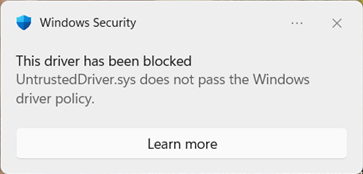
- Dopo l’attivazione, sebbene improbabile, alcuni utenti che utilizzano la modalità di applicazione delle norme potrebbero riscontrare il blocco dei driver con firma incrociata:
- [Aggiornamenti relativi al ripristino a un punto specifico nel tempo]
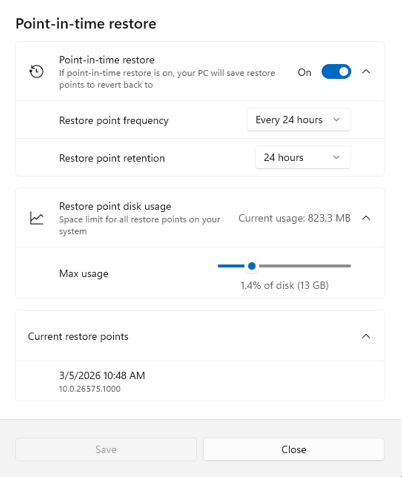
- Quando si avvia il ripristino a un punto specifico nel tempo, gli amministratori locali visualizzeranno una finestra di dialogo delle impostazioni (dietro una richiesta di Controllo dell’account utente (UAC)) in cui potranno visualizzare o modificare le impostazioni di ripristino predefinite.
- Questa esperienza ora mostra anche un elenco dei punti di ripristino disponibili sul dispositivo.
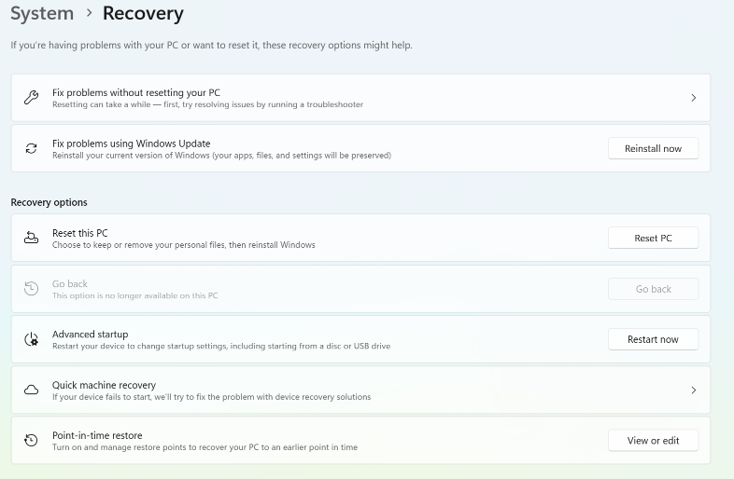
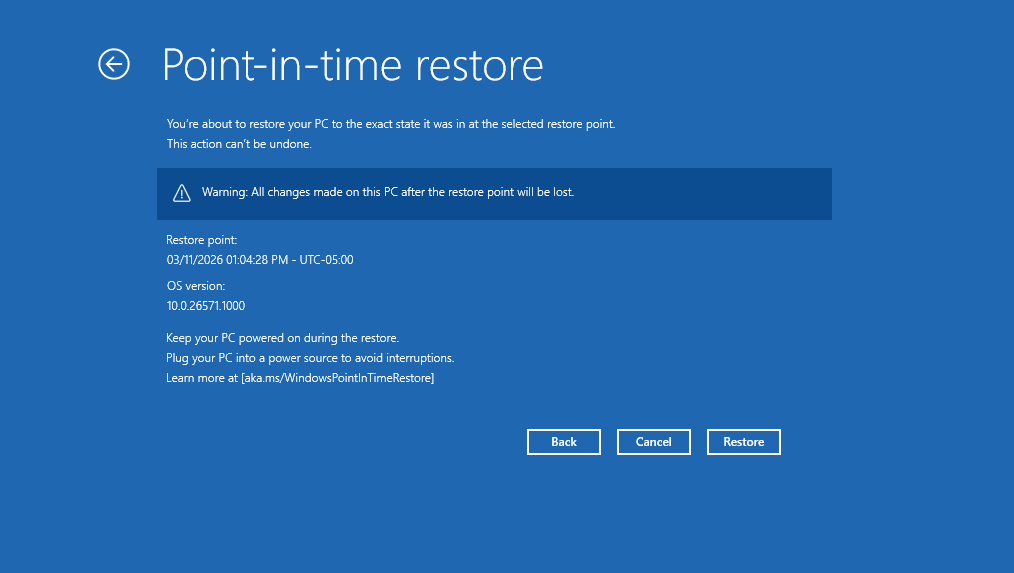
Messaggi aggiornati nell’esperienza di ripristino di WinRE :
- È stato aggiunto un suggerimento per collegare il dispositivo a una fonte di alimentazione durante il ripristino.
- Il numero di versione del sistema operativo viene ora visualizzato in un formato a 4 parti (anziché a 2).
- [Trascina il riquadro > Rilascia il riquadro]
- Ampliando il lavoro svolto la scorsa settimana , la funzione Trascina nell’area di notifica è stata rinominata in Rilascia nell’area di notifica. Stiamo inoltre spostando le relative impostazioni per Rilascia nell’area di notifica da Condivisione nelle vicinanze a Sistema > Multitasking .
- [Input]
- Impostazioni della penna : abbiamo apportato delle migliorie alla pagina delle impostazioni della penna, incluse piccole modifiche alle opzioni per il pulsante posteriore. Una nuova opzione, “Uguale al tasto Copilot”, consente al pulsante posteriore di avviare la stessa app del tasto Copilot.
- [Esplora file]
- Abbiamo temporaneamente sospeso l’implementazione dei miglioramenti al menu contestuale per poter lavorare su ulteriori ottimizzazioni. Riprenderemo questa funzionalità in una versione futura.
- [Altro]
- Affidabilità migliorata nell’impostazione e nell’utilizzo della lingua di visualizzazione preferita.
- Rimosso l’errore imprevisto non necessario da sfc/scannow .
- [Rimozione delle app Microsoft preinstallate in base a criteri specifici]
L’aggiornamento è installabile in tutti i PC e i tablet che rispondono ai requisiti minimi richiesti per l’installazione della versione pubblica di Windows 11. Per installare le versioni di anteprima di Windows 11 destinate agli Insider:
- Andate in Start.
- Quindi in Impostazioni.
- Scegliete Aggiornamento e sicurezza.
- Quindi Programma Windows Insider.
- Cliccate Per iniziare e seguite la procedura guidata.
- Leggete attentamente quanto riportato e cliccate Riavvia ora.
- Il PC/tablet verrà riavviato.
Al termine del riavvio, recatevi in Impostazioni > Aggiornamento e sicurezza > Programma Windows Insider e assicuratevi di essere entrati nel programma Insider. Per maggiori informazioni vi invitiamo a leggere il nostro articolo dedicato.
Tenete presente che le versioni di anteprima destinate agli Insider sono instabili e mal tradotte in italiano: ne sconsigliamo l’installazione in computer usati per studio o lavoro. Potrete invece provarle in totale sicurezza installandole in una macchina virtuale o in un secondo computer dedicato ai test.
Dettagli aggiornamento precedente
Trovate tutti i dettagli sul precedente aggiornamento, Windows 11 Insider Preview Build 26120, in quest’altro articolo.
Articolo di Windows Blog Italia
Non dimenticate di scaricare la nostra app per Windows, per Android o per iOS, di seguirci sul nostro Feed RSS, Facebook, Twitter, YouTube, Instagram e di iscrivervi al Forum di supporto tecnico, in modo da essere sempre aggiornati su tutte le ultimissime notizie dal mondo Microsoft. Iscrivetevi al nostro canale Telegram di offerte per approfittare di tanti sconti pubblicati ogni giorno.











