


Microsoft ha appena rilasciato Windows 11 Insider Preview Build 26300.8085 ai Windows Insider nel canale Dev. Si tratta di una nuova build del ramo di sviluppo GE_RELEASE, per PC e tablet equipaggiati con Windows 11.
NOTA 3 | Dopo il test delle build 26220.XXX di Windows 11 25H2 Microsoft continua a testare le build 26300.xxxx nel canale Dev per poter testare nuove funzionalità.
A partire da oggi, il Canale Dev riceverà le build della serie 26300.
Queste build della serie 26300 conterranno molte delle stesse funzionalità e miglioramenti delle build della serie 26220 che continueranno a essere rilasciate nel Canale Beta.
NOTA 2 | Dopo il test delle build 26120.XXX di Windows 11 24H2 Microsoft continua a testare le build 26200.xxxx sul ramo di sviluppo ge_release nel canale Dev per poter testare nuove funzionalità tramite il rilascio di un pacchetto di abilitazione.
A partire da oggi, il Dev Channel salta in avanti per ricevere le build della serie 26200 tramite un pacchetto di abilitazione (Build 26200.xxxx).
Queste build della serie 26200 sono basate su Windows 11, versione 24H2 e conterranno molte delle stesse funzionalità e miglioramenti delle build della serie 26120 che continueranno a essere rilasciate nel Beta Channel.
NOTA 1 | Microsoft ha pubblicato alcuni importanti aggiornamenti sulle specifiche tecniche minime richieste per installare Windows 11. Le build del nuovo ramo di sviluppo necessitano di alcuni requisiti minimi (cosiddetto hard-floor), in assenza dei quali non si potrà entrare nei canali Insider – potete forzare l’ingresso nel canale Canary, Dev o Beta senza requisiti con questa guida.
Novità di Windows 11 Insider Preview Build 26300.8085
-
Modifiche e miglioramenti
- [Indicatore puntatore: impostazione di accessibilità per utenti Windows ipovedenti] Stiamo riprendendo l’implementazione dell’impostazione di accessibilità Indicatore di puntamento. Questa funzione consente agli utenti ipovedenti di Windows di individuare e utilizzare facilmente il cursore, aumentando la produttività e l’efficienza durante l’utilizzo di un dispositivo Windows.
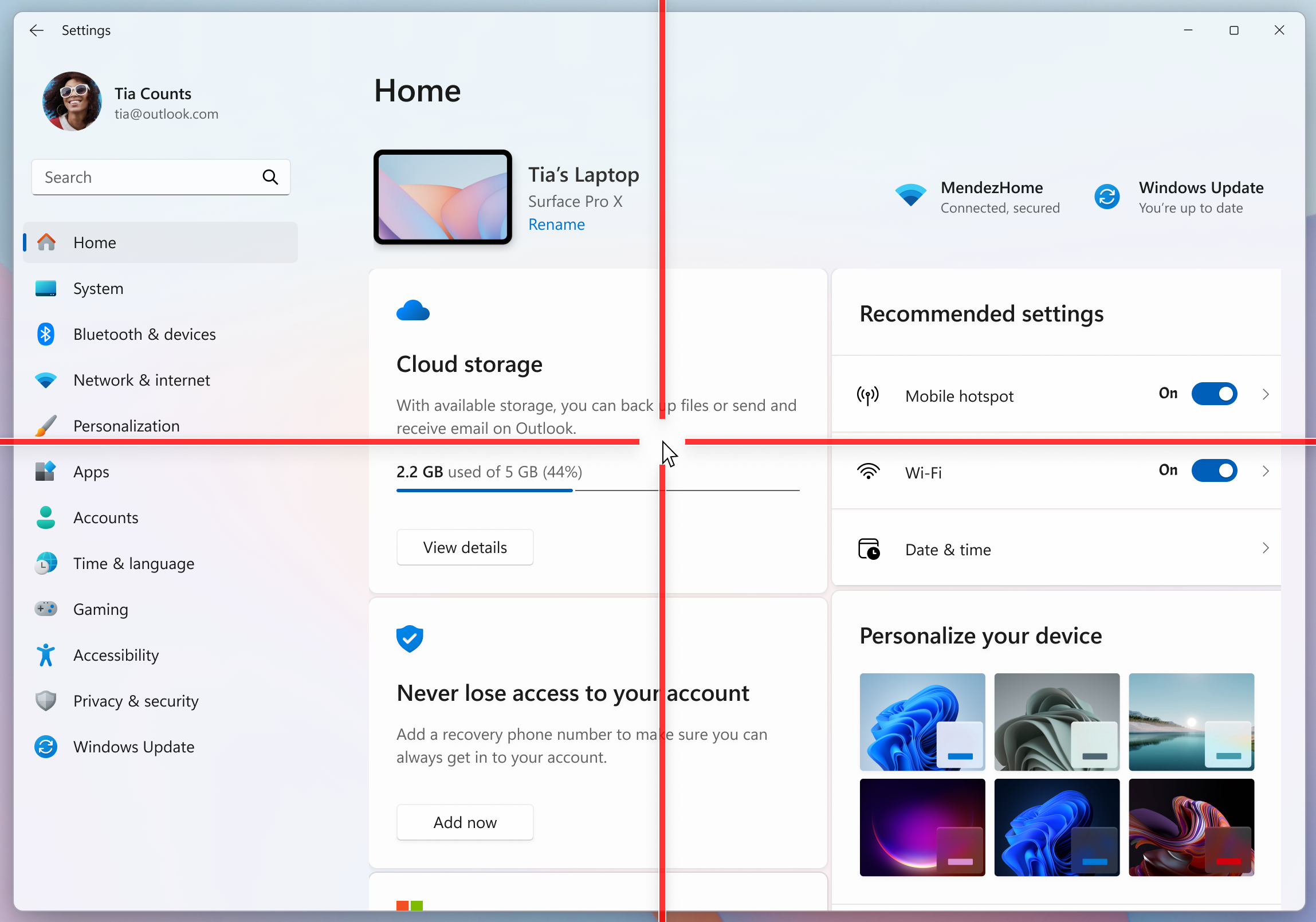
Per abilitare questa funzione, vai su Impostazioni > Accessibilità > Puntatore del mouse e tocco e abilita l’impostazione Indicatore puntatore. Puoi anche cercare l’impostazione per nome. Una volta abilitata, puoi attivarla/disattivarla con la scorciatoia da tastiera Win + Ctrl + Maiusc + X.
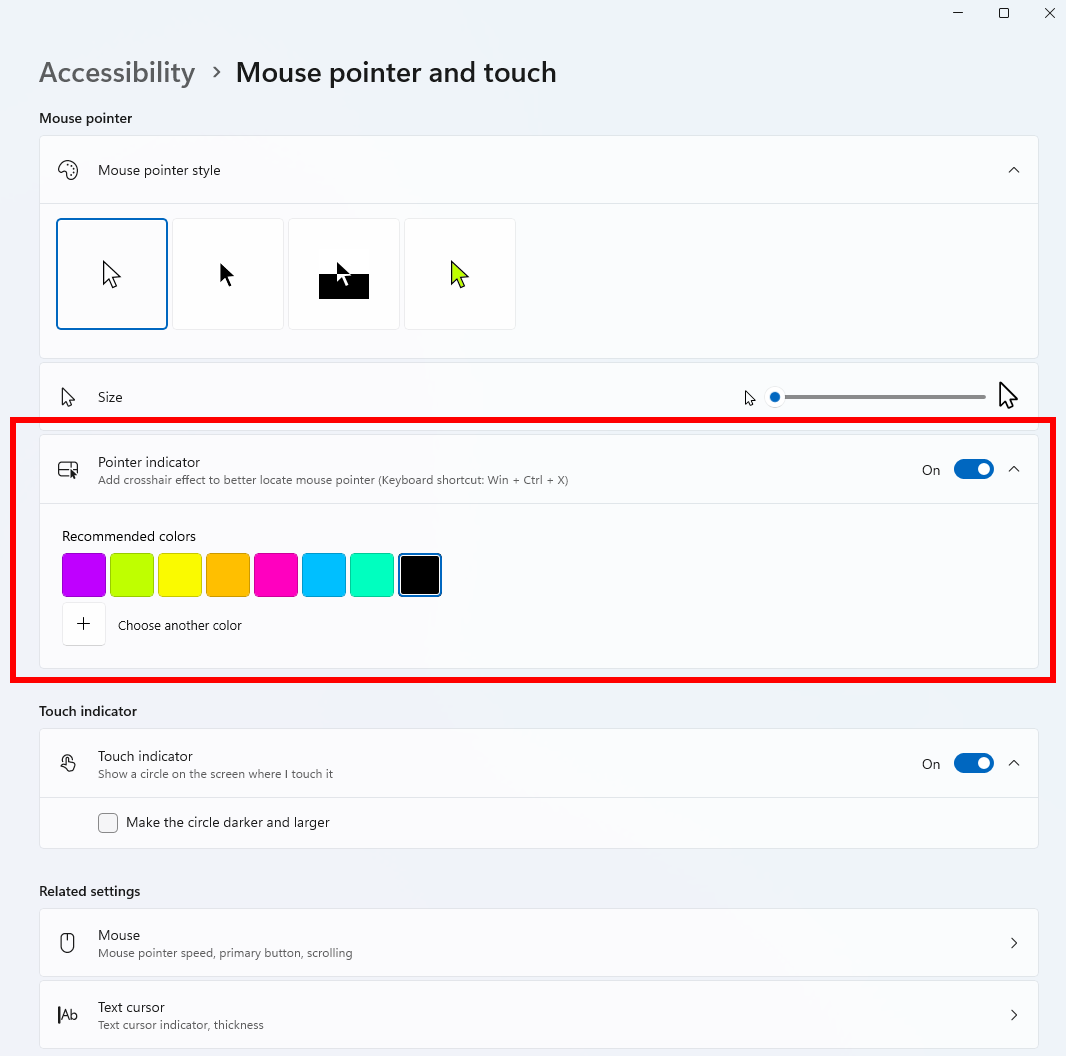
- [Lente d’ingrandimento di Windows]
- Ora la lente d’ingrandimento di Windows è in grado di ingrandire i contenuti protetti.
- [Rete e condivisione]
- Abbiamo risolto un problema per cui il Centro connessioni di rete e condivisione poteva visualizzare erroneamente due connessioni Wi-Fi attive dopo il passaggio da una rete Wi-Fi all’altra. Ora il Centro connessioni di rete e condivisione visualizza correttamente una sola connessione Wi-Fi attiva quando ci si connette a una nuova rete.
- [Input]
- Affidabilità migliorata di explorer.exe alla chiusura del pannello di input.
- Affidabilità migliorata nella configurazione dell’opzione di dettatura fluida nelle impostazioni di digitazione vocale (tasto Windows + H).
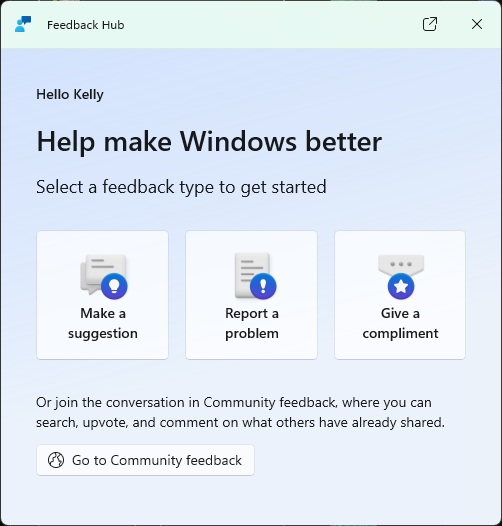
- [Hub di feedback] Vi presentiamo il nuovo Hub di Feedback, che offre un’esperienza rinnovata e modernizzata, disponibile da oggi come aggiornamento dell’app per gli utenti Insider nelle versioni Dev e Canary.
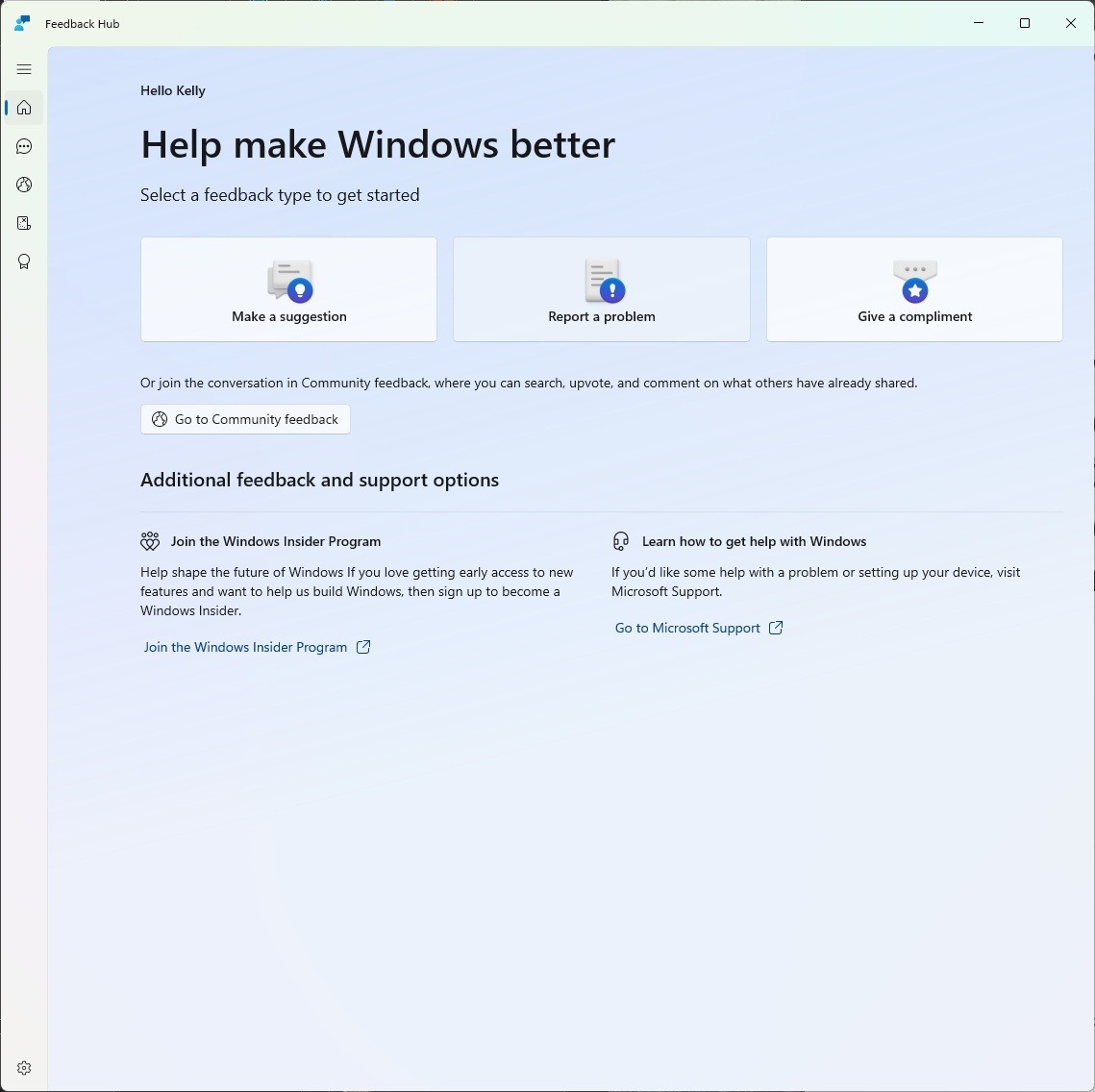
Novità in Hub di Feedback
- Flusso di invio del feedback semplificato: il feedback viene ora inviato utilizzando un unico modello unificato, con l’aggiunta della possibilità di cercare per categoria. Il modulo di feedback stesso è stato modernizzato per consentire iterazioni più rapide e futuri miglioramenti .
- Navigazione semplificata: la sezione “I miei feedback” ora si trova direttamente nel riquadro di navigazione e la sezione “Feedback della community” (in precedenza “Tutti i feedback”) semplifica la ricerca e l’interazione con i feedback degli altri utenti. La pagina “Annunci” è stata rimossa per dare maggiore risalto alla possibilità di fornire ed esplorare i feedback. Puoi comunque trovare gli annunci sul blog di Windows Insider .
- Nuovo tipo di feedback positivo: evidenzia gli aspetti positivi.
- Feedback privato o pubblico: scegli se il tuo feedback sarà visibile alla community di Insider.
- Nuova esperienza di feedback mirata: una nuova area Feedback Hub più piccola, che semplifica la fornitura di feedback rapidi e immediati. Puoi espandere l’esperienza Feedback Hub completa premendo il pulsante nell’angolo in alto a destra.
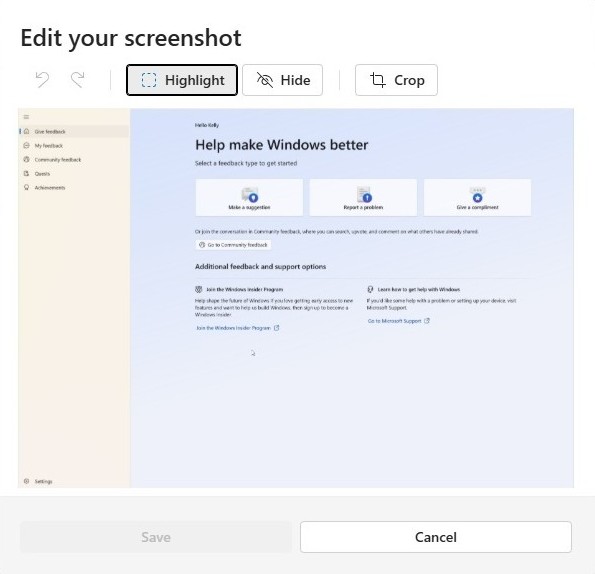
- Strumenti migliorati per l’acquisizione e la revisione di schermate: ora è più facile catturare e includere elementi visivi quando si condividono feedback.
- [Indicatore puntatore: impostazione di accessibilità per utenti Windows ipovedenti] Stiamo riprendendo l’implementazione dell’impostazione di accessibilità Indicatore di puntamento. Questa funzione consente agli utenti ipovedenti di Windows di individuare e utilizzare facilmente il cursore, aumentando la produttività e l’efficienza durante l’utilizzo di un dispositivo Windows.
L’aggiornamento è installabile in tutti i PC e i tablet che rispondono ai requisiti minimi richiesti per l’installazione della versione pubblica di Windows 11. Per installare le versioni di anteprima di Windows 11 destinate agli Insider:
- Andate in Start.
- Quindi in Impostazioni.
- Scegliete Aggiornamento e sicurezza.
- Quindi Programma Windows Insider.
- Cliccate Per iniziare e seguite la procedura guidata.
- Leggete attentamente quanto riportato e cliccate Riavvia ora.
- Il PC/tablet verrà riavviato.
Al termine del riavvio, recatevi in Impostazioni > Aggiornamento e sicurezza > Programma Windows Insider e assicuratevi di essere entrati nel programma Insider. Per maggiori informazioni vi invitiamo a leggere il nostro articolo dedicato.
Tenete presente che le versioni di anteprima destinate agli Insider sono instabili e mal tradotte in italiano: ne sconsigliamo l’installazione in computer usati per studio o lavoro. Potrete invece provarle in totale sicurezza installandole in una macchina virtuale o in un secondo computer dedicato ai test.
Dettagli aggiornamento precedente
Trovate tutti i dettagli sul precedente aggiornamento, Windows 11 Insider Preview Build 26120, in quest’altro articolo.
Articolo di Windows Blog Italia
Non dimenticate di scaricare la nostra app per Windows, per Android o per iOS, di seguirci sul nostro Feed RSS, Facebook, Twitter, YouTube, Instagram e di iscrivervi al Forum di supporto tecnico, in modo da essere sempre aggiornati su tutte le ultimissime notizie dal mondo Microsoft. Iscrivetevi al nostro canale Telegram di offerte per approfittare di tanti sconti pubblicati ogni giorno.











