


Microsoft ha appena rilasciato Windows 11 Insider Preview Build 26220.8680 ai Windows Insider nel canale Beta. Si tratta di una nuova build del ramo di sviluppo GE_RELEASE, per PC e tablet equipaggiati con Windows 11.
NOTA 4 | Microsoft ha avviato una semplificazione dei canali di Windows Insider. Per tanto l’ex-canale Beta è diventato Beta – trovate maggiori dettagli in quest’altro articolo.
NOTA 3 | Dopo il test delle build 26120.XXX di Windows 11 24H2 Microsoft continua a testare le build 26220.xxxx di Windows 11 25H2 anche nel canale Beta per poter testare nuove funzionalità tramite il rilascio di un pacchetto di abilitazione.
A partire da oggi, inizieremo a offrire gli stessi aggiornamenti del Dev Channel basati su Windows 11, versione 25H2, ai Windows Insider nel Beta Channel come aggiornamento consigliato.
NOTA 2 | Dopo il test delle build 26120.XXX di Windows 11 24H2 Microsoft continua a testare le build 26200.xxxx sul ramo di sviluppo ge_release nel canale Dev per poter testare nuove funzionalità tramite il rilascio di un pacchetto di abilitazione.
A partire da oggi, il Dev Channel salta in avanti per ricevere le build della serie 26200 tramite un pacchetto di abilitazione (Build 26200.xxxx).
Queste build della serie 26200 sono basate su Windows 11, versione 24H2 e conterranno molte delle stesse funzionalità e miglioramenti delle build della serie 26120 che continueranno a essere rilasciate nel Beta Channel.
NOTA 1 | Microsoft ha pubblicato alcuni importanti aggiornamenti sulle specifiche tecniche minime richieste per installare Windows 11. Le build del nuovo ramo di sviluppo necessitano di alcuni requisiti minimi (cosiddetto hard-floor), in assenza dei quali non si potrà entrare nei canali Insider – potete forzare l’ingresso nel canale Canary, Dev o Beta senza requisiti con questa guida.
Novità di Windows 11 Insider Preview Build 26220.8680
Modifiche e miglioramenti
[Widget]
- Stiamo lavorando per rendere i widget meno fonte di distrazione e di sovraccarico visivo, impostando un’esperienza silenziosa per impostazione predefinita. A tal fine, stiamo rilasciando una nuova serie di impostazioni predefinite progettate per ridurre avvisi inaspettati e interruzioni visive. Queste modifiche includono:
- Disabilitare l’apertura al passaggio del mouse per impostazione predefinita
- Disattivazione predefinita delle icone nella barra delle applicazioni
- Apertura dell’esperienza widget al primo avvio
- Impostare Meteo come unico widget predefinito sulla schermata di blocco.
- Limitare il numero di avvisi della barra delle applicazioni che possono essere inviati quotidianamente
- Limita le notifiche della barra delle applicazioni finché non scegli di aprire e utilizzare i widget.
- Nell’ottica di rendere i widget sempre meno invasivi, abbiamo apportato un piccolo ma significativo aggiornamento visivo alle icone sulla barra delle applicazioni. Per chi ha le icone sulla barra delle applicazioni attive, il colore dell’icona ora corrisponderà al colore principale di Windows anziché essere sempre rosso, riducendo la sensazione di urgenza che qualcosa richieda la vostra attenzione immediata.
- Tuttavia, vogliamo che sia comunque facile trovare le informazioni perse, quindi ora supportiamo i badge sulle icone nella barra di navigazione dei widget che mostrano il numero di avvisi persi da quella specifica dashboard; i badge scompaiono automaticamente quando si esce da una dashboard, semplificando il monitoraggio delle novità. E se non si desidera visualizzare i badge nella barra di navigazione, è disponibile un’impostazione per disattivarli.
- Stiamo anche ottimizzando l’esperienza utente in base al livello di interazione, in modo che anche gli utenti esistenti possano godere di un’esperienza meno invasiva. Ad esempio, un utente che interagisce poco con i widget potrebbe trarre vantaggio da un’esperienza più sobria, con le icone nella barra delle applicazioni disattivate come per i nuovi utenti, che per impostazione predefinita risultano silenziose, a differenza di un utente che interagisce molto con i widget e che probabilmente ha già le impostazioni configurate in modo ottimale, senza bisogno di modifiche. È inoltre possibile attivare o disattivare facilmente funzionalità come le icone nella barra delle applicazioni tramite le impostazioni dei widget, che ora offrono un’esperienza a schermo intero più leggibile.
- Nell’ottica di risparmiare memoria a livello di sistema, Widgets ora sfrutta anche le caratteristiche del dispositivo e i modelli di comportamento dell’utente per ottimizzare l’utilizzo della memoria. Ciò include, ad esempio, un ingombro di memoria predefinito inferiore, un rilascio più rapido della memoria quando non in uso e la limitazione dell’avvio preliminare sui dispositivi con minore capacità di memoria.
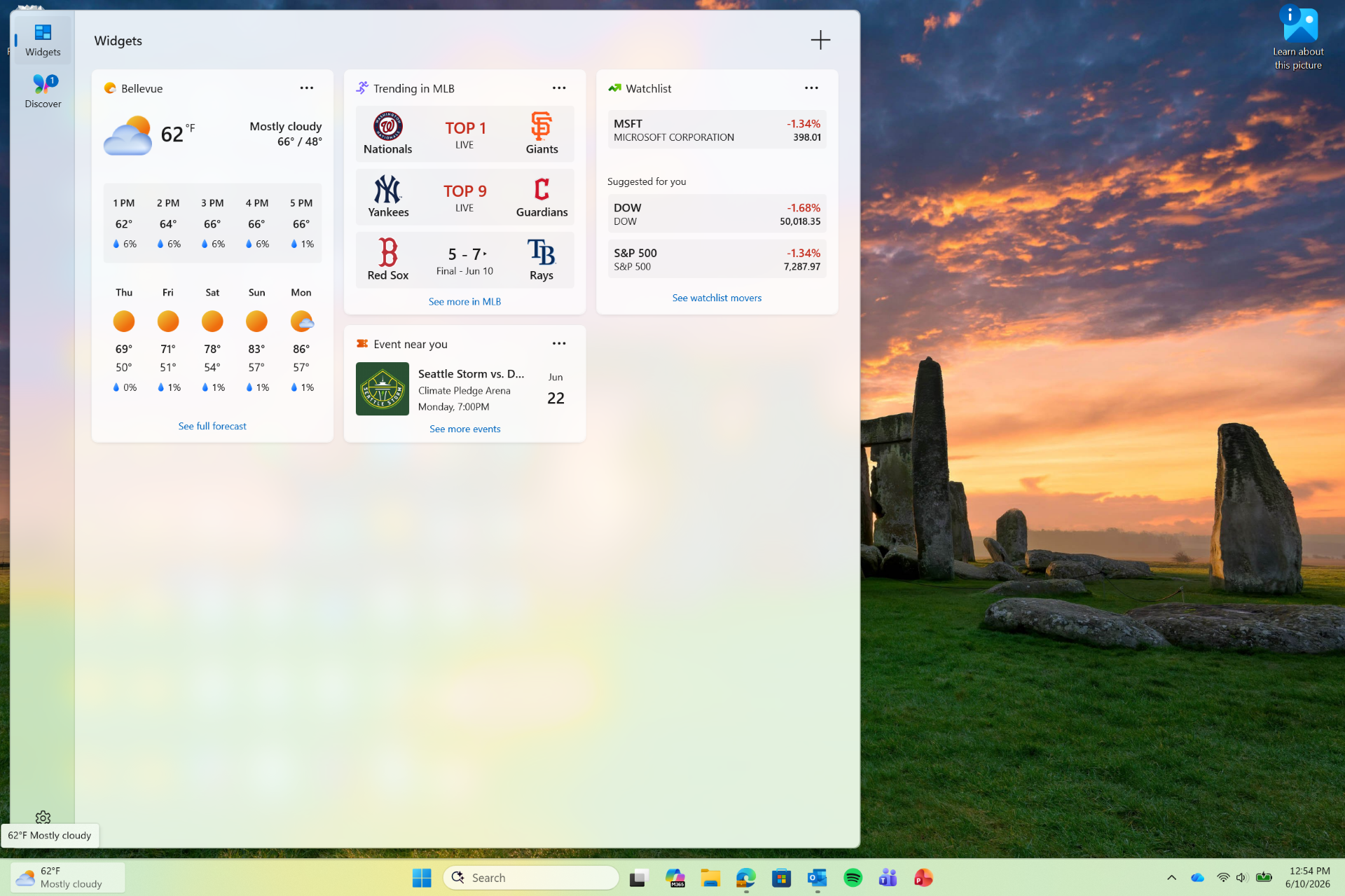
- Vi preghiamo di condividere il vostro feedback per farci sapere come vi trovate con queste modifiche o se riscontrate problemi con la nuova modalità Widget. Feedback: Condividete le vostre opinioni nell’Hub di feedback (WIN + F) nella sezione Widget.
[Accessibilità]
Nuova impostazione di accessibilità: tinta dello schermo
- Stiamo introducendo la tinta schermo, una nuova impostazione di accessibilità che applica una sovrapposizione di colore all’intero schermo, attenuandone l’intensità per affaticare meno gli occhi durante la giornata. Se gli schermi luminosi e saturi ti causano stanchezza o sensibilità oculare al termine di una lunga sessione, la tinta schermo può esserti d’aiuto.

- Per iniziare, apri Impostazioni > Accessibilità (oppure premi Win + U ) e cerca la tinta dello schermo nella sezione Visione . Da lì puoi:
- Scegli tra sei colori preimpostati oppure seleziona un colore personalizzato.
- Regola il cursore dell’intensità della tinta da una leggera velatura alla massima intensità.
- La modalità Luce notturna riscalda lo schermo per ridurre la luce blu che può interferire con il sonno. La modalità Tinta schermo riduce l’intensità complessiva dello schermo per alleviare l’affaticamento degli occhi e la sensibilità alla luce durante il giorno. Affrontano problemi diversi ed è possibile utilizzarle entrambe contemporaneamente: una agisce sul calore dello schermo e l’altra sull’intensità.
- Tieni presente che l’attivazione della tinta schermo disattiverà i filtri colore e viceversa. Se attualmente utilizzi i filtri colore, potresti dover mantenere disattivata la tinta schermo.
[Lente d’ingrandimento di Windows]
- La lente d’ingrandimento ora ti offre un maggiore controllo sullo zoom. Puoi digitare una percentuale di zoom precisa direttamente nella barra degli strumenti della lente d’ingrandimento per impostare esattamente il livello desiderato.
- Abbiamo inoltre aggiunto incrementi preimpostati (5%, 10%, 25%, 50%, 100%, 150%, 200% e 400%) al menu a tendina Impostazioni, in modo da poter passare ai livelli più comuni con un solo clic. Che tu abbia bisogno di un leggero ingrandimento o di un primo piano più intenso, Lente d’ingrandimento si adatta al tuo modo di zoomare.

[Input]
- Aggiornamento: il pannello emoji ( tasto Windows + punto (.) ) ora utilizza GIPHY come fornitore di GIF, offrendo un’esperienza di navigazione e condivisione di GIF più fluida in seguito alla dismissione di Tenor.
[Gestione del ripristino remoto]
- Aggiunta del plug-in di gestione remota del ripristino per estendere le funzionalità di gestione di WinRE per i provider MDM
[Esplora file]
- La barra degli indirizzi ora supporta percorsi contenenti doppie barre rovesciate e virgolette (ad esempio, C:\Users\user o “C:\Users\user”), migliorando la compatibilità con una gamma più ampia di input.
- Prestazioni migliorate durante il montaggio di file ISO di grandi dimensioni, impedendo a Esplora file di bloccarsi durante i controlli SmartScreen.
- Il menu a tendina dei suggerimenti nella barra degli indirizzi è più affidabile e ora si chiude sempre dopo la selezione di un elemento.
- Questo aggiornamento risolve un problema nella schermata iniziale di Esplora file in cui i file di OneDrive potevano apparire duplicati nella sezione Preferiti.
- Questo aggiornamento include diversi miglioramenti alla procedura di rinomina:
- Risolve un problema per cui il testo veniva selezionato ripetutamente durante la ridenominazione degli elementi nelle visualizzazioni delle cartelle.
- Risolve un problema per cui le modifiche al nome che prevedevano solo la distinzione tra maiuscole e minuscole non venivano visualizzate immediatamente nelle cartelle per gli elementi archiviati localmente o nel cloud.
[Aggiornamento di Windows]
- Se durante il tentativo di installazione del precedente aggiornamento riscontravi l’errore 0x800f0843, ora dovrebbe essere risolto.
L’aggiornamento è installabile in tutti i PC e i tablet che rispondono ai requisiti minimi richiesti per l’installazione della versione pubblica di Windows 11. Per installare le versioni di anteprima di Windows 11 destinate agli Insider:
- Andate in Start.
- Quindi in Impostazioni.
- Scegliete Aggiornamento e sicurezza.
- Quindi Programma Windows Insider.
- Cliccate Per iniziare e seguite la procedura guidata.
- Leggete attentamente quanto riportato e cliccate Riavvia ora.
- Il PC/tablet verrà riavviato.
Al termine del riavvio, recatevi in Impostazioni > Aggiornamento e sicurezza > Programma Windows Insider e assicuratevi di essere entrati nel programma Insider. Per maggiori informazioni vi invitiamo a leggere il nostro articolo dedicato.
Tenete presente che le versioni di anteprima destinate agli Insider sono instabili e mal tradotte in italiano: ne sconsigliamo l’installazione in computer usati per studio o lavoro. Potrete invece provarle in totale sicurezza installandole in una macchina virtuale o in un secondo computer dedicato ai test.
Dettagli aggiornamento precedente
Trovate tutti i dettagli sul precedente aggiornamento, Windows 11 Insider Preview Build 26120, in quest’altro articolo.
Articolo di Windows Blog Italia
Non dimenticate di scaricare la nostra app per Windows, per Android o per iOS, di seguirci sul nostro Feed RSS, Facebook, Twitter, YouTube, Instagram e di iscrivervi al Forum di supporto tecnico, in modo da essere sempre aggiornati su tutte le ultimissime notizie dal mondo Microsoft. Iscrivetevi al nostro canale Telegram di offerte per approfittare di tanti sconti pubblicati ogni giorno.











