


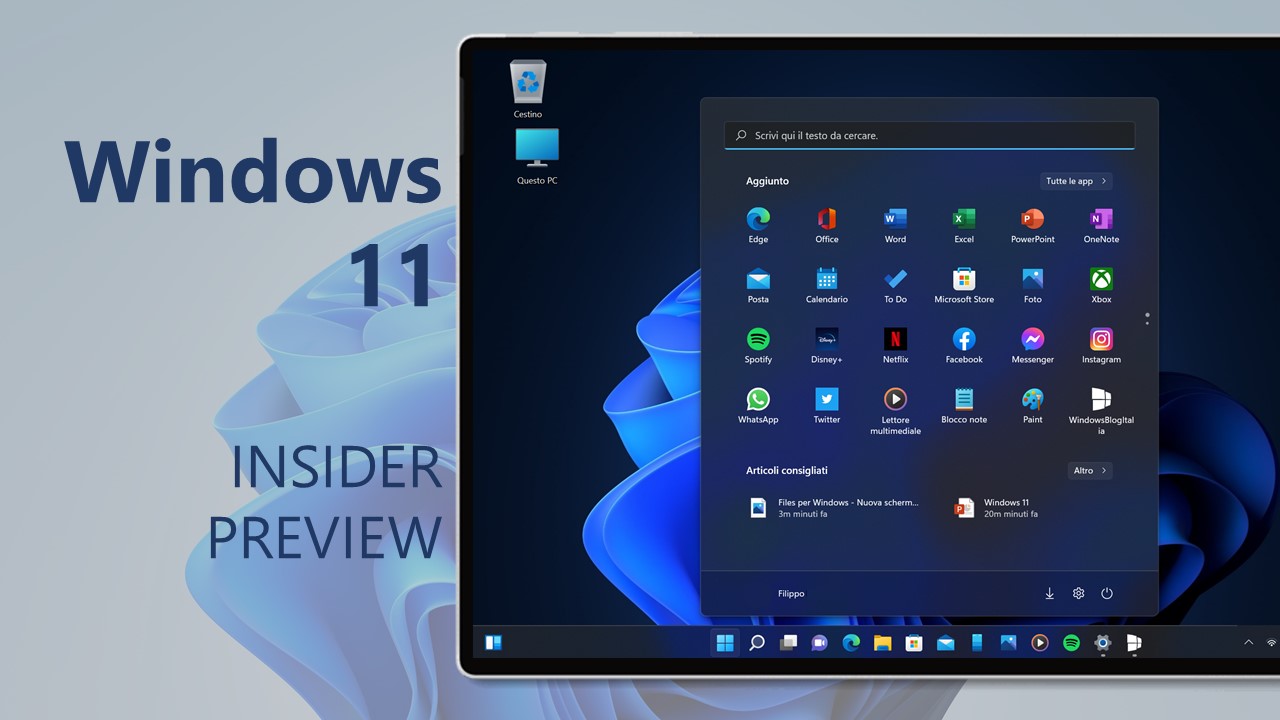
Microsoft ha appena rilasciato Windows 11 Insider Preview Build 26220.8925 ai Windows Insider nel canale Beta. Si tratta di una nuova build del ramo di sviluppo GE_RELEASE, per PC e tablet equipaggiati con Windows 11.
NOTA 4 | Microsoft ha avviato una semplificazione dei canali di Windows Insider. Per tanto l’ex-canale Beta è diventato Beta – trovate maggiori dettagli in quest’altro articolo.
NOTA 3 | Dopo il test delle build 26120.XXX di Windows 11 24H2 Microsoft continua a testare le build 26220.xxxx di Windows 11 25H2 anche nel canale Beta per poter testare nuove funzionalità tramite il rilascio di un pacchetto di abilitazione.
A partire da oggi, inizieremo a offrire gli stessi aggiornamenti del Dev Channel basati su Windows 11, versione 25H2, ai Windows Insider nel Beta Channel come aggiornamento consigliato.
NOTA 2 | Dopo il test delle build 26120.XXX di Windows 11 24H2 Microsoft continua a testare le build 26200.xxxx sul ramo di sviluppo ge_release nel canale Dev per poter testare nuove funzionalità tramite il rilascio di un pacchetto di abilitazione.
A partire da oggi, il Dev Channel salta in avanti per ricevere le build della serie 26200 tramite un pacchetto di abilitazione (Build 26200.xxxx).
Queste build della serie 26200 sono basate su Windows 11, versione 24H2 e conterranno molte delle stesse funzionalità e miglioramenti delle build della serie 26120 che continueranno a essere rilasciate nel Beta Channel.
NOTA 1 | Microsoft ha pubblicato alcuni importanti aggiornamenti sulle specifiche tecniche minime richieste per installare Windows 11. Le build del nuovo ramo di sviluppo necessitano di alcuni requisiti minimi (cosiddetto hard-floor), in assenza dei quali non si potrà entrare nei canali Insider – potete forzare l’ingresso nel canale Canary, Dev o Beta senza requisiti con questa guida.
Novità di Windows 11 Insider Preview Build 26220.8925
Modifiche e miglioramenti
[Touchpad]
- Stiamo aggiungendo nuove funzionalità relative ai gesti ai touchpad di precisione nelle Impostazioni. Queste funzionalità dovrebbero essere ampiamente disponibili in tutte le applicazioni. L’interfaccia utente basata su WinUI3 richiede nuove versioni di WinAppSDK per la piena funzionalità e stiamo lavorando per implementare le modifiche necessarie nelle versioni 1.8 e 2.0.
- Velocità di scorrimento e zoom: controlla la velocità di base per queste gesture.
- Scorrimento accelerato: lo scorrimento ripetuto aumenta la velocità, consentendo una rapida navigazione di documenti lunghi.

- Questo aggiornamento introduce una serie di miglioramenti al menu Start, come anticipato per la prima volta nel blog Insider “Rendere la barra delle applicazioni e il menu Start più personali” .
- Rinominato “Consigliati” in “Recenti” nel menu Start e nella pagina Impostazioni.
- Sono stati aggiunti dei pulsanti a livello di sezione per mostrare o nascondere separatamente gli elementi fissati , quelli recenti e tutti gli altri .
- È stata aggiunta l’opzione per scegliere tra un menu Start piccolo e uno grande, oltre all’opzione Automatica (predefinita) già disponibile.
- Aggiunta l’opzione per nascondere il nome e l’immagine del profilo nella schermata Start.
- Riprogettata la pagina delle impostazioni del menu Start.
[Esplora file]
- Nella vista Dettagli, le dimensioni dei file ora mostrano le unità di misura appropriate (KB, MB e GB) anziché solo KB, rendendole più facili da comprendere a colpo d’occhio.
- Ora è supportata la funzione di clic centrale per aprire una cartella in una nuova scheda nella barra degli indirizzi e nella pagina iniziale, per un’esperienza di navigazione a schede più coerente ed efficiente in Esplora file.
- Migliorati gli annunci per gli screen reader durante la risoluzione dei conflitti di file nelle operazioni di spostamento e copia.
[Narratore]
- Ora i display Braille si connettono istantaneamente con Narrator.
- Stiamo semplificando l’utilizzo dei display Braille aggiornabili in Windows. Narrator ora supporta i display che utilizzano lo standard HID. Se il tuo display supporta HID, collegalo tramite USB e inizia a leggere senza bisogno di ulteriori configurazioni.
- Per la connessione Bluetooth, associa il tuo display Braille HID in Impostazioni > Bluetooth e dispositivi come qualsiasi altro accessorio, e poi utilizzalo in modalità wireless.
- Tra i display HID compatibili figurano Orbit Reader 20, Orbit Slate 340, Freedom Scientific Focus 40 e APH Mantis Q40.
- I display Braille HID ora funzionano durante la procedura di configurazione iniziale di Windows (OOBE) tramite USB, il che significa che gli utenti sordociechi possono configurare il proprio PC in modo indipendente fin dalla prima schermata.
- È possibile personalizzare le opzioni di input e output Braille in Impostazioni > Accessibilità > Assistente vocale > Braille .
[Controllo account]
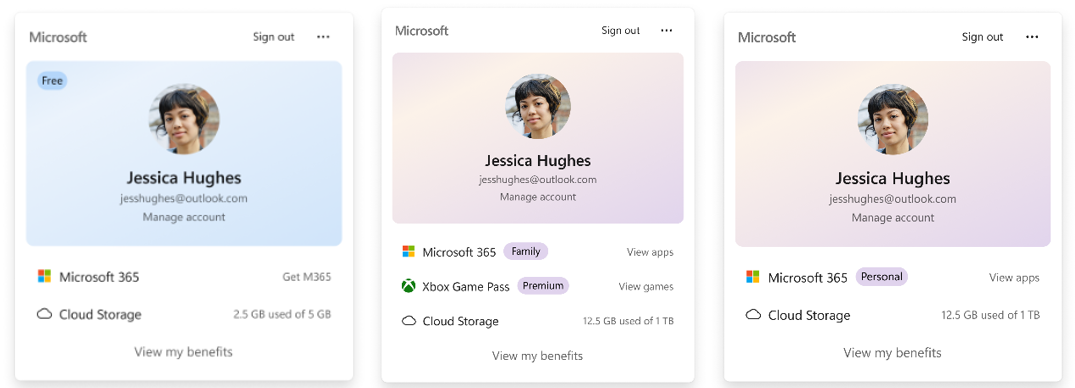
- Il pannello a comparsa Controllo account di Windows 11 presenta un design rinnovato e moderno e un’etichetta di abbonamento ben visibile che rende immediatamente evidente lo stato dell’account. Questo aiuta gli utenti a identificare il proprio piano, scoprire i vantaggi ed esplorare le opzioni di aggiornamento.
[Aggiornamento di Windows]
- Risolto un problema che poteva causare l’impossibilità di installare le recenti versioni di Insider con l’errore 0xc0000409.
[Input]
- Migliorata la persistenza delle dimensioni del cursore del mouse.
L’aggiornamento è installabile in tutti i PC e i tablet che rispondono ai requisiti minimi richiesti per l’installazione della versione pubblica di Windows 11. Per installare le versioni di anteprima di Windows 11 destinate agli Insider:
- Andate in Start.
- Quindi in Impostazioni.
- Scegliete Aggiornamento e sicurezza.
- Quindi Programma Windows Insider.
- Cliccate Per iniziare e seguite la procedura guidata.
- Leggete attentamente quanto riportato e cliccate Riavvia ora.
- Il PC/tablet verrà riavviato.
Al termine del riavvio, recatevi in Impostazioni > Aggiornamento e sicurezza > Programma Windows Insider e assicuratevi di essere entrati nel programma Insider. Per maggiori informazioni vi invitiamo a leggere il nostro articolo dedicato.
Tenete presente che le versioni di anteprima destinate agli Insider sono instabili e mal tradotte in italiano: ne sconsigliamo l’installazione in computer usati per studio o lavoro. Potrete invece provarle in totale sicurezza installandole in una macchina virtuale o in un secondo computer dedicato ai test.
Dettagli aggiornamento precedente
Trovate tutti i dettagli sul precedente aggiornamento, Windows 11 Insider Preview Build 26120, in quest’altro articolo.
Articolo di Windows Blog Italia
Non dimenticate di scaricare la nostra app per Windows, per Android o per iOS, di seguirci sul nostro Feed RSS, Facebook, Twitter, YouTube, Instagram e di iscrivervi al Forum di supporto tecnico, in modo da essere sempre aggiornati su tutte le ultimissime notizie dal mondo Microsoft. Iscrivetevi al nostro canale Telegram di offerte per approfittare di tanti sconti pubblicati ogni giorno.











