


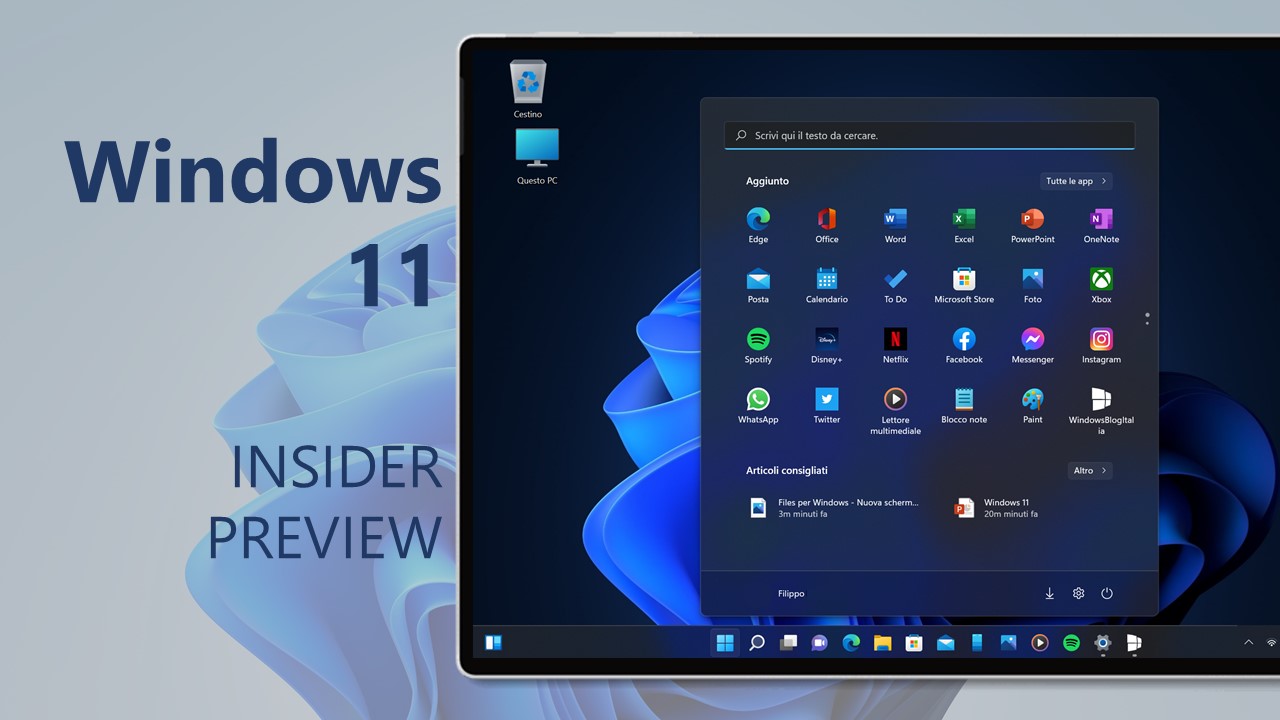
Microsoft ha appena rilasciato Windows 11 Insider Preview Build 26200.9807 e 26300.9807 ai Windows Insider nel canale Release Preview. Si tratta di una nuova build del ramo di sviluppo GE_RELEASE, per PC e tablet equipaggiati con Windows 11.
NOTA 4 | Dopo il test delle build 26200.XXX di Windows 11 25H2 Microsoft continua a testare le build 26300.xxxx di Windows 11 26H2 nel canale Release Preview per poter testare nuove funzionalità tramite il rilascio di un pacchetto di abilitazione.
NOTA 3 | Dopo il test delle build 26100.XXX di Windows 11 24H2 Microsoft continua a testare le build 26200.xxxx di Windows 11 25H2 nel canale Release Preview per poter testare nuove funzionalità tramite il rilascio di un pacchetto di abilitazione.
NOTA 2 | Dopo il test delle build 26120.XXX di Windows 11 24H2 Microsoft continua a testare le build 26200.xxxx sul ramo di sviluppo ge_release nel canale Dev per poter testare nuove funzionalità tramite il rilascio di un pacchetto di abilitazione.
A partire da oggi, il Dev Channel salta in avanti per ricevere le build della serie 26200 tramite un pacchetto di abilitazione (Build 26200.xxxx).
Queste build della serie 26200 sono basate su Windows 11, versione 24H2 e conterranno molte delle stesse funzionalità e miglioramenti delle build della serie 26120 che continueranno a essere rilasciate nel Beta Channel.
NOTA 1 | Microsoft ha pubblicato alcuni importanti aggiornamenti sulle specifiche tecniche minime richieste per installare Windows 11. Le build del nuovo ramo di sviluppo necessitano di alcuni requisiti minimi (cosiddetto hard-floor), in assenza dei quali non si potrà entrare nei canali Insider – potete forzare l’ingresso nel canale Canary, Dev o Beta senza requisiti con questa guida.
Novità di Windows 11 Insider Preview Build 26200.9807 e 26300.9807
- [Desktop remoto]
- Questo aggiornamento risolve un problema che impediva agli utenti non amministratori di stabilire connessioni Desktop remoto a dispositivi remoti con protezione amministratore abilitata. Le connessioni interessate potevano non riuscire
0xC000000De visualizzare il messaggio “Il token passato alla funzione non è valido”. - Questo aggiornamento risolve un problema che impedisce la configurazione dei criteri ” Specifica le impronte digitali dei certificati che rappresentano gli editori .rdp attendibili” tramite Microsoft Intune.
- Questo aggiornamento risolve un problema che impediva agli utenti non amministratori di stabilire connessioni Desktop remoto a dispositivi remoti con protezione amministratore abilitata. Le connessioni interessate potevano non riuscire
- [BitLocker]
- Questo aggiornamento migliora la gestione dei tentativi di inserimento del PIN pre-avvio di BitLocker per impedire che invii ripetuti involontari causino il blocco e il ripristino del TPM tramite attacchi a dizionario.
- [Controllo intelligente dell’app]
- Questo aggiornamento risolve un problema che potrebbe impedire l’attivazione del Controllo app intelligente nell’app Sicurezza di Windows dopo la sua disattivazione. Sui dispositivi interessati, l’opzione per attivare il Controllo app intelligente potrebbe risultare disattivata (in grigio).
- [Esplora file]
- Novità! Questo aggiornamento introduce un menu contestuale rinnovato, più veloce, semplice e personalizzabile. Il menu aggiornato si apre più rapidamente, riduce l’ingombro e offre un maggiore controllo sui comandi e sulle estensioni delle app che vengono visualizzati quando si fa clic con il pulsante destro del mouse.
- Ora puoi personalizzare il menu contestuale per adattarlo meglio al tuo modo di utilizzare Windows. Seleziona “Personalizza menu” nella parte inferiore del menu contestuale per aprire la relativa pagina delle impostazioni:
- Attiva o disattiva i comandi integrati di Windows, come Invia a e Crea collegamento .
- Aggiungi comandi come Stampa al menu contestuale.
- Scegli quali estensioni dell’app visualizzare nel menu principale o in un sottomenu, oppure nascondi il sottomenu delle estensioni dell’app.
- Visualizza le funzioni Taglia , Copia , Incolla , Rinomina , Elimina e Condividi direttamente nel menu anziché come una riga di icone.
- Sposta Proprietà in fondo al menu contestuale.
- Per personalizzare il menu contestuale, fai clic con il pulsante destro del mouse e seleziona Personalizza menu , quindi scegli i comandi, le estensioni dell’app e il layout che preferisci. Non è necessario eseguire alcuna azione per utilizzare la configurazione predefinita. Per visualizzare ulteriori opzioni, tieni premuto Maiusc e fai clic con il pulsante destro del mouse sul desktop.
- Novità! Le informazioni chiave sui file, come nome, posizione e data, ora vengono visualizzate in un layout coerente nella pagina dei risultati di ricerca di Esplora file, rendendo più facile la consultazione dei risultati.
- Novità! La barra degli indirizzi ora supporta
~, rendendo più rapida la navigazione diretta alla cartella del profilo utente e alle sottocartelle, ad esempio~\AppData. - Novità! Questo aggiornamento abilita il supporto per la modalità scura nella finestra di dialogo Opzioni cartella in Esplora file.
- [Modalità Xbox]
- Novità! Questo aggiornamento introduce una visualizzazione attività di gioco rinnovata in modalità XBOX, con una nuova barra di navigazione che offre un accesso rapido a Esci al desktop e Opzioni di alimentazione , semplificando l’accesso alle principali azioni di sistema durante il gioco. 1
- [Impostazioni]
- Novità! Questo aggiornamento migliora la pagina Privacy e sicurezza nelle Impostazioni di Windows, raggruppando i controlli relativi alla privacy di Fotocamera, Microfono e Posizione e portando le informazioni sull’utilizzo dalle pagine collegate direttamente nella pagina principale.
- Novità! La scheda Informazioni dispositivo nella pagina iniziale delle Impostazioni, introdotta per la prima volta con l’aggiornamento di anteprima di marzo 2026 (KB5079391), è ora disponibile in altri mercati. Disponibile per gli utenti che hanno effettuato l’accesso con un account Microsoft, la scheda offre una panoramica rapida delle principali specifiche e dell’utilizzo del PC, mentre informazioni più dettagliate sul dispositivo sono disponibili in Impostazioni > Sistema > Informazioni .
- Questo aggiornamento apporta alcune piccole migliorie visive al design della sezione dei file temporanei in Impostazioni > Sistema > Archiviazione .
- [Link telefonico]
- Novità! Ora puoi passare il mouse sopra un messaggio o una notifica recente nella sezione Recenti per visualizzarne l’anteprima direttamente nel menu Start, senza dover aprire l’elemento. Puoi gestire questa impostazione in Phone Link > Impostazioni > Personalizzazione del menu Start .
- [Barra delle applicazioni]
- Novità! Questo aggiornamento migliora le animazioni delle anteprime delle finestre delle app quando si sposta il mouse sulle icone delle app nella barra delle applicazioni.
- Questo aggiornamento migliora la persistenza dello stato sottostante delle impostazioni della barra delle applicazioni relative a più monitor, sia durante le connessioni che le disconnessioni.
- [Lente d’ingrandimento]
- Novità! La Lente d’ingrandimento ora include un’opzione per il tema del contrasto che riduce i riflessi dello schermo mantenendo i colori originali di foto, video e grafici. L’opzione applica per impostazione predefinita un tema scuro a contrasto ed è disponibile nella barra degli strumenti della Lente d’ingrandimento. Per scegliere un tema di contrasto diverso, vai su Impostazioni > Accessibilità > Lente d’ingrandimento . L’inversione dei colori rimane disponibile come opzione separata.
- Novità! La Lente d’ingrandimento ora supporta lo zoom per singolo monitor, consentendo a ciascuno schermo di utilizzare il proprio livello di zoom mantenendo la visualizzazione ingrandita all’interno di quello schermo. Per utilizzare lo zoom per singolo monitor, imposta gli schermi su Estendi in Impostazioni > Sistema > Schermo .
- Per regolare una visualizzazione, sposta il puntatore su di essa e premi il tasto Windows + Più (+) o il tasto Windows + Meno (-) , usa Ctrl + Alt con la rotellina del mouse oppure sposta la barra degli strumenti Lente d’ingrandimento su quella visualizzazione e usa i relativi comandi.
- Lo zoom per singolo monitor è attivo per impostazione predefinita. È possibile disattivarlo o regolare i singoli livelli di zoom dalla barra degli strumenti della Lente d’ingrandimento oppure in Impostazioni > Accessibilità > Lente d’ingrandimento .
- Novità! La Lente d’ingrandimento ora supporta il blocco della visualizzazione per le configurazioni multi-monitor con zoom per monitor attivato. Mantiene la visualizzazione ingrandita su un display mentre sposti il puntatore su un altro display. Il display bloccato rimane interattivo. Punta su un display e premi Ctrl + tasto Windows + K per bloccare o sbloccare la visualizzazione.
- Premi i tasti Windows + Esc per sbloccare tutti gli schermi.
- È possibile modificare la scorciatoia di blocco in Ctrl + Alt + P in Impostazioni > Accessibilità > Lente d’ingrandimento .
- [Sottotitoli in diretta]
- Novità! Questo aggiornamento migliora i sottotitoli in tempo reale con una nuova impostazione “Includi audio screen reader” , disattivata per impostazione predefinita. Con questa impostazione disattivata, i sottotitoli in tempo reale non trascriveranno l’audio proveniente da screen reader come Narratore, JAWS e NVDA, concentrandosi sull’audio del microfono e del sistema. Per attivare questa impostazione, vai su Impostazioni > Accessibilità > Sottotitoli .
- [Narratore]
- Novità! Narratore ora supporta la lettura e la navigazione di equazioni matematiche nelle app Microsoft 365 supportate, tra cui Word e PowerPoint, e nei contenuti web supportati in Microsoft Edge (versione 153.0.4234.32 e successive) e Google Chrome (versione 153.0.8010.18 e successive). Questo semplifica la comprensione e l’esplorazione di equazioni, formule e notazione scientifica per gli utenti non vedenti o ipovedenti.
- Premi il tasto Narratore + Alt + N per attivare la navigazione matematica e usa i tasti freccia per esplorare le parti di un’equazione. Premi Esc per uscire.
- La funzione di lettura matematica supporta le lingue inglese (Stati Uniti), inglese (Regno Unito), cinese tradizionale, finlandese, tedesco e spagnolo. È possibile modificare la lingua e altre preferenze di lettura matematica nelle impostazioni di Assistente vocale, in Accessibilità > Assistente vocale > Lettura matematica .
- Novità! Narratore ora supporta la lettura e la navigazione di equazioni matematiche nelle app Microsoft 365 supportate, tra cui Word e PowerPoint, e nei contenuti web supportati in Microsoft Edge (versione 153.0.4234.32 e successive) e Google Chrome (versione 153.0.8010.18 e successive). Questo semplifica la comprensione e l’esplorazione di equazioni, formule e notazione scientifica per gli utenti non vedenti o ipovedenti.
- [Sicurezza familiare]
- Novità! Questo aggiornamento migliora i messaggi di sicurezza per le famiglie quando le applicazioni vengono bloccate a causa dei controlli parentali basati sull’età.
- [Recupero]
- Novità! Questo aggiornamento consente all’Ambiente di ripristino di Windows (WinRE) di riutilizzare automaticamente i profili Wi-Fi idonei già salvati in Windows, incluse le reti basate su certificati supportate. I dispositivi possono ora connettersi automaticamente a Internet durante scenari di ripristino come il ripristino rapido del computer o la ricostruzione nel cloud, senza dover preconfigurare le credenziali Wi-Fi in WinRE. Questa funzionalità è attiva per impostazione predefinita e gli amministratori IT possono disabilitarla. Questa funzionalità era stata annunciata il mese scorso e ora è in fase di implementazione. Per ulteriori informazioni sulla rete in WinRE, vedere Ambiente di ripristino di Windows (Windows RE) .
- [Ricostruzione del cloud]
- Novità! Questo aggiornamento introduce la ricostruzione cloud, una nuova opzione di ripristino che reinstalla Windows 11 utilizzando un’immagine di Windows e i driver di dispositivo scaricati da Windows Update, anche quando Windows non si avvia. Non sono necessari supporti USB o immagini personalizzate. La ricostruzione cloud include:
- Pulizia del disco: scegli di rimuovere i file o di cancellare i dati in modo sicuro utilizzando la funzione di cancellazione dell’hardware di archiviazione prima di reinstallare Windows. La pulizia è irreversibile.
- Gestione remota: gli amministratori IT possono configurare e avviare una ricostruzione nel cloud da remoto tramite il Recovery CSP, utilizzando la build attualmente installata o una build di destinazione specificata.
Per avviare la ricostruzione del cloud:
- In Windows, vai su Impostazioni > Sistema > Ripristino e seleziona Ricostruisci PC . Il dispositivo si riavvia nell’ambiente di ripristino di Windows e avvia la ricostruzione nel cloud.In alternativa, se Windows non si avvia, il dispositivo entra automaticamente nell’ambiente di ripristino di Windows dopo ripetuti tentativi di avvio falliti. Da WinRE, selezionare Risoluzione dei problemi > Ripristino e disinstallazione > Ricostruzione cloud .
- Connettiti a una rete Ethernet cablata o Wi-Fi.
- Verifica la build, l’edizione e la lingua di Windows di destinazione, quindi conferma l’avviso di perdita dati prima di avviare la reinstallazione. Puoi scegliere se rimuovere i file o rimuoverli e formattarli prima di reinstallare Windows.
Per ulteriori informazioni, consultare la sezione Ricostruzione del cloud .
- Novità! Questo aggiornamento introduce la ricostruzione cloud, una nuova opzione di ripristino che reinstalla Windows 11 utilizzando un’immagine di Windows e i driver di dispositivo scaricati da Windows Update, anche quando Windows non si avvia. Non sono necessari supporti USB o immagini personalizzate. La ricostruzione cloud include:
- [Microsoft Edge su Windows]
- Novità! Questo aggiornamento introduce l’avvio accelerato delle app, rendendo l’apertura di Microsoft Edge più rapida e fluida. Quando selezioni un collegamento o apri Edge dalla barra delle applicazioni o dal menu Start mentre Edge è già in esecuzione in background, Windows instrada la richiesta direttamente all’istanza in esecuzione, anziché avviare prima un processo temporaneo aggiuntivo. Eliminando questo passaggio, il percorso di avvio si accorcia e Edge risponde più velocemente, soprattutto sui dispositivi più impegnati quando si esegue il multitasking. Questo è il primo passo di una funzionalità di Windows più ampia che qualsiasi app può adottare per velocizzare il proprio avvio.
- [Gestione delle app]
- Novità! La rimozione delle app della Posta in arrivo basata su criteri ora supporta gli ambienti multi-sessione. Gli amministratori IT possono utilizzare la funzionalità di rimozione delle app basata su criteri esistente per gestire la rimozione delle app della Posta in arrivo supportate sui dispositivi Windows 11 Enterprise ed Education in ambienti multi-sessione.
- [Politica di ibernazione adattiva]
- Novità! Questo aggiornamento migliora la politica di ibernazione adattiva per offrire un riavvio più rapido dalla modalità Modern Standby, contribuendo al contempo a preservare la durata della batteria quando il livello di carica è basso. Tra le modifiche più evidenti si segnalano una minore frequenza di ibernazione quando la batteria è superiore all’80% e l’ibernazione anticipata quando il livello di carica scende al di sotto del 10%.
- [Sicurezza]
- Novità! Questo aggiornamento estende la protezione dell’integrità della memoria a tutti i dispositivi idonei. I PC supportati potrebbero ora avere l’integrità della memoria (HVCI) abilitata durante gli aggiornamenti per migliorare la sicurezza e preparare i dispositivi alle funzionalità di sicurezza avanzate di Windows, nel rispetto delle scelte esistenti degli utenti o degli amministratori IT. Per ulteriori informazioni sull’integrità della memoria, vedere Abilitare l’integrità della memoria .
- [Supporto per reti IPv6 in Windows]
- Novità! Windows ora supporta CLAT IPv6 per le interfacce di rete Wi-Fi ed Ethernet, aggiungendo la traduzione 464XLAT lato client in modo che le applicazioni solo IPv4 possano continuare a raggiungere i servizi IPv4 da reti solo IPv6. Questo aiuta le organizzazioni a promuovere le implementazioni solo IPv6, preservando al contempo la compatibilità con gli scenari applicativi IPv4 legacy.
- Individuazione del prefisso: PREF64 viene individuato di default tramite Router Advertisements (RA), con DNS
ipv4only.arpadisponibile come soluzione di ripiego. - Requisiti: CLAT richiede l’indirizzamento IPv6 basato su SLAAC. La delega di prefisso DHCPv6 e il sottosistema Windows per Linux (WSL) non sono attualmente supportati.
- Configurazione: Abilitare CLAT utilizzando il seguente comando oppure tramite Criteri di gruppo in Rete > Impostazioni TCP/IP > Tecnologie di transizione IPv6 :
Console
netsh interface clat set global permit=enabled pref64fromdns=enabled pref64fromra=enabled
- Individuazione del prefisso: PREF64 viene individuato di default tramite Router Advertisements (RA), con DNS
- Novità! Windows ora supporta CLAT IPv6 per le interfacce di rete Wi-Fi ed Ethernet, aggiungendo la traduzione 464XLAT lato client in modo che le applicazioni solo IPv4 possano continuare a raggiungere i servizi IPv4 da reti solo IPv6. Questo aiuta le organizzazioni a promuovere le implementazioni solo IPv6, preservando al contempo la compatibilità con gli scenari applicativi IPv4 legacy.
- [API di protezione dei dati (DPAPI)]
- Novità! Questo aggiornamento aggiunge un avviso prima delle operazioni di protezione e deprotezione basate su prompt. L’avviso spiega che questa modalità basata su prompt verrà dismessa nell’aprile 2027. Se tu o un’app utilizzate questi prompt, interrompete la creazione di nuovi dati protetti tramite prompt, utilizzate un flusso di protezione non interattivo supportato e decrittografate o migrate i dati protetti da prompt esistenti prima della dismissione. Le operazioni DPAPI che non utilizzano il flusso basato su prompt non sono interessate. Per ulteriori informazioni, consultare la struttura CRYPTPROTECT_PROMPTSTRUCT (dpapi.h) .
- [Panoramica su Windows]
- Questo aggiornamento apporta modifiche sostanziali alla piattaforma per migliorare in generale l’affidabilità di Windows Spotlight nella schermata di blocco.
- [Unicode]
- Questo aggiornamento fornisce il supporto per la formattazione del testo di Windows per Unicode 17.0, aiutando Windows a visualizzare e formattare correttamente i caratteri e gli alfabeti di nuova codifica. Unicode 17.0 ha aggiunto 4.803 caratteri, incluso il supporto per quattro alfabeti di nuova codifica: Beria Erfe, Sidetic, Tai Yo e Tolong Siki. Questi aggiornamenti contribuiscono a mantenere aggiornato il supporto del testo di Windows man mano che lo standard Unicode si evolve e a migliorare il supporto per le lingue e i sistemi di scrittura utilizzati dalle persone in tutto il mondo.
1 La disponibilità può variare a seconda del mercato.
L’aggiornamento è installabile in tutti i PC e i tablet che rispondono ai requisiti minimi richiesti per l’installazione della versione pubblica di Windows 11. Per installare le versioni di anteprima di Windows 11 destinate agli Insider:
- Andate in Start.
- Quindi in Impostazioni.
- Scegliete Aggiornamento e sicurezza.
- Quindi Programma Windows Insider.
- Cliccate Per iniziare e seguite la procedura guidata.
- Leggete attentamente quanto riportato e cliccate Riavvia ora.
- Il PC/tablet verrà riavviato.
Al termine del riavvio, recatevi in Impostazioni > Aggiornamento e sicurezza > Programma Windows Insider e assicuratevi di essere entrati nel programma Insider. Per maggiori informazioni vi invitiamo a leggere il nostro articolo dedicato.
Tenete presente che le versioni di anteprima destinate agli Insider sono instabili e mal tradotte in italiano: ne sconsigliamo l’installazione in computer usati per studio o lavoro. Potrete invece provarle in totale sicurezza installandole in una macchina virtuale o in un secondo computer dedicato ai test.
Dettagli aggiornamento precedente
Trovate tutti i dettagli sul precedente aggiornamento, Windows 11 Insider Preview Build 26120, in quest’altro articolo.
Articolo di Windows Blog Italia
Non dimenticate di scaricare la nostra app per Windows, per Android o per iOS, di seguirci sul nostro Feed RSS, Facebook, Twitter, YouTube, Instagram e di iscrivervi al Forum di supporto tecnico, in modo da essere sempre aggiornati su tutte le ultimissime notizie dal mondo Microsoft. Iscrivetevi al nostro canale Telegram di offerte per approfittare di tanti sconti pubblicati ogni giorno.











