


Microsoft ha appena rilasciato Windows 11 Insider Preview Build 26340.9767 ai Windows Insider nel canale Experimental (26H2). Si tratta di una nuova build del ramo di sviluppo GE_RELEASE, per PC e tablet equipaggiati con Windows 11.
NOTA 4 | Microsoft ha avviato una semplificazione dei canali di Windows Insider. Per tanto l’ex-canale Dev è diventato Experimental – trovate maggiori dettagli in quest’altro articolo.
NOTA 3 | Dopo il test delle build 26220.XXX di Windows 11 25H2 Microsoft continua a testare le build 26300.xxxx nel canale Dev per poter testare nuove funzionalità.
A partire da oggi, il Canale Dev riceverà le build della serie 26300.
Queste build della serie 26300 conterranno molte delle stesse funzionalità e miglioramenti delle build della serie 26220 che continueranno a essere rilasciate nel Canale Beta.
NOTA 2 | Dopo il test delle build 26120.XXX di Windows 11 24H2 Microsoft continua a testare le build 26200.xxxx sul ramo di sviluppo ge_release nel canale Dev per poter testare nuove funzionalità tramite il rilascio di un pacchetto di abilitazione.
A partire da oggi, il Dev Channel salta in avanti per ricevere le build della serie 26200 tramite un pacchetto di abilitazione (Build 26200.xxxx).
Queste build della serie 26200 sono basate su Windows 11, versione 24H2 e conterranno molte delle stesse funzionalità e miglioramenti delle build della serie 26120 che continueranno a essere rilasciate nel Beta Channel.
NOTA 1 | Microsoft ha pubblicato alcuni importanti aggiornamenti sulle specifiche tecniche minime richieste per installare Windows 11. Le build del nuovo ramo di sviluppo necessitano di alcuni requisiti minimi (cosiddetto hard-floor), in assenza dei quali non si potrà entrare nei canali Insider – potete forzare l’ingresso nel canale Canary, Dev o Beta senza requisiti con questa guida.
Novità di Windows 11 Insider Preview Build 26340.9767
Modifiche e miglioramenti
[Programma Windows Insider]
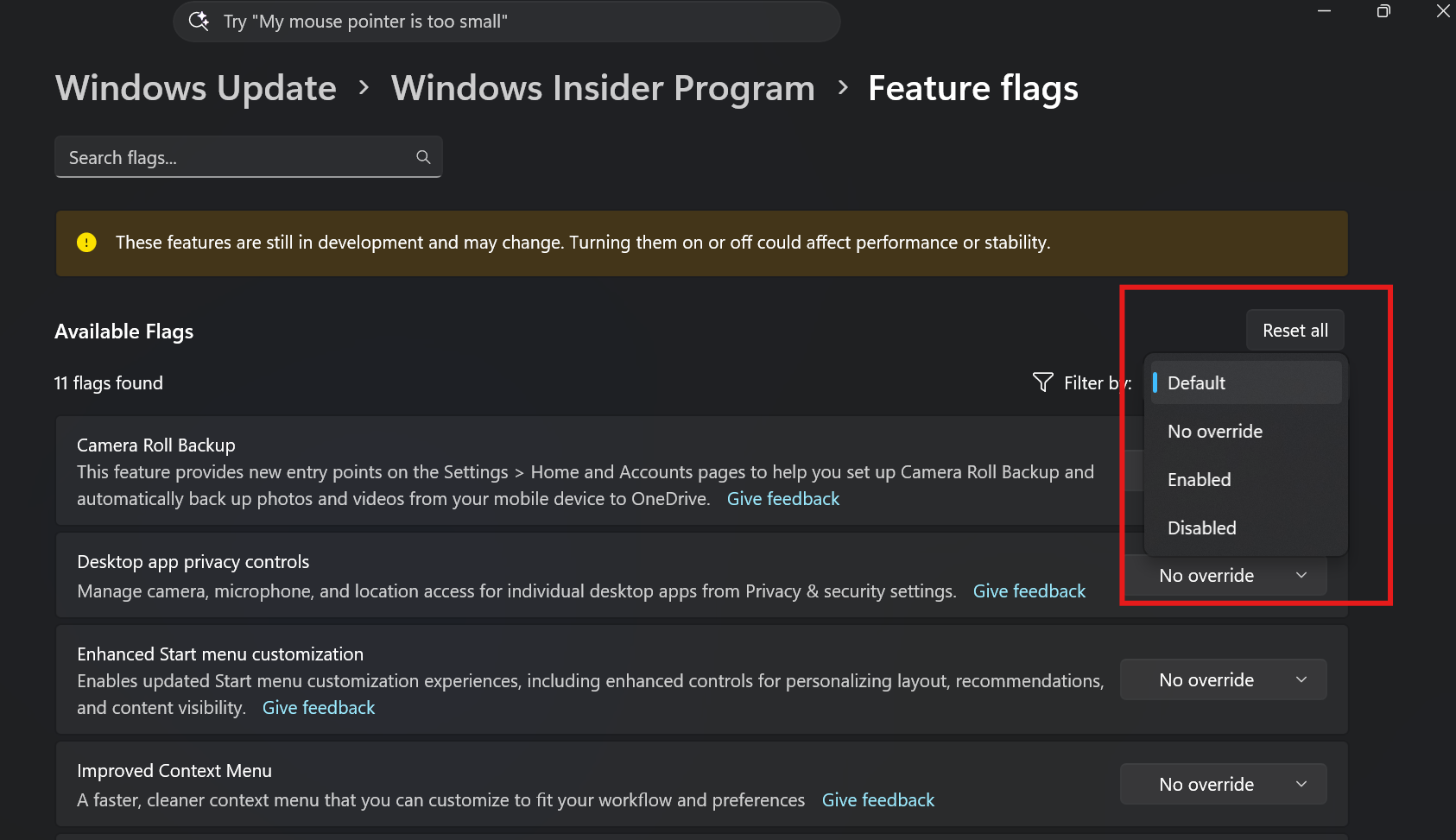
- Abbiamo aggiunto la possibilità di filtrare i flag delle funzionalità in base allo stato di abilitazione.
[Impostazioni rapide]
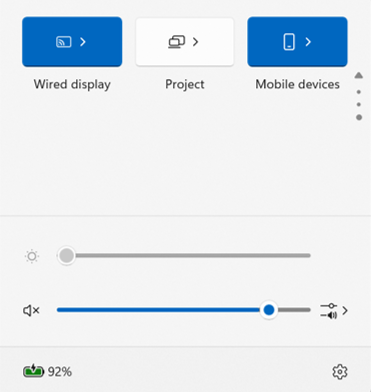
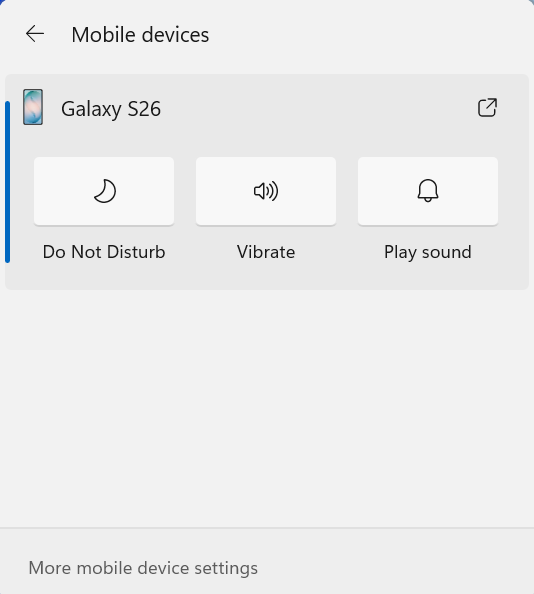
È possibile accedere ai comandi del telefono dalle Impostazioni rapide.
- Stiamo iniziando a implementare una nuova esperienza per dispositivi mobili nelle Impostazioni rapide, che semplifica l’esecuzione di azioni rapide sul telefono (come far squillare il telefono) senza interrompere il flusso di lavoro su Windows.
- Con il tuo telefono Android compatibile connesso, le azioni quotidiane sono ora a portata di clic. Puoi attivare la modalità Non disturbare prima di una riunione, cambiare la modalità della suoneria del telefono e riprodurre un suono per trovarlo nelle vicinanze.
- È un modo più semplice e veloce per gestire il telefono dalla stessa interfaccia che già utilizzi per le azioni rapide di Windows, contribuendo a una migliore integrazione tra PC e telefono durante tutta la giornata.
- Le funzionalità possono variare a seconda della piattaforma del telefono e della configurazione del dispositivo. L’esperienza iniziale offre il set di controlli più completo per i telefoni Android, mentre il supporto per iPhone inizia con un’esperienza più limitata e incentrata sullo stato.
Come provarlo
Apri le Impostazioni rapide dalla barra delle applicazioni e cerca Dispositivi mobili . Se il tuo telefono è già connesso, vedrai lo stato della batteria e i relativi controlli. Se non hai ancora connesso un telefono, Windows ti aiuterà a configurarlo.
Verifica la velocità della tua connessione internet direttamente dalle Impostazioni rapide.
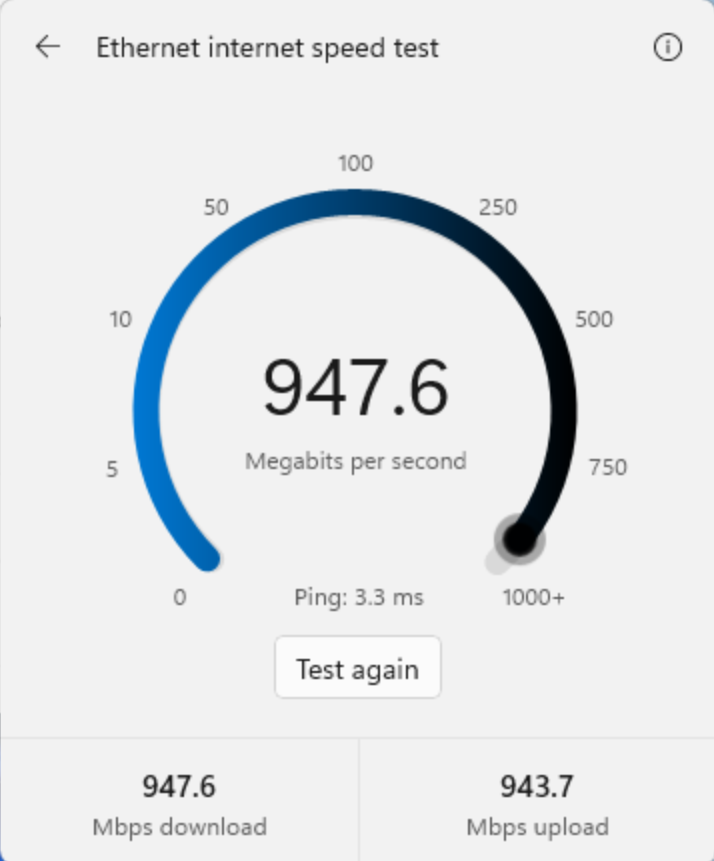
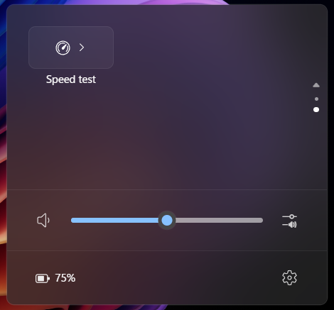
- Abbiamo reso più semplice e veloce il controllo delle prestazioni della connessione Internet in Windows. Gli utenti del programma Windows Insider possono ora eseguire un test di velocità di Internet e visualizzare i risultati direttamente nelle Impostazioni rapide, senza essere reindirizzati a un browser.
- Avvia un test dalla nuova Impostazione rapida Test di velocità , dal menu a comparsa Wi-Fi o Cellulare , oppure facendo clic con il pulsante destro del mouse sull’icona di rete nella barra delle applicazioni e selezionando Verifica velocità Internet . Durante l’esecuzione del test, le Impostazioni rapide mostrano l’avanzamento e i risultati, inclusi velocità di download, velocità di upload e ping.
- Poiché il test viene eseguito sulla tua connessione Internet attiva, puoi capire rapidamente le prestazioni della tua connessione attuale senza interrompere il tuo flusso di lavoro. Questa esperienza aggiornata si basa sul test di velocità di Internet che abbiamo introdotto in precedenza per gli utenti di Windows Insider, portando il test e i relativi risultati direttamente in Windows.
[Lente d’ingrandimento]
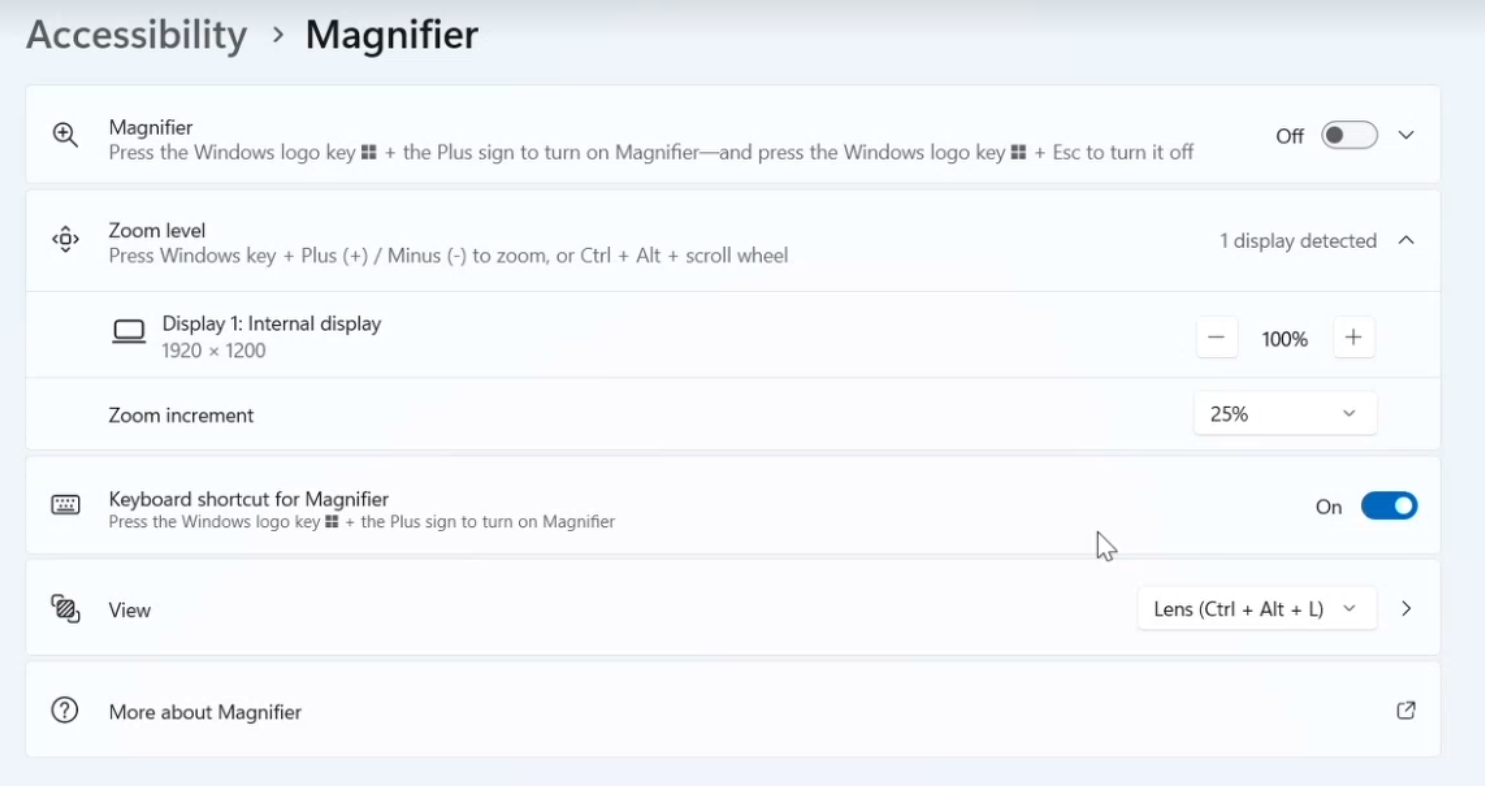
- Abbiamo aggiunto una scorciatoia da tastiera per attivare/ disattivare la Lente d’ingrandimento in Impostazioni > Accessibilità > Lente d’ingrandimento . Ti permette di scegliere se premendo il tasto logo di Windows + Più (+) si avvia la Lente d’ingrandimento.
- La scorciatoia rimane attiva per impostazione predefinita, quindi non cambia nulla a meno che tu non lo desideri. Se noti che Lente d’ingrandimento si avvia accidentalmente o che la scorciatoia è in conflitto con un’altra app o con il layout della tastiera, disattiva l’interruttore. Puoi comunque avviare Lente d’ingrandimento dalle Impostazioni e puoi riattivare la scorciatoia in qualsiasi momento.
[Abbonamento a Microsoft 365 in Windows]
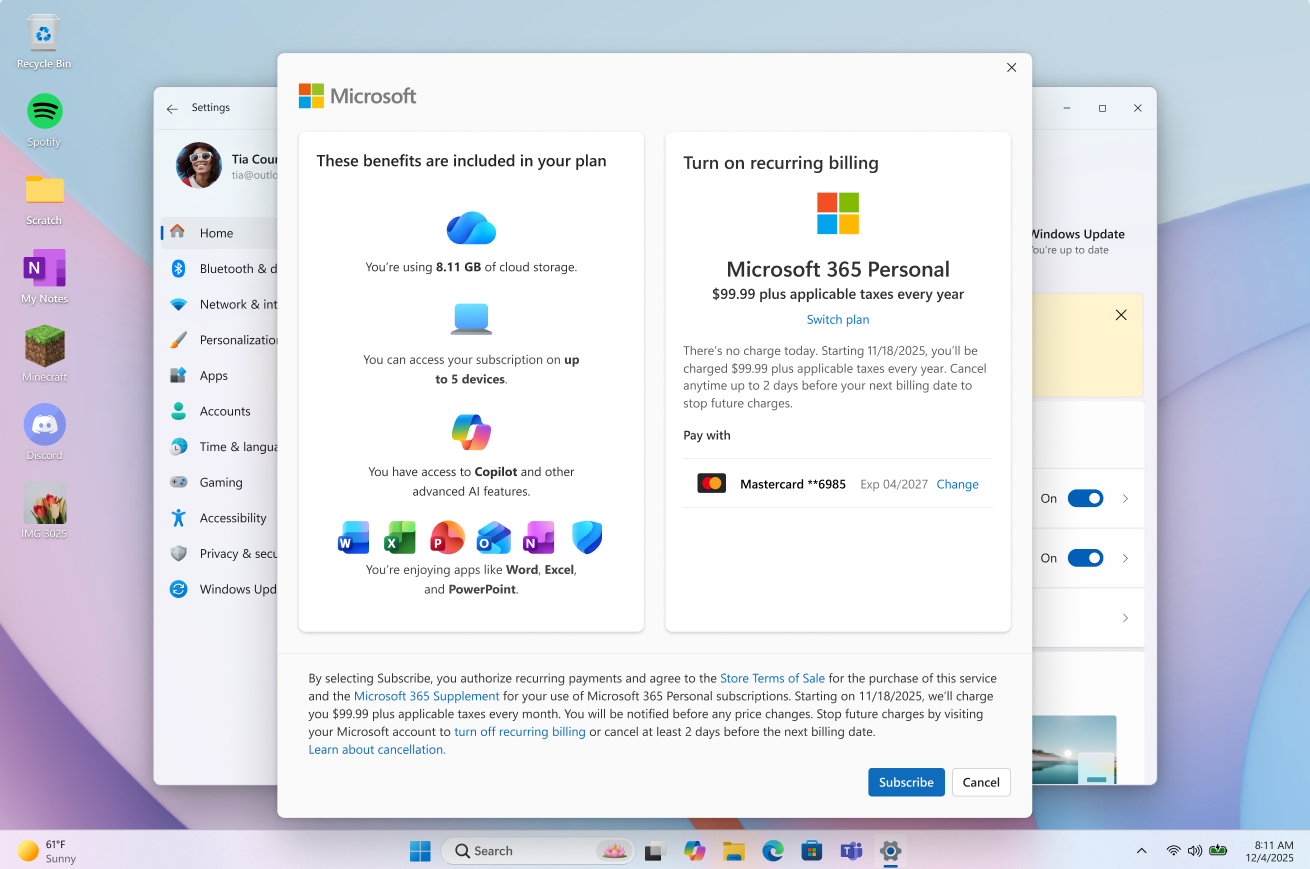
- Stiamo introducendo una nuova esperienza integrata che semplifica la gestione degli abbonamenti per gli utenti di Microsoft 365 in Windows. Gli abbonati che hanno disattivato la fatturazione ricorrente possono ora riattivarla direttamente nelle Impostazioni di Windows, senza dover accedere a una pagina web separata. Per iniziare, seleziona Attiva la fatturazione ricorrente o Configura la fatturazione ricorrente dalla pagina iniziale delle Impostazioni di Windows , dalla pagina Account o dal menu Start .
[Esplora file]
- Indicatore di avanzamento migliorato durante la navigazione verso posizioni che richiedono più tempo per il caricamento, come le unità di rete, in modo da poter visualizzare più facilmente lo stato di caricamento in corso.
[Narratore]
- Narratore ora supporta ulteriori lingue per la lettura di testi matematici, tra cui greco, ungherese, indonesiano, norvegese (Bokmål), polacco, russo, svedese e vietnamita.
[Widget]
- Il selettore dei widget ora presenta una cornice di dialogo standard di Windows e supporta barre del titolo chiare e scure. Inoltre, elimina lo spazio vuoto precedentemente lasciato per un’icona.
[Barra delle applicazioni]
- Risolto un problema riscontrato con l’aggiornamento precedente, per cui il
explorer.exesistema non si caricava dopo l’accesso, impedendo il caricamento della barra delle applicazioni e di altri elementi che dipendono da essa.
[Accesso a Windows]
- Risolto un problema riscontrato con l’aggiornamento precedente che causava la visualizzazione errata di un messaggio di password errata nella schermata di accesso per alcuni utenti Insider.
L’aggiornamento è installabile in tutti i PC e i tablet che rispondono ai requisiti minimi richiesti per l’installazione della versione pubblica di Windows 11. Per installare le versioni di anteprima di Windows 11 destinate agli Insider:
- Andate in Start.
- Quindi in Impostazioni.
- Scegliete Aggiornamento e sicurezza.
- Quindi Programma Windows Insider.
- Cliccate Per iniziare e seguite la procedura guidata.
- Leggete attentamente quanto riportato e cliccate Riavvia ora.
- Il PC/tablet verrà riavviato.
Al termine del riavvio, recatevi in Impostazioni > Aggiornamento e sicurezza > Programma Windows Insider e assicuratevi di essere entrati nel programma Insider. Per maggiori informazioni vi invitiamo a leggere il nostro articolo dedicato.
Tenete presente che le versioni di anteprima destinate agli Insider sono instabili e mal tradotte in italiano: ne sconsigliamo l’installazione in computer usati per studio o lavoro. Potrete invece provarle in totale sicurezza installandole in una macchina virtuale o in un secondo computer dedicato ai test.
Dettagli aggiornamento precedente
Trovate tutti i dettagli sul precedente aggiornamento, Windows 11 Insider Preview Build 26120, in quest’altro articolo.
Articolo di Windows Blog Italia
Non dimenticate di scaricare la nostra app per Windows, per Android o per iOS, di seguirci sul nostro Feed RSS, Facebook, Twitter, YouTube, Instagram e di iscrivervi al Forum di supporto tecnico, in modo da essere sempre aggiornati su tutte le ultimissime notizie dal mondo Microsoft. Iscrivetevi al nostro canale Telegram di offerte per approfittare di tanti sconti pubblicati ogni giorno.











