


Microsoft ha appena rilasciato Windows 11 Insider Preview Build 26340.9843 ai Windows Insider nel canale Experimental (26H2). Si tratta di una nuova build del ramo di sviluppo GE_RELEASE, per PC e tablet equipaggiati con Windows 11.
NOTA 4 | Microsoft ha avviato una semplificazione dei canali di Windows Insider. Per tanto l’ex-canale Dev è diventato Experimental – trovate maggiori dettagli in quest’altro articolo.
NOTA 3 | Dopo il test delle build 26220.XXX di Windows 11 25H2 Microsoft continua a testare le build 26300.xxxx nel canale Dev per poter testare nuove funzionalità.
A partire da oggi, il Canale Dev riceverà le build della serie 26300.
Queste build della serie 26300 conterranno molte delle stesse funzionalità e miglioramenti delle build della serie 26220 che continueranno a essere rilasciate nel Canale Beta.
NOTA 2 | Dopo il test delle build 26120.XXX di Windows 11 24H2 Microsoft continua a testare le build 26200.xxxx sul ramo di sviluppo ge_release nel canale Dev per poter testare nuove funzionalità tramite il rilascio di un pacchetto di abilitazione.
A partire da oggi, il Dev Channel salta in avanti per ricevere le build della serie 26200 tramite un pacchetto di abilitazione (Build 26200.xxxx).
Queste build della serie 26200 sono basate su Windows 11, versione 24H2 e conterranno molte delle stesse funzionalità e miglioramenti delle build della serie 26120 che continueranno a essere rilasciate nel Beta Channel.
NOTA 1 | Microsoft ha pubblicato alcuni importanti aggiornamenti sulle specifiche tecniche minime richieste per installare Windows 11. Le build del nuovo ramo di sviluppo necessitano di alcuni requisiti minimi (cosiddetto hard-floor), in assenza dei quali non si potrà entrare nei canali Insider – potete forzare l’ingresso nel canale Canary, Dev o Beta senza requisiti con questa guida.
Novità di Windows 11 Insider Preview Build 26340.9843
Modifiche e miglioramenti
[Ricerca Windows]
- Stiamo ampliando la nuova esperienza di Ricerca Windows, il cui rollout è iniziato all’inizio di questo mese, con ulteriori modalità per trovare ciò che ti serve e agire direttamente dalla Ricerca.
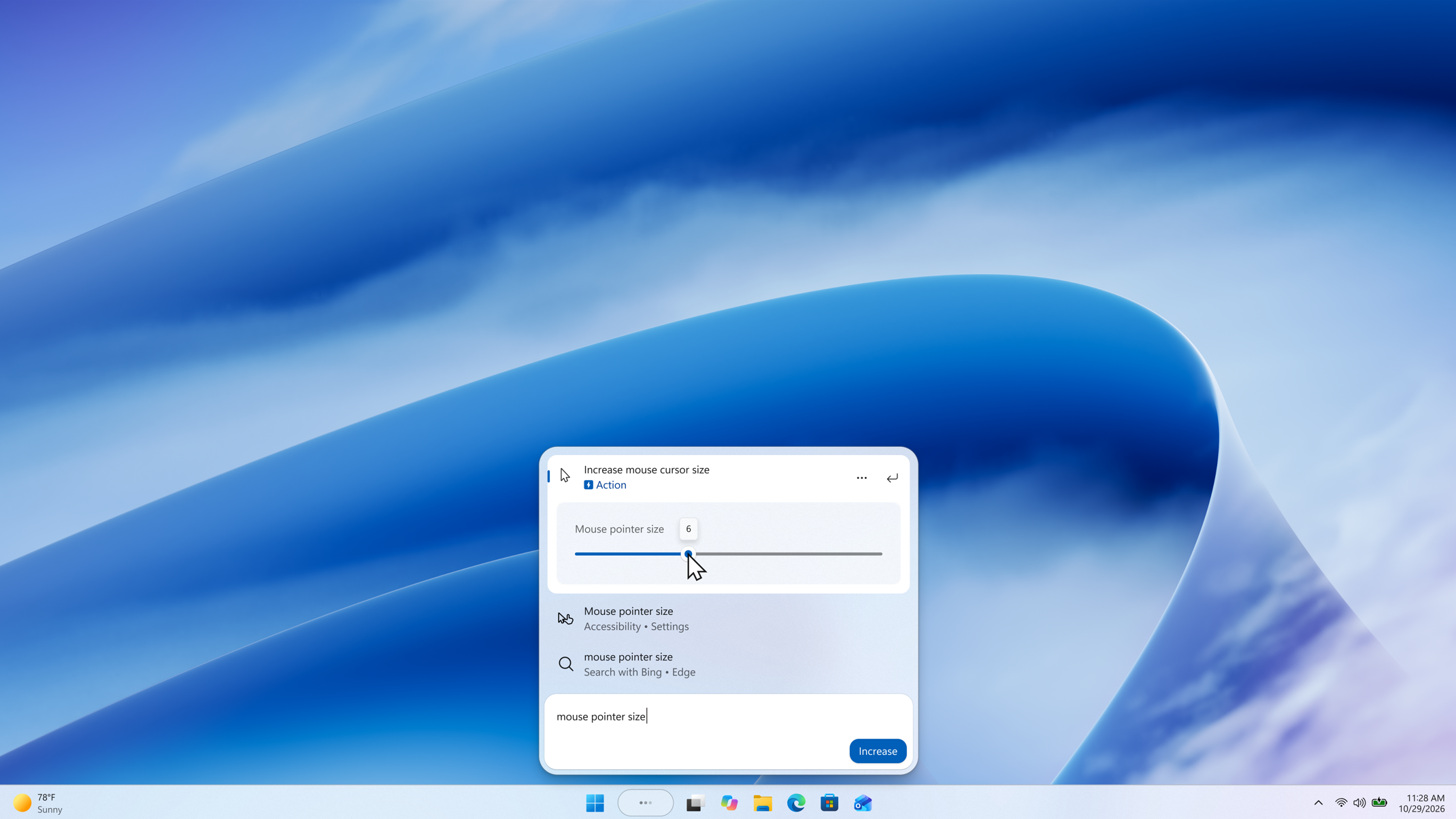
- Azioni in linea: regola il volume, la luminosità dello schermo o le dimensioni del cursore con i cursori in linea. Le azioni sono etichettate in modo più chiaro e le azioni suggerite ti aiutano a scoprire altre funzionalità.
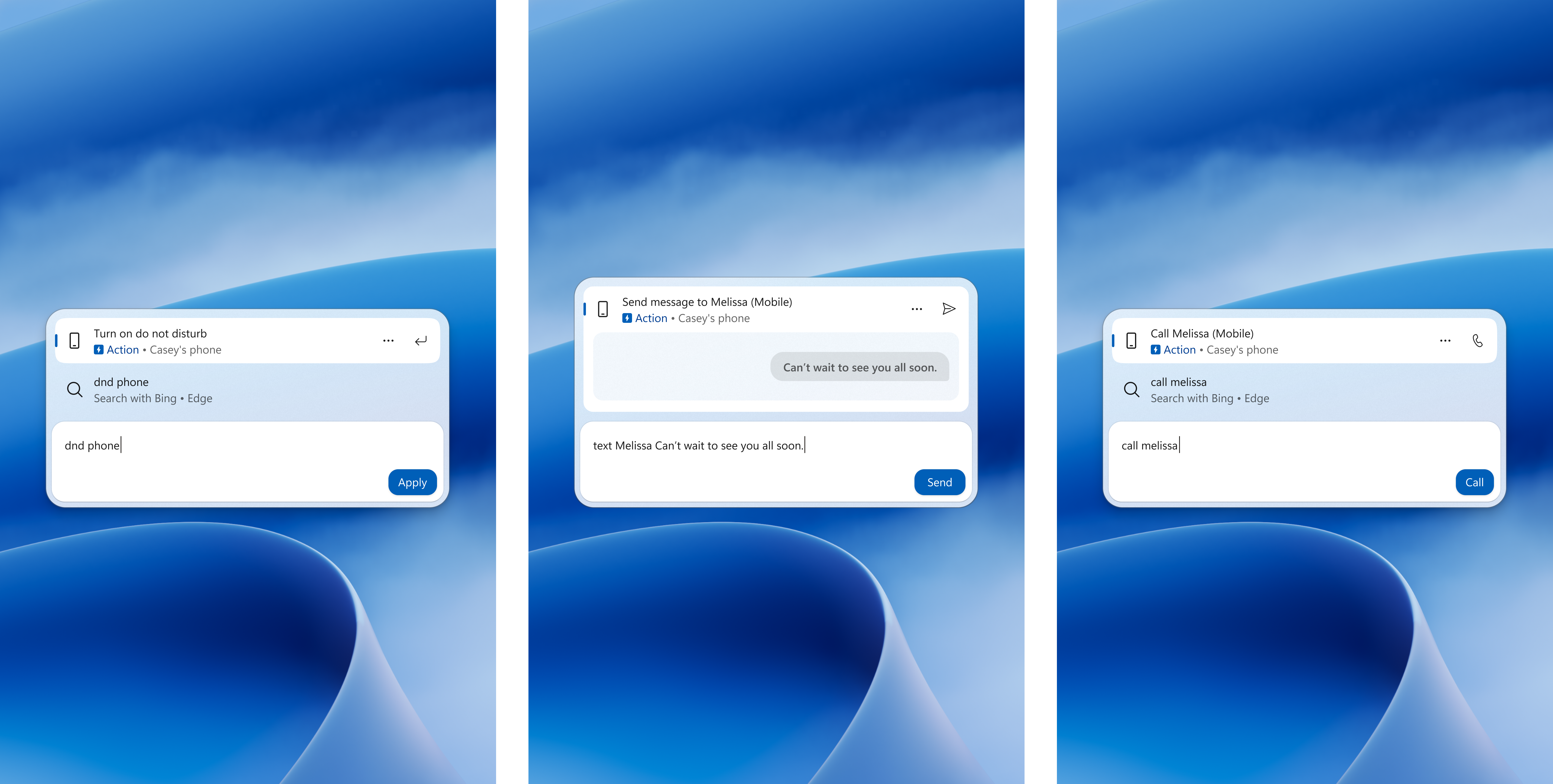
- Funzioni del telefono: con un telefono compatibile connesso tramite Phone Link, ora puoi chiamare o inviare messaggi a un amico e accedere a funzioni del telefono come Non disturbare . Il supporto per Android è già disponibile, mentre il supporto per iPhone arriverà all’inizio del prossimo anno.
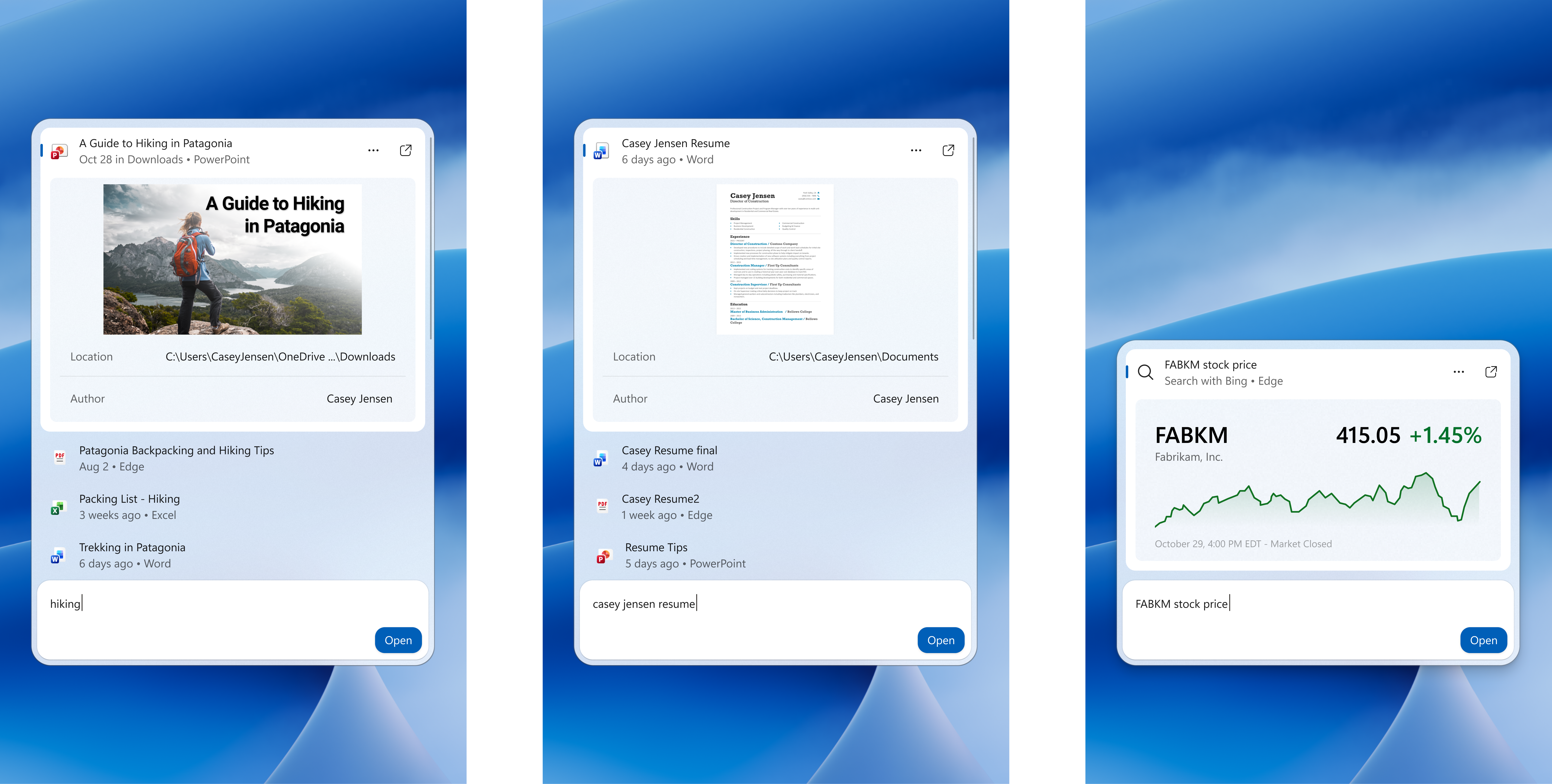
- Risultati più completi: visualizza in anteprima i file e scopri dettagli come la data dell’ultima modifica, la posizione e l’autore. Trova risposte online su meteo, borsa e curiosità, e scopri app e giochi dal Microsoft Store. Come per i risultati web, anche i risultati delle app dal Microsoft Store possono essere attivati o disattivati in Impostazioni > Privacy e sicurezza > Ricerca .
- Filtri dei risultati: scorri per visualizzare altri risultati e filtra per File e cartelle , Impostazioni , Azioni e altro ancora.
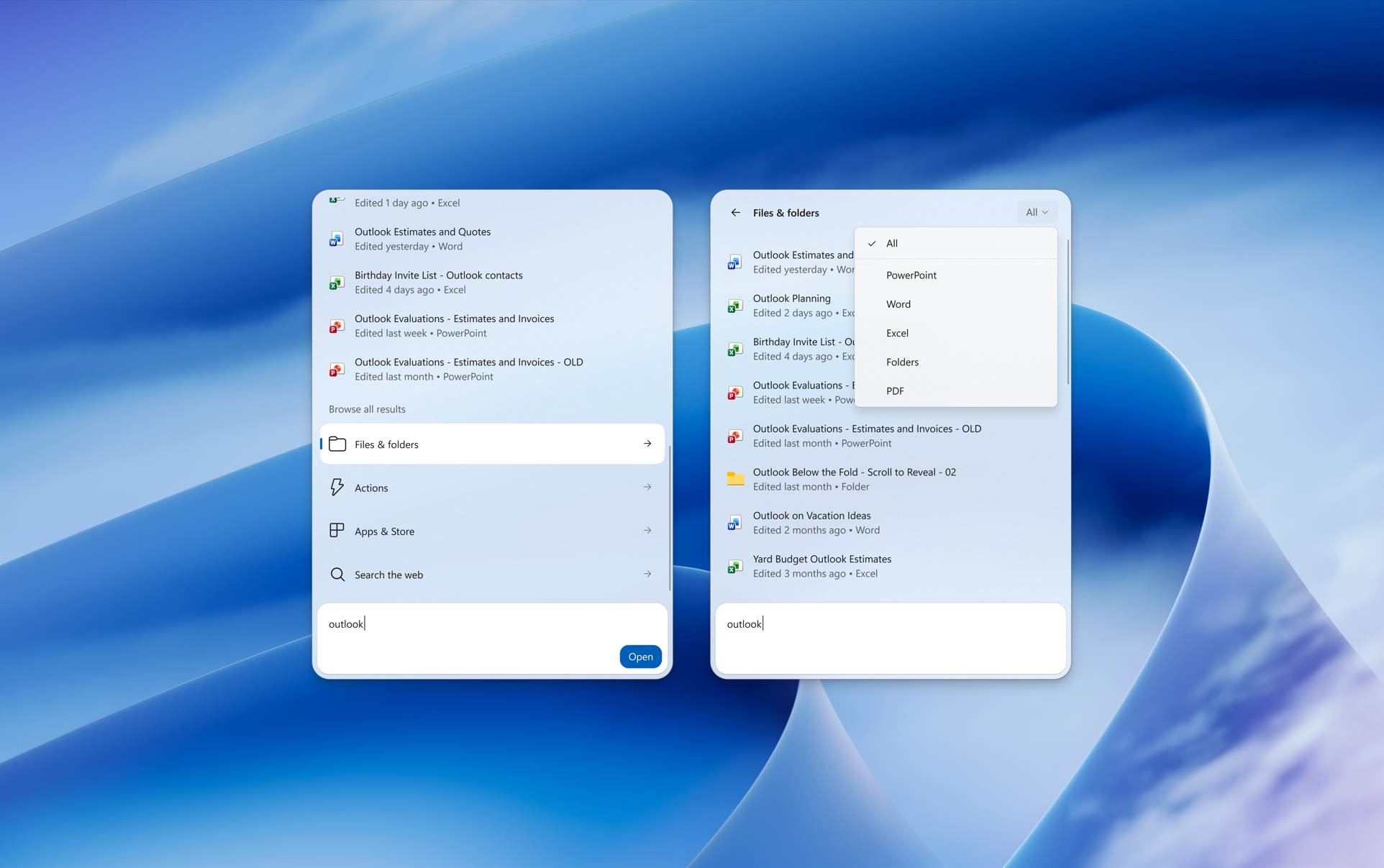
- Controlli per il feedback: fai clic con il pulsante destro del mouse su un risultato o un suggerimento e scegli “pollice in su” o “pollice in giù” per farci sapere se ti è stato utile. Grazie al tuo feedback, puoi anche rimuovere gli elementi dalla visualizzazione iniziale della ricerca prima di iniziare a digitare. Abbiamo inoltre apportato piccoli miglioramenti all’aspetto di Ricerca Windows in base ai tuoi suggerimenti.
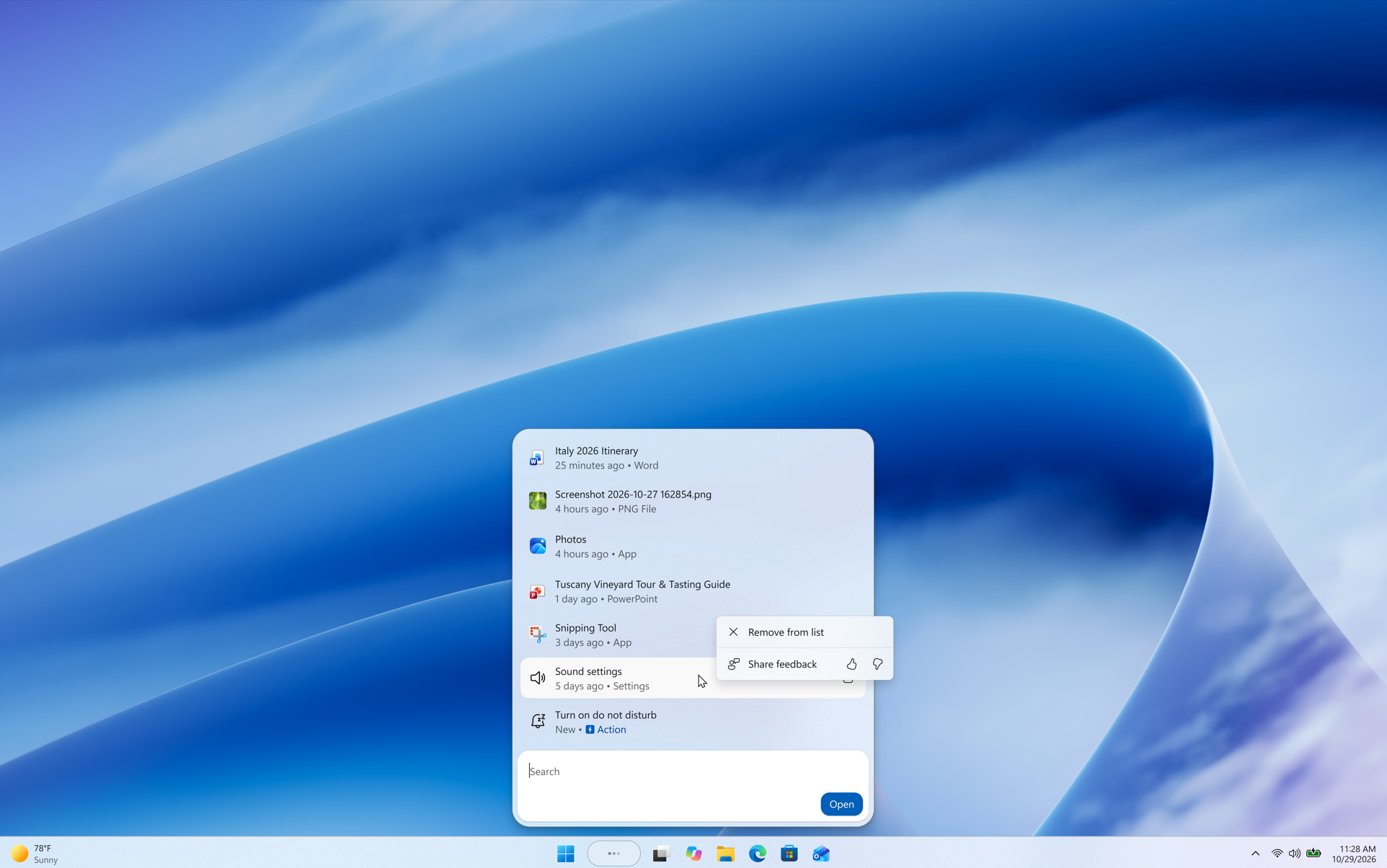
- Come già accennato nel nostro post sul blog , la nuova Ricerca di Windows si apre nella parte inferiore centrale dello schermo. Stiamo lavorando per adattarla alle diverse posizioni della barra delle applicazioni e quando si utilizza la ricerca dal menu Start.
[Giochi]
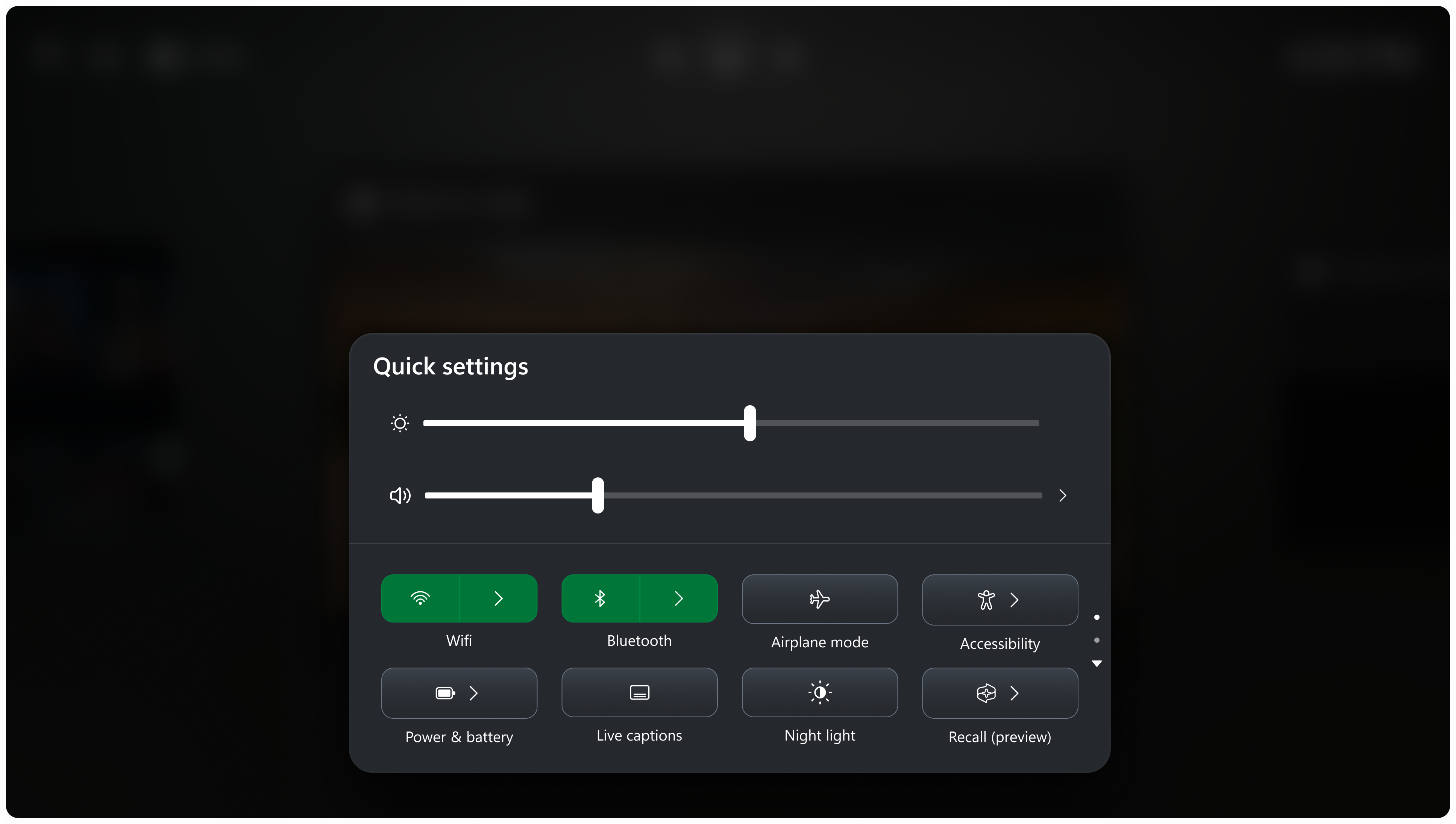
- Stiamo integrando le Impostazioni rapide nella barra di navigazione della Visualizzazione attività di gioco in modalità XBOX, offrendoti l’accesso a tutte le Impostazioni rapide disponibili sulla barra delle applicazioni di Windows senza dover uscire dalla modalità XBOX.
[Impostazioni]
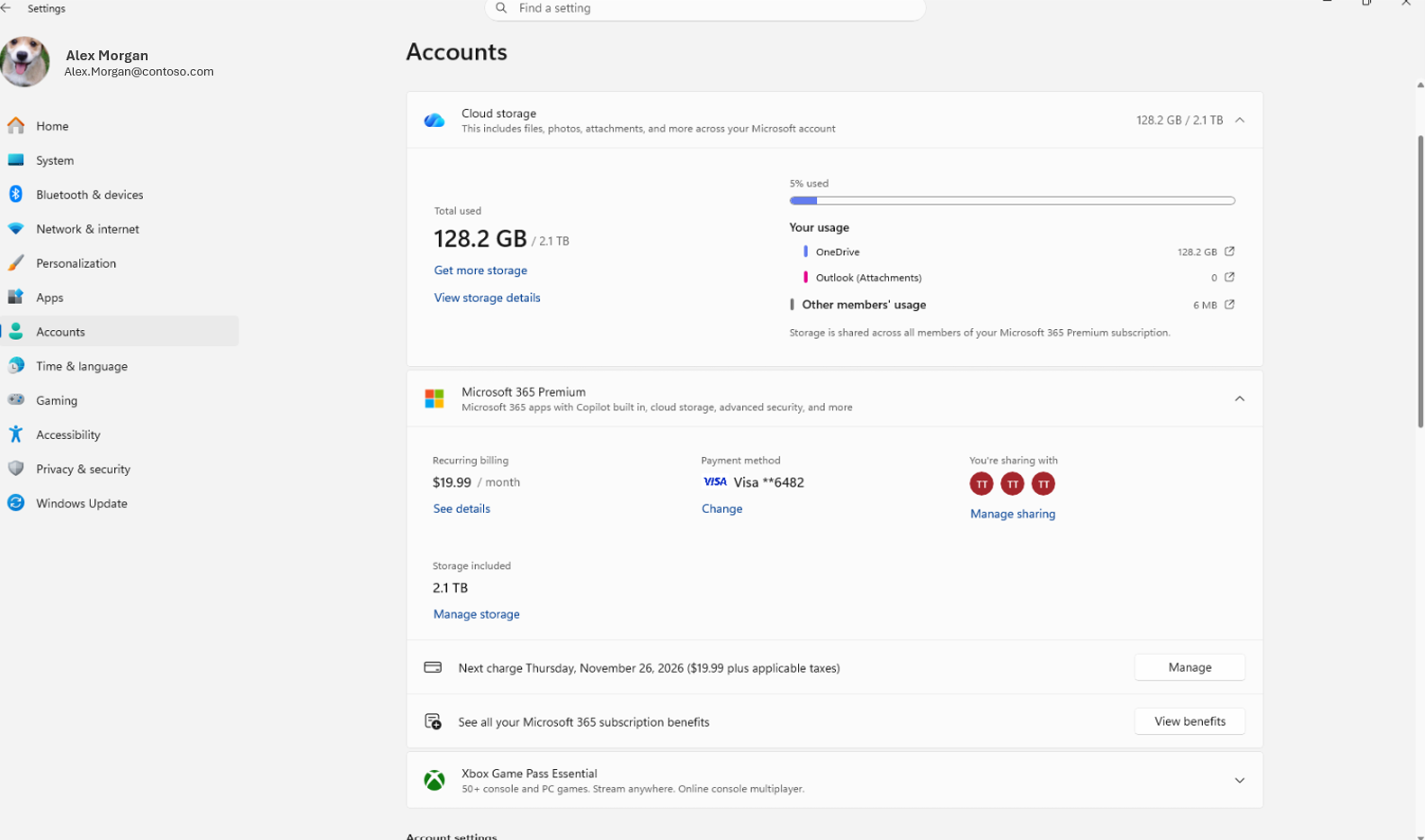
Visualizza lo spazio di archiviazione cloud condiviso di Microsoft 365 della tua famiglia nelle Impostazioni di Windows
- Le Impostazioni di Windows ora includono le informazioni sull’utilizzo dello spazio di archiviazione condiviso tra gli abbonamenti Microsoft 365 Family. A breve sarà disponibile una ripartizione per ciascun membro della famiglia. Se l’abbonamento è stato acquistato dopo l’8 ottobre 2026, è possibile visualizzare queste informazioni accedendo a Impostazioni > Account > Archiviazione cloud . Se l’abbonamento è stato acquistato prima dell’8 ottobre 2026, questa visualizzazione sarà disponibile dopo il primo rinnovo dell’abbonamento a partire dal 2 maggio 2027. Ulteriori informazioni sulle modifiche allo spazio di archiviazione di Microsoft 365 sono disponibili qui.
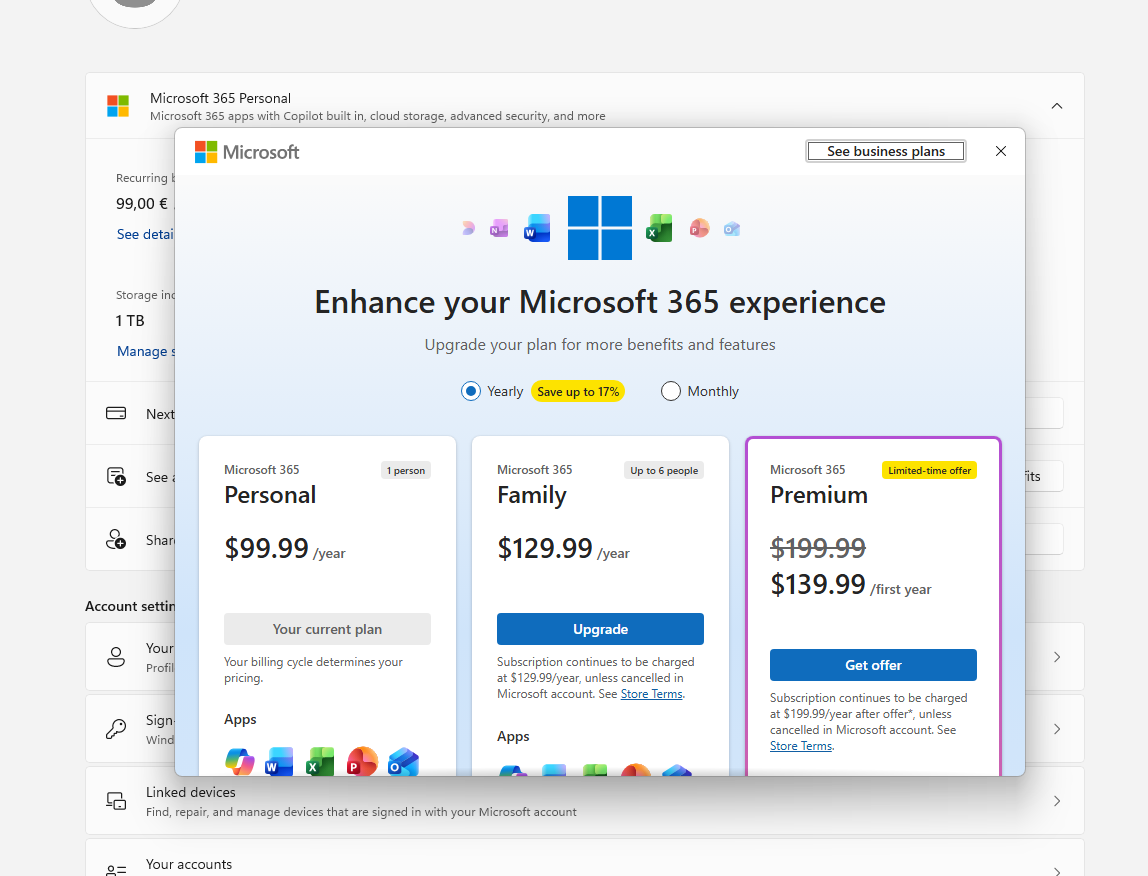
Aggiorna il tuo abbonamento a Microsoft 365 direttamente nelle Impostazioni.
- Gli utenti Windows Insider con abbonamenti Microsoft 365 idonei possono ora esplorare le opzioni di aggiornamento e aggiornare il proprio abbonamento tramite una finestra di dialogo integrata in Impostazioni > Account , anziché essere reindirizzati a un browser. Selezionando “Aggiorna” nella scheda dell’abbonamento Microsoft 365 si aprirà la nuova esperienza senza uscire dalle Impostazioni.
[Progettazione di Windows]
- Stiamo temporaneamente ripristinando l’indicatore di caricamento (a ciambella) in alcuni scenari chiave di Windows, tra cui Avvio, Accesso, Riavvio, Spegnimento e Aggiornamento, per risolvere un bug. Prevediamo di riprendere il ripristino a breve.
Problemi noti
- Stiamo esaminando le segnalazioni degli utenti Insider secondo cui la velocità della CPU visualizzata in Gestione attività non si aggiorna più dopo gli ultimi aggiornamenti.
L’aggiornamento è installabile in tutti i PC e i tablet che rispondono ai requisiti minimi richiesti per l’installazione della versione pubblica di Windows 11. Per installare le versioni di anteprima di Windows 11 destinate agli Insider:
- Andate in Start.
- Quindi in Impostazioni.
- Scegliete Aggiornamento e sicurezza.
- Quindi Programma Windows Insider.
- Cliccate Per iniziare e seguite la procedura guidata.
- Leggete attentamente quanto riportato e cliccate Riavvia ora.
- Il PC/tablet verrà riavviato.
Al termine del riavvio, recatevi in Impostazioni > Aggiornamento e sicurezza > Programma Windows Insider e assicuratevi di essere entrati nel programma Insider. Per maggiori informazioni vi invitiamo a leggere il nostro articolo dedicato.
Tenete presente che le versioni di anteprima destinate agli Insider sono instabili e mal tradotte in italiano: ne sconsigliamo l’installazione in computer usati per studio o lavoro. Potrete invece provarle in totale sicurezza installandole in una macchina virtuale o in un secondo computer dedicato ai test.
Dettagli aggiornamento precedente
Trovate tutti i dettagli sul precedente aggiornamento, Windows 11 Insider Preview Build 26120, in quest’altro articolo.
Articolo di Windows Blog Italia
Non dimenticate di scaricare la nostra app per Windows, per Android o per iOS, di seguirci sul nostro Feed RSS, Facebook, Twitter, YouTube, Instagram e di iscrivervi al Forum di supporto tecnico, in modo da essere sempre aggiornati su tutte le ultimissime notizie dal mondo Microsoft. Iscrivetevi al nostro canale Telegram di offerte per approfittare di tanti sconti pubblicati ogni giorno.











