


Microsoft ha appena rilasciato Windows 11 Insider Preview Build 28120.3302 ai Windows Insider nel canale Experimental (26H1). Si tratta di una nuova build del ramo di sviluppo BR_RELEASE, per PC e tablet equipaggiati con Windows 11.
NOTA 5 | Dopo aver testato le build 28020 nel canale Experimental Microsoft ha iniziato a testare le build 28120 della versione 26H1 nelExperimental (26H1).
NOTA 4 | Microsoft ha avviato una semplificazione dei canali di Windows Insider. Per tanto l’ex-canale Canary si chiama ora Experimental (26H1) – trovate maggiori dettagli in quest’altro articolo.
NOTA 3 | Dopo aver testato le build 28000 sul ramo di sviluppo br_release Microsoft ha iniziato a testare le build 28020 della versione 26H1 nel canale Canary.
NOTA 2 | Dopo aver testato le build 28XXX sul ramo di sviluppo ge_prerelease Microsoft ha ripreso il rilascio sul ramo br_release per testare le build 28XXX della versione 26H1 nel canale Canary.
NOTA 1 | Microsoft ha pubblicato alcuni importanti aggiornamenti sulle specifiche tecniche minime richieste per installare Windows 11. Le build del nuovo ramo di sviluppo necessitano di alcuni requisiti minimi (cosiddetto hard-floor), in assenza dei quali non si potrà entrare nei canali Insider – potete forzare l’ingresso nel canale Canary, Dev o Beta senza requisiti con questa guida.
Novità di Windows 11 Insider Preview Build 28120.3302
Modifiche e miglioramenti
- Questo aggiornamento include una piccola serie di miglioramenti generali e correzioni che migliorano l’esperienza complessiva per gli utenti Insider che utilizzano questa build sui propri PC.
- Questo aggiornamento rende il menu Start più personale grazie a diverse opzioni di personalizzazione.
- Oltre all’opzione Automatica (predefinita) attualmente disponibile, è possibile scegliere tra un menu Start piccolo o grande. Per personalizzare questa impostazione, vai su Impostazioni > Personalizzazione > Start > Dimensioni menu Start .
- La sezione Consigliati viene rinominata Recenti nel menu Start e nella pagina delle impostazioni di Start ( Impostazioni > Personalizzazione > Start ).
- Ora puoi nascondere il tuo nome e la tua immagine del profilo in Start andando su Impostazioni > Personalizzazione > Start > Nascondi il tuo nome e la tua immagine del profilo in Start .
- La pagina delle impostazioni del menu Start è stata riprogettata con interruttori a livello di sezione per mostrare o nascondere separatamente gli elementi aggiunti ai preferiti , gli elementi recenti e tutti gli altri .
[Gestisci l’accesso a fotocamera, microfono e posizione per le applicazioni desktop]
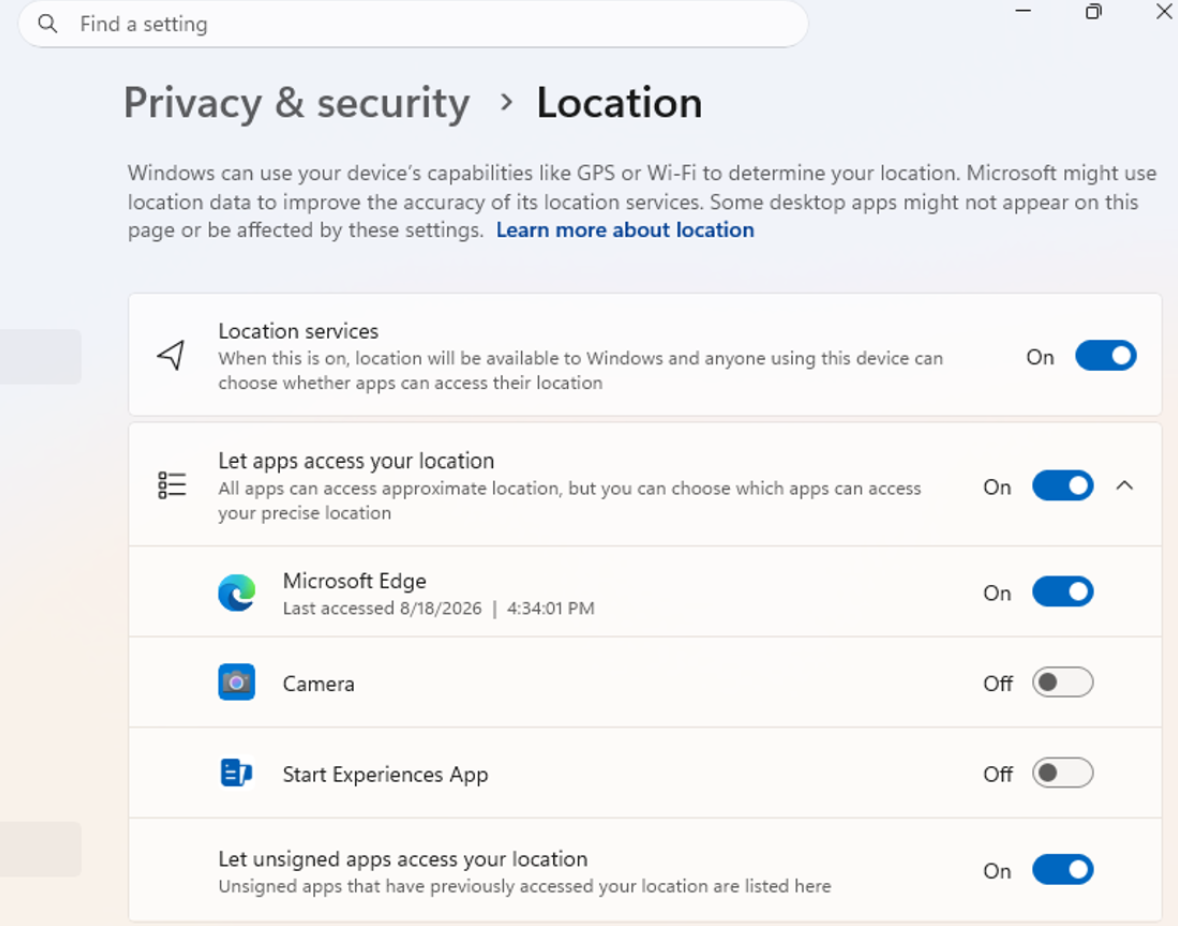
- Ora gli utenti di Windows Insider possono gestire le autorizzazioni per fotocamera, microfono e posizione per le singole app desktop. In precedenza, l’accesso alle applicazioni desktop tradizionali veniva gestito tramite un’unica impostazione a livello di dispositivo.
- Con questo aggiornamento, puoi rivedere e controllare l’accesso per ogni singola app, ottenendo una maggiore visibilità su quali app richiedono l’accesso a risorse sensibili e un maggiore controllo sulle tue scelte in materia di privacy. Il nostro obiettivo è rendere le autorizzazioni relative alla privacy più facili da comprendere e gestire nell’ampia gamma di app desktop che le persone utilizzano quotidianamente.
Cosa sta cambiando?
- Consenti o nega l’accesso a ciascuna applicazione desktop singolarmente.
- Per visualizzare e gestire le autorizzazioni, vai su Impostazioni > Privacy e sicurezza > Fotocamera , Microfono o Posizione .
- Le app che non hanno ancora avuto accesso a una risorsa richiedono l’autorizzazione la prima volta che viene effettuato l’accesso.
Ciò che rimane invariato
- Le decisioni relative alle autorizzazioni dell’app vengono mantenute.
- Le applicazioni a cui era stato precedentemente concesso l’accesso continuano ad averlo.
- Le applicazioni a cui in precedenza era stato negato l’accesso continuano a esserlo.
- Non è richiesta alcuna azione e nessuna impostazione viene ripristinata.
- Le politiche aziendali esistenti continuano a funzionare come previsto. Stiamo valutando ulteriori funzionalità di gestione.
Note
- La maggior parte delle applicazioni desktop viene visualizzata con un’attribuzione chiara. Tuttavia, alcune applicazioni che si basano su componenti di sistema condivisi, esperienze ospitate nel browser o tecnologie simili potrebbero apparire con un nome diverso da quello previsto.
- Alcune app desktop potrebbero apparire come “Non firmate” se Windows non riesce a verificare le informazioni sull’editore. Concedi l’accesso solo alle app che riconosci e di cui ti fidi.
[Recupero]
- Stiamo aggiungendo un nuovo punto di accesso per la Ricostruzione cloud in Impostazioni > Sistema > Ripristino , semplificando l’accesso a questa funzionalità dalle Impostazioni.
[Esplora file]
- Abbiamo migliorato la nitidezza delle miniature dei file nella sezione Consigliati della pagina iniziale , rendendole più definite e facili da leggere.
[Lente d’ingrandimento]
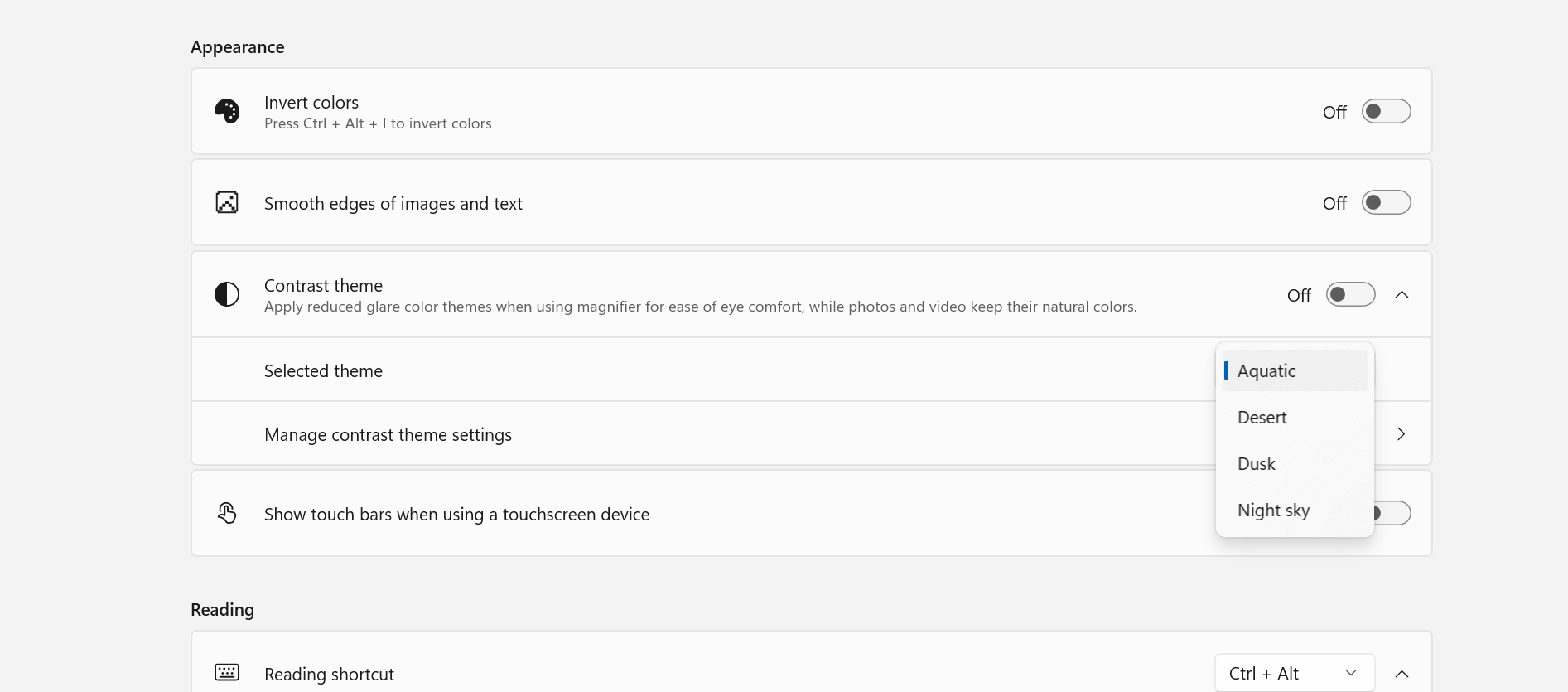
- Una nuova opzione per il tema del contrasto per uno schermo meno riflettente. Se gli schermi luminosi risultano fastidiosi, molti utilizzano l’inversione dei colori per ridurre i riflessi. Tuttavia, l’inversione modifica tutto ciò che è visualizzato sullo schermo, incluse foto, grafici e video. Con questo aggiornamento, introduciamo una nuova opzione per il tema del contrasto nella Lente d’ingrandimento.
- Riduci i riflessi con un semplice interruttore. Attiva un tema a contrasto direttamente dalla barra degli strumenti della lente d’ingrandimento per un’esperienza visiva più confortevole.
- Scegli il tema di contrasto che preferisci. Il tema scuro è applicato per impostazione predefinita e puoi scegliere quale tema di contrasto utilizzare per l’interruttore in Impostazioni > Accessibilità > Lente d’ingrandimento .
- Foto, video e grafici mantengono i loro colori originali. A differenza dell’inversione dei colori, il tema a contrasto ricolora l’interfaccia senza modificare foto, grafici o video, che quindi conservano i loro colori reali.
- L’inversione dei colori è ancora presente. Questa non è una sostituzione. Se la utilizzi attualmente, funziona esattamente come ha sempre funzionato. Il tema a contrasto è un’opzione separata, creata appositamente per ridurre l’abbagliamento quando si desidera un’interfaccia più scura senza invertire i colori.
La lente d’ingrandimento ora comprende ciascuno dei tuoi display
- Sempre più spesso il lavoro delle persone si svolge su più schermi. Si redige un documento su uno schermo e si tiene aperto il materiale di riferimento su un altro. Si compila un modulo mentre un documento di riferimento è accanto. Questi schermi aggiuntivi possono essere più utili quando ognuno può svolgere una funzione specifica, e ora Lente d’ingrandimento supporta proprio questa funzionalità.
- Per utilizzare questo aggiornamento, imposta i monitor su Estendi in Sistema > Schermo , non su Duplica , in modo che Windows consideri ogni schermo come uno spazio separato.
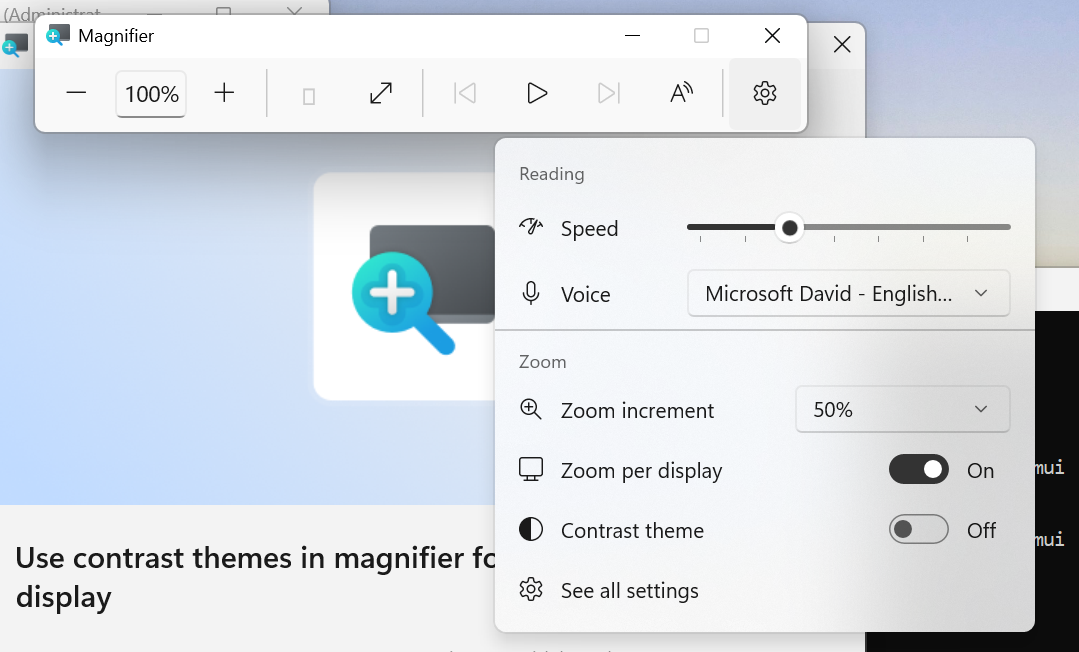
- Ogni schermo mantiene la propria visualizzazione con il proprio livello di zoom. Nelle versioni precedenti di Lente d’ingrandimento, lo zoom estendeva un’unica visualizzazione ingrandita su tutti i display, quindi lo zoom di uno schermo ti seguiva ovunque e i bordi degli schermi si fondevano. Con questo aggiornamento, i limiti di ciascun monitor vengono rispettati e ognuno può avere la propria percentuale di zoom. Lo schermo di scrittura può essere al 300% mentre lo schermo di riferimento rimane al 150%, e la visualizzazione ingrandita non si estende più da un display all’altro. Questo comportamento è importante perché diverse attività e risoluzioni dello schermo spesso richiedono diversi livelli di ingrandimento per una lettura confortevole.
Regolare lo zoom su ogni schermata è semplice. Scegli il metodo che ti sembra più naturale:
- Sposta il puntatore del mouse sulla schermata che desideri regolare, quindi premi il tasto Windows + Più (+) o il tasto Windows + Meno (-) oppure tieni premuto Ctrl + Alt e ruota la rotellina del mouse.
- Imposta le percentuali direttamente in Accessibilità > Lente d’ingrandimento .
- Trascina la barra degli strumenti della lente d’ingrandimento su una schermata specifica per regolarla tramite i relativi comandi a schermo.

- Lo zoom per singolo monitor è attivato per impostazione predefinita. Se preferisci il comportamento classico, in cui un singolo zoom si estende a tutti i display, puoi disattivare lo zoom per singolo monitor in qualsiasi momento dalla barra degli strumenti della Lente d’ingrandimento o da Accessibilità > Lente d’ingrandimento . Puoi riattivarlo quando vuoi.
Mantieni la visuale che conta, proprio dove ti serve
- Quando sposti il mouse da una schermata all’altra, la visualizzazione ingrandita segue naturalmente il puntatore. A volte questo può farti perdere di vista il contenuto su cui stai lavorando.
- Il blocco della finestra di visualizzazione mantiene la visualizzazione invariata. Ad esempio, potresti star scrivendo un’e-mail basandoti su una sezione di un documento aperto su un altro schermo. Posiziona lo schermo in modo che il paragrafo desiderato sia visibile, premi Ctrl + tasto Windows + K e la schermata bloccata manterrà la visualizzazione fissa mentre sposti il cursore per scrivere. La schermata bloccata rimane completamente attiva e interattiva, consentendoti di tornare indietro, cliccare o copiare il contenuto ogni volta che ne hai bisogno, e la visualizzazione rimarrà invariata finché non rilascerai il pulsante di blocco.
- Quando una schermata è bloccata, sullo schermo viene visualizzato un messaggio che indica sempre cosa è bloccato. Per bloccare o sbloccare una schermata, posiziona il puntatore del mouse su di essa e premi nuovamente Ctrl + tasto Windows + K. Per sbloccare tutto contemporaneamente, premi il tasto Windows + Esc . Per utilizzare una combinazione di tasti diversa, puoi modificare la scorciatoia di blocco in Ctrl + Alt + P in Accessibilità > Lente d’ingrandimento .

[Unicode]
- Questo aggiornamento fornisce il supporto per la formattazione del testo di Windows per Unicode 17.0, aiutando Windows a visualizzare e formattare correttamente i caratteri e gli alfabeti di nuova codifica. Unicode 17.0 ha aggiunto 4.803 caratteri, incluso il supporto per quattro alfabeti di nuova codifica: Beria Erfe, Sidetic, Tai Yo e Tolong Siki. Questi aggiornamenti contribuiscono a mantenere aggiornato il supporto del testo di Windows man mano che lo standard Unicode si evolve e a migliorare il supporto per le lingue e i sistemi di scrittura utilizzati dalle persone in tutto il mondo.
Problemi noti
- Siamo a conoscenza del fatto che Recall potrebbe non essere presente o non avviarsi su alcuni PC con Copilot+ in caso di installazione pulita di questa build. Stiamo lavorando per risolvere il problema al più presto e forniremo un aggiornamento.
L’aggiornamento è installabile in tutti i PC e i tablet che rispondono ai requisiti minimi richiesti per l’installazione della versione pubblica di Windows 11. Per installare le versioni di anteprima di Windows 11 destinate agli Insider:
- Andate in Start.
- Quindi in Impostazioni.
- Scegliete Aggiornamento e sicurezza.
- Quindi Programma Windows Insider.
- Cliccate Per iniziare e seguite la procedura guidata.
- Leggete attentamente quanto riportato e cliccate Riavvia ora.
- Il PC/tablet verrà riavviato.
Al termine del riavvio, recatevi in Impostazioni > Aggiornamento e sicurezza > Programma Windows Insider e assicuratevi di essere entrati nel programma Insider. Per maggiori informazioni vi invitiamo a leggere il nostro articolo dedicato.
Tenete presente che le versioni di anteprima destinate agli Insider sono instabili e mal tradotte in italiano: ne sconsigliamo l’installazione in computer usati per studio o lavoro. Potrete invece provarle in totale sicurezza installandole in una macchina virtuale o in un secondo computer dedicato ai test.
Dettagli aggiornamento precedente
Trovate tutti i dettagli sul precedente aggiornamento, Windows 11 Insider Preview Build 28000, in quest’altro articolo.
Articolo di Windows Blog Italia
Non dimenticate di scaricare la nostra app per Windows, per Android o per iOS, di seguirci sul nostro Feed RSS, Facebook, Twitter, YouTube, Instagram e di iscrivervi al Forum di supporto tecnico, in modo da essere sempre aggiornati su tutte le ultimissime notizie dal mondo Microsoft. Iscrivetevi al nostro canale Telegram di offerte per approfittare di tanti sconti pubblicati ogni giorno.











