
Microsoft ha appena rilasciato Windows 11 Insider Preview Build 26340.10013 ai Windows Insider nel canale Experimental (26H2). Si tratta di una nuova build del ramo di sviluppo GE_RELEASE, per PC e tablet equipaggiati con Windows 11.
NOTA 4 | Microsoft ha avviato una semplificazione dei canali di Windows Insider. Per tanto l’ex-canale Dev è diventato Experimental – trovate maggiori dettagli in quest’altro articolo.
NOTA 3 | Dopo il test delle build 26220.XXX di Windows 11 25H2 Microsoft continua a testare le build 26300.xxxx nel canale Dev per poter testare nuove funzionalità.
A partire da oggi, il Canale Dev riceverà le build della serie 26300.
Queste build della serie 26300 conterranno molte delle stesse funzionalità e miglioramenti delle build della serie 26220 che continueranno a essere rilasciate nel Canale Beta.
NOTA 2 | Dopo il test delle build 26120.XXX di Windows 11 24H2 Microsoft continua a testare le build 26200.xxxx sul ramo di sviluppo ge_release nel canale Dev per poter testare nuove funzionalità tramite il rilascio di un pacchetto di abilitazione.
A partire da oggi, il Dev Channel salta in avanti per ricevere le build della serie 26200 tramite un pacchetto di abilitazione (Build 26200.xxxx).
Queste build della serie 26200 sono basate su Windows 11, versione 24H2 e conterranno molte delle stesse funzionalità e miglioramenti delle build della serie 26120 che continueranno a essere rilasciate nel Beta Channel.
NOTA 1 | Microsoft ha pubblicato alcuni importanti aggiornamenti sulle specifiche tecniche minime richieste per installare Windows 11. Le build del nuovo ramo di sviluppo necessitano di alcuni requisiti minimi (cosiddetto hard-floor), in assenza dei quali non si potrà entrare nei canali Insider – potete forzare l’ingresso nel canale Canary, Dev o Beta senza requisiti con questa guida.
Novità di Windows 11 Insider Preview Build 26340.10013
Modifiche e miglioramenti
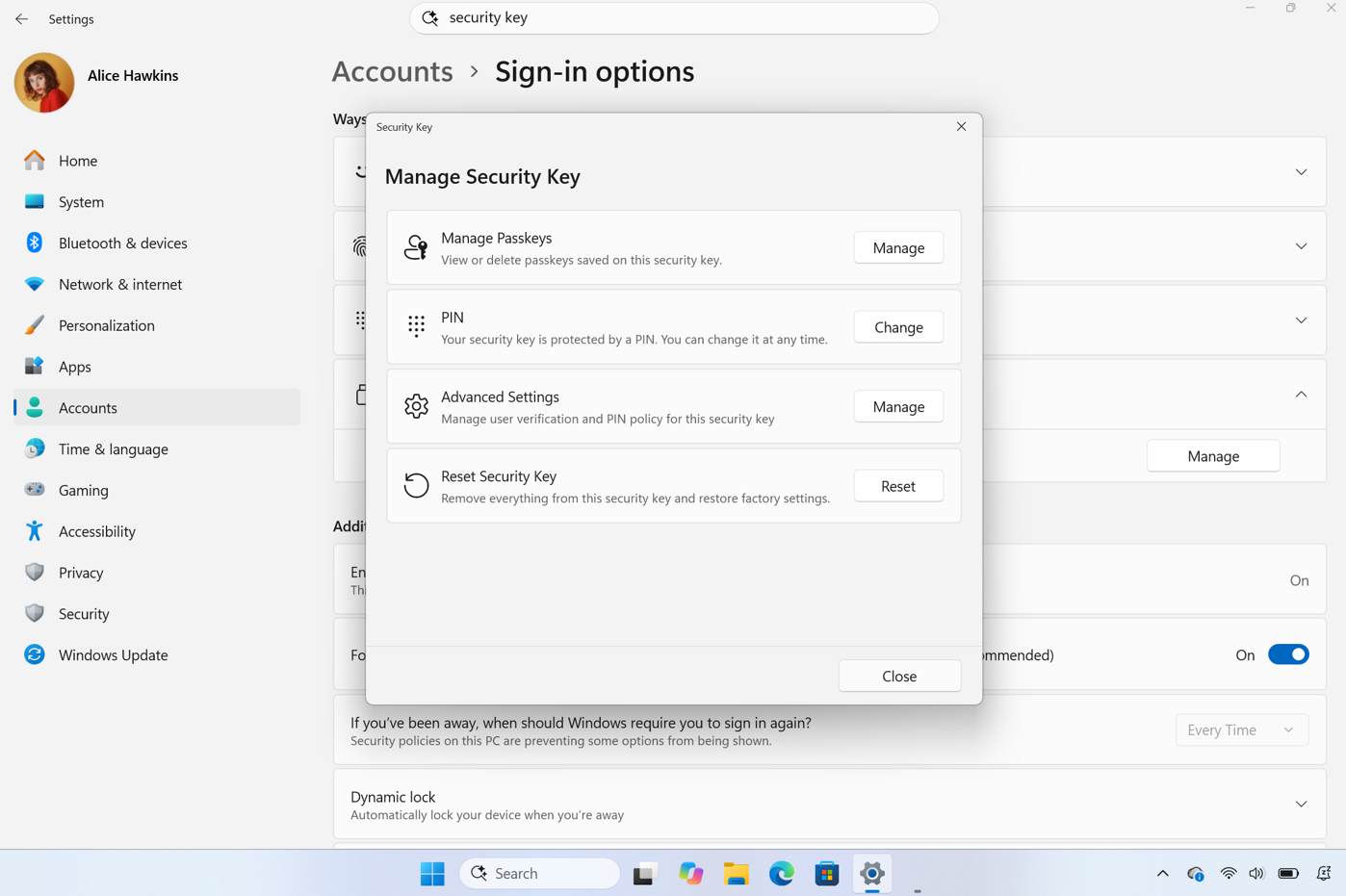
[Gestione avanzata delle chiavi di sicurezza]
- Ora è possibile visualizzare le password memorizzate su una chiave di sicurezza FIDO2 (Fast Identity Online 2) e rimuoverle una alla volta, anziché reimpostare l’intera chiave. Gli amministratori possono anche configurare impostazioni aziendali come la lunghezza minima del PIN, la verifica dell’utente sempre richiesta e l’attestazione aziendale.
[Blocco a distanza]
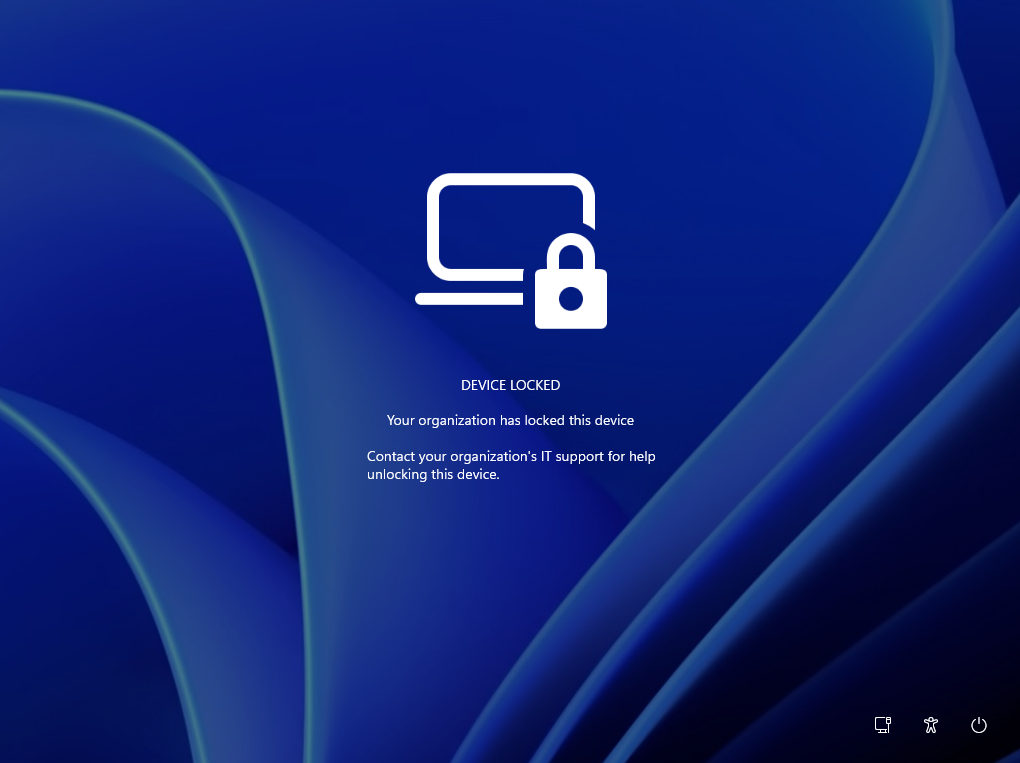
- Remote Lock consente al reparto IT di bloccare un dispositivo Windows smarrito, rubato o compromesso da Microsoft Intune senza cancellarne i dati. Windows disconnette tutte le sessioni attive, nasconde tutte le opzioni di accesso e visualizza una schermata “Dispositivo bloccato”. Nulla viene cancellato: il dispositivo rimane registrato e gestito, BitLocker rimane attivo e i dati dell’utente restano al loro posto. Solo un amministratore può sbloccarlo da remoto, consentendo all’utente di riprendere il lavoro da dove lo aveva interrotto. Ulteriori informazioni: https://aka.ms/remotelock
Cosa vede l’utente su un dispositivo bloccato:
[Microsoft Pluton]
- Stiamo introducendo un’anteprima del Microsoft Pluton Cryptographic Provider, che consente agli sviluppatori su dispositivi supportati di utilizzare il processore di sicurezza Pluton per l’archiviazione e le operazioni di chiavi crittografiche protette a livello hardware tramite le API CNG standard di Windows. Ulteriori informazioni sono disponibili qui .
[Barra delle applicazioni]
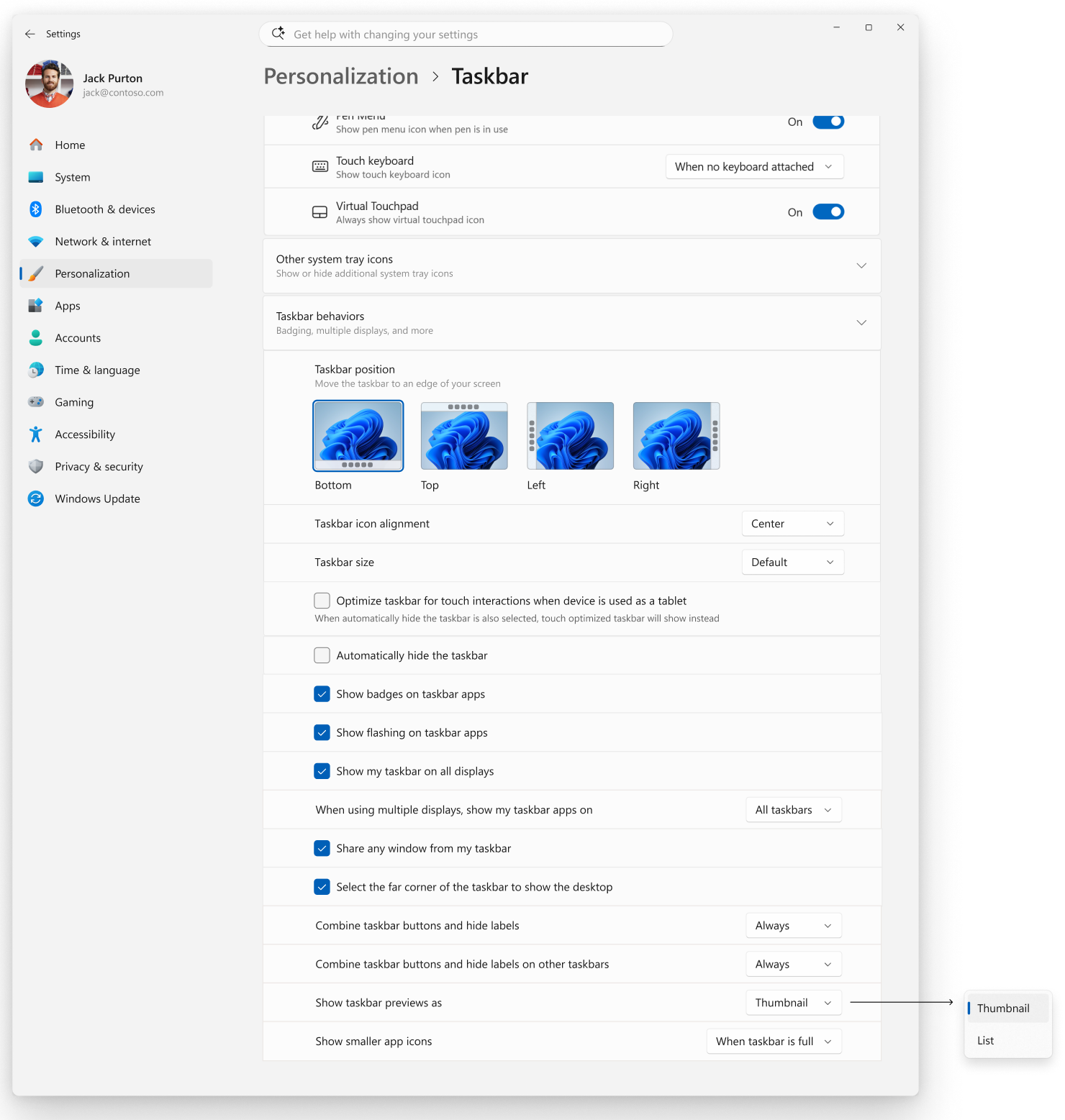
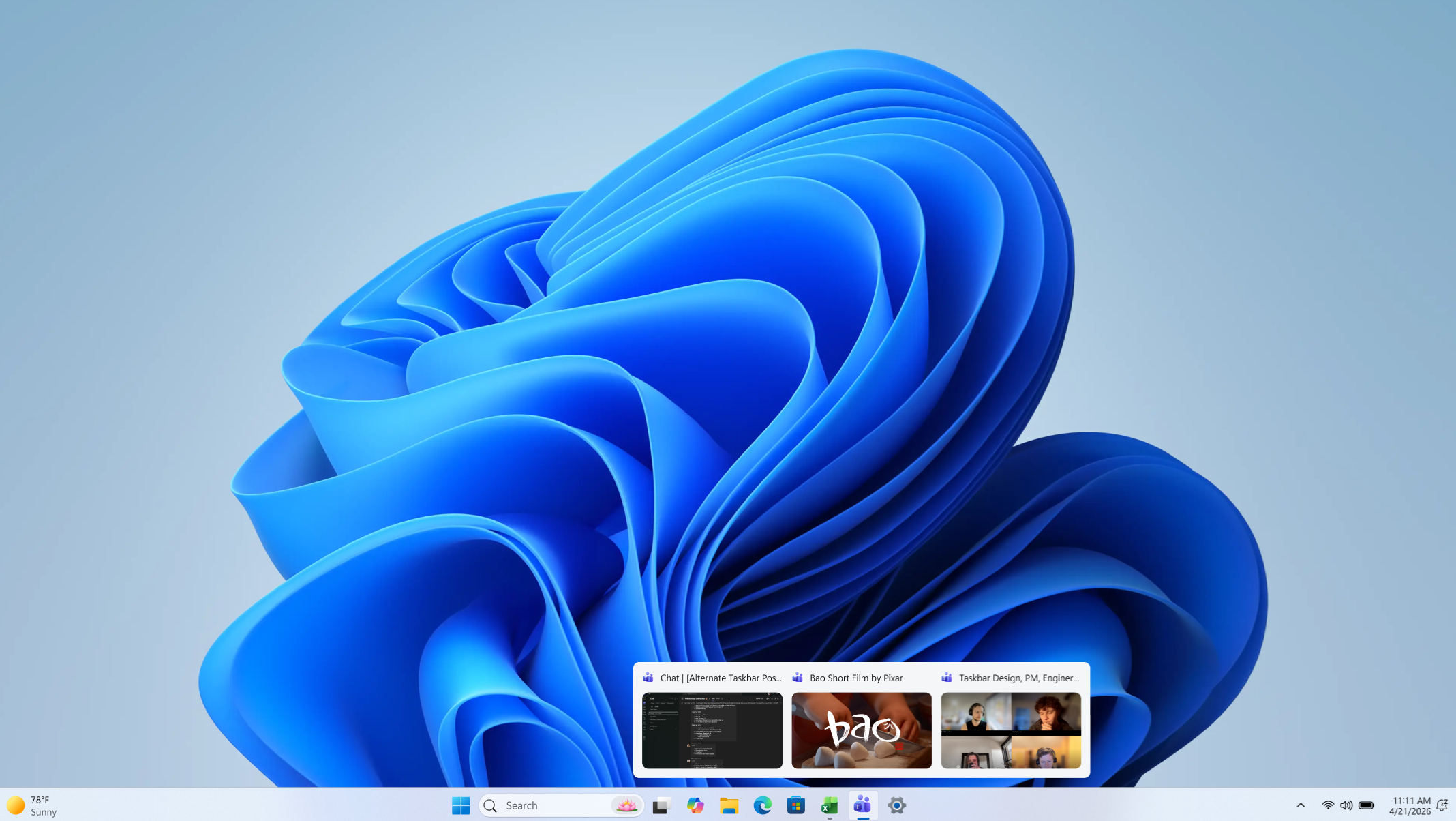
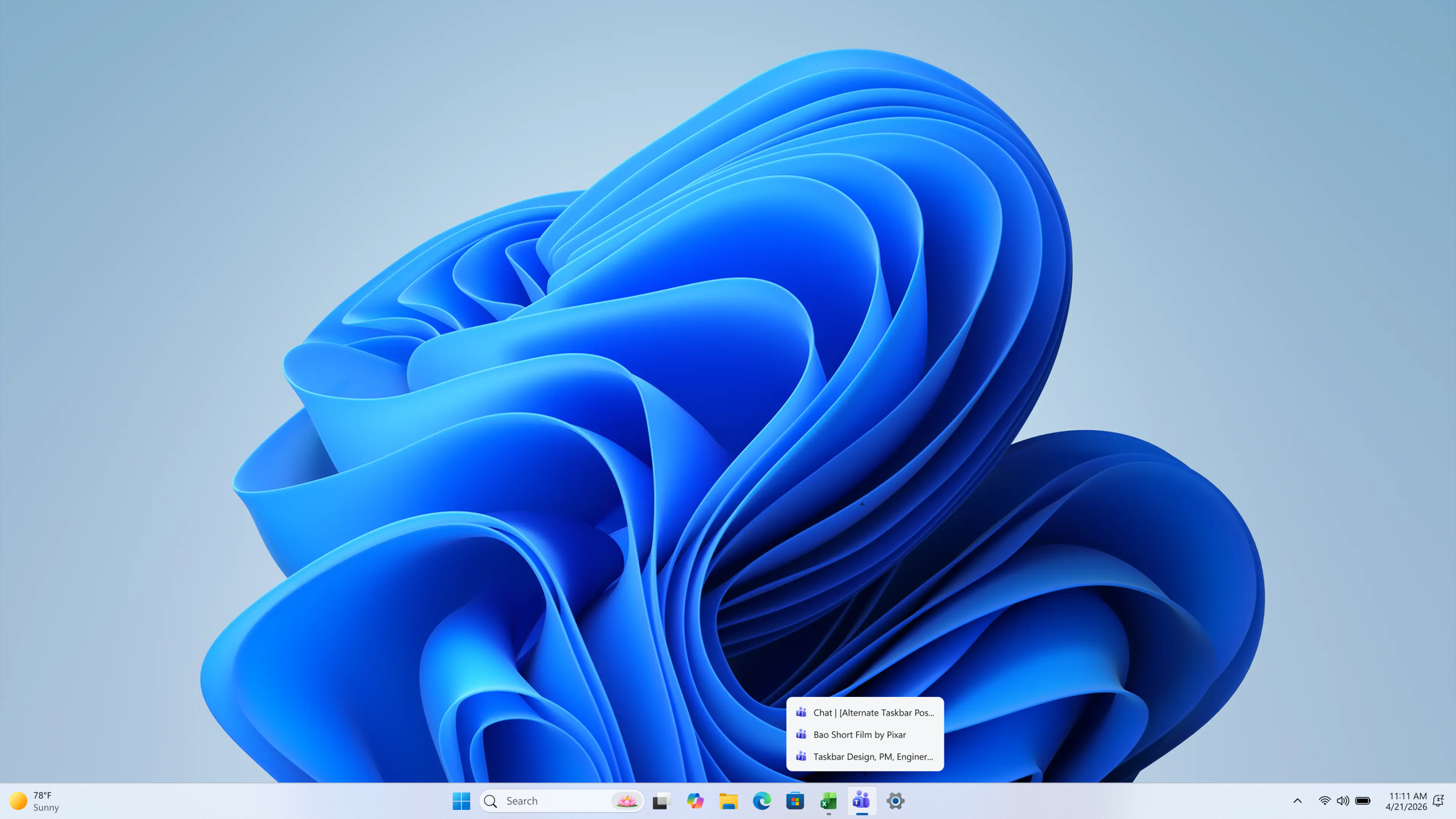
- Quando passi il mouse sopra un’app nella barra delle applicazioni, Windows mostra le anteprime delle finestre aperte per aiutarti a distinguerle e a vedere rapidamente cosa contiene ciascuna.
- Ora puoi scegliere di utilizzare la visualizzazione elenco in qualsiasi momento. Quando la visualizzazione elenco è attiva, passando il mouse sopra un’app nella barra delle applicazioni vengono visualizzate tutte le sue finestre aperte in ordine di titolo in un elenco, anziché come anteprime.
- Per attivare la visualizzazione elenco, vai su Impostazioni > Personalizzazione > Barra delle applicazioni.
[BitLocker]
- Ora gli utenti standard possono impostare un PIN di preavvio per BitLocker. Prima di questa modifica, gli utenti senza diritti di amministratore non potevano aggiungere la protezione TPM+PIN. Ora, gli utenti standard sui dispositivi gestiti possono aggiungere il PIN autonomamente.
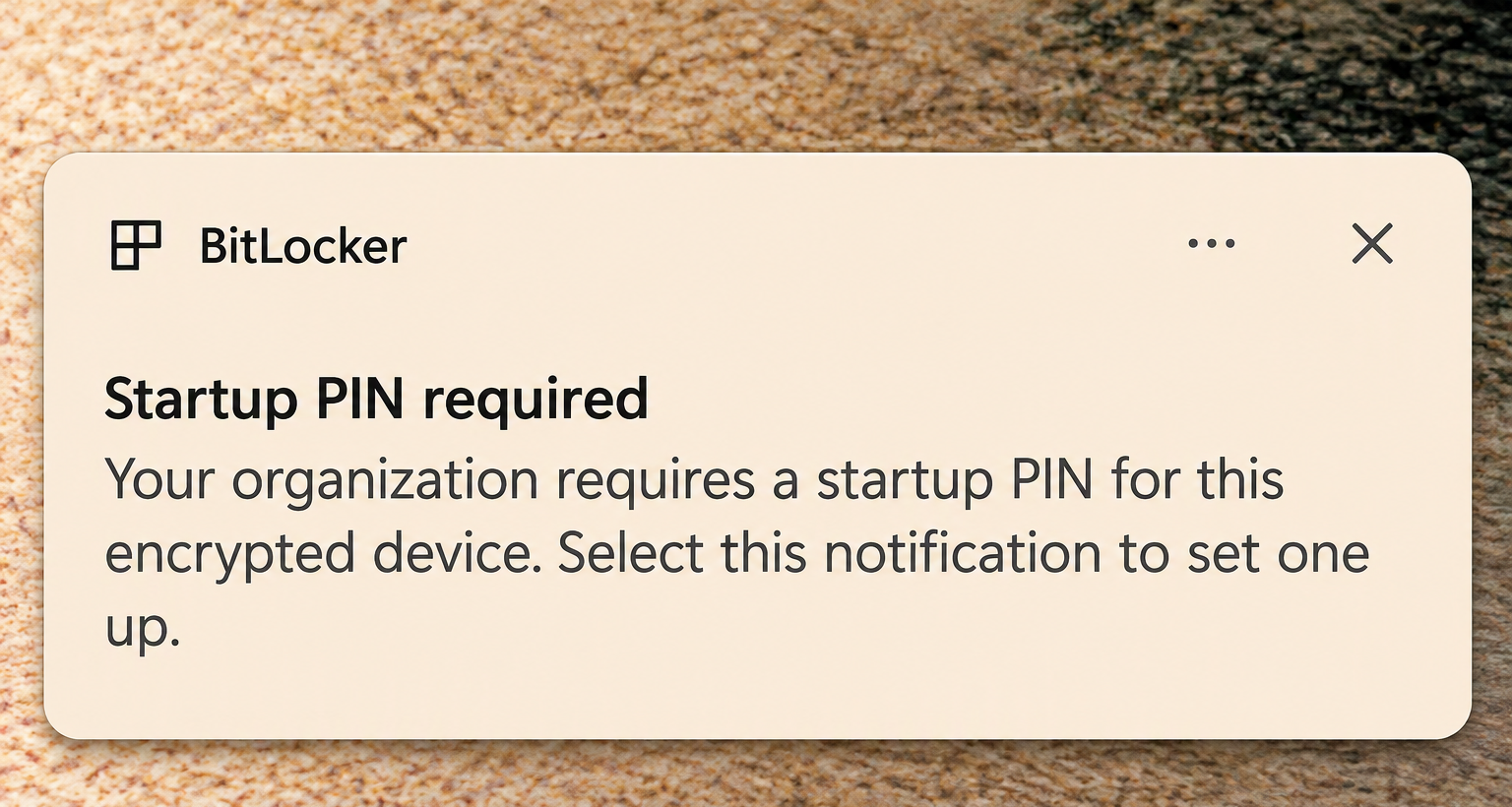
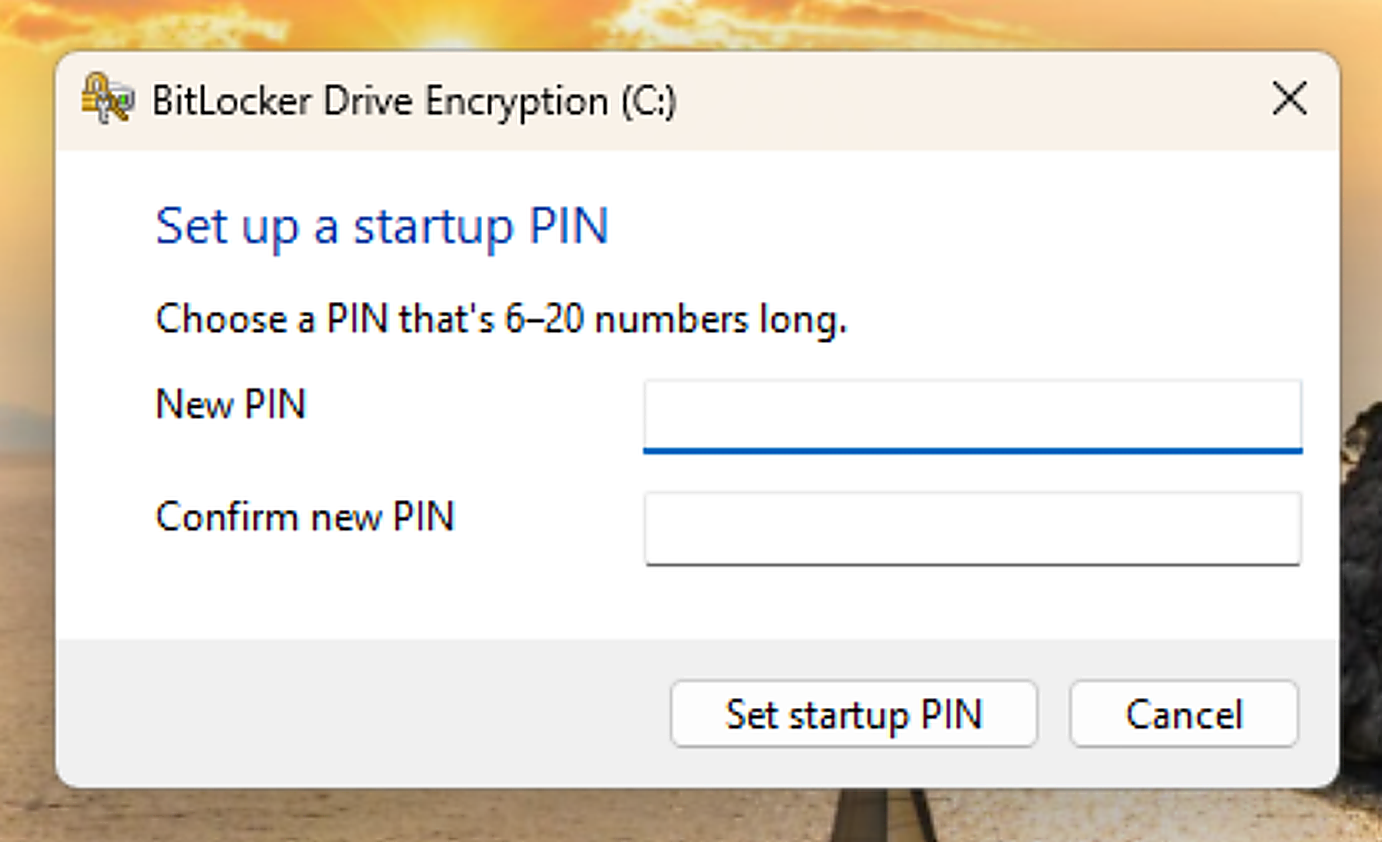
- Come funziona: quando le policy descritte di seguito si applicano a un dispositivo che non ha ancora un PIN, riceverai una notifica che ti chiederà di aggiungerne uno. Selezionando la notifica si aprirà una finestra in cui potrai impostare il PIN di preavvio.
Configuralo
In Microsoft Intune o in un’altra soluzione di gestione dei dispositivi, configura i seguenti criteri BitLocker esistenti in modo che richiedano TPM+PIN per gli utenti non amministratori:
| Politica | Valore |
|---|---|
AllowStandardUserEncryption |
SU |
AllowWarningForOtherDiskEncryption |
SPENTO |
RequireDeviceEncryption |
SU |
SystemDrivesRequireStartupAuthentication |
SU |
Applica i criteri che richiedono l’autenticazione all’avvio e la crittografia del dispositivo solo al gruppo di utenti di test standard che ha questa funzionalità abilitata nel Programma Windows Insider.
Gli utenti standard sprovvisti di questa funzionalità non possono aggiungere la protezione TPM+PIN necessaria e, di conseguenza, la crittografia del dispositivo non riesce con questa configurazione. Gli utenti standard sprovvisti di questa funzionalità che sono già crittografati con TPM vengono semplicemente segnalati come non conformi alle policy.
- Tutti gli utenti a cui sono applicati questi criteri riceveranno una notifica per aggiungere un PIN al proprio dispositivo, qualora non ne avessero già uno. Selezionando la notifica si aprirà una finestra in cui sarà possibile impostare il PIN di preavvio.
[Lente d’ingrandimento]
Lente d’ingrandimento, il tuo modo di lavorare: ora con tocco e touchpad
- La lente d’ingrandimento funziona già con tastiera, mouse e rotellina di scorrimento. Ora supporta anche il touchpad e i gesti touch, così puoi ingrandire e spostarti nel modo che ti risulta più naturale.
- Prima di iniziare: assicurati che la Lente d’ingrandimento sia attiva. Premi il tasto Windows + Più (+) per attivarla. I gesti seguenti funzionano quando la Lente d’ingrandimento è attiva.
Su un touchpad
- Ingrandire o rimpicciolire: scorri verso l’alto con tre dita per ingrandire o verso il basso per rimpicciolire.
- Spostarsi sullo schermo: muovendo un dito come di consueto, la visualizzazione ingrandita seguirà il puntatore.
- Passa dal 100% al livello di zoom precedente: tocca con tre dita.

Su un touchscreen
- Spostarsi sullo schermo: trascinare con tre dita.
- Ingrandire o ridurre: con tre dita, tocca una volta, poi tocca di nuovo e tieni le dita premute. Senza sollevare le dita, trascina verso l’alto per ingrandire o verso il basso per ridurre.
- Passa dal 100% al livello di zoom precedente: tocca due volte con tre dita.

- Entrambi i set di gesti sono attivi per impostazione predefinita. Per disattivarne uno, vai su Impostazioni > Accessibilità > Lente d’ingrandimento e disattiva ” Controlla la lente d’ingrandimento con i gesti del touchpad ” oppure “Controlla la lente d’ingrandimento con i gesti touch “.
Aiuto, novità e feedback, direttamente dalla barra degli strumenti.
La lente d’ingrandimento ora ha un pulsante di aiuto ( ? ) sulla sua barra degli strumenti. Selezionalo per:
- Richiedi assistenza: apri gli articoli di supporto della Lente d’ingrandimento.
- Scopri le novità: resta aggiornato sulle ultime funzionalità della lente d’ingrandimento.
- Invia feedback: condividi le tue opinioni nell’Hub di feedback.
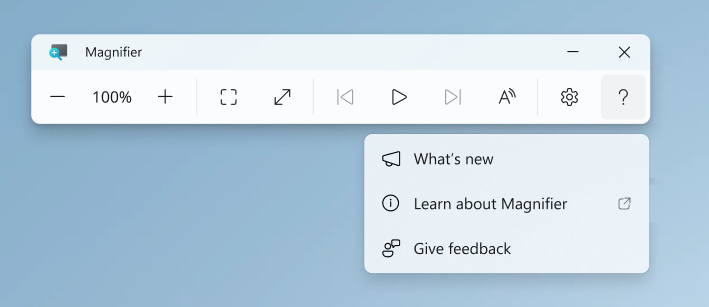
Che tu stia provando Lente d’ingrandimento per la prima volta o che la utilizzi quotidianamente, condividi il tuo feedback per aiutarci a migliorare l’esperienza.
[Passaggio sicuro da account multi-servizio ad account locale]
- Agli utenti che passano da un account MSA a un account locale dalle impostazioni verrà sempre richiesto di eseguire il backup della chiave di ripristino di BitLocker con istruzioni aggiornate al fine di prevenire qualsiasi perdita di dati.
[Rimozione delle mappe offline]
- A seguito dell’annuncio di aprile 2025 relativo all’imminente dismissione del controllo Mappe UWP di Windows e delle API della piattaforma Mappe di Windows, stiamo rimuovendo la funzionalità Mappe offline e la relativa interfaccia utente dalle Impostazioni di Windows. Con la prossima rimozione del controllo Mappe e delle API, la funzionalità Mappe offline non sarà più operativa. La rimozione include le seguenti funzionalità nelle Impostazioni di Windows:
- Mappe offline – si trovano in Impostazioni > App > Mappe offline
- Archiviazione delle mappe: si trova in Impostazioni > Archiviazione > Disco locale
- Per le risorse relative alla prossima rimozione del controllo Mappe e delle API della piattaforma, consultare questa documentazione.
[Desktop remoto]
- Risolto un problema per cui le connessioni Remote Desktop Protocol (RDP) potevano fallire sul client a causa di una mancata corrispondenza del certificato, dopo gli ultimi aggiornamenti.
[Panoramica su Windows]
- Risolto un problema recente per cui l’ opzione “Esplora sfondo” nel menu contestuale di Windows Spotlight per lo sfondo del desktop non funzionava.
[Input]
- Risolto un problema di fondo che causava l’invisibilità imprevista del cursore del mouse in alcuni scenari diversi nelle recenti versioni del software.
- Affidabilità migliorata nella configurazione delle impostazioni di digitazione vocale.
Problemi noti
- Sono in corso indagini sulle segnalazioni di utenti interni secondo cui la velocità della CPU visualizzata in Gestione attività non si aggiorna più dopo gli ultimi aggiornamenti.
L’aggiornamento è installabile in tutti i PC e i tablet che rispondono ai requisiti minimi richiesti per l’installazione della versione pubblica di Windows 11. Per installare le versioni di anteprima di Windows 11 destinate agli Insider:
- Andate in Start.
- Quindi in Impostazioni.
- Scegliete Aggiornamento e sicurezza.
- Quindi Programma Windows Insider.
- Cliccate Per iniziare e seguite la procedura guidata.
- Leggete attentamente quanto riportato e cliccate Riavvia ora.
- Il PC/tablet verrà riavviato.
Al termine del riavvio, recatevi in Impostazioni > Aggiornamento e sicurezza > Programma Windows Insider e assicuratevi di essere entrati nel programma Insider. Per maggiori informazioni vi invitiamo a leggere il nostro articolo dedicato.
Tenete presente che le versioni di anteprima destinate agli Insider sono instabili e mal tradotte in italiano: ne sconsigliamo l’installazione in computer usati per studio o lavoro. Potrete invece provarle in totale sicurezza installandole in una macchina virtuale o in un secondo computer dedicato ai test.
Dettagli aggiornamento precedente
Trovate tutti i dettagli sul precedente aggiornamento, Windows 11 Insider Preview Build 26120, in quest’altro articolo.
Articolo di Windows Blog Italia
Non dimenticate di scaricare la nostra app per Windows, per Android o per iOS, di seguirci sul nostro Feed RSS, Facebook, Twitter, YouTube, Instagram e di iscrivervi al Forum di supporto tecnico, in modo da essere sempre aggiornati su tutte le ultimissime notizie dal mondo Microsoft. Iscrivetevi al nostro canale Telegram di offerte per approfittare di tanti sconti pubblicati ogni giorno.