


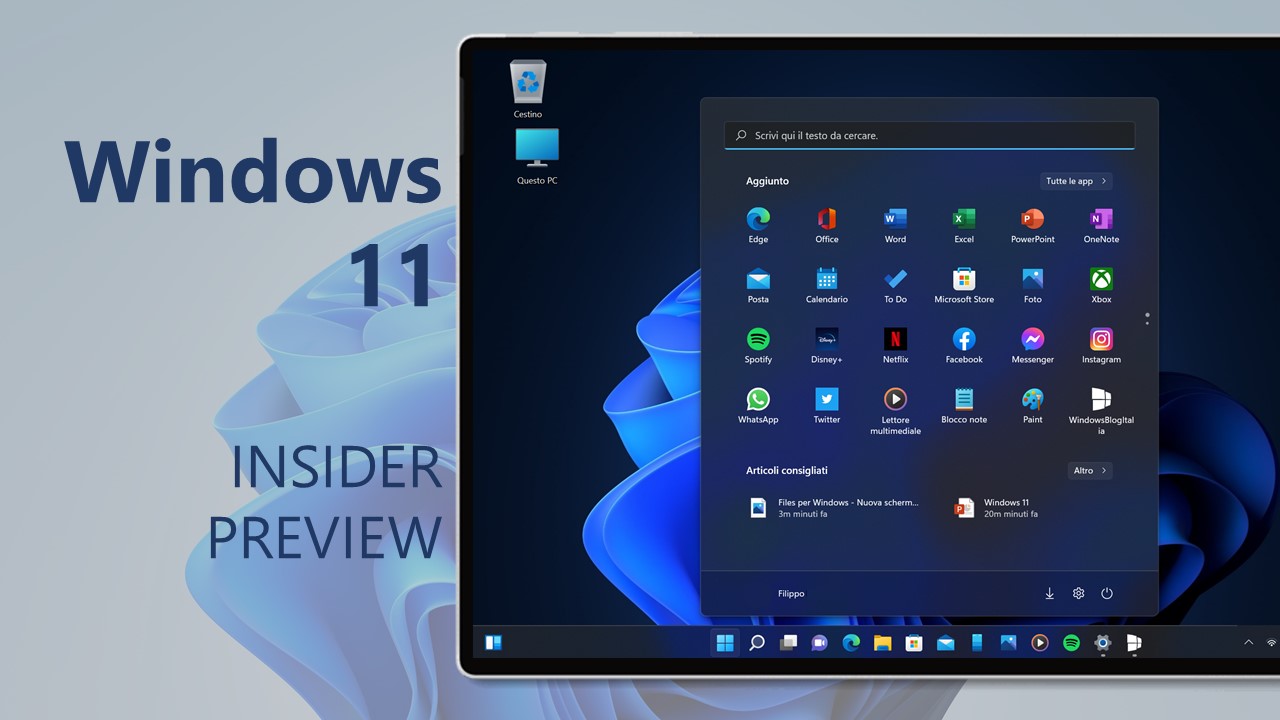
Microsoft ha appena rilasciato Windows 11 Insider Preview Build 26220.7523 ai Windows Insider nel canale Dev e Beta. Si tratta di una nuova build del ramo di sviluppo GE_RELEASE, per PC e tablet equipaggiati con Windows 11.
NOTA 3 | Dopo il test delle build 26120.XXX di Windows 11 24H2 Microsoft continua a testare le build 26220.xxxx di Windows 11 25H2 anche nel canale Beta per poter testare nuove funzionalità tramite il rilascio di un pacchetto di abilitazione.
A partire da oggi, inizieremo a offrire gli stessi aggiornamenti del Dev Channel basati su Windows 11, versione 25H2, ai Windows Insider nel Beta Channel come aggiornamento consigliato.
NOTA 2 | Dopo il test delle build 26120.XXX di Windows 11 24H2 Microsoft continua a testare le build 26200.xxxx sul ramo di sviluppo ge_release nel canale Dev per poter testare nuove funzionalità tramite il rilascio di un pacchetto di abilitazione.
A partire da oggi, il Dev Channel salta in avanti per ricevere le build della serie 26200 tramite un pacchetto di abilitazione (Build 26200.xxxx).
Queste build della serie 26200 sono basate su Windows 11, versione 24H2 e conterranno molte delle stesse funzionalità e miglioramenti delle build della serie 26120 che continueranno a essere rilasciate nel Beta Channel.
NOTA 1 | Microsoft ha pubblicato alcuni importanti aggiornamenti sulle specifiche tecniche minime richieste per installare Windows 11. Le build del nuovo ramo di sviluppo necessitano di alcuni requisiti minimi (cosiddetto hard-floor), in assenza dei quali non si potrà entrare nei canali Insider – potete forzare l’ingresso nel canale Canary, Dev o Beta senza requisiti con questa guida.
Novità di Windows 11 Insider Preview Build 26220.7523
-
Introduzione di Ask Copilot sulla barra delle applicazioni con Microsoft 365 Copilot
A ottobre, abbiamo introdotto Ask Copilot sulla barra delle applicazioni nella build 26220.7051 per i clienti consumer. Ora stiamo iniziando a distribuire una versione pensata appositamente per i clienti commerciali, annunciata per la prima volta al Microsoft Ignite . Questa esperienza di adesione volontaria verrà gradualmente implementata nelle prossime settimane per i clienti commerciali del Programma Windows Insider negli Stati Uniti che dispongono di licenze Microsoft 365 Copilot .
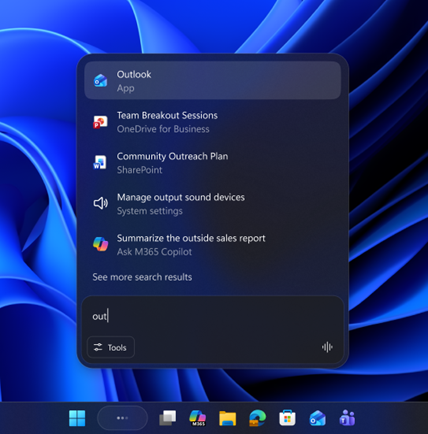
Chiedi a Copilot sulla barra delle applicazioni fornisce un punto di accesso unificato che collega in modo fluido Microsoft 365 Copilot, gli agenti e la ricerca. In questo modo, Copilot e gli agenti diventano parte integrante del tuo modo di utilizzare il PC, trasformando le interazioni quotidiane in momenti di produttività e impatto.
- Accesso a Copilot con un clic dalla barra delle applicazioni : questa esperienza di opt-in è il modo più integrato e naturale per interagire con Copilot tramite voce o testo, nel modo più adatto alle tue esigenze. Gli utenti commerciali potranno sfruttare appieno la potenza del loro Work IQ come informazioni contestuali a cui fare riferimento nelle chat di Copilot e con gli agenti di intelligenza artificiale di Microsoft 365.
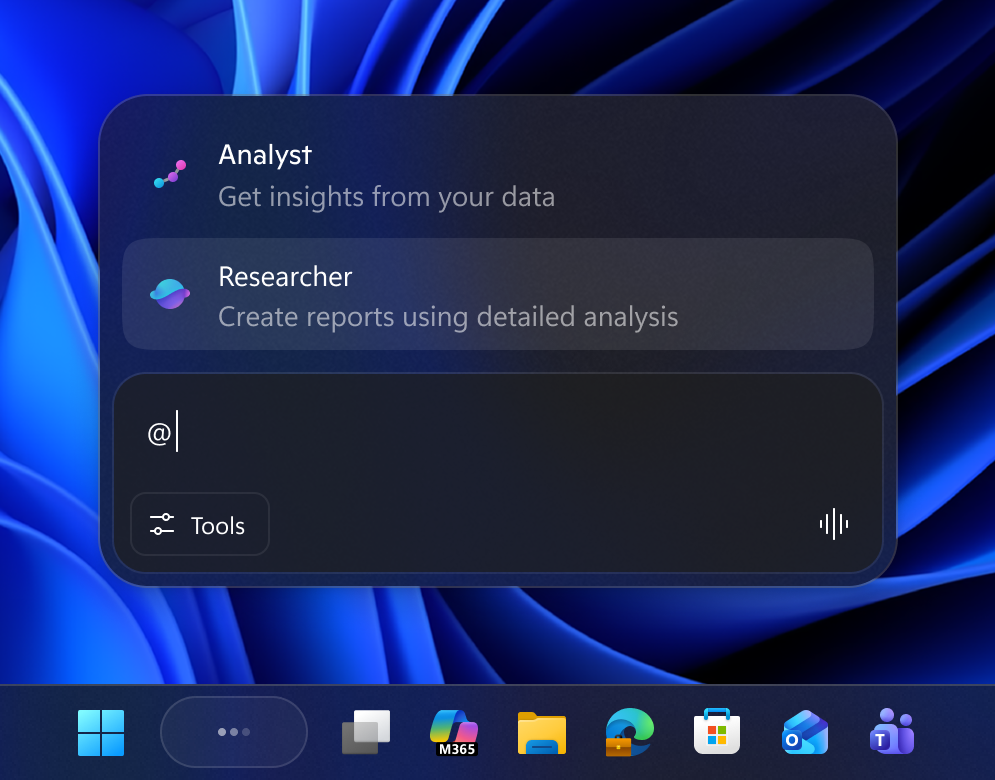
- Richiama agenti: potrai richiamare gli agenti direttamente da Ask Copilot sulla barra delle applicazioni utilizzando il pulsante Strumenti o digitando “@”.
- Esperienza di ricerca semplificata : risultati rapidissimi in un design rinnovato che semplifica la ricerca di app, file e impostazioni.
Per iniziare, vai su Impostazioni > Personalizzazione > Barra delle applicazioni > Chiedi a Copilot di abilitare l’esperienza.
Chiedi a Copilot nella barra delle applicazioni integra la consueta esperienza di ricerca di Windows, così puoi continuare a utilizzare la ricerca come hai sempre fatto da Start mentre provi questa nuova esperienza.
Ask Copilot utilizza le API di Windows esistenti per restituire app, file e impostazioni, proprio come la Ricerca di Windows, e non concede a Copilot l’accesso ai tuoi contenuti personali.
-
Introduzione degli agenti sulla barra delle applicazioni
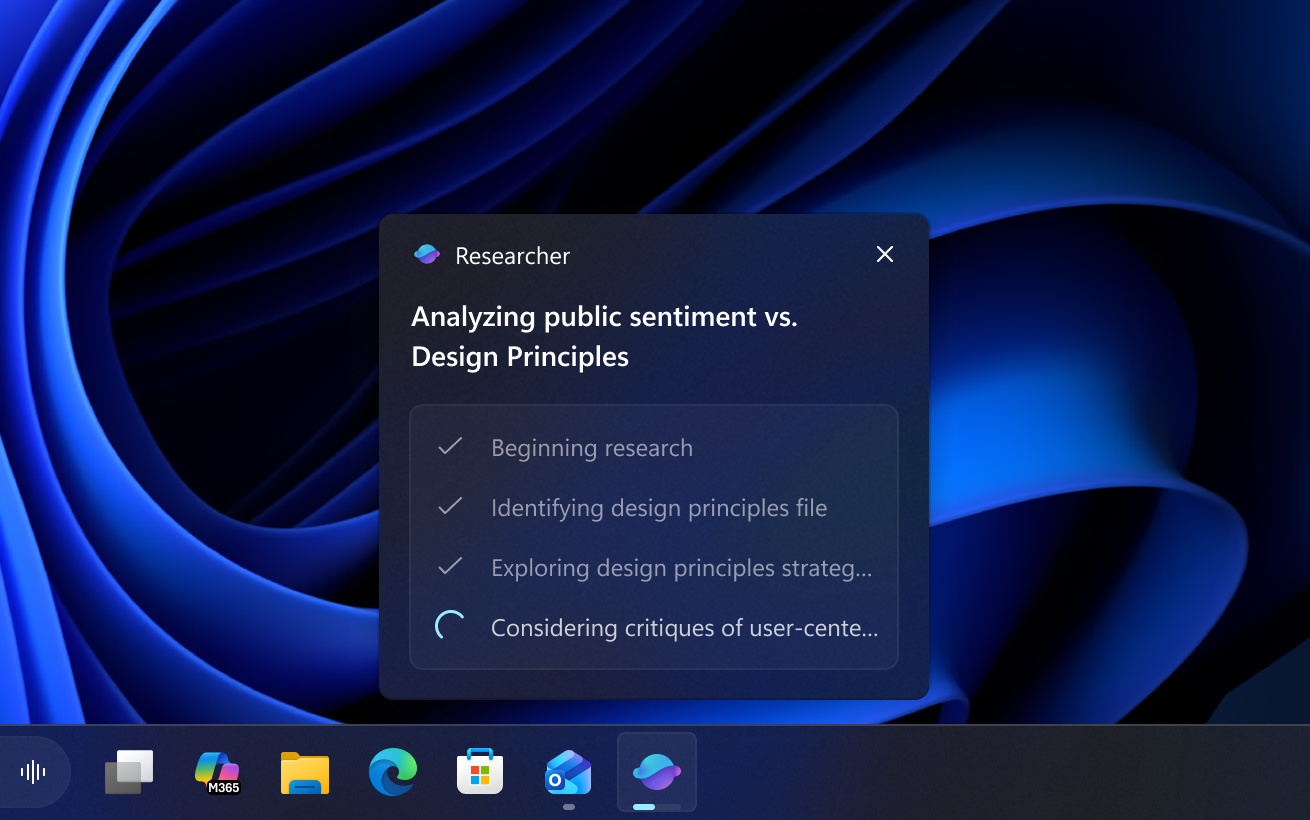
Windows sta aggiungendo un nuovo modo per tenere d’occhio i tuoi agenti direttamente dalla barra delle applicazioni.
Researcher in Microsoft 365 Copilot può approfondire un argomento e creare un report dettagliato, e ora potrai monitorarne l’avanzamento senza interrompere il flusso di lavoro. Provalo ponendo una domanda a Researcher dall’app Microsoft 365 Copilot.Stiamo anche testando un’esperienza al passaggio del mouse: quando si sposta il cursore sull’icona di Copilot o Researcher, vengono visualizzati aggiornamenti in tempo reale, così si è sempre al corrente dell’avanzamento dell’attività. Researcher avvisa anche al termine dell’attività. Questa esperienza di opt-in verrà implementata gradualmente nelle prossime settimane per i clienti commerciali del Programma Windows Insider negli Stati Uniti che dispongono di licenze Microsoft 365 Copilot .

Una volta completato il report, riceverai una notifica e vedrai lo stato “Completato” sulla barra delle applicazioni. Fai clic per tornare a Microsoft 365 o per rivedere il report e mettere in pratica quanto appreso.
Stiamo sperimentando diversi modi in cui le attività dell’agente appariranno nella barra delle applicazioni per determinare il modo migliore per soddisfare le esigenze dei clienti. (Raggruppare l’attività dell’agente con l’icona Copilot sulla barra delle applicazioni o visualizzarla come icona Ricercatore separata. )
-
Agent Launcher su Windows
Stiamo introducendo Agent Launcher, un nuovo framework che consente alle app Windows di registrare agenti di intelligenza artificiale e renderli individuabili nel sistema. Agent Launcher offre alle app un modo standardizzato per esporre i propri agenti di intelligenza artificiale interattivi, in modo che possano essere trovati e richiamati da Windows e dalle applicazioni. Una volta avviati, questi agenti aprono la loro chat, consentendo di iniziare a lavorare con loro. Gli agenti offrono esperienze attive e collaborative, ponendo domande di chiarimento, mantenendo il contesto e intraprendendo azioni per portare a termine le attività.
Con Agent Launcher, gli sviluppatori possono registrare i propri agenti una sola volta, rendendoli disponibili per tutte le esperienze di supporto, tra cui Ask Copilot sulla barra delle applicazioni con Microsoft 365 Copilot e altre app installate. Microsoft 365 Copilot utilizza già questo framework per registrare agenti come Analyst (per ottenere informazioni dettagliate dai dati) e Researcher (per creare report dettagliati). Gli sviluppatori possono registrare gli agenti staticamente al momento dell’installazione o dinamicamente in fase di esecuzione, offrendo la flessibilità di controllare la disponibilità in base all’autenticazione, agli abbonamenti o ad altre condizioni.
-
Personalizza ciò che annuncia il narratore
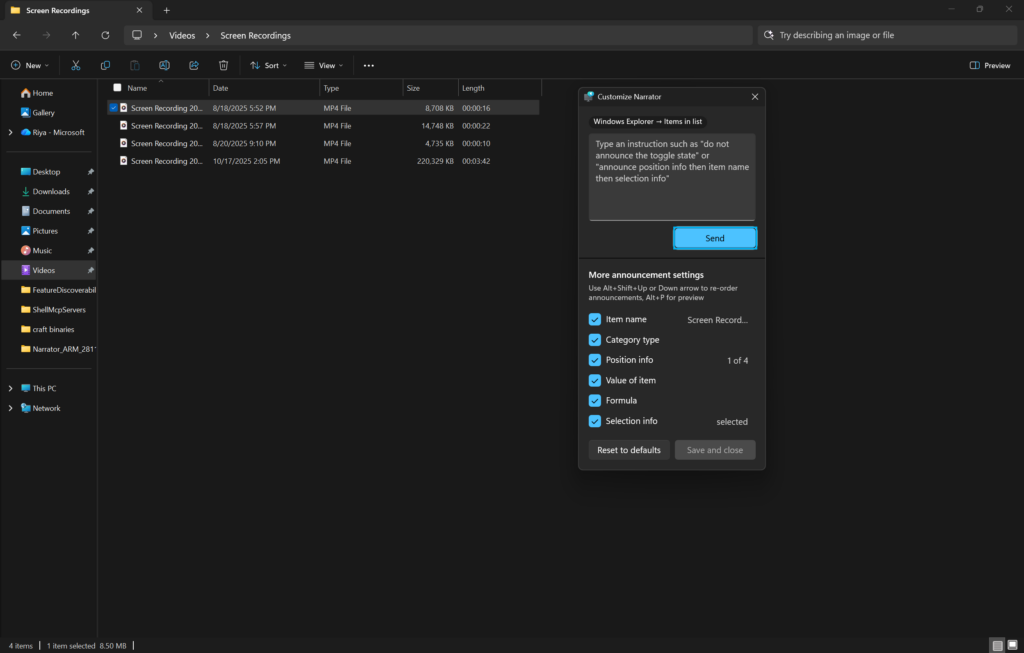
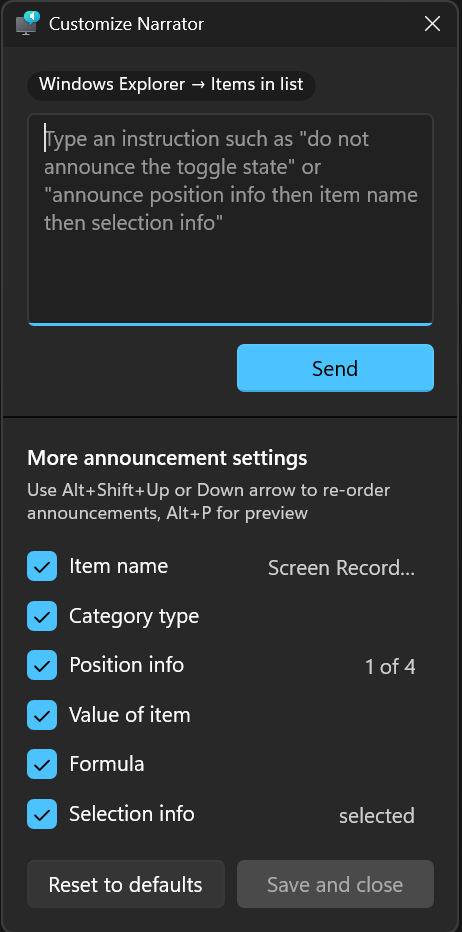
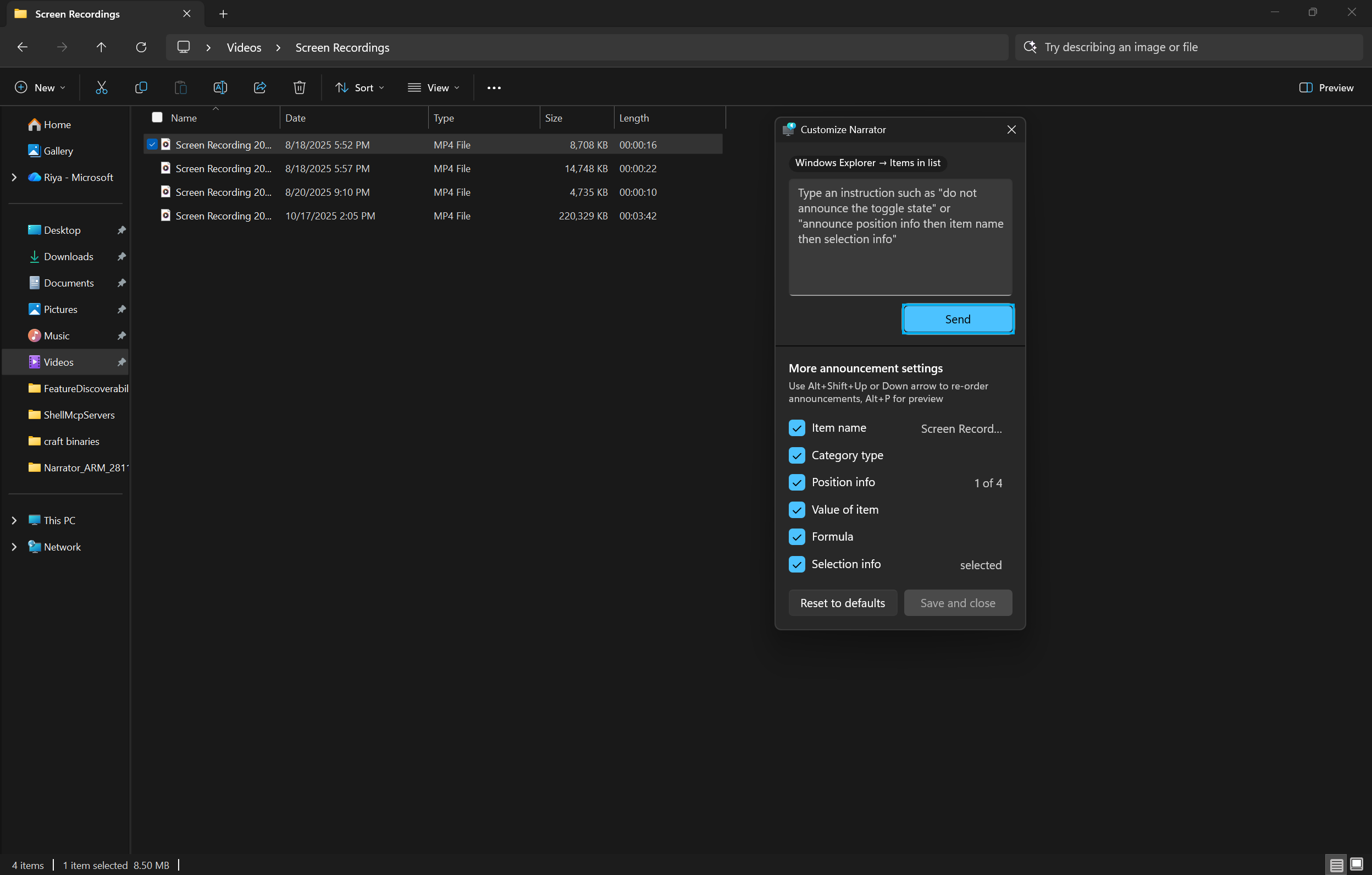
L’Assistente vocale ora offre un maggiore controllo su come vengono pronunciate le informazioni quando si naviga tra gli elementi dell’interfaccia utente di un’app. Ogni app è composta da diversi tipi di controlli , come pulsanti, caselle di controllo, link, cursori e campi di testo. Ogni controllo include proprietà (come nome, ruolo o stato) e valori (ad esempio, un cursore impostato su “75%”). L’Assistente vocale solitamente li pronuncia in un ordine fisso, ma ora è possibile scegliere quali proprietà vengono pronunciate e riorganizzarne l’ordine in base alle proprie preferenze.
Ad esempio, quando si clicca sul pulsante “Invia” , l’Assistente vocale potrebbe pronunciare: “Invia, pulsante”. Con la personalizzazione, è possibile scegliere di ascoltare prima l’etichetta, prima il ruolo oppure omettere qualcosa di cui non si ha bisogno. Su una casella di controllo, è possibile decidere se lo stato (“selezionato” o “non selezionato”) debba essere visualizzato prima o dopo l’etichetta, oppure se si preferisce non ascoltare affatto lo stato.
Per personalizzare questi annunci, premi il tasto Narratore + Ctrl + P. Da lì, puoi selezionare , deselezionare e riordinare le proprietà che l’Assistente vocale pronuncia per ogni tipo di controllo.
È possibile apportare modifiche più rapidamente utilizzando una casella di input in linguaggio naturale, disponibile esclusivamente sui PC Copilot+. Basta digitare ciò che si desidera, ad esempio: “Non annunciare le informazioni sulla selezione o sulla posizione”.
Queste modifiche si applicano a quel tipo di controllo in tutta l’app che stai utilizzando .
Puoi anche visualizzare in anteprima la suoneria del tuo annuncio personalizzato prima di salvare le modifiche. Se in futuro volessi tornare indietro, ti basterà selezionare “Reimposta impostazioni predefinite” per ripristinare il modello di annuncio originale dell’Assistente vocale.
Personalizza il livello di dettaglio di Narrator come preferisci: più chiaro, più prevedibile e in linea con il modo in cui desideri navigare.
-
Migliorare l’esperienza della tastiera touch per la digitazione vocale
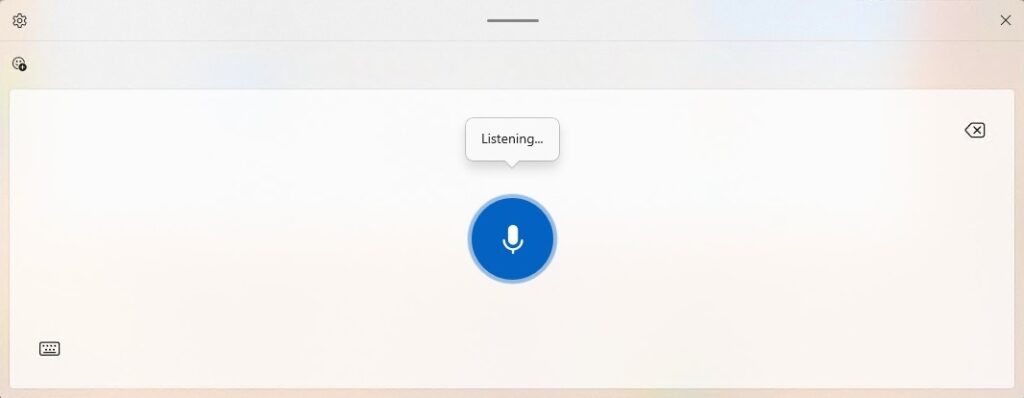
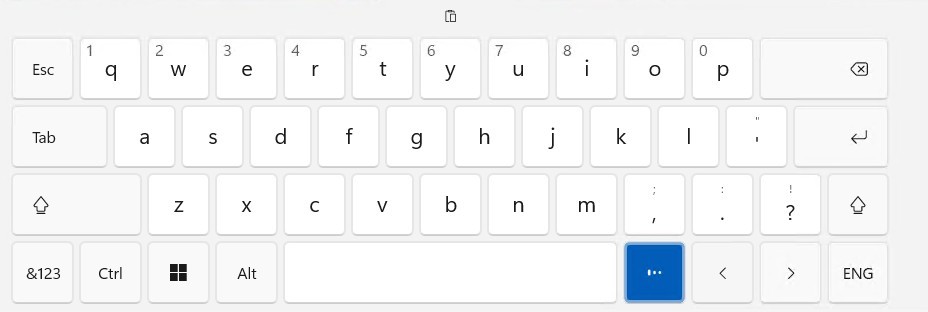
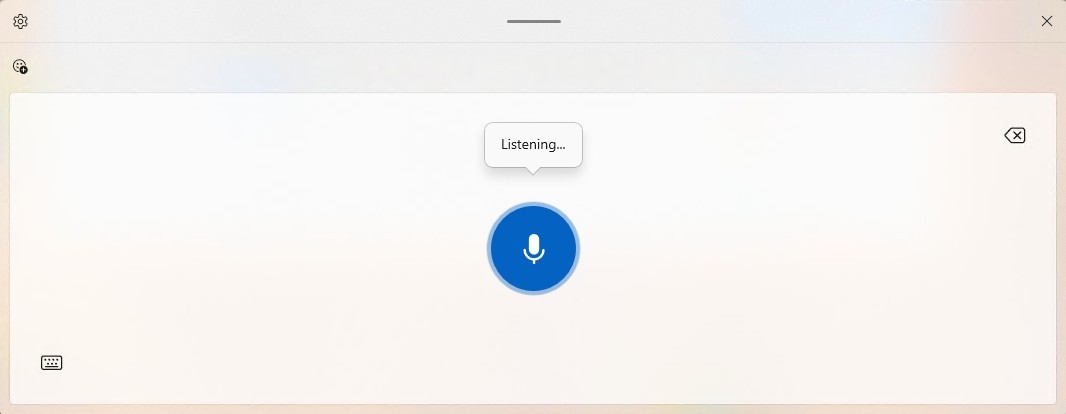
Stiamo aggiornando l’esperienza di digitazione vocale con la tastiera touch per renderla più snella e intuitiva. Il nuovo design rimuove la precedente sovrapposizione a schermo intero e mostra invece le animazioni di digitazione vocale direttamente sul tasto di dettatura, aiutandoti a rimanere concentrato su ciò che stai facendo senza ulteriori distrazioni visive.
Prima dell’aggiornamento:
Dopo l’aggiornamento:
-
Scopri il widget di Windows
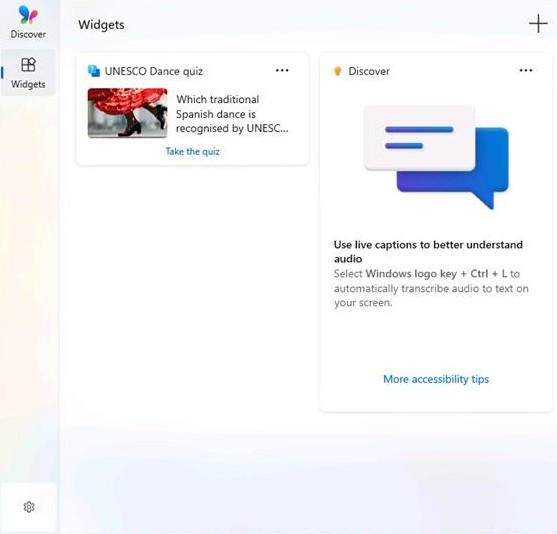
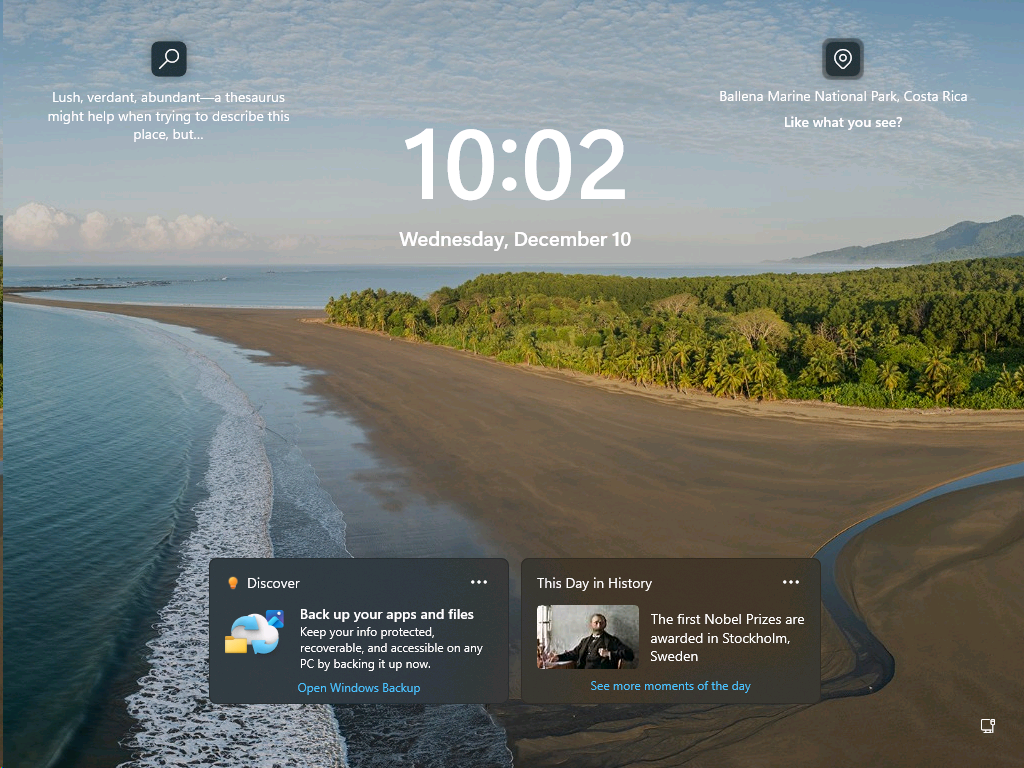
Stiamo introducendo un nuovo widget Scopri Windows in Windows 11. Questo widget ti aiuta a scoprire le funzionalità di Windows con suggerimenti brevi e utili che vengono visualizzati proprio quando ne hai bisogno.
Cosa mostra:
- Suggerimenti rapidi e pratici dal sito Web Windows Tips, che riguardano argomenti come scorciatoie, trucchi per la produttività e promemoria sulla sicurezza.
- I suggerimenti vengono aggiornati automaticamente nel corso della giornata per adattarsi ai momenti di utilizzo più comuni.
Come aggiungerlo:
- Per la bacheca dei widget: apri la bacheca dei widget, seleziona Aggiungi widget , quindi scegli Scopri .
- Per bloccare la schermata: vai su Impostazioni > Personalizzazione > Schermata di blocco , quindi aggiungi il widget Scopri ai widget della schermata di blocco.
Puoi aggiungerlo, rimuoverlo o ignorarlo in qualsiasi momento: è progettato per essere utile senza intralciare. Proveremo prima questa esperienza con gli Insider per raccogliere feedback prima di un’implementazione più ampia.
-
Modifiche e miglioramenti
- [Impostazioni Espansione lingua agente]
- Lo scorso settembre, abbiamo annunciato che l’esperienza dell’Agente nelle Impostazioni è stata ampliata per includere il francese nelle versioni Dev e Beta. Ora, le lingue supportate dall’Agente nelle Impostazioni continuano ad essere ampliate. Questa versione supporta le seguenti impostazioni locali e lingue:
Attuale:
- Italiano: en-gb, en-us
- Francese: fr-fr, fr-ca
Nuovo:
- Tedesco: de-de
- portoghese: pt-br, pt-pt
- spagnolo: es-es, es-mx
- coreano: ko-kr
- Giapponese: ja-jp
- Hindi: hi-in
- Italiano: esso-esso
- Cinese (semplificato): zh-cn
- [Click to do]
- La casella di richiesta Copilot in “Clicca per fare” ora supporta Microsoft 365 Copilot. Chiedi a Microsoft 365 Copilot cosa c’è sullo schermo. Digita rapidamente una richiesta personalizzata direttamente in una casella di testo, che verrà quindi inviata a Microsoft 365 Copilot insieme al contenuto dello schermo selezionato. Questa modifica non è ancora disponibile per i Windows Insider nello Spazio Economico Europeo (SEE) o in Cina. Questa funzionalità è stata precedentemente implementata lo scorso settembre nei canali Dev e Beta al di fuori dello SEE.
- [Input]
- Il livello AltGr è ora abilitato per il layout di tastiera Arabic 101. Il tasto Alt sinistro continua a funzionare come prima, mentre il tasto Alt destro funge da modificatore per accedere a simboli aggiuntivi. Il primo nuovo simbolo mappato su AltGr nel layout Arabic 101 è il simbolo della valuta Riyal saudita ( AltGr + S) . Gli utenti che cambiano lingua con Alt + Maiusc possono continuare a utilizzare Alt + Maiusc sinistro o la scorciatoia generale Tasto logo Windows + Barra spaziatrice . I layout Arabic 102 e Arabic 102 AZERTY sono stati aggiornati in modo simile.
- [Accesso vocale]
- Stiamo introducendo un flusso di configurazione più snello per semplificare ulteriormente l’utilizzo di Voice Access. Il flusso riprogettato aiuta a scaricare il modello vocale più adatto alla lingua desiderata, a selezionare il microfono di input preferito e a evidenziare le funzionalità di Voice Access sul PC.
- [Barra delle applicazioni]
- Stiamo temporaneamente interrompendo l’implementazione delle nuove animazioni quando si scorre tra le app aperte sulla barra delle applicazioni per verificare alcuni problemi. Apprezziamo la vostra pazienza.
- [Esplora file]
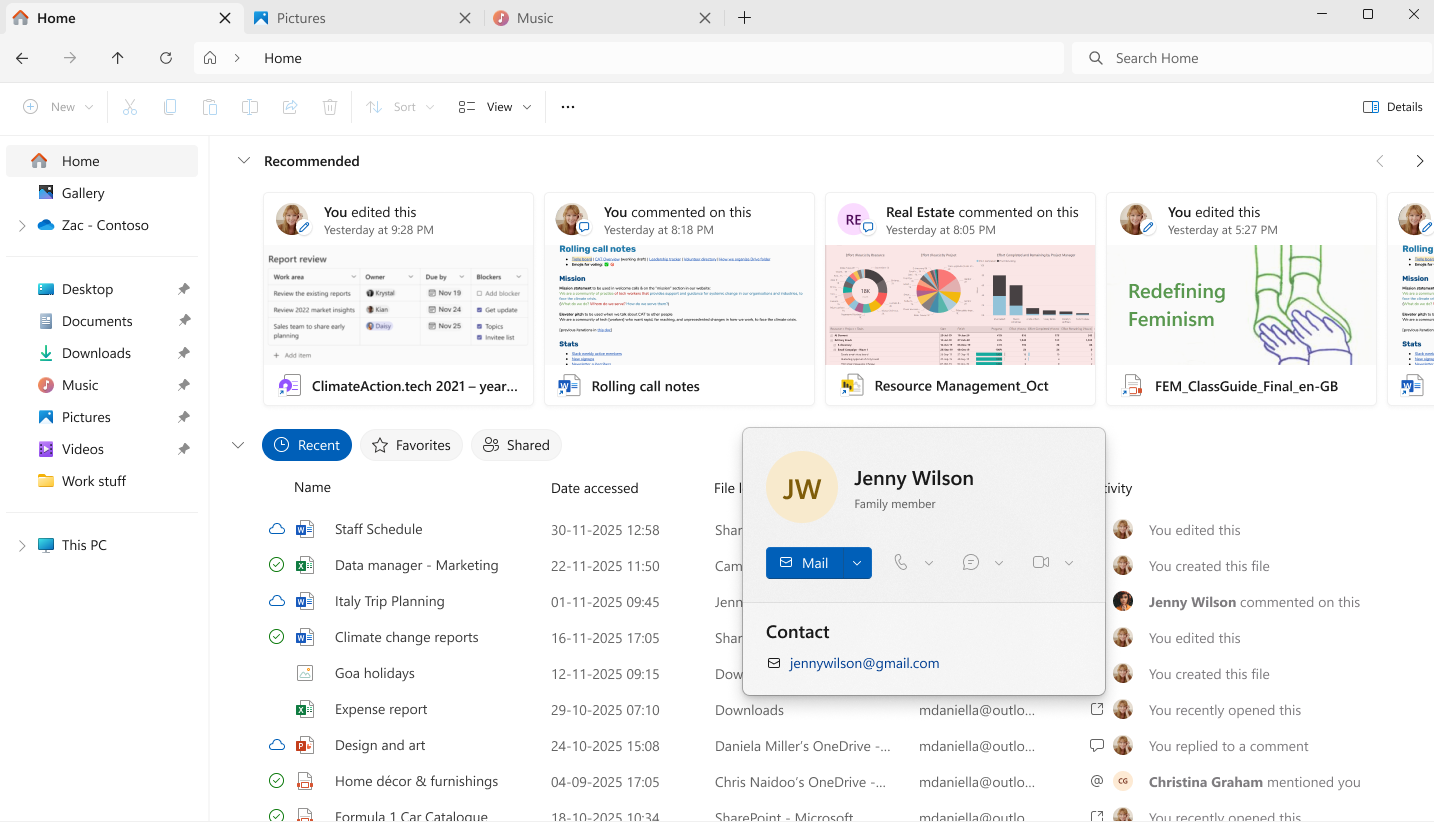
- Per i Windows Insider che hanno effettuato l’accesso con un account Microsoft (cloud consumer), Esplora file inizierà a mostrare le icone delle persone nella colonna “Attività” nella home page di Esplora file e in aree come Consigliate, Preferiti e Recenti. Passando il mouse o cliccando su un’icona di persona, Esplora file visualizzerà la nuova Windows People Card (WPC), che fornisce un contesto semplificato su chi ha interagito di recente con il file e offre azioni rapide come l’avvio di una chat o di una chiamata tramite le app di comunicazione preferite.
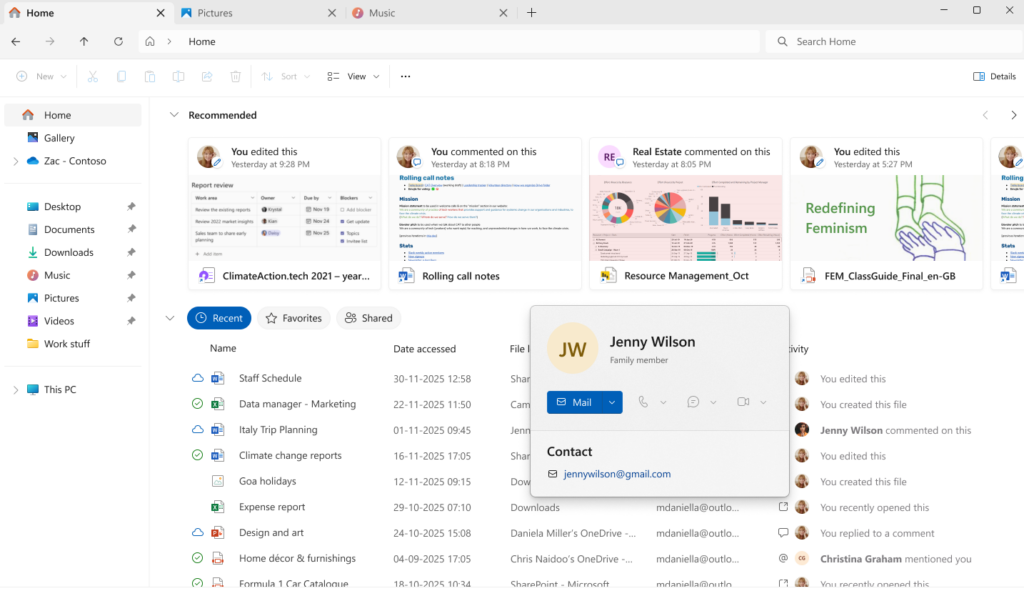
In questo modo, l’esperienza di contesto delle persone, precedentemente disponibile solo per i file di lavoro e scuola (ID Entra) tramite la Live Persona Card (LPC), viene estesa anche ai file cloud consumer, consentendo un’esperienza di collaborazione più coerente e intuitiva in Esplora File. Si tratta di un aggiornamento della funzionalità rilasciata originariamente e precedentemente documentata nei canali Dev e Beta nell’agosto 2025.
- [Impostazioni Espansione lingua agente]
Problemi corretti
- [Barra delle applicazioni]
- Quando la barra delle applicazioni è impostata su “non combinata”, se hai un’app aperta con molte finestre, queste non verranno più spostate tutte insieme nell’area di overflow quando non c’è abbastanza spazio sulla barra delle applicazioni, ma solo quelle specificamente all’interno dell’insieme che non hanno spazio. Con questa modifica, l’area di overflow non dovrebbe più apparire visualizzata con molto spazio disponibile.
- È stato risolto un problema per cui l’etichetta nella barra delle applicazioni poteva non essere visualizzata correttamente se si aveva un’app con più finestre aperte.
- [Esplora file]
- È stato risolto un problema che di recente causava la visualizzazione di un lampo bianco in Esplora file durante la navigazione tra le pagine dopo gli ultimi voli.
- Sono stati apportati alcuni miglioramenti alle prestazioni di ricerca di Esplora file eliminando le operazioni di indicizzazione dei file duplicati, il che dovrebbe comportare ricerche più rapide e un utilizzo ridotto delle risorse di sistema durante le operazioni sui file.
- Affidabilità di ricerca migliorata con gestione migliorata delle posizioni delle unità di sistema e secondarie, per garantire risultati di ricerca più accurati su tutti i dispositivi di archiviazione.
- È stato risolto un problema che poteva impedire l’apertura dei file OneDrive nelle sessioni RemoteApp (visualizzando l’errore 0x80070057).
- Supporto migliorato per l’accesso vocale nella vista Galleria di Esplora file: ora puoi aprire le foto dicendo “clicca [numero]” anziché richiedere “doppio clic”, semplificando la navigazione tramite comando vocale.
- [Schermate di accesso e di blocco]
- Sono stati risolti altri problemi che potevano impedire la risposta e il rendering della schermata di accesso.
- [Visualizzazione e grafica]
- È stato risolto un problema che poteva impedire il funzionamento immediato della luminosità adattiva dopo il riavvio del PC.
- [Aggiornamento di Windows]
- Risolto un problema che causava un aumento del numero di utenti Insider che visualizzavano l’errore 0x800F0922 quando tentavano di installare gli ultimi aggiornamenti.
- [Altro]
- Risolto un problema per cui il testo poteva non essere visualizzato correttamente in Windows Recovery quando si utilizzava la lingua di visualizzazione giapponese.
- È stato risolto un problema per cui, in alcuni casi, la migrazione di una licenza Windows valida poteva non riuscire durante l’aggiornamento perché il dispositivo non riusciva a registrarsi con il server di attivazione di Windows per il suo diritto CLIP/online, rendendo necessario l’utilizzo dello strumento di risoluzione dei problemi per risolvere il problema.
- Risolto un problema per cui gli switch virtuali esterni potevano perdere i binding della scheda di rete fisica (NIC) dopo il riavvio dell’host. In questo caso, gli switch tornavano alla modalità interna, con conseguente perdita di connettività di rete per le macchine virtuali e blocco delle normali operazioni del server.
- È stato risolto un problema per cui la finestra di dialogo Condividi poteva mostrare inaspettatamente un’opzione per la condivisione con Shell Experience Host.
- Aggiornata la finestra di dialogo “Cambia tipo di account” in Impostazioni > Account > Altri account per allinearla meglio alle altre finestre di dialogo moderne in Impostazioni.
- Se nelle Impostazioni del programma Windows Insider veniva visualizzato un messaggio che diceva “È disponibile una build più recente”, ma in realtà non era così, il problema dovrebbe essere risolto.
Problemi noti
- [Agenti sulla barra delle applicazioni]
- Il ricercatore potrebbe non rispondere se si clicca sull’icona sulla barra delle applicazioni o sulla scheda di stato mentre l’attività è in corso. Passare a una conversazione diversa e poi tornare all’attività del ricercatore in Microsoft 365 Copilot dovrebbe risolvere il problema.
- [Esperienza Xbox a schermo intero per PC]
- Alcune app potrebbero comportarsi in modo imprevisto quando si utilizza FSE, in particolare quelle che prevedono di essere bloccate su una determinata dimensione o di avviare finestre aggiuntive.
- [Barra delle applicazioni]
- Stiamo lavorando alla correzione di un problema che impedisce l’apertura del menu Start per alcuni utenti Insider, nonostante si apra premendo il tasto Windows. Questo problema potrebbe potenzialmente avere ripercussioni anche sul centro notifiche (che si apre con WIN+N) e sulle impostazioni rapide (WIN+A).
- Stiamo indagando su un problema per cui alcune app Insider non vengono visualizzate nella barra delle applicazioni quando dovrebbero esserlo.
- [ NUOVO ] Stiamo lavorando alla correzione di un problema nelle ultime build per cui, quando la barra delle applicazioni è impostata su Nascondi automaticamente, potrebbe attivarsi prima di interagire con la parte inferiore dello schermo, bloccando l’uso delle app in quell’area.
- [Esplora file]
- La barra di scorrimento e il piè di pagina sono mancanti e mostrano un blocco bianco quando il testo viene ridimensionato nella versione in modalità scura della finestra di dialogo di copia.
- Stiamo lavorando alla correzione di un problema per cui l’apertura del menu contestuale causava l’arresto anomalo di explorer.exe per alcuni Insider dopo il volo precedente.
- [Bluetooth]
- Stiamo lavorando alla correzione di un problema che impedisce ad alcuni Insider di visualizzare il livello della batteria del dispositivo Bluetooth.
- [Click to do]
- [NUOVO] Stiamo esaminando un problema per cui la finestra di richiesta di Microsoft 365 Copilot sulle immagini selezionate non funziona se l’app Microsoft 365 Copilot non è in esecuzione.
L’aggiornamento è installabile in tutti i PC e i tablet che rispondono ai requisiti minimi richiesti per l’installazione della versione pubblica di Windows 11. Per installare le versioni di anteprima di Windows 11 destinate agli Insider:
- Andate in Start.
- Quindi in Impostazioni.
- Scegliete Aggiornamento e sicurezza.
- Quindi Programma Windows Insider.
- Cliccate Per iniziare e seguite la procedura guidata.
- Leggete attentamente quanto riportato e cliccate Riavvia ora.
- Il PC/tablet verrà riavviato.
Al termine del riavvio, recatevi in Impostazioni > Aggiornamento e sicurezza > Programma Windows Insider e assicuratevi di essere entrati nel programma Insider. Per maggiori informazioni vi invitiamo a leggere il nostro articolo dedicato.
Tenete presente che le versioni di anteprima destinate agli Insider sono instabili e mal tradotte in italiano: ne sconsigliamo l’installazione in computer usati per studio o lavoro. Potrete invece provarle in totale sicurezza installandole in una macchina virtuale o in un secondo computer dedicato ai test.
Dettagli aggiornamento precedente
Trovate tutti i dettagli sul precedente aggiornamento, Windows 11 Insider Preview Build 26120, in quest’altro articolo.
Articolo di Windows Blog Italia
Non dimenticate di scaricare la nostra app per Windows, per Android o per iOS, di seguirci sul nostro Feed RSS, Facebook, Twitter, YouTube, Instagram e di iscrivervi al Forum di supporto tecnico, in modo da essere sempre aggiornati su tutte le ultimissime notizie dal mondo Microsoft. Iscrivetevi al nostro canale Telegram di offerte per approfittare di tanti sconti pubblicati ogni giorno.











