


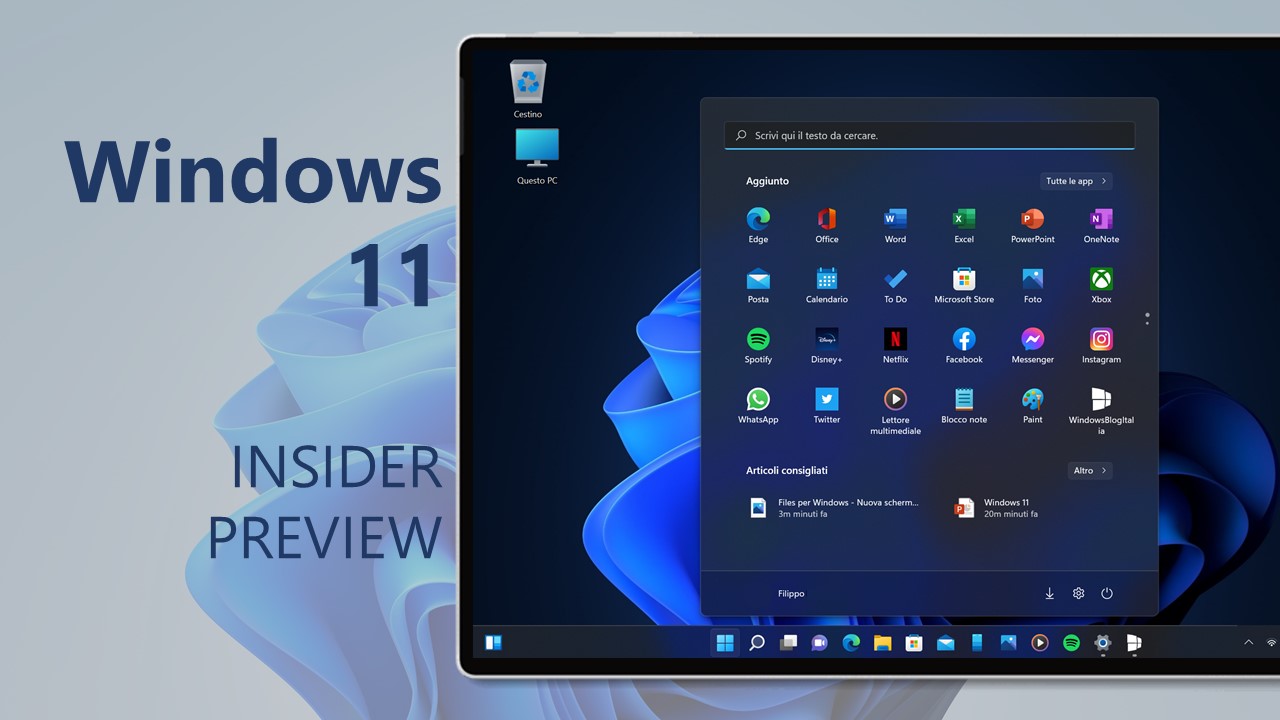
Microsoft ha appena rilasciato Windows 11 Insider Preview Build 26300.8493 ai Windows Insider nel canale Experimental (26H2). Si tratta di una nuova build del ramo di sviluppo GE_RELEASE, per PC e tablet equipaggiati con Windows 11.
AGGIORNAMENTO | Microsoft ha reso disponibili al download la ISO ufficiale di Windows 11 Insider Preview Build 26300.8493 in italiano, per fare subito un’installazione pulita del nuovo sistema operativo – trovate il link per il download a questo indirizzo.
NOTA 4 | Microsoft ha avviato una semplificazione dei canali di Windows Insider. Per tanto l’ex-canale Dev è diventato Experimental – trovate maggiori dettagli in quest’altro articolo.
NOTA 3 | Dopo il test delle build 26220.XXX di Windows 11 25H2 Microsoft continua a testare le build 26300.xxxx nel canale Dev per poter testare nuove funzionalità.
A partire da oggi, il Canale Dev riceverà le build della serie 26300.
Queste build della serie 26300 conterranno molte delle stesse funzionalità e miglioramenti delle build della serie 26220 che continueranno a essere rilasciate nel Canale Beta.
NOTA 2 | Dopo il test delle build 26120.XXX di Windows 11 24H2 Microsoft continua a testare le build 26200.xxxx sul ramo di sviluppo ge_release nel canale Dev per poter testare nuove funzionalità tramite il rilascio di un pacchetto di abilitazione.
A partire da oggi, il Dev Channel salta in avanti per ricevere le build della serie 26200 tramite un pacchetto di abilitazione (Build 26200.xxxx).
Queste build della serie 26200 sono basate su Windows 11, versione 24H2 e conterranno molte delle stesse funzionalità e miglioramenti delle build della serie 26120 che continueranno a essere rilasciate nel Beta Channel.
NOTA 1 | Microsoft ha pubblicato alcuni importanti aggiornamenti sulle specifiche tecniche minime richieste per installare Windows 11. Le build del nuovo ramo di sviluppo necessitano di alcuni requisiti minimi (cosiddetto hard-floor), in assenza dei quali non si potrà entrare nei canali Insider – potete forzare l’ingresso nel canale Canary, Dev o Beta senza requisiti con questa guida.
Novità di Windows 11 Insider Preview Build 26300.8493
Modifiche e miglioramenti
[Barra delle applicazioni]
- Posizione alternativa della barra delle applicazioni
- Ora puoi modificare la posizione della barra delle applicazioni sullo schermo. In Impostazioni > Personalizzazione > Barra delle applicazioni > Comportamento della barra delle applicazioni, puoi selezionare il lato dello schermo in cui desideri visualizzare la barra delle applicazioni: in basso, in alto, a sinistra o a destra. In queste altre posizioni, i suggerimenti, i menu a comparsa e le animazioni continueranno a provenire dalla barra delle applicazioni e la maggior parte delle impostazioni di personalizzazione, come “Barra delle applicazioni piccola” e “Non unire mai le icone della barra delle applicazioni”, funzioneranno in tutte le posizioni.
- Il supporto per i gesti touch, la casella di ricerca e Ask Copilot in posizioni alternative è in fase di sviluppo. La barra delle applicazioni a scomparsa automatica e la barra delle applicazioni ottimizzata per il touch non sono ancora supportate.
 Screenshot della barra delle applicazioni allineata a sinistra.
- Barra delle applicazioni più piccola
- Stiamo introducendo una barra delle applicazioni più piccola per gli utenti che desiderano massimizzare lo spazio sullo schermo, soprattutto sui dispositivi più piccoli. Mentre la barra delle applicazioni predefinita rimane invariata, questa impostazione offre un’esperienza più compatta con icone più piccole e un’altezza ridotta della barra delle applicazioni, lasciando più spazio per le app. Gli elementi principali come Start, Ricerca e l’area di notifica si ridimensionano di conseguenza per rimanere allineati e coerenti.
- Per modificare le dimensioni della barra delle applicazioni, vai su Impostazioni > Personalizzazione > Barra delle applicazioni > Comportamento della barra delle applicazioni > Mostra pulsanti più piccoli della barra delle applicazioni. Se l’opzione è impostata su Sempre, sia le icone che l’altezza della barra delle applicazioni si riducono.
 Confronto affiancato tra l’altezza standard e quella ridotta della barra delle applicazioni sullo stesso dispositivo e con la stessa risoluzione, che mostra lo spazio aggiuntivo sullo schermo guadagnato.
- Stiamo inoltre lavorando per migliorare le impostazioni della barra delle applicazioni, in modo da semplificarne il ridimensionamento; questi miglioramenti sono attualmente in fase di sviluppo.
Feedback: Condividi le tue opinioni nell’Hub di feedback (WIN + F) in Ambiente desktop > Barra delle applicazioni .
Per ulteriori informazioni sui miglioramenti apportati alla barra delle applicazioni, consulta il blog dedicato .
[Widget]
- Nell’ottica di rendere i widget sempre meno invasivi, abbiamo apportato un piccolo ma significativo aggiornamento visivo alle icone sulla barra delle applicazioni. Per chi ha le icone sulla barra delle applicazioni attive, il colore dell’icona ora corrisponderà al colore principale di Windows anziché essere sempre rosso, riducendo così la sensazione di urgenza che qualcosa richieda la vostra attenzione immediata.
 Il colore del badge della barra delle applicazioni ora corrisponderà al colore principale di Windows, anziché apparire sempre rosso.
 - Stiamo anche testando la possibilità di attenuare l’esperienza utente in base al livello di interazione. Ad esempio, un utente che interagisce molto con i widget probabilmente ha le impostazioni configurate in modo da funzionare al meglio, rispetto a un utente che li utilizza raramente e che trarrebbe vantaggio da un’esperienza più discreta, con le icone nella barra delle applicazioni disattivate, come avviene per i nuovi utenti che per impostazione predefinita hanno un’esperienza silenziosa.
- Vi preghiamo di condividere il vostro feedback per farci sapere come vi trovate con queste modifiche o se riscontrate problemi con la nuova modalità Widget.
Feedback: Condividi le tue opinioni nell’Hub di feedback (WIN + F) nella sezione Widget .
[Casella di ricerca di Windows]
Abbiamo iniziato ad apportare modifiche per rendere la casella di ricerca di Windows più utile, a partire dalla semplificazione della ricerca di file e app:
- I file e le app vengono visualizzati con maggiore probabilità prima dei suggerimenti web quando il contenuto è più pertinente.
Nelle prossime versioni potrete aspettarvi ulteriori miglioramenti in termini di pertinenza.
[Accesso vocale e digitazione vocale]
- Fluid Dettatura è ora disponibile in spagnolo e francese per gli utenti Windows Insider! Rende la dettatura vocale più fluida e intelligente, correggendo automaticamente grammatica, punteggiatura e parole di riempimento mentre parli, riducendo la necessità di modifiche manuali. Questa esperienza è resa possibile dai modelli linguistici di piccole dimensioni (SLM) integrati nel dispositivo, che garantiscono un’elaborazione rapida e privata. Puoi provare Fluid Dettatura tramite Accesso vocale di Windows o Digitazione vocale (Win + H).
[Progettazione di finestre]
- Stiamo introducendo indicatori di caricamento (a forma di ciambella) uniformi in tutti gli scenari chiave di Windows, tra cui Avvio, Accesso, Riavvio, Arresto e Aggiornamento. Questo aggiornamento sostituisce la precedente rappresentazione grafica degli indicatori di caricamento per offrire un’esperienza più coerente e moderna, in linea con gli standard di progettazione di Windows. Gli utenti visualizzeranno ora un comportamento unificato dell’indicatore di caricamento con il relativo testo di stato (ad esempio, “Riavvio in corso”, “Aggiornamenti in corso”, “Benvenuto”) in tutti questi flussi, migliorando l’affidabilità percepita e la coerenza visiva.
[Esplora file]
- Risolto un problema riscontrato nella versione precedente in cui la finestra Proprietà non veniva richiamata correttamente per il Cestino e in altri scenari.
[Correre]
- Risolto un problema per cui la finestra di dialogo Esegui aggiornata non consentiva la navigazione nella cronologia se si premevano i tasti freccia su/giù al primo avvio.
[Altro]
- Questa versione di prova contiene la prima di una serie di ottimizzazioni per migliorare le prestazioni di accesso che prevediamo di implementare nel Programma Windows Insider nei prossimi mesi. Si noti che questo fa parte di un impegno costante: prevediamo di implementare ulteriori ottimizzazioni di accesso nel Programma WIP, misurarne l’impatto reale e utilizzare questi dati per guidare la successiva serie di miglioramenti.
- Affidabilità migliorata nel passaggio tra più desktop.
- Questo aggiornamento migliora l’affidabilità delle notifiche del Simple Service Discovery Protocol (SSDP) per evitare che il servizio smetta di rispondere.
- Affidabilità migliorata dell’esecuzione del comando dism /online /cleanup-image /restorehealth.
- Affidabilità migliorata del PC che rimane in modalità sospensione se era in modalità sospensione prima dell’aggiornamento.
Problemi noti
[Ripristina il PC]
- Il ripristino del PC potrebbe bloccarsi quando si utilizza la funzione “Ripristina questo PC”. Per completare il ripristino correttamente, scegliere l’ opzione di download dal cloud (Cloud PBR) anziché quella locale.
L’aggiornamento è installabile in tutti i PC e i tablet che rispondono ai requisiti minimi richiesti per l’installazione della versione pubblica di Windows 11. Per installare le versioni di anteprima di Windows 11 destinate agli Insider:
- Andate in Start.
- Quindi in Impostazioni.
- Scegliete Aggiornamento e sicurezza.
- Quindi Programma Windows Insider.
- Cliccate Per iniziare e seguite la procedura guidata.
- Leggete attentamente quanto riportato e cliccate Riavvia ora.
- Il PC/tablet verrà riavviato.
Al termine del riavvio, recatevi in Impostazioni > Aggiornamento e sicurezza > Programma Windows Insider e assicuratevi di essere entrati nel programma Insider. Per maggiori informazioni vi invitiamo a leggere il nostro articolo dedicato.
Tenete presente che le versioni di anteprima destinate agli Insider sono instabili e mal tradotte in italiano: ne sconsigliamo l’installazione in computer usati per studio o lavoro. Potrete invece provarle in totale sicurezza installandole in una macchina virtuale o in un secondo computer dedicato ai test.
Dettagli aggiornamento precedente
Trovate tutti i dettagli sul precedente aggiornamento, Windows 11 Insider Preview Build 26120, in quest’altro articolo.
Articolo di Windows Blog Italia
Non dimenticate di scaricare la nostra app per Windows, per Android o per iOS, di seguirci sul nostro Feed RSS, Facebook, Twitter, YouTube, Instagram e di iscrivervi al Forum di supporto tecnico, in modo da essere sempre aggiornati su tutte le ultimissime notizie dal mondo Microsoft. Iscrivetevi al nostro canale Telegram di offerte per approfittare di tanti sconti pubblicati ogni giorno.











