


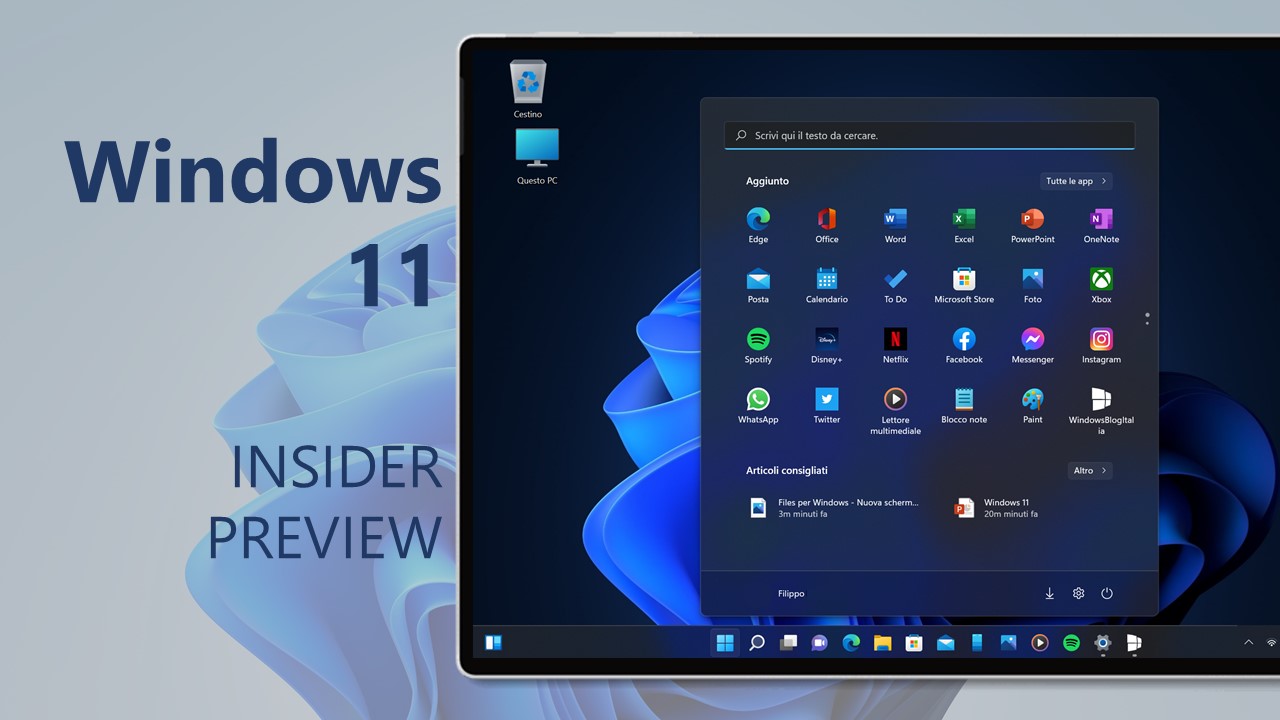
Microsoft ha appena rilasciato Windows 11 Insider Preview Build 28120.2546 ai Windows Insider nel canale Experimental (26H1). Si tratta di una nuova build del ramo di sviluppo BR_RELEASE, per PC e tablet equipaggiati con Windows 11.
NOTA 5 | Dopo aver testato le build 28020 nel canale Experimental Microsoft ha iniziato a testare le build 28120 della versione 26H1 nelExperimental (26H1).
NOTA 4 | Microsoft ha avviato una semplificazione dei canali di Windows Insider. Per tanto l’ex-canale Canary si chiama ora Experimental (26H1) – trovate maggiori dettagli in quest’altro articolo.
NOTA 3 | Dopo aver testato le build 28000 sul ramo di sviluppo br_release Microsoft ha iniziato a testare le build 28020 della versione 26H1 nel canale Canary.
NOTA 2 | Dopo aver testato le build 28XXX sul ramo di sviluppo ge_prerelease Microsoft ha ripreso il rilascio sul ramo br_release per testare le build 28XXX della versione 26H1 nel canale Canary.
NOTA 1 | Microsoft ha pubblicato alcuni importanti aggiornamenti sulle specifiche tecniche minime richieste per installare Windows 11. Le build del nuovo ramo di sviluppo necessitano di alcuni requisiti minimi (cosiddetto hard-floor), in assenza dei quali non si potrà entrare nei canali Insider – potete forzare l’ingresso nel canale Canary, Dev o Beta senza requisiti con questa guida.
Novità di Windows 11 Insider Preview Build 28120.2546
- [Politica di rimozione delle smart card]
- Gli amministratori possono ora configurare le sessioni di Azure Virtual Desktop (AVD) e Windows 365 che utilizzano l’autenticazione con Microsoft Entra ID (RDS AAD Auth) per disconnettersi automaticamente quando viene rimossa una smart card reindirizzata. Ciò estende l’applicazione dei criteri di rimozione delle smart card alle sessioni remote autenticate con Microsoft Entra, aiutando le organizzazioni a soddisfare i requisiti di sicurezza e conformità.
- [Narratore]
- I display Braille ora si connettono istantaneamente con Narrator.
- Stiamo semplificando l’utilizzo dei display Braille aggiornabili in Windows. Narrator ora supporta i display che utilizzano lo standard HID, uno standard industriale aperto per i display Braille. Se il display supporta HID, è sufficiente collegarlo tramite USB e iniziare a leggere senza alcuna configurazione aggiuntiva.
- Per il Bluetooth, associa il display Braille HID in **Impostazioni > Bluetooth e dispositivi** come qualsiasi altro accessorio e potrai lavorare in modalità wireless senza essere vincolato al PC.
- I display HID compatibili includono Orbit Reader 20, Orbit Slate 340, Freedom Scientific Focus 40 e APH Mantis Q40.
- I display Braille HID ora funzionano durante la configurazione iniziale di Windows (OOBE) tramite USB, il che significa che gli utenti sordociechi possono configurare il proprio PC in modo indipendente fin dalla prima schermata.
- È possibile personalizzare le opzioni di input e output Braille in qualsiasi momento in **Impostazioni > Accessibilità > Narrator > Braille**.
- [Accesso vocale]
- La funzione Accesso vocale ora supporta il portoghese (Portogallo), il portoghese (Brasile) e il coreano (Corea del Sud).
- [Impostazioni]
- La pagina delle impostazioni rapide Bluetooth è ora navigabile tramite input da gamepad.
- Risolto un problema che causava l’arresto anomalo della pagina Grafica nelle Impostazioni per gli utenti Insider dopo gli ultimi aggiornamenti.
- [Suoni]
- Miglioramenti all’audio di sistema quando si utilizza Windows in modalità scura.
L’aggiornamento è installabile in tutti i PC e i tablet che rispondono ai requisiti minimi richiesti per l’installazione della versione pubblica di Windows 11. Per installare le versioni di anteprima di Windows 11 destinate agli Insider:
- Andate in Start.
- Quindi in Impostazioni.
- Scegliete Aggiornamento e sicurezza.
- Quindi Programma Windows Insider.
- Cliccate Per iniziare e seguite la procedura guidata.
- Leggete attentamente quanto riportato e cliccate Riavvia ora.
- Il PC/tablet verrà riavviato.
Al termine del riavvio, recatevi in Impostazioni > Aggiornamento e sicurezza > Programma Windows Insider e assicuratevi di essere entrati nel programma Insider. Per maggiori informazioni vi invitiamo a leggere il nostro articolo dedicato.
Tenete presente che le versioni di anteprima destinate agli Insider sono instabili e mal tradotte in italiano: ne sconsigliamo l’installazione in computer usati per studio o lavoro. Potrete invece provarle in totale sicurezza installandole in una macchina virtuale o in un secondo computer dedicato ai test.
Dettagli aggiornamento precedente
Trovate tutti i dettagli sul precedente aggiornamento, Windows 11 Insider Preview Build 28000, in quest’altro articolo.
Articolo di Windows Blog Italia
Non dimenticate di scaricare la nostra app per Windows, per Android o per iOS, di seguirci sul nostro Feed RSS, Facebook, Twitter, YouTube, Instagram e di iscrivervi al Forum di supporto tecnico, in modo da essere sempre aggiornati su tutte le ultimissime notizie dal mondo Microsoft. Iscrivetevi al nostro canale Telegram di offerte per approfittare di tanti sconti pubblicati ogni giorno.











