


Microsoft ha appena rilasciato Windows 11 Insider Preview Build 26220.9343 ai Windows Insider nel canale Beta. Si tratta di una nuova build del ramo di sviluppo GE_RELEASE, per PC e tablet equipaggiati con Windows 11.
NOTA 4 | Microsoft ha avviato una semplificazione dei canali di Windows Insider. Per tanto l’ex-canale Beta è diventato Beta – trovate maggiori dettagli in quest’altro articolo.
NOTA 3 | Dopo il test delle build 26120.XXX di Windows 11 24H2 Microsoft continua a testare le build 26220.xxxx di Windows 11 25H2 anche nel canale Beta per poter testare nuove funzionalità tramite il rilascio di un pacchetto di abilitazione.
A partire da oggi, inizieremo a offrire gli stessi aggiornamenti del Dev Channel basati su Windows 11, versione 25H2, ai Windows Insider nel Beta Channel come aggiornamento consigliato.
NOTA 2 | Dopo il test delle build 26120.XXX di Windows 11 24H2 Microsoft continua a testare le build 26200.xxxx sul ramo di sviluppo ge_release nel canale Dev per poter testare nuove funzionalità tramite il rilascio di un pacchetto di abilitazione.
A partire da oggi, il Dev Channel salta in avanti per ricevere le build della serie 26200 tramite un pacchetto di abilitazione (Build 26200.xxxx).
Queste build della serie 26200 sono basate su Windows 11, versione 24H2 e conterranno molte delle stesse funzionalità e miglioramenti delle build della serie 26120 che continueranno a essere rilasciate nel Beta Channel.
NOTA 1 | Microsoft ha pubblicato alcuni importanti aggiornamenti sulle specifiche tecniche minime richieste per installare Windows 11. Le build del nuovo ramo di sviluppo necessitano di alcuni requisiti minimi (cosiddetto hard-floor), in assenza dei quali non si potrà entrare nei canali Insider – potete forzare l’ingresso nel canale Canary, Dev o Beta senza requisiti con questa guida.
Novità di Windows 11 Insider Preview Build 26220.9343
Modifiche e miglioramenti
[Esperienza di riproduzione automatica modernizzata]
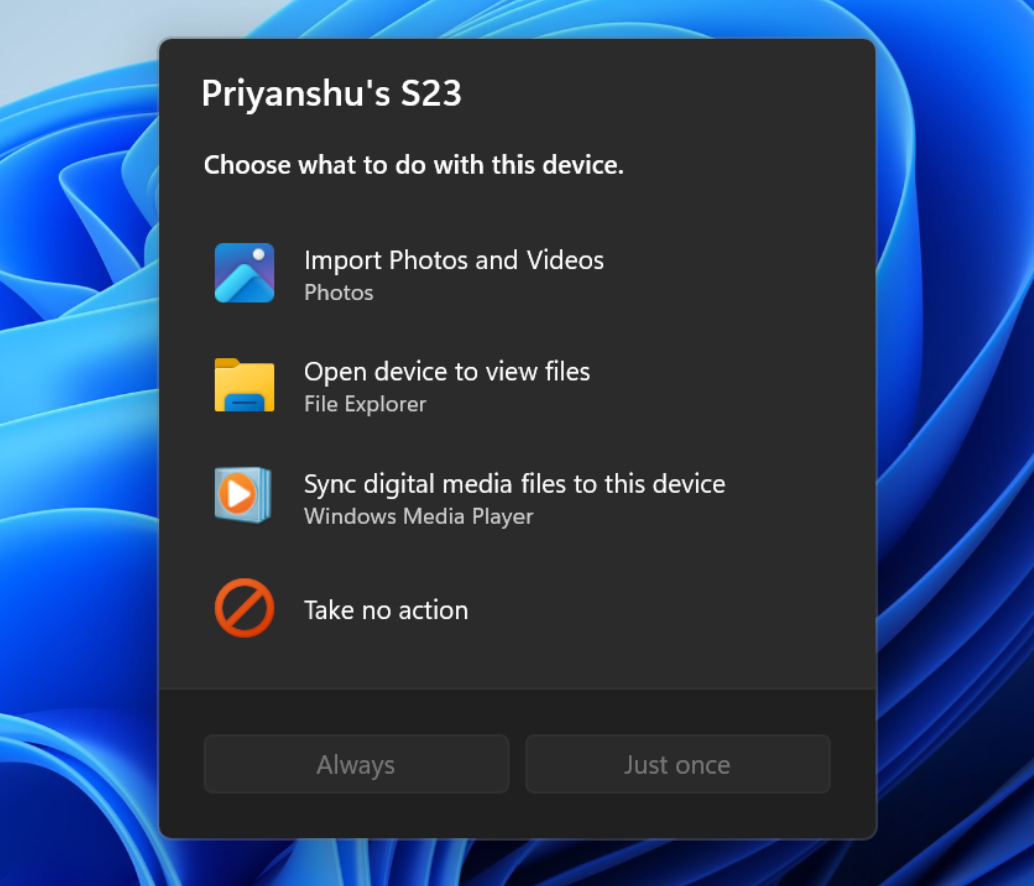
- Abbiamo aggiornato la finestra di dialogo Riproduzione automatica che consente di scegliere l’esperienza preferita quando si collegano dispositivi al PC, come telefoni, fotocamere o unità rimovibili. Riprogettata con WinUI, la nuova interfaccia è più coerente con il resto di Windows, supporta la modalità scura e continua a offrire le consuete azioni di Riproduzione automatica. L’esperienza è inoltre più reattiva al ridimensionamento del testo e alle impostazioni di visualizzazione. Le notifiche relative a questa finestra di dialogo sono ora ancorate al Centro notifiche per un accesso più rapido.
[Personalizzazione]
- Affidabilità migliorata della pagina Personalizzazione > Sfondo nelle Impostazioni.
- Aggiunto il supporto per l’utilizzo di file immagine DIB come sfondi del desktop.
- Affidabilità migliorata delle transizioni delle presentazioni sul desktop per gli account appena creati.
- È stata migliorata la risoluzione delle anteprime durante la selezione di uno sfondo del desktop in Personalizzazione > Sfondo .
- È stata migliorata la visualizzazione dell’anteprima dello sfondo del desktop nelle Impostazioni per gli utenti con monitor in modalità verticale.
- Affidabilità migliorata nell’elaborazione dei cambi di sfondo del desktop quando questi avvengono in rapida successione.
- È stato aggiunto il supporto per l’utilizzo di sfondi a presentazione con più desktop, in modo che non si torni automaticamente alla modalità Immagine.
- Risolto un problema che, nella versione precedente, causava la visualizzazione di uno sfondo nero per alcuni utenti Insider dopo ogni riavvio.
[Ripristino di Windows]
- Nuovi miglioramenti alla rete in WinRE
- Stiamo aggiungendo una nuova funzionalità di rete a WinRE che consente all’Ambiente di ripristino di Windows di riutilizzare automaticamente i profili Wi-Fi idonei già salvati nel sistema operativo Windows principale, incluse le reti Wi-Fi basate su certificati supportate. In precedenza, WinRE poteva connettersi automaticamente solo a reti Ethernet cablate non autenticate o reti Wi-Fi preconfigurate separatamente per WinRE, mentre gli utenti dovevano connettersi manualmente ad altre reti WPA2/3 inserendo una password. Con questo aggiornamento, WinRE può utilizzare le informazioni del profilo Wi-Fi salvate quando un flusso di lavoro di ripristino richiede la connettività, consentendo ai dispositivi di connettersi automaticamente a Internet in scenari come il ripristino rapido della macchina o la ricostruzione nel cloud, senza che gli utenti o gli amministratori IT debbano preconfigurare separatamente le credenziali Wi-Fi in WinRE. Questa funzionalità è abilitata per impostazione predefinita. Tuttavia, gli amministratori IT possono disabilitarla se lo desiderano.
- Per testare questa funzionalità nel tuo ambiente, consulta Testare la rete in WinRE .
- Ricostruzione del cloud
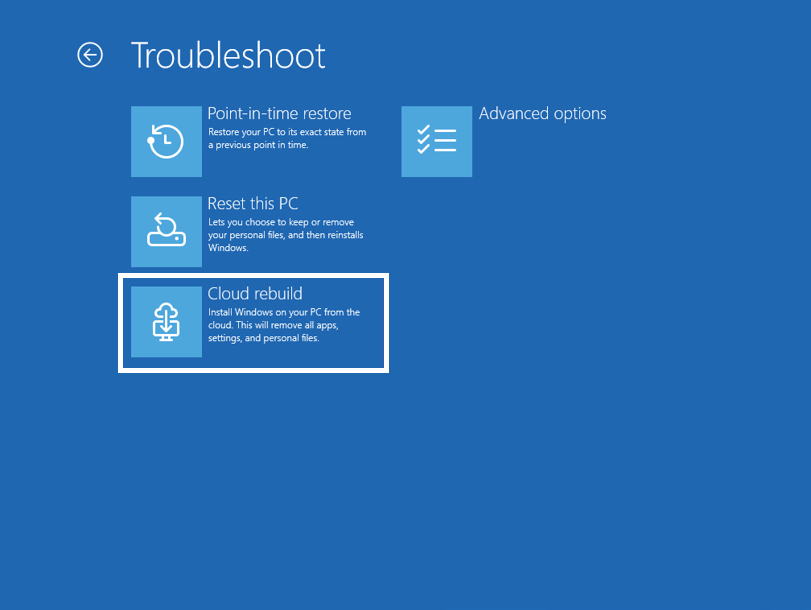
- Stiamo introducendo Cloud Rebuild, una nuova opzione di ripristino che riporta un PC Windows 11 a uno stato pulito e funzionante, eseguendo una reinstallazione completa del sistema operativo, anche quando Windows non si avvia. A differenza di Reimposta questo PC , Cloud Rebuild scarica sia l’immagine di Windows di destinazione sia i driver del dispositivo da Windows Update, in modo che il dispositivo torni a essere perfettamente funzionante senza supporti USB, senza un’immagine personalizzata e senza dipendere dallo stato del sistema operativo attualmente installato.
- In questa anteprima, puoi provare subito la ricostruzione del cloud:
- Avvialo direttamente dall’Ambiente di ripristino di Windows (WinRE) selezionando Risoluzione dei problemi > Ripristino e disinstallazione > Ricostruzione cloud .
- È possibile connettersi tramite Ethernet cablata o rete Wi-Fi direttamente da WinRE.
- Verifica la build, l’edizione e la lingua di Windows di destinazione, quindi conferma l’avviso di perdita dati prima di avviare la reinstallazione.
[Esplora file]
Abbiamo apportato diversi aggiornamenti per migliorare l’affidabilità, la leggibilità e l’usabilità generale di Esplora file:
- miglioramenti della barra degli indirizzi
- La barra degli indirizzi ora supporta percorsi contenenti doppie barre rovesciate e virgolette, ad esempio,
C:\Users\usero"C:\Users\user", migliorando la compatibilità con una gamma più ampia di input. - È stata migliorata l’affidabilità del menu a tendina dei suggerimenti nella barra degli indirizzi, che ora si chiude sempre dopo la selezione di un elemento.
- La barra degli indirizzi ora supporta percorsi contenenti doppie barre rovesciate e virgolette, ad esempio,
- Miglioramenti alla procedura di ridenominazione
- Risolto un problema per cui il testo veniva selezionato ripetutamente durante la ridenominazione degli elementi nelle visualizzazioni delle cartelle.
- Risolto un problema per cui i nomi aggiornati con modifiche che riguardavano solo le maiuscole e le minuscole non venivano visualizzati immediatamente nelle cartelle sia nell’archiviazione locale che in quella cloud.
- Navigazione migliorata tramite tastiera nei menu contestuali di Esplora file nei pannelli a comparsa.
- La schermata iniziale di Esplora file ora conserva lo stato delle sezioni (espanse o compresse), consentendoti di riprendere il lavoro da dove lo avevi interrotto.
[Backup del rullino fotografico]
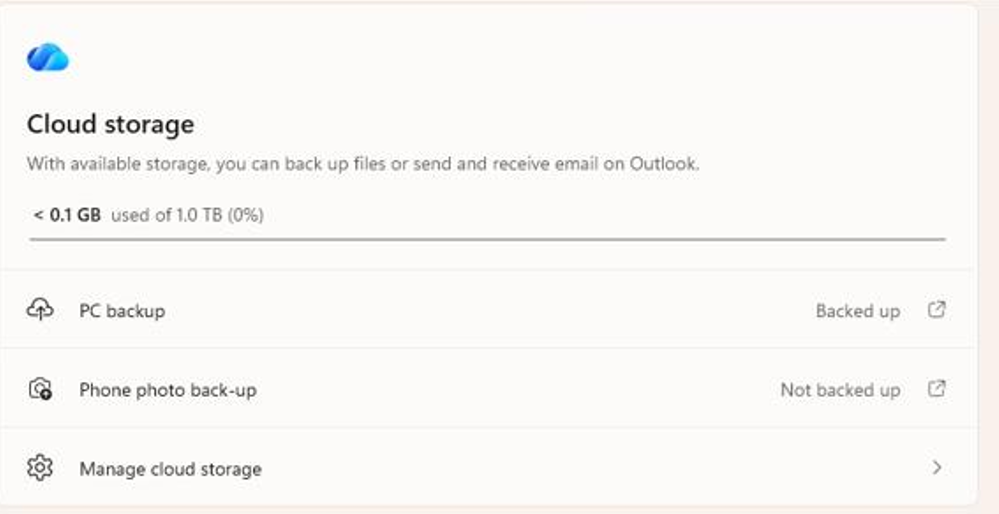
- Le nuove opzioni nelle pagine Impostazioni > Home e Account ti aiutano a configurare il backup del rullino fotografico e a eseguire automaticamente il backup di foto e video dal tuo dispositivo mobile a OneDrive.
[Lente d’ingrandimento]
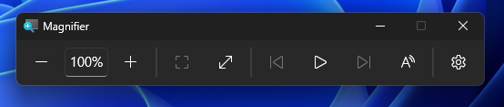
- Stiamo rinnovando l’aspetto grafico della barra degli strumenti della lente d’ingrandimento.
- Icone aggiornate. Abbiamo aggiornato le icone della barra degli strumenti di Lente d’ingrandimento per allinearle al design visivo di Windows 11, conferendo allo strumento un aspetto più pulito e moderno.
- Spaziatura e spaziatura ottimizzate. Abbiamo regolato la spaziatura e la spaziatura della barra degli strumenti per un layout più curato e uniforme.
- Cosa non cambia: il funzionamento della Lente d’ingrandimento. Le visualizzazioni, i controlli dello zoom, le scorciatoie da tastiera e la funzione di lettura ad alta voce si comportano esattamente come nelle versioni precedenti.
[Emoji]
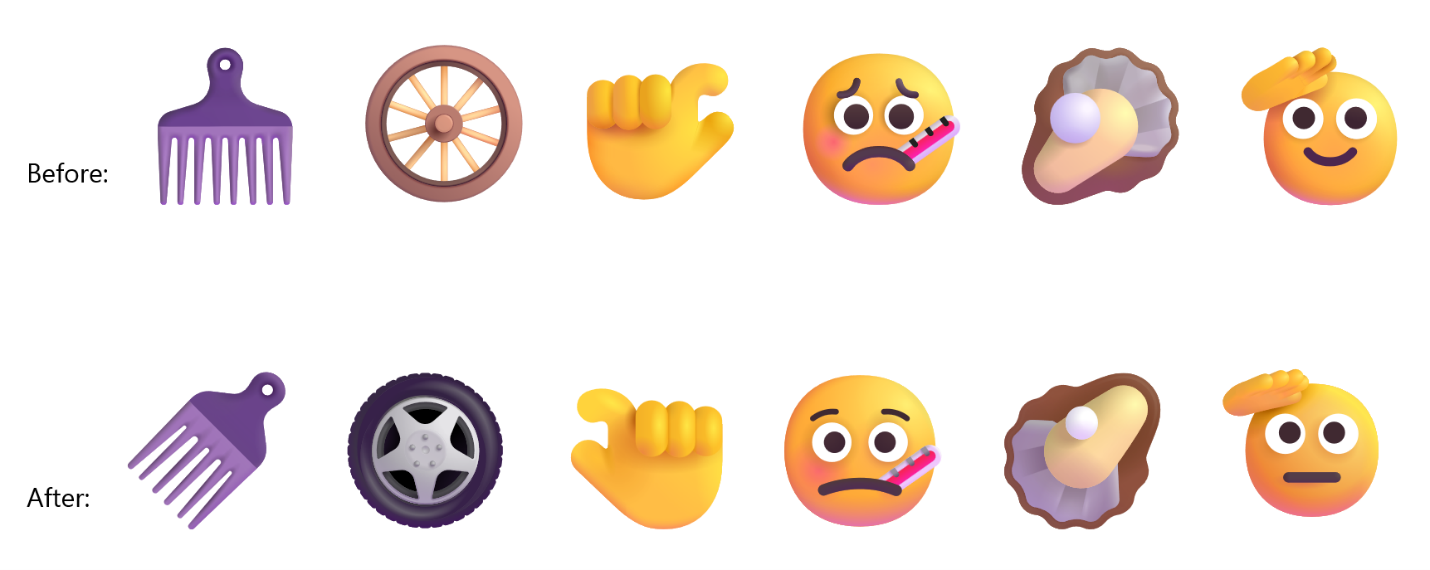
- Stiamo aggiungendo il supporto per Emoji 17.0. Questo include nuove emoji come la faccia distorta, la nuvola di lotta e la creatura pelosa. Per provare le nuove emoji, premi il tasto Windows più il punto (.) per aprire il pannello delle emoji e inseriscile da lì.

- Nell’ambito di questo impegno, abbiamo anche apportato alcune piccole modifiche al design di alcune delle nostre emoji attuali per migliorare la coerenza tra le diverse piattaforme. Tra queste, le emoji del viso che saluta, del viso con l’occhio che sbircia, dell’oca, del loto e del gatto che bacia.
[Caratteri]
Unicode ha annunciato la codifica di due sistemi di scrittura africani nelle recenti versioni di Unicode:
- Garay è stato codificato in Unicode 16.0, rilasciato nel settembre 2024.
- Beria Erfe è stato codificato in Unicode 17.0, rilasciato nel settembre 2025.
Siamo lieti di annunciare che Ebrima è il nostro primo font Microsoft a supportare sia Garay che Beria Erfe, proseguendo il nostro impegno per ampliare il supporto ai sistemi di scrittura africani su Windows. Insieme a questo supporto, abbiamo perfezionato e migliorato Adlam. I design dei glifi aggiornati rispecchiano lo standard Unicode attuale e ne migliorano la coerenza.


[Gestione della stampa]
- Stiamo temporaneamente rimuovendo l’esperienza modernizzata di Gestione della stampa dalle build di Windows Insider Preview, mentre continuiamo a perfezionarla in base ai feedback ricevuti. Gli strumenti di Gestione della stampa esistenti rimangono disponibili e non subiscono modifiche.
- Abbiamo intenzione di reintrodurre la versione aggiornata di Gestione della stampa per gli utenti di Windows Insider in una build futura, dopo aver completato ulteriori miglioramenti.
Problemi noti
- Stiamo lavorando per risolvere un problema che impedisce il corretto funzionamento della personalizzazione del cursore del mouse.
- Stiamo lavorando a una soluzione per un problema che impedisce il mantenimento delle impostazioni personalizzate dello sfondo del desktop dopo il riavvio.
L’aggiornamento è installabile in tutti i PC e i tablet che rispondono ai requisiti minimi richiesti per l’installazione della versione pubblica di Windows 11. Per installare le versioni di anteprima di Windows 11 destinate agli Insider:
- Andate in Start.
- Quindi in Impostazioni.
- Scegliete Aggiornamento e sicurezza.
- Quindi Programma Windows Insider.
- Cliccate Per iniziare e seguite la procedura guidata.
- Leggete attentamente quanto riportato e cliccate Riavvia ora.
- Il PC/tablet verrà riavviato.
Al termine del riavvio, recatevi in Impostazioni > Aggiornamento e sicurezza > Programma Windows Insider e assicuratevi di essere entrati nel programma Insider. Per maggiori informazioni vi invitiamo a leggere il nostro articolo dedicato.
Tenete presente che le versioni di anteprima destinate agli Insider sono instabili e mal tradotte in italiano: ne sconsigliamo l’installazione in computer usati per studio o lavoro. Potrete invece provarle in totale sicurezza installandole in una macchina virtuale o in un secondo computer dedicato ai test.
Dettagli aggiornamento precedente
Trovate tutti i dettagli sul precedente aggiornamento, Windows 11 Insider Preview Build 26120, in quest’altro articolo.
Articolo di Windows Blog Italia
Non dimenticate di scaricare la nostra app per Windows, per Android o per iOS, di seguirci sul nostro Feed RSS, Facebook, Twitter, YouTube, Instagram e di iscrivervi al Forum di supporto tecnico, in modo da essere sempre aggiornati su tutte le ultimissime notizie dal mondo Microsoft. Iscrivetevi al nostro canale Telegram di offerte per approfittare di tanti sconti pubblicati ogni giorno.











