
Microsoft ha appena rilasciato Windows 11 Insider Preview Build 26340.10032 ai Windows Insider nel canale Experimental (26H2). Si tratta di una nuova build del ramo di sviluppo GE_RELEASE, per PC e tablet equipaggiati con Windows 11.
NOTA 4 | Microsoft ha avviato una semplificazione dei canali di Windows Insider. Per tanto l’ex-canale Dev è diventato Experimental – trovate maggiori dettagli in quest’altro articolo.
NOTA 3 | Dopo il test delle build 26220.XXX di Windows 11 25H2 Microsoft continua a testare le build 26300.xxxx nel canale Dev per poter testare nuove funzionalità.
A partire da oggi, il Canale Dev riceverà le build della serie 26300.
Queste build della serie 26300 conterranno molte delle stesse funzionalità e miglioramenti delle build della serie 26220 che continueranno a essere rilasciate nel Canale Beta.
NOTA 2 | Dopo il test delle build 26120.XXX di Windows 11 24H2 Microsoft continua a testare le build 26200.xxxx sul ramo di sviluppo ge_release nel canale Dev per poter testare nuove funzionalità tramite il rilascio di un pacchetto di abilitazione.
A partire da oggi, il Dev Channel salta in avanti per ricevere le build della serie 26200 tramite un pacchetto di abilitazione (Build 26200.xxxx).
Queste build della serie 26200 sono basate su Windows 11, versione 24H2 e conterranno molte delle stesse funzionalità e miglioramenti delle build della serie 26120 che continueranno a essere rilasciate nel Beta Channel.
NOTA 1 | Microsoft ha pubblicato alcuni importanti aggiornamenti sulle specifiche tecniche minime richieste per installare Windows 11. Le build del nuovo ramo di sviluppo necessitano di alcuni requisiti minimi (cosiddetto hard-floor), in assenza dei quali non si potrà entrare nei canali Insider – potete forzare l’ingresso nel canale Canary, Dev o Beta senza requisiti con questa guida.
Novità di Windows 11 Insider Preview Build 26340.10032
Modifiche e miglioramenti
[Bluetooth]
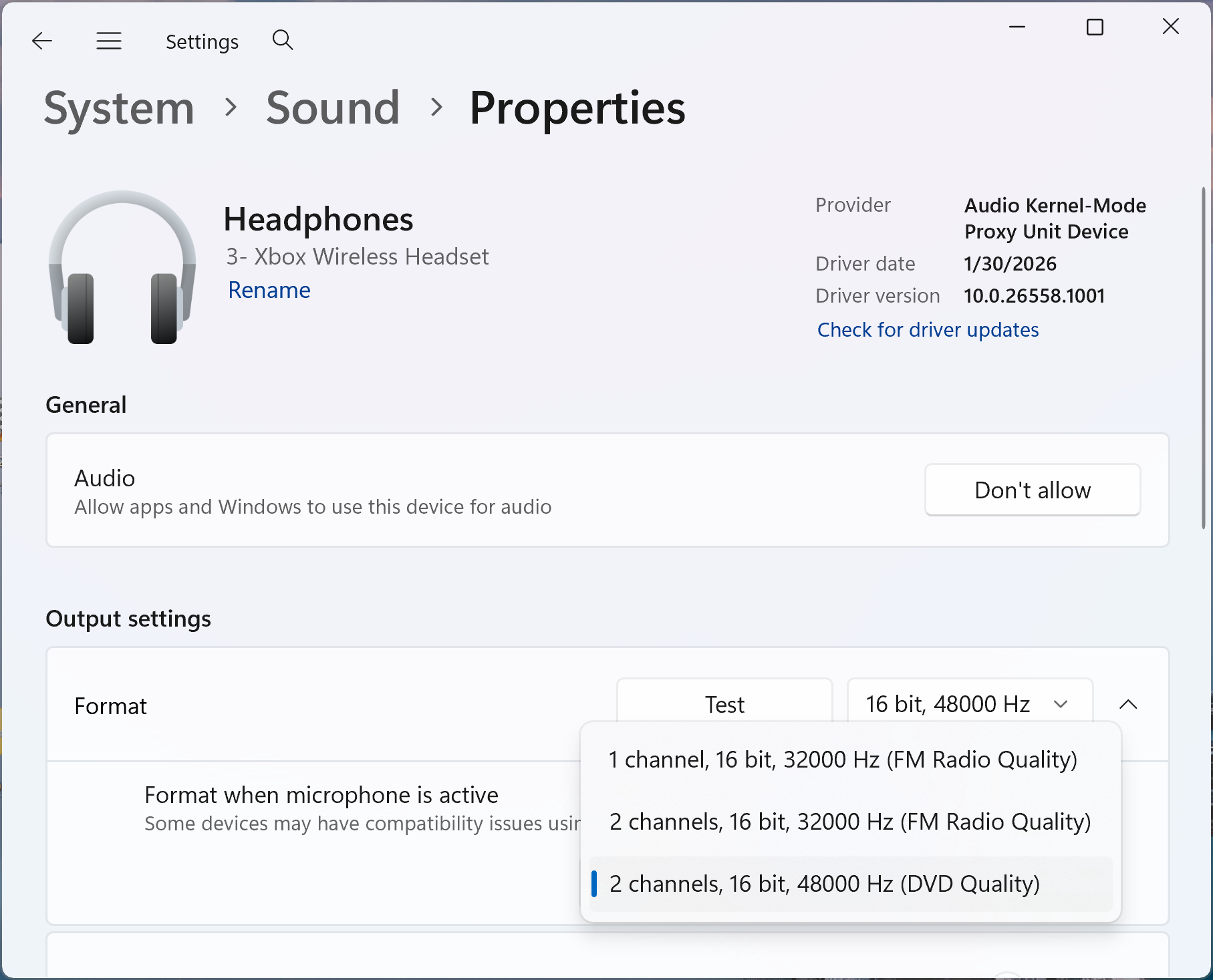
- I dispositivi audio Bluetooth LE ora possono riprodurre audio con fedeltà stereo a gamma completa utilizzando anche il microfono del dispositivo, garantendo un’ottima qualità audio durante le chat di gioco, le chiamate vocali, la digitazione vocale o la chat vocale in Copilot Chat.
- Quando si utilizza un dispositivo LE Audio con un PC che supporta Super Wideband Stereo, selezionare la nuova opzione 2 canali, 16 bit, 48000 Hz da Impostazioni > Sistema > Suono > Uscita > {Dispositivo Bluetooth} > Impostazioni di uscita > Formato quando il microfono è attivo . Questa funzione è disponibile per i dispositivi LE Audio che supportano la riproduzione a 48 kHz, come cuffie, auricolari e altoparlanti. In caso di problemi di compatibilità con il dispositivo LE Audio in uso, segnalatecelo tramite l’Hub di Feedback.
[Widget Persone]
- Il nuovo widget Persone offre un modo rapido per tornare alle persone con cui comunichi direttamente dalla bacheca dei widget di Windows. Il widget riunisce i contatti pertinenti provenienti dalle app di comunicazione supportate, semplificando la visualizzazione delle persone con cui sei in contatto e consentendo di riprendere rapidamente una conversazione.
- Per provarlo, apri la bacheca dei widget premendo i tasti Windows + W , seleziona il pulsante + per aprire la finestra di selezione dei widget e aggiungi il widget Persone . Selezionando un contatto, si aprirà la conversazione corrispondente nell’app di comunicazione supportata.
- Prerequisito: per visualizzare i contatti nel widget, è necessario prima configurare Phone Link, WhatsApp o entrambi sul PC.


[Nuova ricerca di Windows]
- La nuova esperienza di Ricerca di Windows, il cui lancio è iniziato il mese scorso, si sta ampliando con risultati più dettagliati per definizioni, conversioni di valuta e ricerche web generali.
[Manutenzione dell’ambiente di ripristino di Windows]
- È in fase di implementazione un nuovo metodo per la manutenzione dell’Ambiente di ripristino di Windows (WinRE) tramite gli aggiornamenti cumulativi di Windows. Quando viene installato un aggiornamento cumulativo di Windows, Windows crea un ambiente di ripristino aggiornato a partire dai componenti del sistema operativo Windows interessati dall’aggiornamento. Questo riduce la dipendenza da aggiornamenti dinamici sicuri del sistema operativo separati e contribuisce a rendere gli aggiornamenti più affidabili, garantendo al contempo che gli strumenti di ripristino siano pronti qualora Windows non si avvii.
- I dispositivi BitLocker non richiedono modifiche.
- Altre soluzioni di crittografia del disco potrebbero richiedere l’integrazione dei driver in WinRE per accedere al sistema operativo principale. Windows utilizza due meccanismi esistenti per gli aggiornamenti tradizionali delle funzionalità di Windows per integrare i driver in WinRE. L’installazione cerca i file INF nelle seguenti posizioni:
- File di configurazione di installazione di Windows (
setupconfig.ini). %windir%\System32\update\run\<GUID>\reflectdrivers.
- File di configurazione di installazione di Windows (
[Esplora file]
- Filtri rapidi nella ricerca: quando una ricerca restituisce troppi file, i nuovi filtri per tipo di file e data semplificano la ricerca del file desiderato.
[Impostazioni rapide]
- Affidabilità migliorata della nuova esperienza sui dispositivi mobili nelle Impostazioni rapide.
[Input]
- Affidabilità migliorata della scorciatoia da tastiera Ctrl + Maiusc per il cambio di input.
[Flag di funzionalità]
- Se la sezione delle bandiere non era presente nel volo precedente, ora dovrebbe essere di nuovo disponibile.
Problemi noti
- Sono in corso indagini sulle segnalazioni di utenti interni secondo cui la velocità della CPU visualizzata in Gestione attività non si aggiorna più dopo gli ultimi aggiornamenti.
L’aggiornamento è installabile in tutti i PC e i tablet che rispondono ai requisiti minimi richiesti per l’installazione della versione pubblica di Windows 11. Per installare le versioni di anteprima di Windows 11 destinate agli Insider:
- Andate in Start.
- Quindi in Impostazioni.
- Scegliete Aggiornamento e sicurezza.
- Quindi Programma Windows Insider.
- Cliccate Per iniziare e seguite la procedura guidata.
- Leggete attentamente quanto riportato e cliccate Riavvia ora.
- Il PC/tablet verrà riavviato.
Al termine del riavvio, recatevi in Impostazioni > Aggiornamento e sicurezza > Programma Windows Insider e assicuratevi di essere entrati nel programma Insider. Per maggiori informazioni vi invitiamo a leggere il nostro articolo dedicato.
Tenete presente che le versioni di anteprima destinate agli Insider sono instabili e mal tradotte in italiano: ne sconsigliamo l’installazione in computer usati per studio o lavoro. Potrete invece provarle in totale sicurezza installandole in una macchina virtuale o in un secondo computer dedicato ai test.
Dettagli aggiornamento precedente
Trovate tutti i dettagli sul precedente aggiornamento, Windows 11 Insider Preview Build 26120, in quest’altro articolo.
Articolo di Windows Blog Italia
Non dimenticate di scaricare la nostra app per Windows, per Android o per iOS, di seguirci sul nostro Feed RSS, Facebook, Twitter, YouTube, Instagram e di iscrivervi al Forum di supporto tecnico, in modo da essere sempre aggiornati su tutte le ultimissime notizie dal mondo Microsoft. Iscrivetevi al nostro canale Telegram di offerte per approfittare di tanti sconti pubblicati ogni giorno.